Solucionar problemas de conexión del cable Ethernet de Toast
Última actualización: 17 sept 2026, 3:00 p.m.
Si un dispositivo Toast con cable muestra “Sin conexión a internet” o “Sin conexión a la red”, o el puerto Ethernet no tiene luces, sigue estos pasos para revisar el cable, el puerto y el conmutador.
- Antes de comenzar
- Corrección rápida
- ¿Cómo es una conexión Ethernet saludable?
- Si el puerto tiene una luz fija pero no intermitente
- Si el puerto no tiene luces
- Si el dispositivo está conectado por cable, pero aún no muestra conexión a Internet
- Si la conexión sigue cayendo
- Si el conmutador de red no tiene luces
- Antes de contactar al servicio de atención al cliente
- Preguntas frecuentes
- Artículos relacionados
Antes de comenzar
Se aplica a: Terminal Toast Flex, terminal Toast Flex 3, dispositivo de pantalla de cocina (KDS), impresoras Toast, conmutador Ethernet, enrutador Toast | Permisos necesarios: Acceso físico al dispositivo afectado, al cable y a cualquier conmutador o enrutador en el recorrido del cable. No se necesitan permisos de Toast Web.
Lo que lograrás: Confirma si el cable Ethernet y el puerto están sanos y resuelve los problemas de conexión física más comunes que desconectan un dispositivo con cable.
Solución rápida
Usa esta tabla para buscar la causa más probable y lo primero que intentes.
| Síntoma | Causa más común | Corrección rápida |
| El puerto no tiene luces | El cable no está completamente instalado, el dispositivo está apagado o el interruptor está apagado | Vuelve a colocar el cable, enciende el dispositivo y confirma que el interruptor esté encendido |
| El dispositivo está conectado por cable, pero muestra “Sin conexión a internet” | El Wi-Fi sigue activado o hay un problema con internet o el enrutador | Desactivar Wi-Fi en el dispositivo con cable y, luego, verificar la conexión de red |
| La conexión sigue cayendo | Cable suelto o con errores, o el dispositivo está saltando a Wi-Fi | Vuelve a colocar o reemplazar el cable y desactiva el Wi-Fi en dispositivos con cable |
| El interruptor no tiene luces o no se enciende | Cambiar alimentación o el conector de pared | Ciclo de encendido del interruptor; si aún así no se enciende, ponte en contacto con el servicio de atención al cliente de Toast |
Cómo es una conexión Ethernet saludable
Ethernet es el cable que transporta datos entre tus dispositivos Toast y tu red. Toast utiliza Ethernet con cable para dispositivos estacionarios, como terminales y dispositivos del KDS, porque es más estable que el Wi-Fi y no se ve afectado por interferencias inalámbricas, lo que ayuda a mantener tus dispositivos en línea.
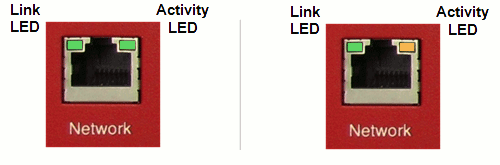
Si el puerto tiene una luz fija pero no intermitente
El cable está conectado físicamente, pero los datos no pasan a través de él. Esto puede deberse a un problema con el proveedor de servicios de internet. Intenta apagar y volver a encender la terminal, o desenchufa los cables en caso de que la conexión esté demasiado suelta.
Si el puerto no tiene luces
Si no hay luces en el puerto, por lo general, el cable no está colocado correctamente, el dispositivo no está encendido o el interruptor al que va el cable está apagado.
- Desenchufa el cable Ethernet y vuelve a colocarlo firmemente en ambos extremos hasta que encaje.
- Confirma que el dispositivo esté encendido.
- Confirma que el conmutador Ethernet al que se conecta el cable, como un conmutador TP-Link, esté encendido.
Resultado previsto: Aparece una luz de enlace en el puerto y el dispositivo vuelve a conectarse. Si el puerto aún no tiene luces, continúa con los pasos del interruptor a continuación o reemplaza el cable con uno que sepas que funciona.
Si el dispositivo está conectado por cable, pero aún no muestra conexión a Internet
Cuando un dispositivo con cable muestra “Sin conexión a internet” o “Sin conexión a la red” aunque el cable Ethernet esté enchufado, el dispositivo puede estar configurado para usar Wi-Fi, o el problema puede ser con tu internet o enrutador en lugar del cable.
- En el dispositivo con cable, desliza hacia abajo desde la parte superior de la pantalla y confirma que el Wi-Fi esté desactivado. Los dispositivos Toast estacionarios deben usar Ethernet, no Wi-Fi.
- Confirma que el dispositivo esté conectado a Ethernet en su configuración. Para los pasos en el lado del dispositivo, consulta Verificar tu conexión a Internet.
Resultado previsto: El dispositivo se reconecta a la red. Si todos los dispositivos están sin conexión a la vez, el problema probablemente sea tu enrutador o internet, en lugar de un solo cable. Consulta Saludos y suspensiones: Solucionar problemas de conexión a Internet o a la red.
Si la conexión sigue cayendo
Una conexión que funciona y luego se cae unos minutos más tarde suele apuntar a un cable suelto o con errores, o a un dispositivo que sigue cambiando entre Ethernet y Wi-Fi.
- Vuelve a colocar el cable Ethernet en ambos extremos y, si tienes uno disponible, prueba con otro.
- En dispositivos con cable, confirma que el Wi-Fi esté desactivado para que el dispositivo no salte entre conexiones.
Resultado previsto: El dispositivo mantiene una conexión estable. Si los dispositivos continúan sin conexión mientras están conectados a Ethernet, ponte en contacto con el servicio de atención al cliente de Toast.
Si el conmutador de red no tiene luces
Si el cable va a un conmutador Ethernet, como un conmutador TP-Link, y el conmutador no tiene luces, pruebe a través del conmutador en sí.
- Si el interruptor no está encendido, apágalo y luego enciéndelo de nuevo, o mueve su enchufe a otra toma.
- Si el interruptor se enciende, pero la red aún no funciona, reemplaza el cable que va a él.
- Si el interruptor no se enciende, vuelve a colocarlo.
Nota: Para agregar o reemplazar un conmutador Ethernet, visita la Tienda de Toast.
Resultado previsto: El interruptor se enciende y tus dispositivos vuelven a conectarse. Si el cable choca con un conector de pared y el conector parece ser el problema, es posible que debas repararlo. Las reparaciones del cableado en la pared pueden requerir un recurso externo, como un electricista, ya que Toast no proporciona servicio para trabajos intensivos de cables.
Antes de contactar al servicio de atención al cliente
Completa primero estas cuentas para que el servicio de atención al cliente tenga lo que necesita para ayudarte rápidamente:
- Nota si ves alguna luz en los puertos
- Vuelve a colocar el cable en ambos extremos y prueba con un cable conocido.
- Confirma que el dispositivo esté encendido y que el Wi-Fi esté desactivado en dispositivos con cable.
- Confirma que cualquier conmutador o enrutador en el recorrido del cable esté encendido.
Si la conexión sigue sin funcionar después de estas cuentas, ponte en contacto con el servicio de atención al cliente de Toast.
Preguntas frecuentes
¿Mis dispositivos Toast deben usar Wi-Fi o Ethernet?
Los dispositivos Toast estacionarios deben usar Ethernet en lugar de Wi-Fi. Toast recomienda una conexión Ethernet con cable para terminales y dispositivos del KDS porque es más estable que el Wi-Fi y no se ve afectado por interferencias inalámbricas, lo que ayuda a mantener tus dispositivos en línea. Los dispositivos portátiles como el Toast Go® 2 utilizan Wi-Fi.
También se le preguntó como:
-
- ¿Debería ser en Wi-Fi o Ethernet?
- ¿Las terminales Toast son Ethernet o Wi-Fi?
- ¿Puedo usar una Estación con Wi-Fi y sin cable?
¿Qué tipo de cable Ethernet utiliza mi equipo Toast?
Cat5e y Cat6.
También se le preguntó como:
-
- ¿Funcionará un cable Ethernet Cat 5 para mi POS?
- ¿Qué tipo de cable utilizan las impresoras?
- ¿Dónde puedo pedir un nuevo cable Ethernet?
Artículos relacionados
- Salidas y suspensiones: Solucionar problemas de conexión a Internet o a la red
- Verifica tu conexión a Internet
- Configurar la red de Toast
- Configurar tu enrutador Toast
- Obtener ayuda con el Centro de impresión de Toast