Usar datos de tabla y panel de detalles
Última actualización: 8 abr 2026, 10:09 a.m.
Aprende sobre los detalles disponibles para tus mesas en modo de servicio de mesa y dentro del panel de detalles con esta visión general.
Datos disponibles visibles en las tablas
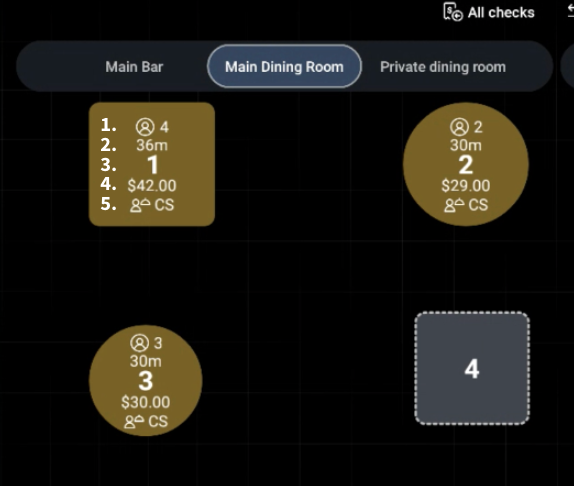
Cada tabla mostrará:
- Conteo de invitados que muestra cuántos invitados están actualmente en la tabla.
- Temporizadores de tabla que muestran cuánto tiempo ha estado abierto un cheque.
- Número de tabla fijo configurable en Toast Web.
- El gasto total muestra el monto total en dólares de todos los cheques para cada tabla.
- Asignación de servidor que muestra las iniciales del servidor asignado a esa tabla.
Puedes ver esta información mostrada en la imagen a continuación en la tabla de la parte superior izquierda. En esta foto de ejemplo:
- El conteo de invitados es de cuatro personas.
- El cheque ha estado abierto durante 36 minutos.
- El número de la tabla es uno.
- El gasto total es de $42.00.
- Las iniciales del servidor asignado a esta tabla son C.S.
Información disponible a través del panel de detalles
Panel de detalles con tabla seleccionada
El panel de detalles mostrará los detalles de verificación de la tabla. Puede habilitar o deshabilitar el panel de detalles con el botón que se muestra en la parte superior derecha. Aparecerá en el lado izquierdo de la pantalla de servicio de tabla y mostrará información diferente sobre si una tabla está seleccionada o no.
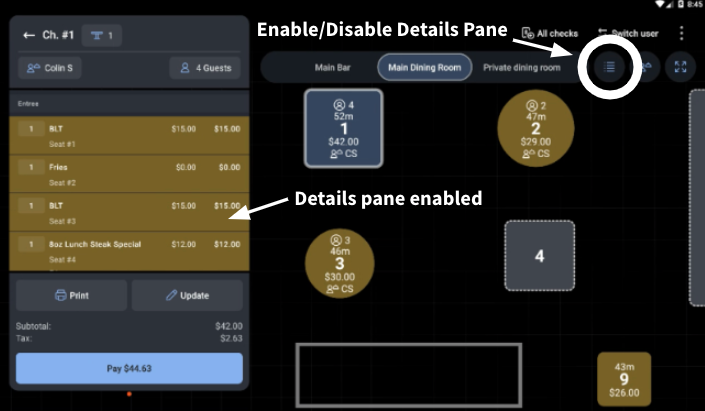
Dentro del panel de detalles:
- Ahora puede iniciar el flujo de trabajo de cambio de servidor, el flujo de trabajo de cambio de conteo de invitados o el flujo de trabajo de cambio de tabla desde la parte superior de los detalles de verificación.
- Puede seleccionar una tabla en el panel de detalles para abrir la(s) verificación(es) de esa tabla.
- Si hay más de una verificación, puede deslizar entre ellas.
- Puede seleccionar Imprimir para imprimir la verificación actual, Actualizar para abrir la pantalla de pedidos, o Pagar para abrir la pantalla de pago.
- Su tabla seleccionada tendrá un contorno alrededor en el área de servicio. Si selecciona una tabla en el diseño del comedor mientras el panel de detalles está abierto, abrirá los detalles de verificación para esa tabla.
Panel de detalles sin una tabla seleccionada
El panel de detalles mostrará información de alto nivel sobre cada tabla activa si no hay tablas seleccionadas en el diseño. Esto solo le mostrará los detalles de las tablas a las que está asignado.
Nota: Solo los usuarios con los permisos apropiados verán las tablas de otros servidores, de lo contrario, solo verán sus tablas activas.
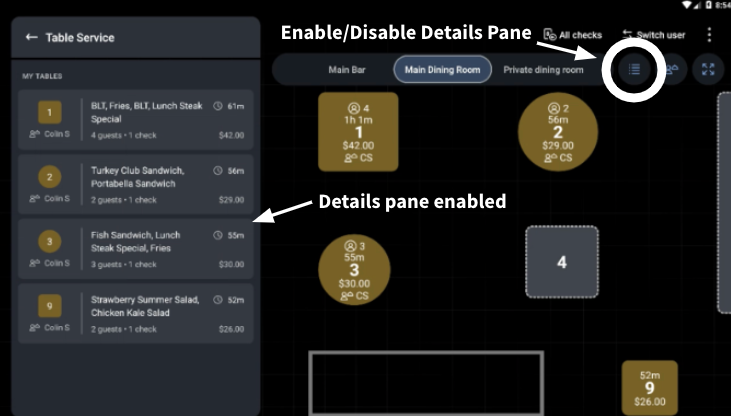
El panel de detalles muestra todos los datos de la tabla en una vista de lista para una fácil comparación y una visión general completa del comedor, con el diseño del comedor a la vista para un contexto aún mayor. También muestra los detalles del usuario para todas sus tablas abiertas. Esta visibilidad depende de los permisos.
Cada mesa tiene el número de mesa dentro de una forma que coincide con la forma de la mesa y con el color del estado actual de la comida, y tiene la asignación del servidor, la vista previa del pedido, el temporizador de la mesa y el total del pedido. Si seleccionas una mesa en el panel de detalles o una mesa en el plano de la planta mientras el panel de detalles está abierto, abrirás los detalles de la cuenta para la mesa.