Configurar instrucciones de Envío y Retiro
Última actualización: 31 ago 2026, 7:05 a.m.
Los restaurantes pueden aprovechar los mensajes personalizados específicos de la opción gastronómica deseada de un cliente para identificar y agilizar mejor los pedidos realizados a través de Pedidos digitales. Este mensaje se puede usar para lo siguiente:
- Proporciona instrucciones sobre cómo retirar su pedido de comida para llevar cuando lleguen a tu restaurante
- Proporciona información sobre qué esperar cuando llegue el pedido con Envío
- Permite que los clientes proporcionen instrucciones a los repartidores de Envío en su propia dirección
- Solicita un Envío sin contacto para reducir el contacto entre clientes y repartidores
¿Quieres aumentar los ingresos con pedidos digitales? Agrega la suite de pedidos digitales Toast a tu cuenta.
- Configurar instrucciones de Envío y Retiro
- Envío sin contacto
- Instrucciones para repartidores de Envío que llegan a tu restaurante
Configurar instrucciones de Envío y Retiro en Toast Web
- Inicia sesión en Toast Web y ve a Comida para llevar y Envío > Disponibilidad >Pedidos digitales.
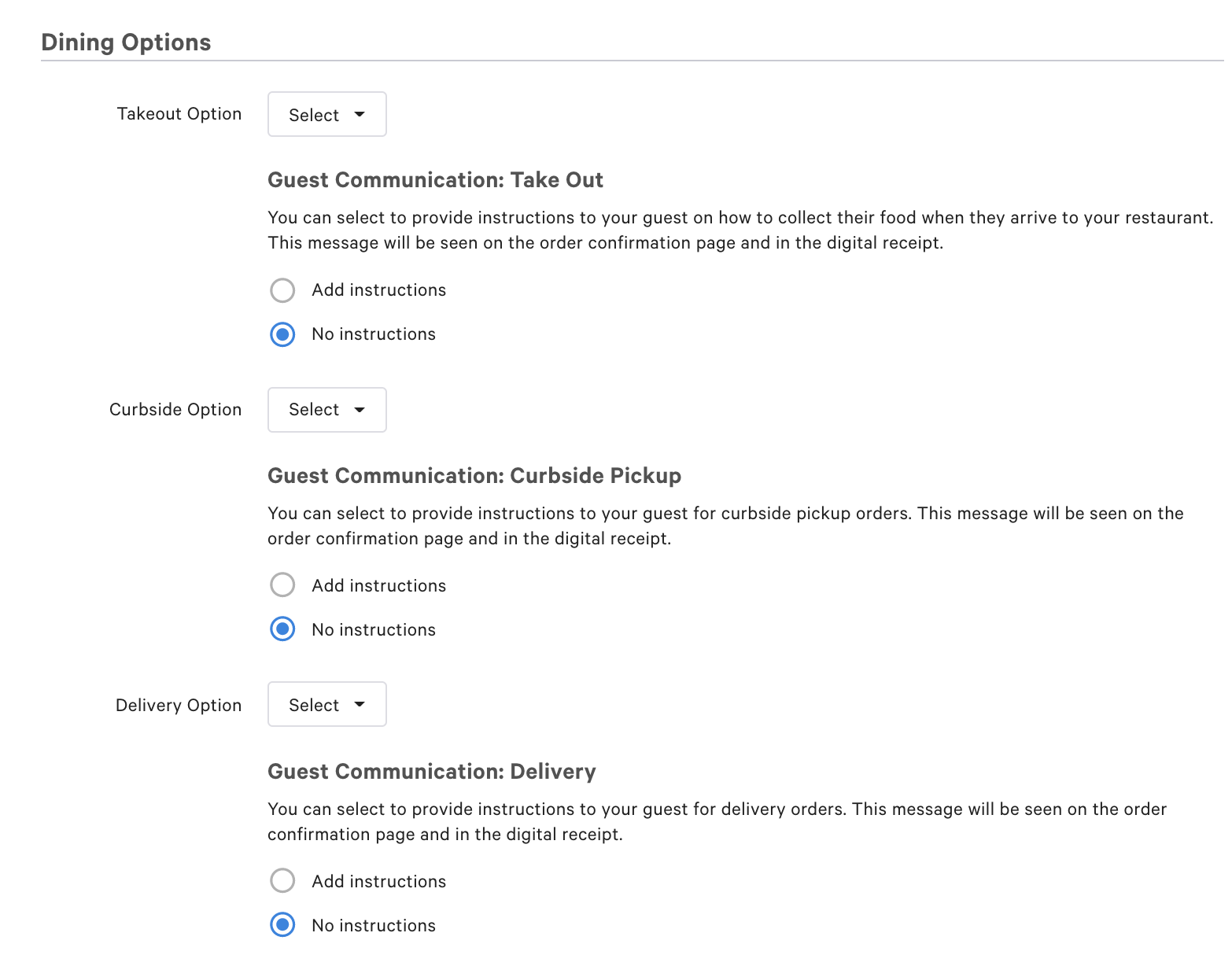
- Desplázate hacia abajo hasta la sección Opciones de almuerzo/cena.
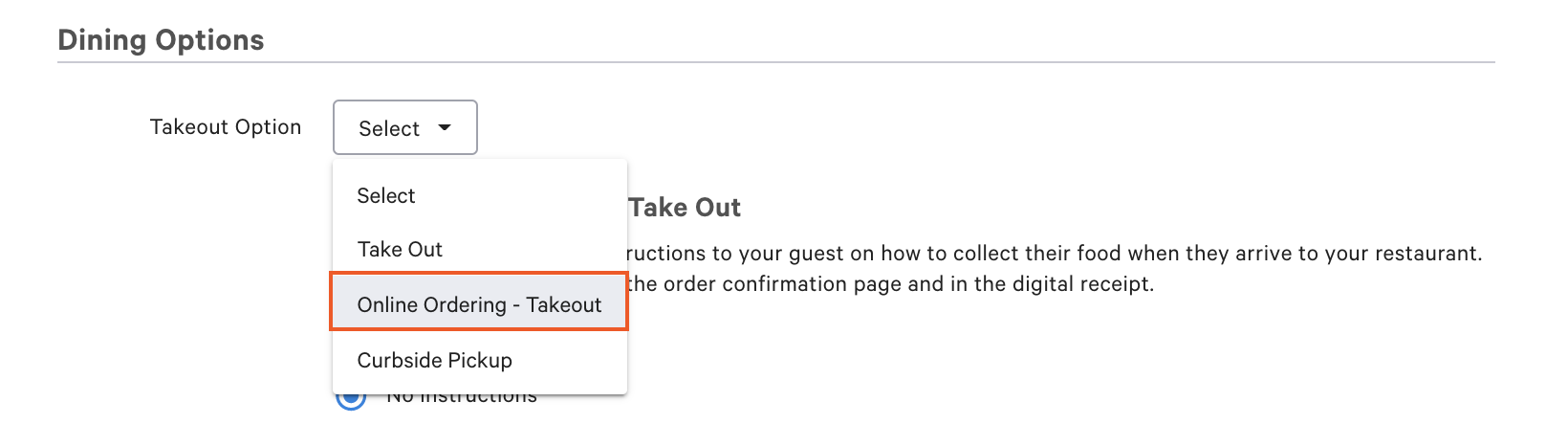
- Selecciona el menú desplegable junto a cada opción y elige la opción de almuerzo/cena adecuada.
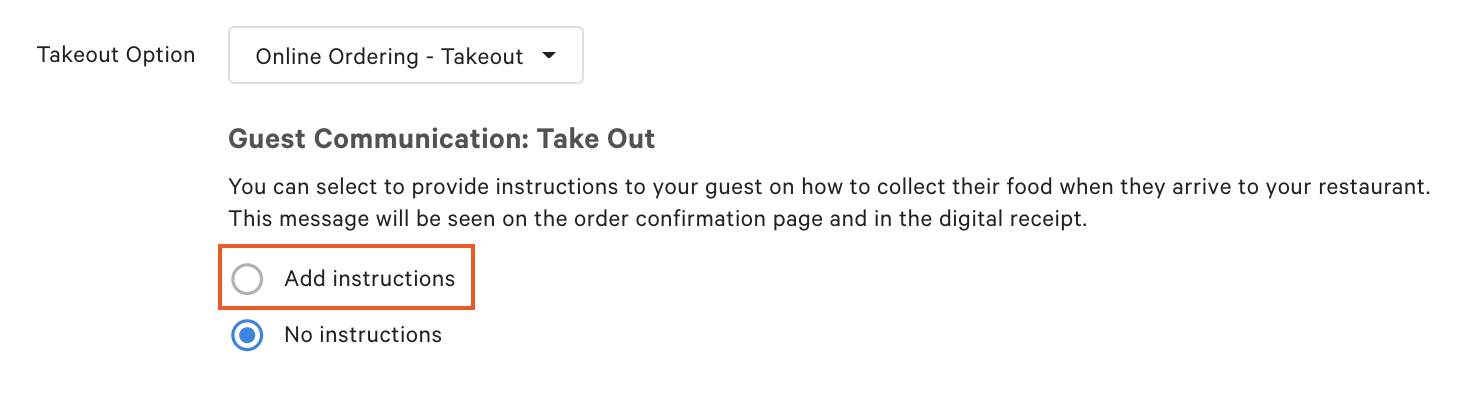
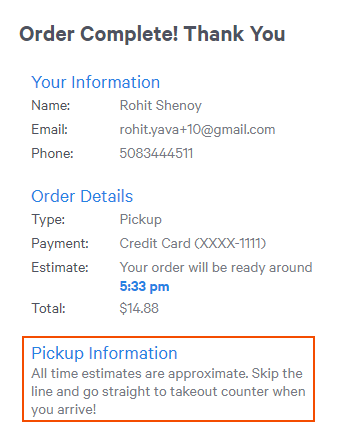
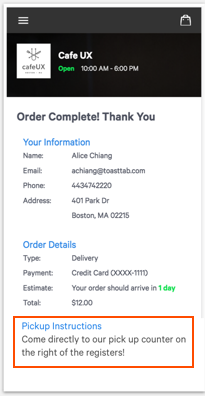
- Selecciona Agregar instruccionespara personalizar los mensajes a los clientes a través de la página de confirmación del pedido y en su recibo electrónico.
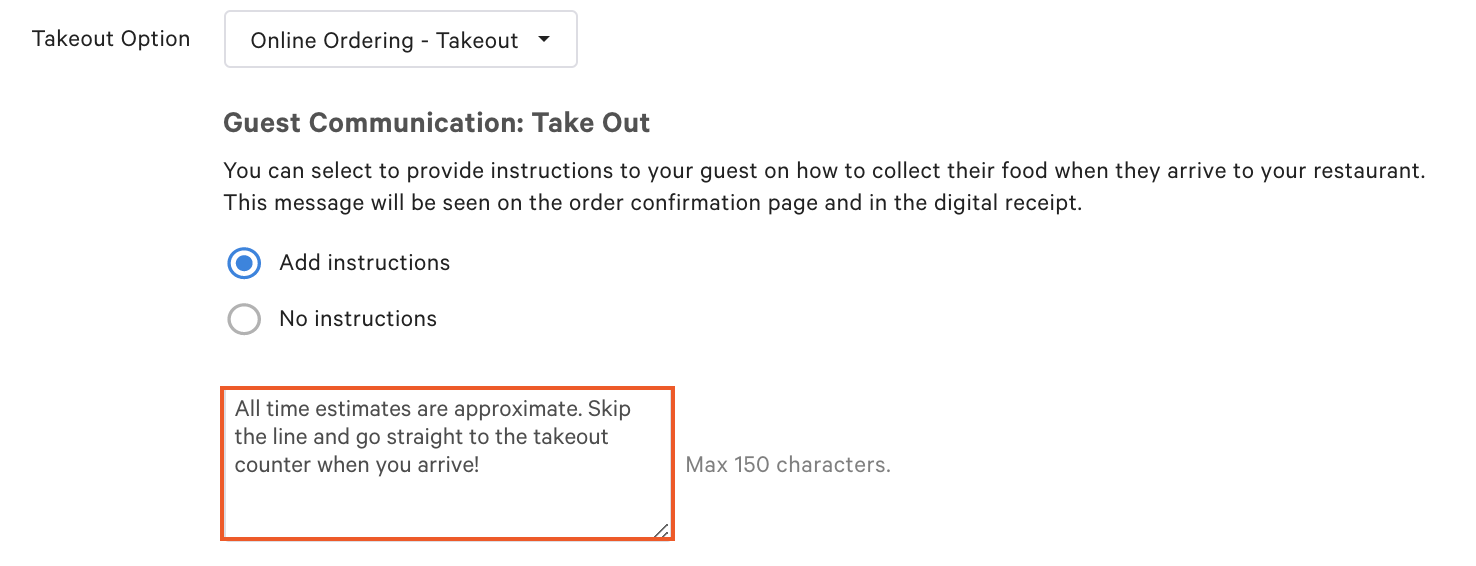
- Puedes agregar mensajes personalizados en el campo de texto una vez habilitado.
- Asegúrate de guardar y publicar los cambios.
Tu mensaje personalizado ahora se mostrará en la página de confirmación del cliente y en el recibo digital.
Página de confirmación:
Recibo electrónico (recibo digital):
Envío sin contacto
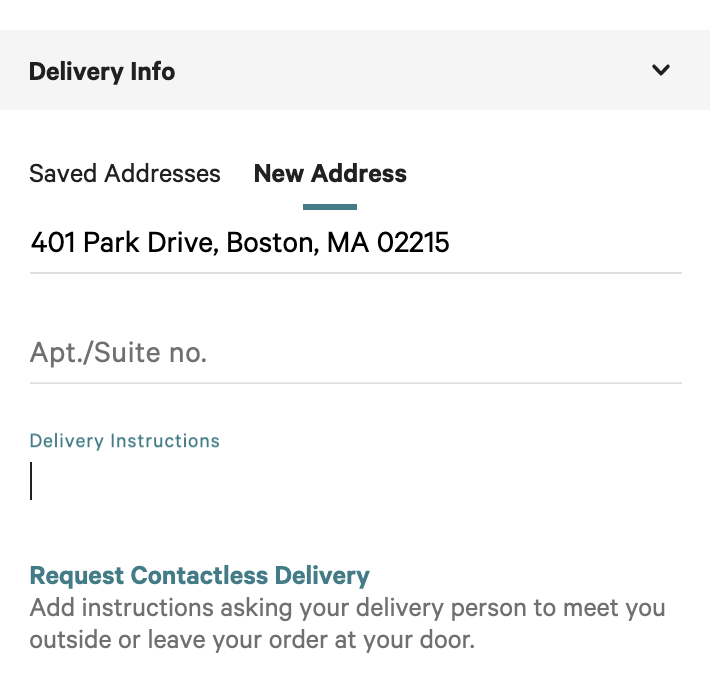
Ya sea que hagan pedidos a través de Pedidos digitales o Toast Local, los clientes pueden tener instrucciones específicas para Envío. En un esfuerzo por reducir el contacto entre los clientes y los repartidores, los clientes pueden usar el campo Instrucciones de Envío al realizar un pedido. Este campo se puede utilizar para indicar a los repartidores de Envío que entreguen un pedido en la puerta principal o fuera del edificio y se puede encontrar en la sección Información Envío.
Al realizar un pedido, los clientes pueden escribir exactamente qué debe hacer un repartidor con su pedido al llegar. Podría ser tan simple como "Por favor, toca el timbre y déjalo en el porche".
En la aplicación Toast Local, aparecerá la opción de casilla de verificación Solicitar Envío sin contacto si el cliente ya ha ingresado las instrucciones de Envío en el campo. Al marcar esta opción, se agregará “HACER ESTE Envío SIN CONTACTO” al final de las Notas de Envío
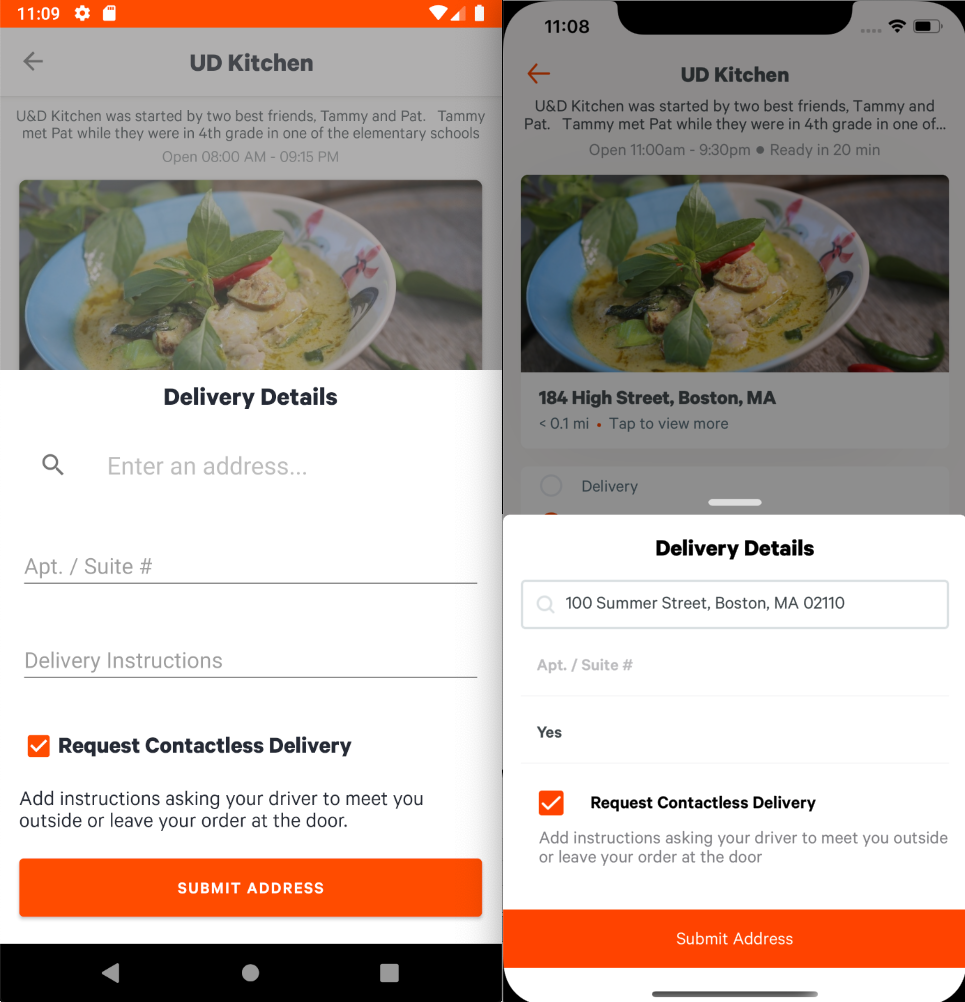
Si tienes el Envío habilitado para tu restaurante, esta opción estará disponible automáticamente para tus clientes.
Nota: La opción Solicitar Envío sin contacto del cliente no se Imprime en los tickets del restaurante. Si no puedes desactivar esta opción, ponte en contacto con el servicio de atención al cliente, ya que su activación podría no estar disponible en todas las configuraciones.
Instrucciones para repartidores de Envío que llegan a tu restaurante
Las instrucciones que configuras en este artículo se muestran a tus clientes en la página de confirmación del pedido y en su recibo electrónico. El texto de Instrucciones de Envío que llega al repartidor de Envío lo escribe el cliente cuando realiza su pedido. No puedes precompletarlo ni editarlo desde Toast Web y describe lo que el repartidor debe hacer en la dirección del cliente, no en tu restaurante.
Por el momento, no hay manera de establecer instrucciones que un repartidor vea específicamente al llegar a tu restaurante para retirar un pedido (por ejemplo, qué puerta usar o dónde encontrar la zona de retiro). Esto se aplica independientemente de si el Envío se realiza a través de Servicios de Envío Toast o de un mercado de Envío externo.