Ingrese pedidos de Servicios de entrega de Toast® por teléfono
Última actualización: 8 oct 2026, 12:30 p.m.
Servicios de entrega de Toast® permite a los restaurantes tomar pedidos de Envío por teléfono de los clientes que prefieren llamar al restaurante.
Puede realizar pedidos de Servicios de entrega de Toast® en el POS de Toast utilizando la opción de comedor Servicios de entrega de Toast®. Esto le permite aceptar pedidos de envío por teléfono. Esto le permite aceptar y completar más pedidos, aumentando los ingresos y la productividad de los empleados.
Nota: Al recopilar información de pago para un pedido telefónico de Servicios de entrega de Toast®, se recomienda que pregunte a los clientes si desean dejar una propina para su conductor. Hemos visto que los conductores tienen más probabilidades de aceptar un pedido telefónico de Servicios de entrega de Toast® con una propina adjunta. Además, aclarar que esta propina es para el conductor, no para el restaurante, podría ser una buena idea. Al realizar un pedido telefónico de Servicios de entrega de Toast® en el POS, las propinas para el conductor deben incluirse en la autorización de pago original para enviarse a su proveedor de envío.
Nota: el video muestra la opción de comedor Envío por DoorDash. Utilice la opción de comedor Servicios de entrega de Toast para estos pedidos.
- Pedidos telefónicos de Servicios de entrega de Toast®
- Configuración de propinas para pedidos telefónicos de Servicios de entrega de Toast
Pedidos telefónicos de Servicios de entrega de Toast®
Para realizar un pedido de Servicios de entrega de Toast® que se solicita por teléfono, siga los pasos a continuación:
- Vaya a Pedido rápido o Modo de envío para iniciar un nuevo pedido.
- Seleccione la opción de comida Servicios de entrega de Toast y siga las instrucciones. Este es un paso importante; de lo contrario, el pedido no se enviará a su proveedor de Servicios de entrega de Toast®.
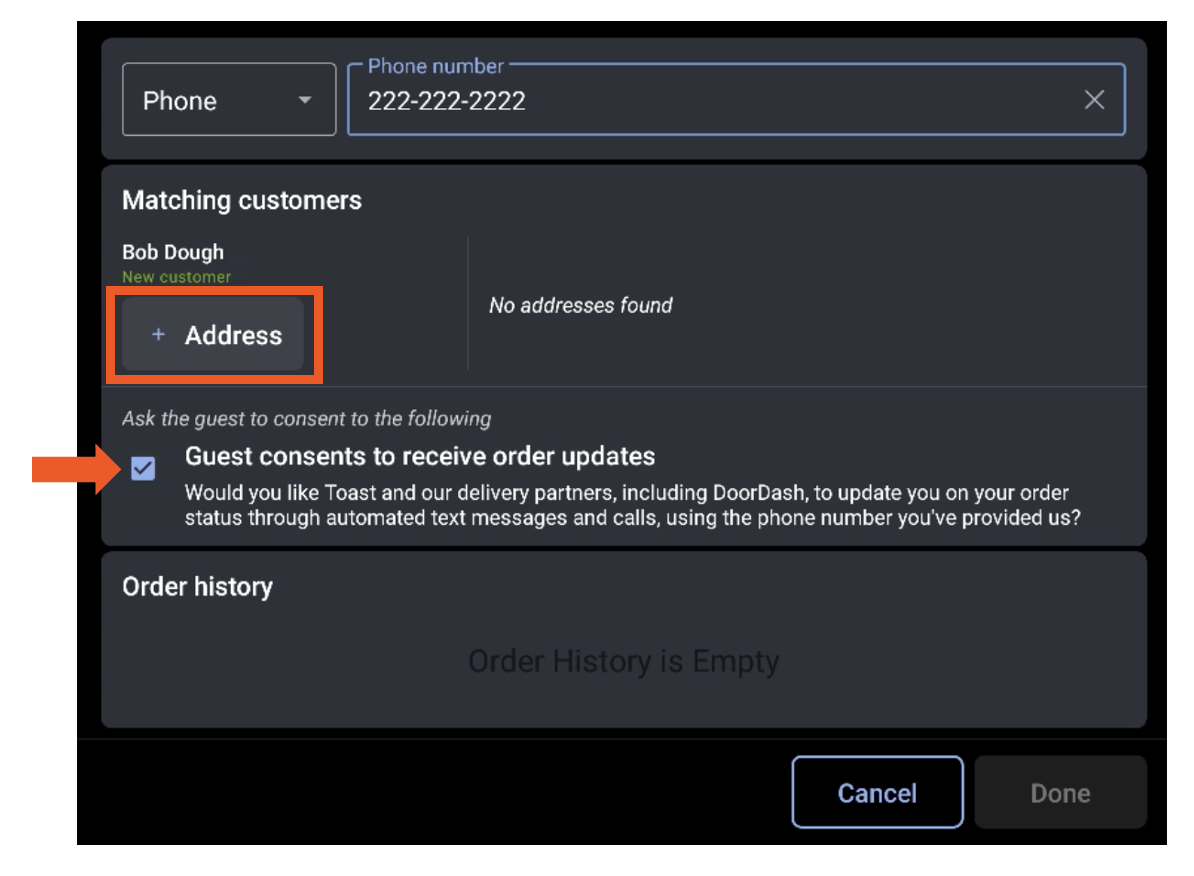
- Ingrese primero el número de teléfono del cliente.
Nota: Asegúrese de que sea un número de teléfono válido.
- A continuación, ingrese la siguiente información del cliente:
- Nombre y apellido
- Dirección de envío
- Instrucciones especiales para el envío
- Consentimiento del cliente para recibir actualizaciones del proveedor de envío mediante mensaje de texto.
- SeleccioneListo.
Nota: Una vez que seleccioneListo, verificaremos si la dirección no está confirmada. La verificación de la dirección validará la dirección de envío con nuestro proveedor de envío para confirmar que se encuentra dentro de un área de servicio y calcular la distancia para las tarifas de envío basadas en la distancia.
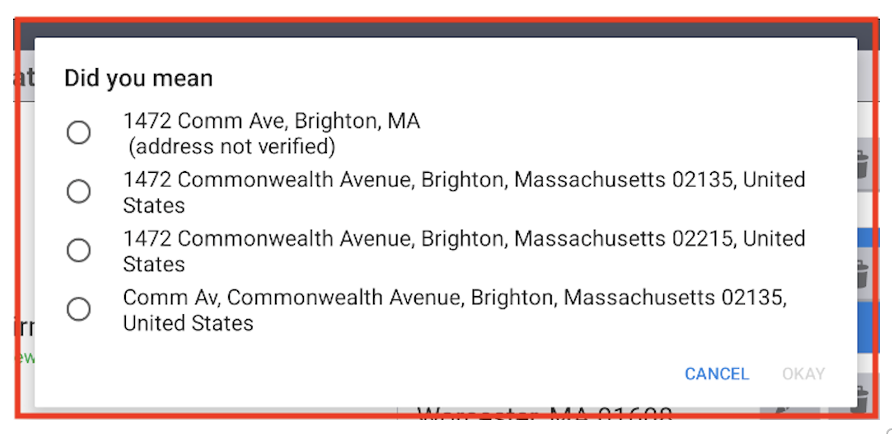
Si no se encuentra una coincidencia exacta para la dirección durante el proceso de verificación de la dirección, se le pedirá que seleccione una de las direcciones recomendadas.
Si la dirección y otra información se validan, se le llevará a la pantalla de pedido para continuar realizando el pedido.
Si hay un error con la dirección u otra información, aparecerá un mensaje de error y el pedido no podrá avanzar. A continuación, se muestra una lista de posibles escenarios de error:
Errores internos de Toast:- "El Envío de terceros no está disponible actualmente"
- "El Envío del proveedor de Envío está deshabilitado actualmente"
- "La configuración del restaurante para el Envío está incompleta o no es válida"
- "Ocurrió un error interno al verificar la disponibilidad"
- "Hubo un error al comunicarse con el proveedor de Envío"
Errores del proveedor de Envío: - "El proveedor de Envío no reconoció la dirección de recogida del restaurante"
- "El proveedor de Envío no da servicio a la dirección de recogida del restaurante"
- "El proveedor de Envío no reconoció la dirección de entrega"
- "El proveedor de Envío no da servicio a la dirección de entrega"
- "El pedido máximo permitido para el proveedor de Envío es $X"
- "La hora de recogida del proveedor de Envío debe ser al menos X minutos en el futuro"
- "El Envío del proveedor solo está disponible desde la hora X hasta la hora X"
- "Error general:"
- "Envío no disponible, comuníquese con el proveedor de Envío para obtener más información"
- Tras una validación inicial exitosa, continúe agregando artículos y realizando pedidos.
Si está creando un pedido de Envío programado, tenga en cuenta que asignará una hora de recogida de Envío, no una hora de entrega. Querrá considerar este comportamiento al establecer expectativas con sus clientes.
Nota: Si hay un error en este punto del proceso (p. ej., el pedido es demasiado pequeño o grande), aparecerá un mensaje de error y el pedido se cancelará.
- Después de agregar artículos, proceda a la pantalla de Pago. Aquí es donde ingresará la información de pago de su cliente y la selección de propina, si corresponde.
Nota: Solo se aceptan tarjetas de crédito con esta función. - Una vez que se ingresa la información de la tarjeta de crédito y se completa el pago, puede ver el estado de un pedido en la pantalla de Envío, tal como se describió anteriormente para los pedidos en línea.

Al realizar un pedido telefónico de Servicios de entrega de Toast® (Servicios de entrega de Toast®) en el punto de venta (POS), las propinas para el conductor deben incluirse en la autorización de pago original enviada a su proveedor de servicios de Envío.
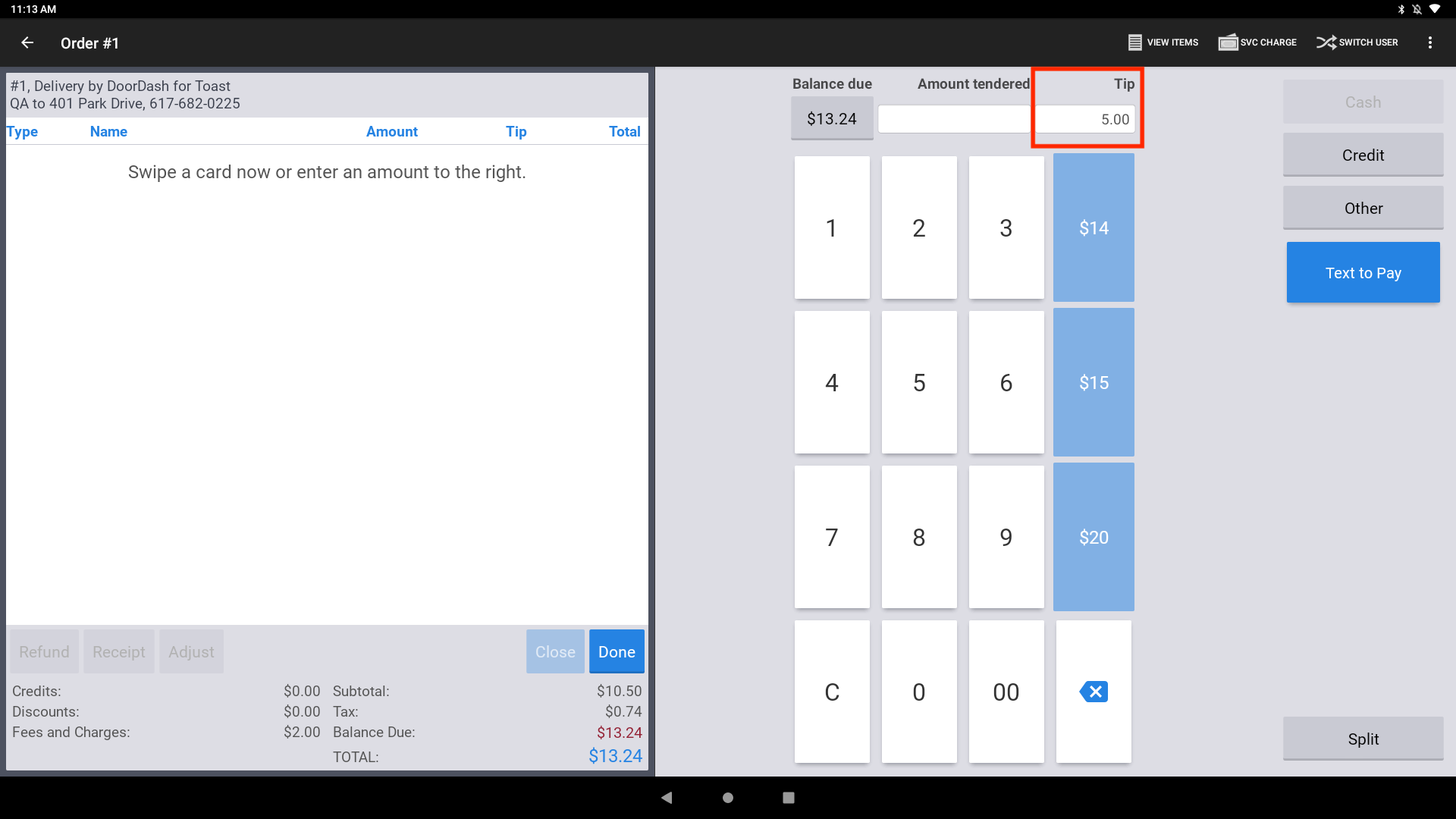
- Si se encuentra en un dispositivo POS con los recibos digitales desactivados, debe ingresar manualmente una propina antes de presionar “crédito” y realizar el pago con tarjeta.
- Si se encuentra en un dispositivo POS con los recibos digitales habilitados, deberá ingresar una propina durante el flujo de trabajo después del botón de crédito en el flujo de trabajo de Pagos digitales.
Configuración de recibos digitales de Servicios de entrega de Toast®
Ingresar propinas de Servicios de entrega de Toast® cuando los recibos digitales no están habilitados
Siga los pasos a continuación al realizar un pedido de Servicios de entrega de Toast® en el POS.
- Agregue una propina para el conductor de Envío ingresando una propina en elcampo de propinaen la pantalla de selección de pago.
- Seleccione Crédito para ingresar la información de la tarjeta de crédito del cliente y enviar el pedido.
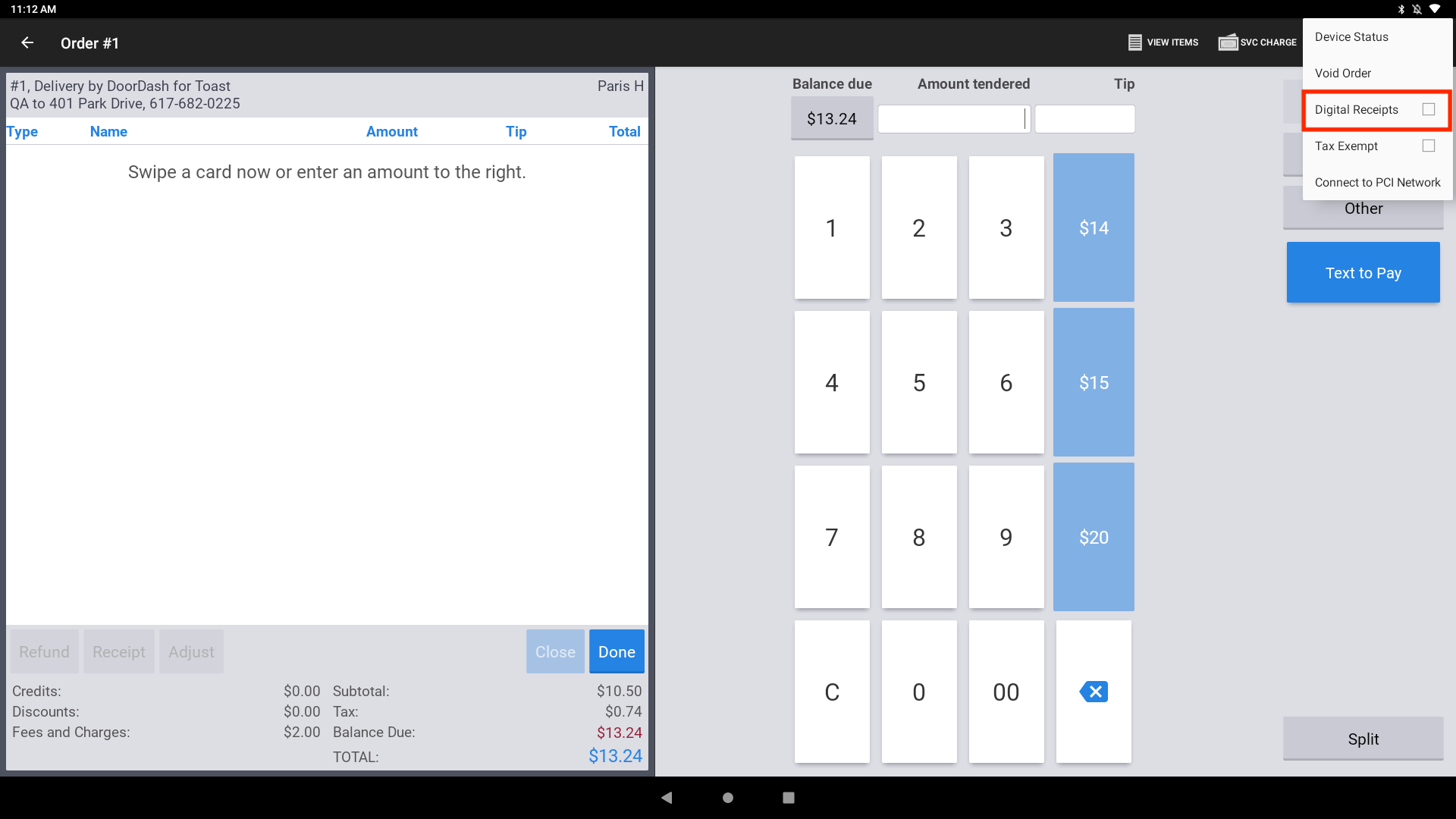
Nota: También puede activar o desactivar el flujo de trabajo de recibos digitales desde el menú de desbordamiento en la página de pagos en el POS. En la pantalla de selección de pago, en el menú de desbordamiento, puede activar y desactivar los recibos digitales para una sola transacción sin afectar la configuración a nivel de dispositivo.
Ingresar propinas de Servicios de entrega de Toast® cuando los recibos digitales están habilitados
Al realizar un pedido de Servicios de entrega de Toast® en el POS, agregue una propina para el conductor de Envío seleccionando uno de los montos de propina preestablecidos o ingresando una propina personalizada a través del flujo de trabajo de Recibos digitales.
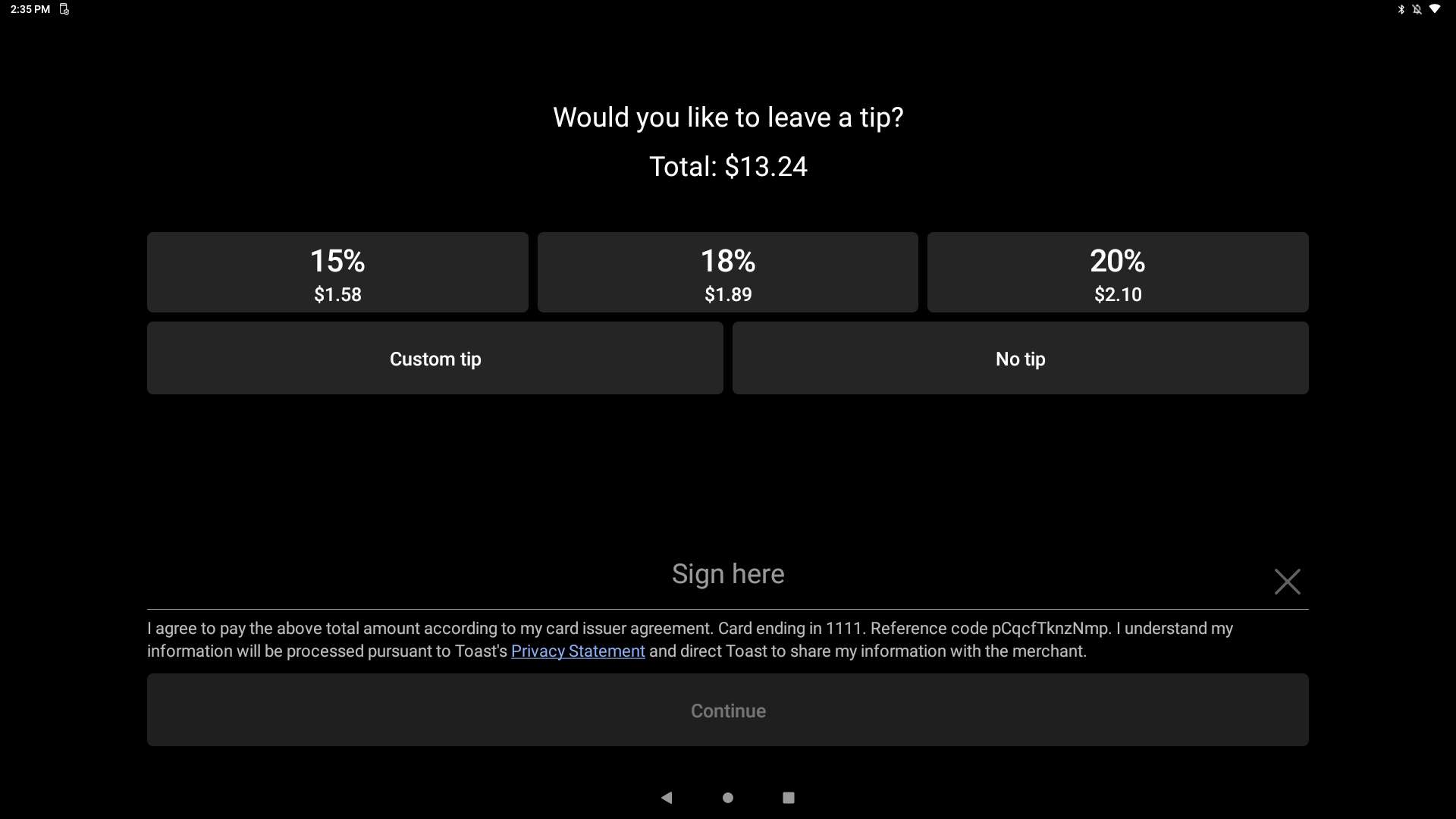
Habilitar recibos digitales en un dispositivo POS
- Navegue a la página de configuración de su dispositivo POS, luego desplácese hacia abajo y seleccione Configuración del dispositivo de la sección Configuración.
- Seleccione Recibos digitales y luego seleccione Sí, usar recibos digitales.
- Asegúrese de Guardar sus cambios.
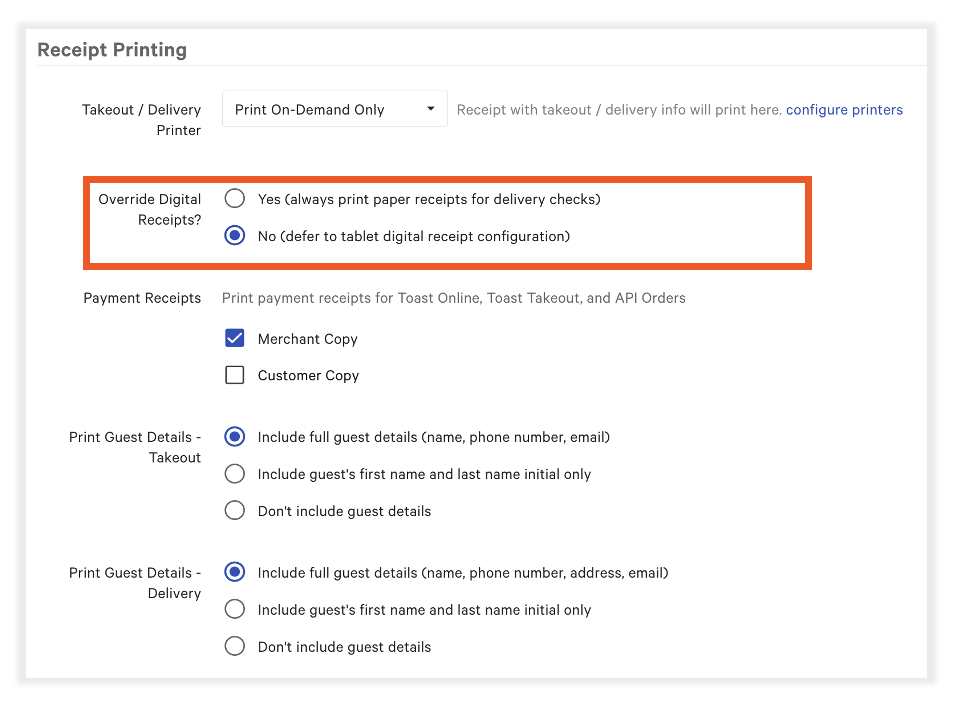
- En Toast Web, navegue a Comida para llevar y Envío > Disponibilidad > Comida para llevar/Envío. Desplácese hacia abajo hasta Impresión de recibos y confirme que Anular recibos digitales esté configurado en No.
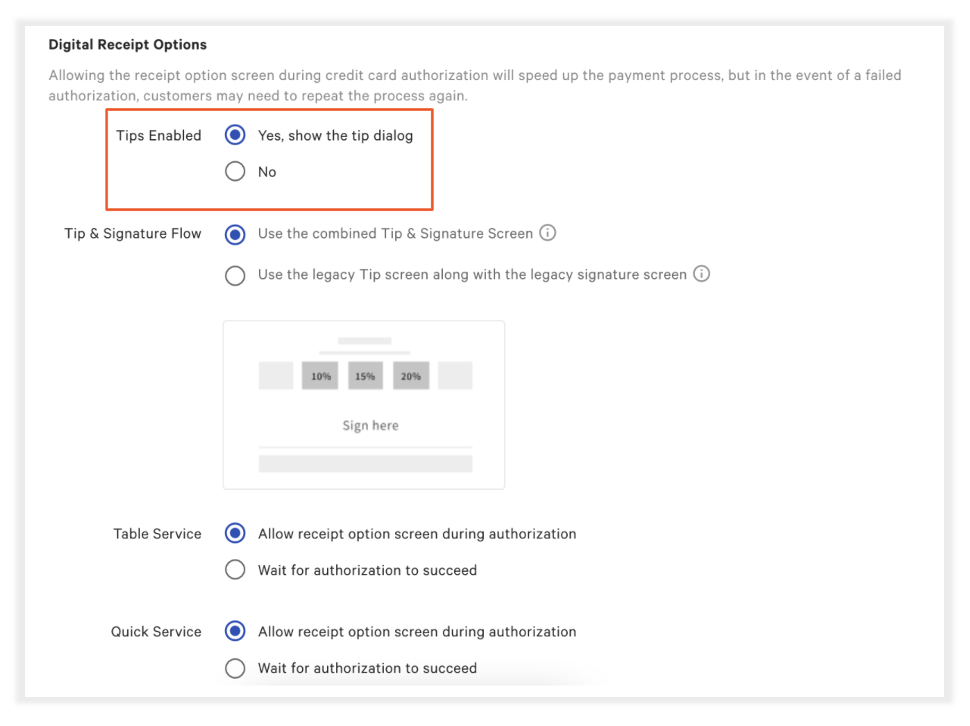
- En Toast Web, habilite las propinas en los recibos digitales navegando a Finanzas > Relacionado > Configuración > Opciones de pago.
- Desde aquí, navegue a Opciones de recibo digital> Propinas habilitadas y seleccione Sí, para mostrar el cuadro de diálogo de propina.
- Guardar y publicar sus cambios.

Nota: También puede activar o desactivar el flujo de trabajo de recibos digitales desde el menú de desbordamiento en la página de pagos en el POS. En la pantalla de selección de pago, en el menú de desbordamiento, puede activar y desactivar los recibos digitales para una sola transacción sin afectar la configuración a nivel de dispositivo.