Comparta sus enlaces de Pedidos digitales Toast y tarjetas de regalo electrónicas en las redes sociales
Última actualización: 19 oct 2026, 12:38 p.m.
Cree un botón directamente en su perfil o agregue stickers interactivos a sus historias de Instagram que se puedan compartir para ayudar a correr la voz y aumentar los ingresos a través de pedidos digitales.
Nota: Necesitará tener una cuenta comercial en Instagram o Facebook para usar estas funciones. Si aún no tiene una configurada, cree su cuenta comercial de Instagram aquí (enlace externo) o su cuenta comercial de Facebook aquí (enlace externo).
En este artículo:
- Configure Pedidos digitales Toast en su perfil de Instagram
- Configure tarjetas de regalo en su perfil de Instagram
- Agregue un sticker de Pedidos digitales Toast a su historia de Instagram
- Agregue un sticker de tarjeta de regalo a su historia de Instagram
- Agregue un botón de Comprar ahora a su página de Facebook
- Edite un botón de Facebook para Pedidos digitales Toast
Configure un botón de Pedidos digitales Toast en su perfil de Instagram
- Inicie sesión en Instagram y navegue a su perfil comercial de Instagram.
- Seleccione Editar perfil.
- En Información pública de la empresa, seleccione Botones de acción.
- En Seleccionar un botón, elija Pedir comida.
- Seleccione Toast<1> como su socio para Pedidos digitales Toast.
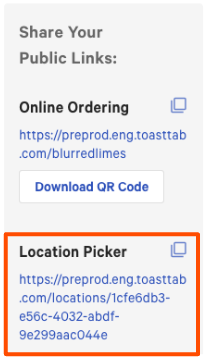
- Ingrese su enlace de Pedidos digitales Toast. Esto se puede encontrar en Toast Web navegando a Comida para llevar y Envío > Toast order sources > Restaurant info.
- Cuando termine, seleccione Done.
Nota: Si tiene varias ubicaciones que utilizan Pedidos digitales Toast, ingrese su enlace del selector de ubicaciones de Pedidos digitales Toast. Esto les dará a sus clientes la capacidad de elegir la ubicación más cercana a ellos para enviar su pedido.
Volver al principio
Configure un botón de tarjeta de regalo en su perfil de Instagram
- Inicie sesión en la aplicación de Instagram y navegue a su perfil comercial de Instagram.
- Nota: Debe iniciar sesión a través de la aplicación y no de la versión del navegador web de Instagram.
- Seleccione Editar perfil.
- En Información pública de la empresa, seleccione Botones de acción.
- En Select a button, elija Gift cards.
- Seleccione Toast como su socio para vender tarjetas de regalo.
- Ingrese su enlace de compra de tarjetas de regalo electrónicas de Toast. Esto se puede encontrar en Toast Web navegando a Comida para llevar y Envío > Toast order sources > Restaurant info.
- Cuando termine, seleccione Done.
Agregue un sticker de Pedidos digitales a su historia de Instagram
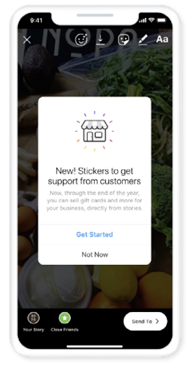
- Seleccione una foto o un video para subir a su historia.
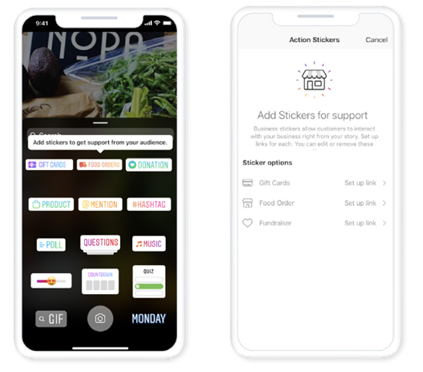
- Seleccione el sticker FOOD ORDERS, luego Food Order una vez más.
- Seleccione Toast como su socio para vender comida en línea.
- Ingrese su enlace público de Pedidos digitales. Esto se puede encontrar en Toast Web navegando a Comida para llevar y envío>Fuentes de pedidos Toast>Información del restaurante. Si tiene varias ubicaciones que utilizan Pedidos digitales Toast, ingrese su enlace del selector de ubicación de Pedidos digitales Toast. Esto les dará a sus clientes la capacidad de elegir la ubicación más cercana a ellos para enviar su pedido.
- Nota: Use el botón de alternancia para agregar un Botón de acción del perfil con el mismo enlace. Esto agregará un botón a su página de perfil que permitirá a los invitados pedir comida usando el mismo enlace que ingresó para su sticker.
- Nota: Use el botón de alternancia para agregar un Botón de acción del perfil con el mismo enlace. Esto agregará un botón a su página de perfil que permitirá a los invitados pedir comida usando el mismo enlace que ingresó para su sticker.
- Cuando termine, seleccione Done.
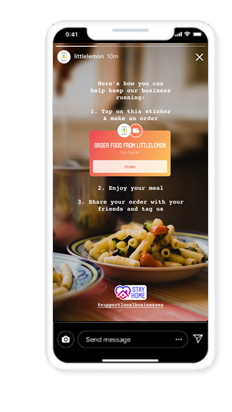
- Mueva el sticker de Pedidos digitales sobre su imagen a donde le gustaría que aparezca en su historia. También puede tocar el sticker para cambiar su color.
- Comparta su historia. Sus invitados serán dirigidos a su página de Pedidos digitales Toast cuando seleccionen el botón Pedir en el sticker.
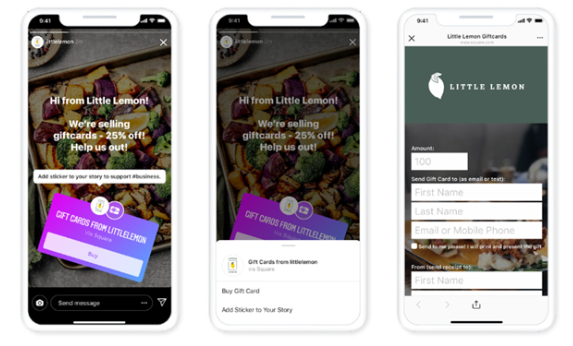
Agregue un sticker de tarjeta de regalo a su historia de Instagram
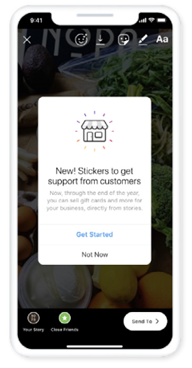
- Seleccione una foto o un video para subir a su historia.
- En la parte superior de la pantalla, seleccione el icono de cara sonriente cuadrada. Seleccione el sticker TARJETAS DE REGALO, luego Tarjetas de regalo una vez más.
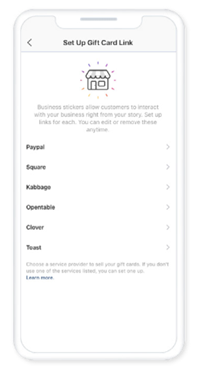
- Seleccione Toast como su socio para vender tarjetas de regalo.
- Ingrese su enlace de compra de tarjeta de regalo electrónica. Esto se puede encontrar en Toast Web navegando a Comida para llevar y Envío > Fuentes de pedidos de Toast > Información del restaurante.
Nota: Use el botón de alternancia para agregar un Botón de acción del perfil con el mismo enlace. Esto agregará un botón a su página de perfil que permitirá a los clientes comprar tarjetas de regalo electrónicas usando el mismo enlace que ingresó para su etiqueta.
- Cuando termine, seleccione Done.
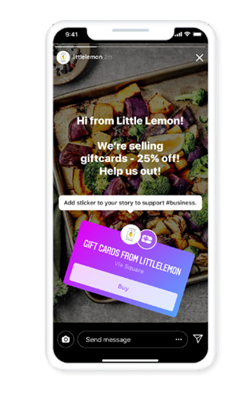
- Mueva la etiqueta de tarjetas de regalo a donde le gustaría que aparezca en su historia. También puede tocar el sticker para cambiar su color.
- Comparta su historia. Sus clientes serán dirigidos a su página de compra de tarjetas de regalo electrónicas de Toast cuando seleccionen el botón Comprar en la etiqueta.
Para mantener su historia visible para los invitados por más de 24 horas, navegue a su perfil y seleccione Destacados de la historia. Elija la historia que acaba de crear y se fijará en su perfil sobre sus publicaciones.
Agregar un botón de Comprar ahora a su página de Facebook
Para cambiar el botón de acción en su página de Facebook, deberá tener acceso a Facebook.
- Inicie sesión en Facebook, luego seleccione su foto de perfil en la parte superior derecha.
- Seleccione Ver todos los perfiles, luego seleccione la página a la que desea cambiar.
- Seleccione su página en el menú de la izquierda.
- Desde su página, seleccione los tres puntos, luego seleccione Agregar botón de acción.
- Seleccione un botón, luego seleccione Siguiente.
- Siga las instrucciones en la pantalla.
- Seleccione Guardar.
Una vez que se haya creado el botón, puede probarlo:
- Pase el cursor sobre el botón.
- Seleccione Probar botón.
Editar un botón de Facebook para Pedidos digitales Toast
Para cambiar el botón de acción en su página de Facebook, deberá tener acceso a Facebook.
Para cambiar el botón de acción de su página:
- Inicie sesión en Facebook, luego seleccione su foto de perfil en la parte superior derecha.
- Seleccione Ver todos los perfiles, y luego seleccione la página a la que desea cambiar.
- Desde su feed, seleccione el nombre de su página en el menú de la izquierda para ir a su página.
- Seleccione los tres puntos a la derecha debajo de su foto de portada.
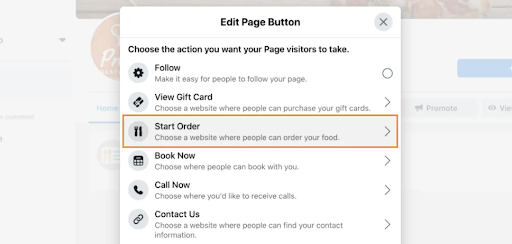
- Seleccione Editar botón de acción y luego seleccione Cambiar botón.
- Seleccione un botón, luego seleccione Siguiente.
- Siga las instrucciones en la pantalla.
- Seleccione Guardar.
- Seleccione Iniciar pedido y luego pegue su URL de Pedidos digitales Toast en el campo que aparece.
- Una vez que seleccione Guardar, el botón se actualizará.