Las traducciones se proporcionan solo a modo de cortesía. Es posible que los acuerdos legales con Toast, incluidos, entre otros, el Acuerdo de comerciante y el Acuerdo de licencia de usuario final, deban celebrarse en un idioma distinto al que se utiliza en esta página y que los términos de esos acuerdos se apliquen independientemente de que se proporcionen o no traducciones de esta página a otros idiomas.
Asigne el orden de clasificación a los elementos del menú para la impresión priorizada
Última actualización: 17 sept 2026, 12:21 p.m.
Pregunta
¿Cómo asigno un número de orden para clasificar mis elementos del menú para la impresión en la cocina?
Respuesta
Para asignar un orden de clasificación a los elementos del menú o modificadores para que se muestren en un orden particular en los tickets impresos o tickets de KDS, siga los pasos a continuación:
- En , navegue a Menús>Gestión en bloque>Propiedades avanzadas.
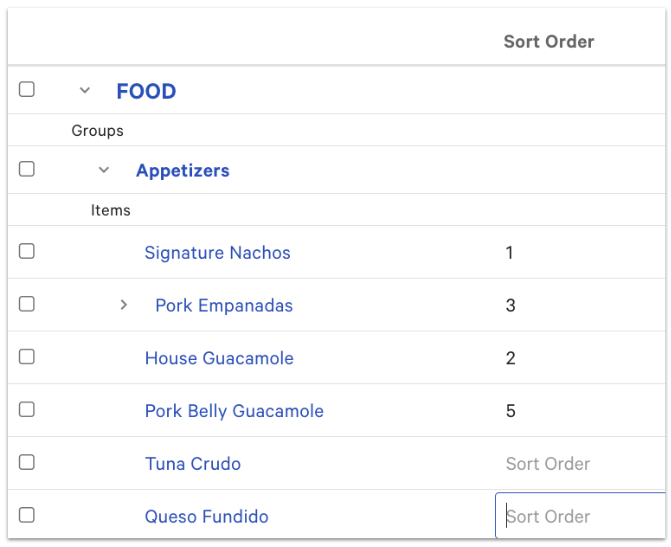
- Abra el menú desplegable Mostrar/Ocultar y seleccione Orden de clasificación bajo Preparación. Esto añadirá la columna de Orden de clasificación a su lista de propiedades avanzadas.
- Utilice el caret (flecha) para expandir su menú que tiene los elementos a los que desea asignar un orden de clasificación.
- Ingrese el número de clasificación en el campo de texto de la columna Orden de clasificación. "1" es la prioridad más alta, y cada número sigue después de eso.
- Para facilitar la edición futura, recomendamos usar grandes unidades de números (por ejemplo, 100, 200, 300) para que pueda agregar nuevos elementos sin tener que reconfigurar todos los elementos.
- Para facilitar la edición futura, recomendamos usar grandes unidades de números (por ejemplo, 100, 200, 300) para que pueda agregar nuevos elementos sin tener que reconfigurar todos los elementos.
- Guarda y publica los cambios.
Nota: También puede editar el orden de clasificación de un elemento del menú individualmente en la página de detalles del elemento, en la sección Preparaciones.
Información adicional
Aprenda a configurar la impresión priorizada para hacer uso del orden de clasificación de los elementos en este artículo del Centro de Soporte, Gestionar la Prioridad de Clasificación de Elementos para Tickets de Cocina.