Gestionar el proceso de pago de invitados
Última actualización: 17 sept 2026, 7:15 p.m.
Aprenda a configurar ajustes en Toast Web para habilitar firmas digitales, configurar las pantallas de propinas y acelerar el proceso de pago para sus invitados.
- Eliminar firmas digitales
- Pantallas de propina y firma
- Seleccionar un monto de propina predeterminado
Eliminar firmas digitales en dispositivos
Las firmas digitales ya no son requeridas por las compañías de tarjetas de crédito. Para eliminar las firmas digitales del proceso de pago en su restaurante, establezca el umbral de firma de pedido en Toast Web. El umbral que configure se aplica al total del umbral de firma de pedido. Cuando el total del pedido sea igual o supere esta cantidad, se le pedirá al invitado que firme.
- En Toast Web, navegue a Finanzas > Relacionados > Configuración > Opciones de pago.
- Bajo el encabezado Crédito, cambie el campo Umbral de firma. Toast recomienda agregar un umbral alto de aproximadamente $1,000 si desea que se eliminen todas las firmas.
- Guardar y publicar sus cambios.

Si desea requerir que sus invitados firmen por cada transacción de crédito, establezca el Umbral de firma en $0.01.
Pantallas de propina y firma
Los restaurantes pueden seleccionar entre pantallas de propina combinadas y heredadas y pantallas de firma. Aprenda más a continuación sobre cómo se verá cada pantalla para sus invitados y cómo afectará las opciones de propina que aparecerán para ellos.
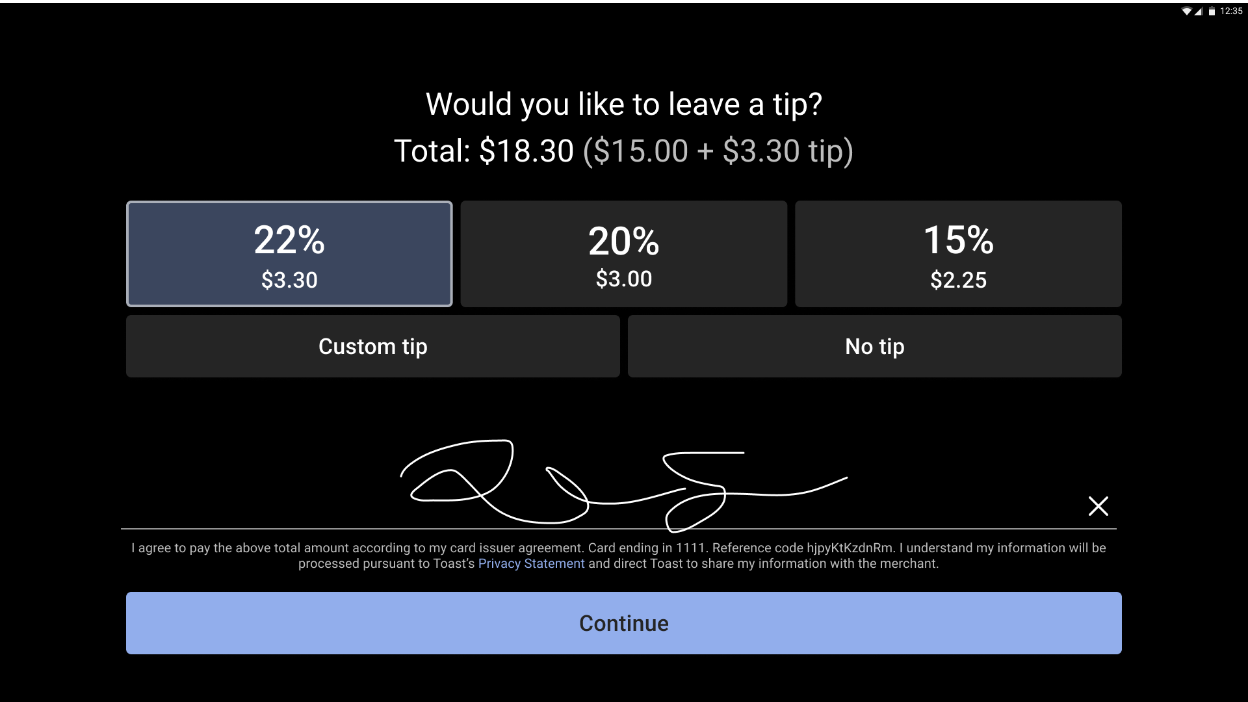
Pantalla de Propina y Firma Combinada: Muestra las opciones de propina y el campo de firma en una sola pantalla. Se pueden configurar tres montos de propina sugeridos. Además, el monto de propina predeterminado configurado en Toast Web se mostrará en la pantalla de propinas en los dispositivos POS. Aprenda cómo configurar las opciones de propina predeterminadas abajo.
Configurar Pantalla de Propina y Firma
- En Toast Web, navegue a Finanzas > Relacionados > Configuración > Opciones de pago.
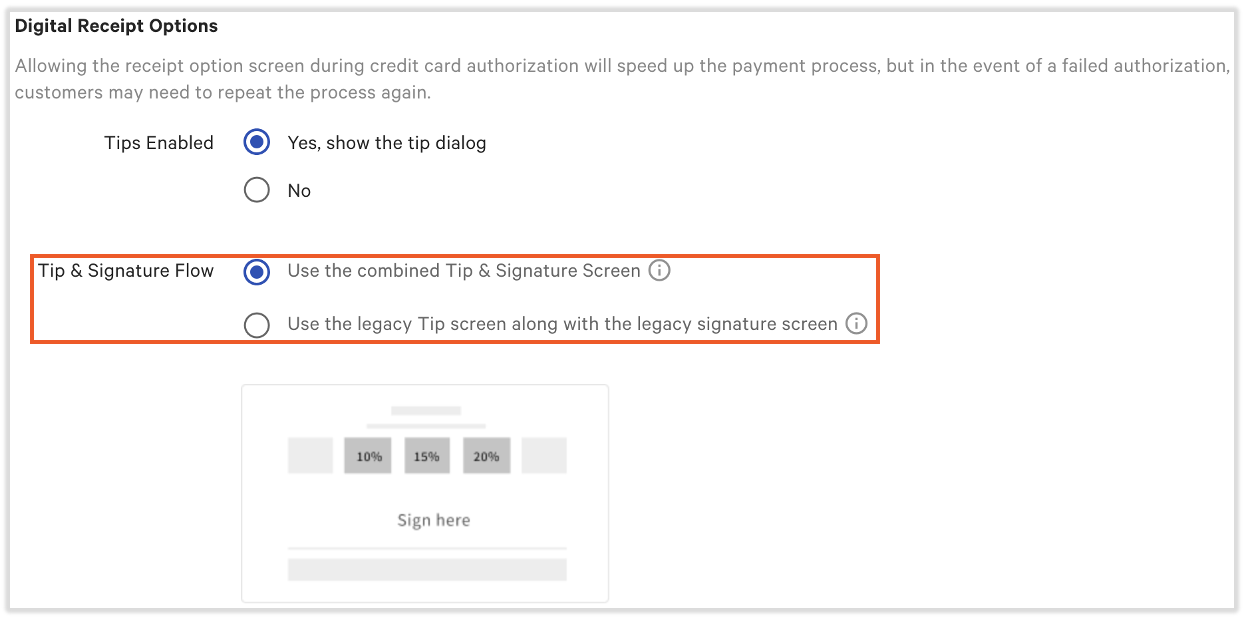
- Desplácese hasta la Crédito > Opciones de Recibo Digital sección. Junto a Flujo de Propina y Firma, seleccione la opción que prefiera para su restaurante.
- Guardar y publicar sus cambios.
Seleccionar un Monto de Propina Predeterminado
Al usar la pantalla de propina y firma combinada en recibos digitales, puede establecer la propina a un monto o porcentaje predeterminado. Esto puede ser útil para restaurantes de servicio rápido donde los clientes tienden a firmar primero y se dan cuenta de que perdieron la oportunidad de dar propina.
- Para configurar las propinas, inicie sesión en Toast Web y navegue a Configuración de Front of House >Configuración de pantalla de pedidos > Opciones de UI.
- Desplácese hasta la Propinas sección.
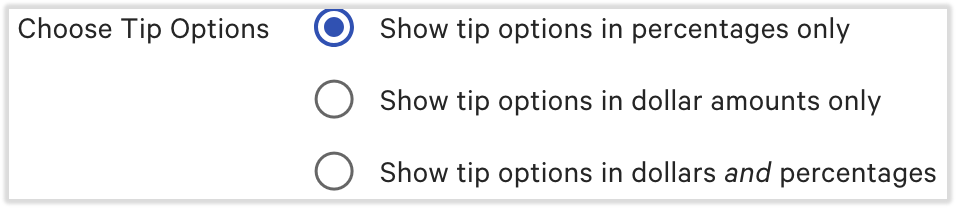
- Comience con el Elegir Opciones de Propina interruptor. Sise seleccionan solo porcentajesOse seleccionan solo montos en dólares, solo seleccionará un porcentaje de propina predeterminado. Sise seleccionan dólares y porcentajes, se pueden seleccionar dos propinas predeterminadas.
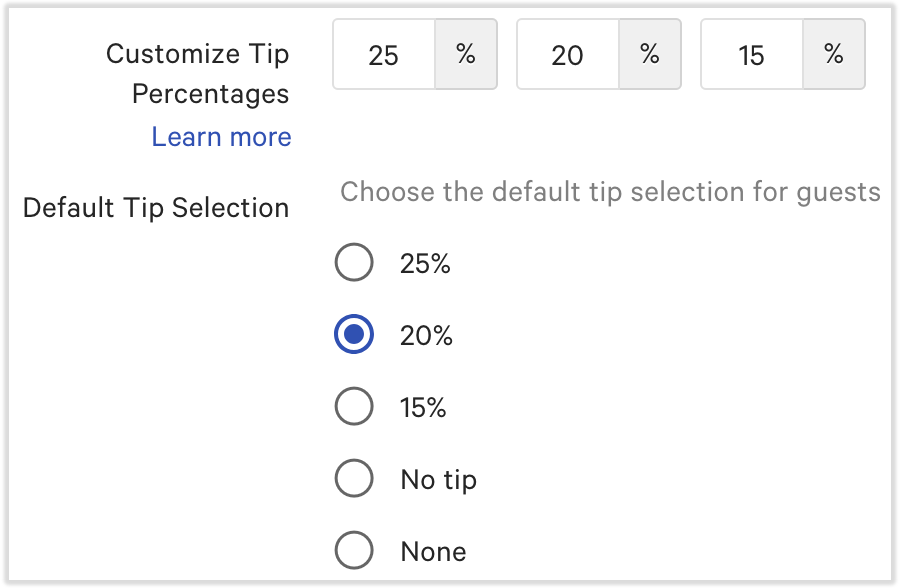
- Una vez que se haya hecho esa selección, verá opciones similares a la imagen a continuación. Comience agregando montos y/o porcentajes a losPersonalizar porcentajes de propinacampos. Una vez que esos estén completos, puede seleccionar elbotón de selección de propina predeterminadaque desee. Si eligió dólares y porcentajes arriba, hará esto dos veces.
- Asegúrese deguardarypublicarsus cambios. La pantalla combinada de propina y firma aparecerá con la propina predeterminada que seleccionó.