Dirigir los tickets de cocina por modificador
Última actualización: 23 abr 2026, 5:18 p.m.
- Resumen de la dirección por modificadores
- Habilitar la dirección por modificadores
- Configura tus modificadores
Resumen de la dirección por modificadores
La dirección por modificadores te permite enviar modificadores a estaciones de preparación específicas sin los otros modificadores en el ticket. Esto puede facilitar que los chefs lean los tickets y obtengan la información que necesitan de inmediato.
Por ejemplo, si tienes un especial del día en tu menú que viene con una elección de modificadores (como una ensalada de acompañamiento y arroz sazonado), puedes dirigir estos modificadores directamente a estaciones de preparación específicas.
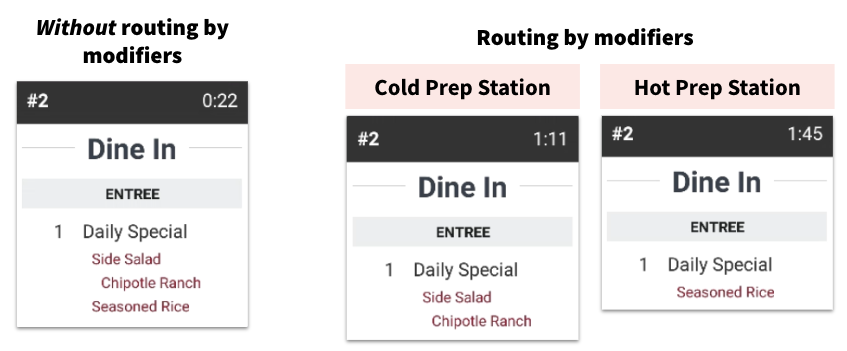
Ten en cuenta que si tus modificadores tienen una personalización adicional, también conocida como modificadores anidados, aparecerán debajo del ítem del modificador en la estación de preparación (como el aderezo Chipotle Ranch en el ejemplo anterior).
Habilitar la dirección por modificadores
Para activar esta función, sigue estos pasos:
- En Toast Web, ve a Cocina > Impresoras, tickets y dispositivos del KDS > Cocina.
- En la sección de Tickets impresos y pantallas de tickets, para la configuración de dirección de modificadores, selecciona Imprimir o mostrar solo modificador(es).
- Guarda y publica los cambios.
A continuación, querrás asegurarte de que tus modificadores estén configurados para ir a la estación de preparación correcta.
Configura tus modificadores
- Ve a Menús > Administración por lotes> Propiedades avanzadas.
- Selecciona el Mostrar/Ocultar menú desplegable y habilita la columna de estaciones de preparación ubicada en la sección de Preparación de la lista desplegable. Es posible que desees deseleccionar otras columnas para ocultarlas por el momento.
- Ahora deberías ver la columna de Estaciones de Preparación en tu página de Propiedades Avanzadas. Utiliza los íconos de flecha (>) en el lado izquierdo de la página para expandir los menús hasta que llegues a la lista de modificadores que te gustaría editar.
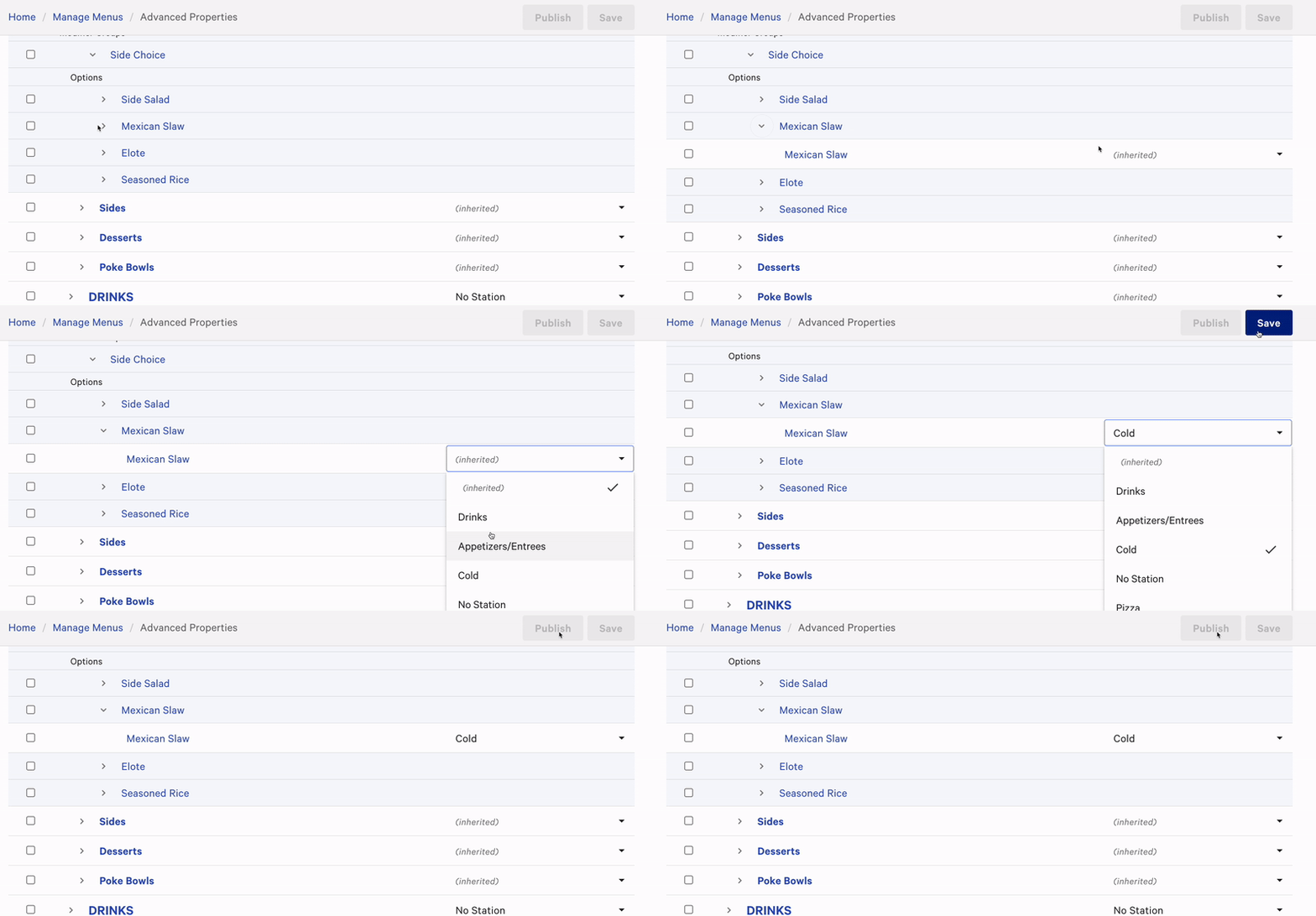
- Usa el menú desplegable para cambiar la estación de preparación de un modificador según lo desees. Si no se ha designado una estación de preparación, el modificador heredará la estación de preparación original que se le ha asignado al artículo del menú.
- Una vez que hayas terminado de hacer cambios, guardar y publicar para enviar las actualizaciones a tus dispositivos POS y KDS.