Rutea los tickets de cocina por modificador
Última actualización: 23 mar 2026, 12:19 p.m.
- Descripción general del enrutamiento por modificadores
- Habilitar enrutamiento por modificadores
- Configura tus modificadores
Descripción general del enrutamiento por modificadores
El enrutamiento por modificadores te permite enviar modificadores a estaciones de preparación específicas sin los otros modificadores en el ticket. Esto puede facilitar a los chefs la lectura de los tickets y obtener la información que necesitan de inmediato.
Por ejemplo, si tienes un especial del día en tu menú que viene con una elección de modificadores (como una ensalada de acompañamiento y arroz sazonado), puedes enrutarlos directamente a estaciones de preparación específicas.
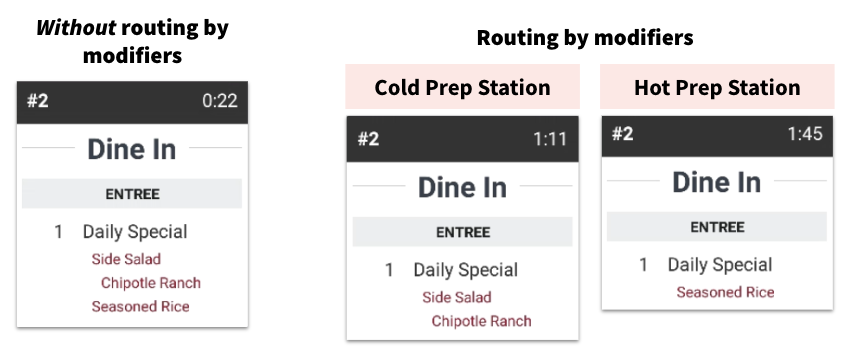
Ten en cuenta que si tus modificadores tienen una personalización adicional, también conocida como modificadores anidados, aparecerán debajo del ítem del modificador en la estación de preparación (como el aderezo de Chipotle Ranch en el ejemplo anterior).
Volver al inicio
Habilitar enrutamiento por modificadores
Para activar esta función, sigue estos pasos:
- En Toast Web, navega a Cocina > Impresoras, tickets y dispositivos del KDS > Cocina.
- En la sección Tickets impresos y pantallas de tickets, para la configuración Enrutamiento de modificadores, selecciona Imprimir o mostrar solo modificador(es).
- Guarda y publica tus cambios.
A continuación, querrás asegurarte de que tus modificadores estén configurados para ir a la estación de preparación correcta.
Volver al inicio
Configura tus modificadores
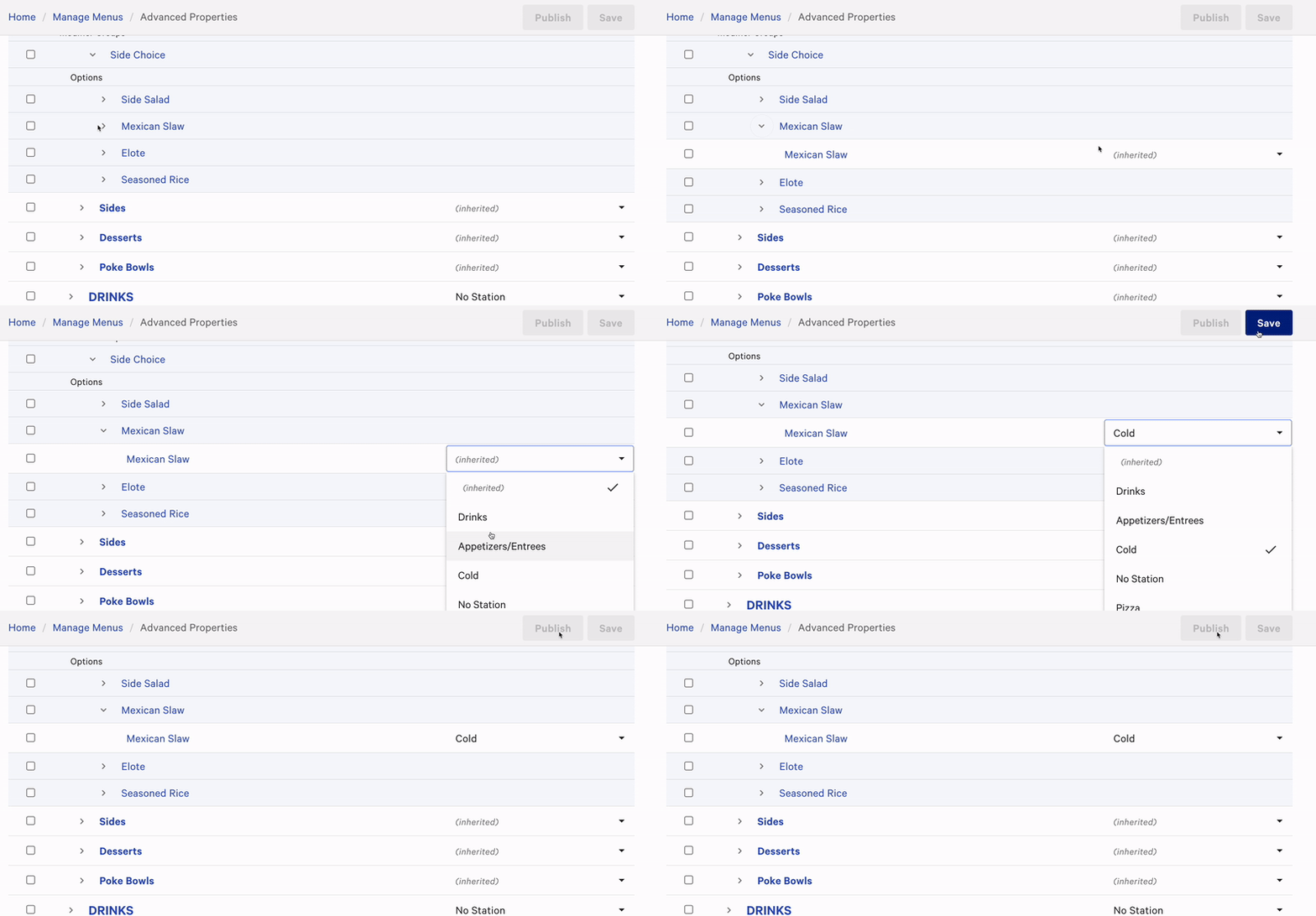
- Navega a Menús > Administración por lotes> Propiedades avanzadas.
- Seleccione el menú desplegable Mostrar/Ocultar y habilite la columna de Estaciones de Preparación ubicada en la sección Preparación de la lista desplegable. Es posible que desee deseleccionar otras columnas para ocultarlas por el momento.
- Ahora debería ver la columna de Estaciones de Preparación en su página de Propiedades Avanzadas. Utilice los íconos de flecha (>) en el lado izquierdo de la página para expandir menús hasta que llegue a la lista de modificadores que desea editar.
- Utilice el menú desplegable para cambiar la estación de preparación de un modificador según lo desee. Si no se ha designado una estación de preparación, el modificador heredará la estación de preparación original que se le ha asignado al artículo del menú.
- Una vez que haya terminado de hacer cambios, guardar y publicar para enviar las actualizaciones a sus dispositivos POS y KDS.