Preguntas frecuentes sobre resumen de ventas
Última actualización: 27 jul 2026, 1:09 p.m.
Encuentra respuestas a las preguntas más comunes sobre el informe de resumen de ventas en Toast Web: qué muestra cada tarjeta, cómo filtrar o compartir el informe y qué hacer cuando los números no coinciden con otro informe.
- Lee tu informe de resumen de ventas
- Filtrar, mostrar y acceder al informe
- Cuando el resumen de ventas no coincide con otro informe
- Categorías de ventas y datos fiscales
- Otras preguntas comunes
- Artículos relacionados
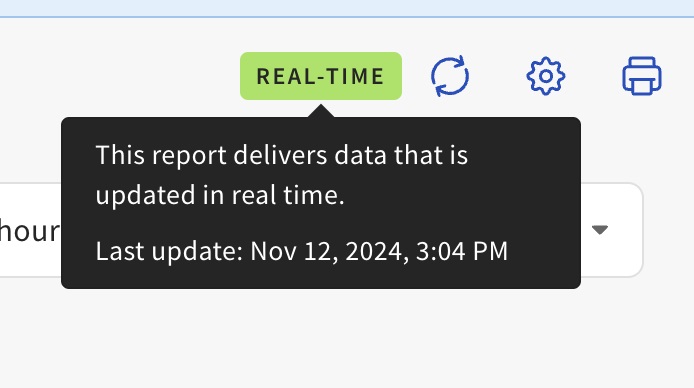
El informe de resumen de ventas se encuentra en Toast Web. Para ello, ve a Toast Web > Informes > Ventas > Resumen de ventas. La frescura de tus datos del resumen de ventas se muestra en la esquina superior derecha del informe. Pasa el cursor sobre el indicador de datos para ver si los datos están en tiempo real o aún se están actualizando.
Lee tu informe de resumen de ventas
¿Cuál es la diferencia entre las ventas brutas y las netas?
El informe de resumen de ventas muestra tanto las ventas brutas como las netas:
- Ventas brutas: El precio Regular de todos los artículos no diferidos y todos los cargos de servicio del pedido, sin incluir impuestos ni propinas.
- Ventas netas: Ventas brutas menos montos de descuentos y reembolsos.
Las ventas netas aparecen en la tarjeta de resumen de ingresos y en la tarjeta de resumen de ventas netas. Las ventas brutas aparecen en la tarjeta de resumen de ventas netas.
También se le preguntó como:
- ¿Qué son las ventas brutas y las netas?
- ¿Cómo se calculan las ventas netas?
¿Qué muestra la tarjeta de resumen de impuestos?
La tarjeta de resumen de impuestos muestra las ventas netas elegibles y el monto de impuestos para cada tasa impositiva configurada en tu restaurante, además de un resumen de las ventas no imponibles. Para pasar de las ventas brutas a un monto imponible, el informe resta artículos no imponibles, ventas exentas de impuestos y cualquier artículo sin una tasa impositiva configurada.
Si necesitas reconciliar las ventas brutas con el monto imponible línea por línea, consulta Configurar e informar sobre montos diferidos y ventas para artículos que están excluidos de las ventas netas, y consulta Configurar categorías de ventas para artículos que pueden tener una configuración de impuestos faltante.
Para obtener información específica sobre los impuestos de facilitador de mercado, consulta la pregunta “¿Qué son los impuestos de facilitador de mercado pagados” y los impuestos no pagados?” a continuación.
También se le preguntó como:
- ¿Quieres ayudarme a comprender el resumen de impuestos al final del resumen de ventas?
- ¿Cómo leo la tarjeta de resumen de impuestos?
- ¿Cómo llego desde las ventas brutas hasta el monto imponible?
¿Qué muestra la tarjeta de resumen diferido?
La tarjeta de resumen diferido muestra el monto bruto, los descuentos, los reembolsos y el monto neto de cualquier venta diferida, ventas que están excluidas de tus ventas netas porque los bienes o servicios se entregarán más adelante. La tarjeta solo aparece cuando tienes ventas diferidas en el período seleccionado.
Los rubros comunes del resumen diferido incluyen:
- Tarjetas de regalo diferidas: tarjetas de regalo electrónicas vendidas durante el período. Los ingresos se obtienen cuando la tarjeta de regalo se canjea, no cuando se vende.
- Cuentas diferidas: valor agregado a una cuenta de la casa que aún no pagó el cliente.
- Otros diferidos: cualquier otro artículo del menú configurado con la opción Aplazar ingresos establecida en Sí (por ejemplo, pago de depósito de eventos, vouchers o artículos de caridad).
Para obtener más información sobre cómo se configuran e informan las ventas diferidas, consulta Configurar e informar sobre montos y ventas diferidos.
También se le preguntó como:
- ¿Qué es el resumen diferido en el resumen de ventas?
- ¿Qué significa otro diferido?
- ¿Qué significan las tarjetas de regalo diferidas?
¿Cuál es la línea “Otros” en la tarjeta de resumen de pagos?
La tarjeta de resumen de pagos lista cada tipo de pago: crédito, tarjeta de regalo, efectivo y otros. La Otra línea agrega tipos de pago que no se ajustan a los tres grupos principales, incluidos los desembolsos de servicios de Envío externos (por ejemplo, Servicios de Envío Toast), los canjes de cuentas de la casa y cualquier Licitación personalizada que tu restaurante haya configurado.
Si ves una entrada como “Servicio de Envío” en Otros, es el pago desde una integración de Envío externo. Para ver el desglose por tipo de pago individual, selecciona el ícono de circunflejo en la tarjeta de resumen de pagos para abrir el informe de pagos subyacente.
También se le preguntó como:
- ¿Cuál es el “otro” rubro en el resumen de pagos?
- ¿Qué es Servicio de Envío en otra sección del resumen de ventas de hoy?
¿Qué significa “Pagado en su totalidad” en mi resumen de ventas?
“Pago total” incluye los pagos cobrados dentro del rango de fechas seleccionado por pedidos realizados fuera del rango de fechas. Por ejemplo, si un cliente realiza un pedido el 19 de octubre y paga por él, pero lo retira el 24 de octubre, el resumen de ventas del 19 de octubre mostrará ese pago como ingresos diferidos con la etiqueta “Pagado en total”. Las ventas totales pagadas cuentan para el total del resumen de ventas, pero no aparecerán en las ventas netas de ese día.
Si un pago que aplicaste no aparece en Pagado en total en la fecha en que lo aplicaste —por ejemplo, un pago de factura de catering recibido el 23 de abril que no está en el Total pagado de ese día—, selecciona la tarjeta del informe para revisar la vista de detalle subyacente. La vista de detalle a veces incluye pagos que no aparecen en el total a nivel de tarjeta.
Para más información, consulta Pedidos futuros e informes de facturas.
También se le preguntó como:
- ¿Por qué mi resumen de ventas muestra “Pagado en total”?
- ¿Qué se paga en total en el resumen de ventas?
¿Qué significa "Ventas por depósito cobradas" en mi resumen de ventas?
Las ventas por depósito cobradas incluyen los pagos realizados fuera del rango de fechas seleccionado por pedidos completados dentro del rango de fechas. Por ejemplo, si un cliente retira un pedido el 24 de octubre, pero pagó el pedido el 19 de octubre, el Resumen de ventas mostrará ese pago como Ventas por depósito cobradas el 24 de octubre. Las ventas por depósito cobradas aparecen en tus ventas netas del día en que se completó el pedido.
Si la línea Ventas por depósito cobradas en tu resumen de ventas muestra un monto, pero el informe vinculado aparece vacío cuando lo seleccionas, el enlace puede filtrarse a otra ubicación. Verifica que el filtro de ubicación del informe de detalles coincida con la ubicación que seleccionaste en el resumen de ventas.
Para más información, consulta Pedidos futuros e informes de facturas.
También se le preguntó como:
- ¿Por qué mi resumen de ventas muestra “Ventas por depósito cobradas”?
- ¿Qué son las ventas por depósito cobradas?
¿Qué son los “Impuestos sobre facilitadores de mercado pagados” y los “No pagados”?
Los impuestos de facilitador de mercado son impuestos sobre la venta recaudados por una plataforma de terceros (por ejemplo, DoorDash, Uber Eats o Grubhub) sobre pedidos realizados a través de esa plataforma. La plataforma remite estos impuestos a la autoridad fiscal en tu nombre para que no se depositen en tu cuenta bancaria.
- Impuestos sobre facilitadores de mercado: impuestos que la plataforma de terceros ya remitió en tu nombre.
- Impuestos sobre facilitadores de mercado no pagados: impuestos que aún no se remitieron; aún puedes ser responsable de ellos.
Para obtener detalles sobre cómo estos impuestos afectan a tu restaurante, consulta Comprender las leyes de facilitadores de mercado.
También se le preguntó como:
- ¿Por qué estoy viendo Impuestos sobre facilitadores de mercado en mi Resumen de ventas?
¿Cómo se muestran las ventas de tarjetas de regalo en el resumen de ventas?
El día que se vende una tarjeta de regalo, el valor aparece como una línea diferida (tarjetas de regalo) en la tarjeta de resumen de ingresos y en la tarjeta de resumen diferido. Cuando tu cliente utiliza la tarjeta de regalo más tarde, el valor canjeado aparece en la tarjeta de resumen de pagos como un pago con tarjeta de regalo.
Si ajustas manualmente el saldo de una tarjeta de regalo (por ejemplo, para corregir un error), el ajuste aparece en la tarjeta de resumen diferido el día en que se realizó el ajuste.
Si el total de ventas de tu tarjeta de regalo en el resumen de ventas no coincide con un informe separado que ejecutes (por ejemplo, el informe de responsabilidad por impuestos sobre regalos), consulta “¿Por qué mi resumen de ventas no coincide con mi informe Z?” para conocer el enfoque general de conciliación, o ponte en contacto con el servicio de atención al cliente.
También se le preguntó como:
- ¿Dónde aparecen las ventas de tarjetas de regalo en el resumen de ventas?
- ¿Cómo aparecen los ajustes de tarjetas de regalo?
¿Dónde aparecen los desembolsos en el Resumen de ventas?
Los desembolsos no se muestran como una línea propia en el informe de resumen de ventas. Se tienen en cuenta en la tarjeta de resumen de efectivo como un ajuste de efectivo que afecta la diferencia entre el efectivo previsto al cierre y el efectivo real al cierre, y en la tarjeta de resumen de actividad en efectivo bajo ajustes.
Para ver los montos y motivos de los pagos individuales, ve a Toast Web > Informes > Gestión de efectivo > Historial de caja de efectivo y revisa los detalles de la caja de efectivo.
También se le preguntó como:
- ¿Dónde puedo ver los desembolsos?
- ¿Por qué faltan desembolsos en el resumen de ventas?
Filtrar, mostrar y acceder al informe
¿Cómo puedo verificar si mis datos del resumen de ventas están actualizados?
El informe de resumen de ventas tiene un indicador de datos en la esquina superior derecha, justo al lado del ícono Actualizar. Pasa el cursor sobre el indicador para ver si los datos que estás viendo están en tiempo real o aún se están actualizando.
Para asegurarte de ver los datos más recientes, sigue estos pasos:
- En Toast Web, ve a Toast Web > Informes > Ventas > Resumen de ventas.
- En la esquina superior derecha de la página, pasa el cursor sobre el indicador de datos junto al ícono de Actualizar.
- Si los datos aún no están actualizados, selecciona el ícono Actualizar para recargar el informe.
También se le preguntó como:
- ¿Cómo sé si mis datos del resumen de ventas están actualizados?
- ¿El resumen de ventas es en tiempo real?
¿Hasta qué punto puedo extraer datos del Resumen de ventas?
No hay límite de rango de fechas para este informe.
También se le preguntó como:
- ¿Cuánto tiempo se conservan los datos del resumen de ventas?
- ¿Puedo ver el resumen de ventas de hace más de un año?
¿Por qué no se muestran todas mis ventas para un rango horario personalizado?
El informe de resumen de ventas registra las ventas cuando se abre la cuenta por primera vez, no cuando se procesa el pago. Si filtras el informe por horas o períodos de servicio específicos del restaurante (por ejemplo, un servicio de almuerzo de 12:00 p. m. a 3:00 p. m.), no se incluyen las ventas de cuentas abiertas fuera de ese plazo, incluso si el pago se procesó dentro del plazo.
Por ejemplo, si tu servicio de almuerzo es 12:00 p. m. a 3:00 p. m. y la cuenta de un cliente se abre a las 11:50 a. m. y el pago se procesa a las 2:15 p. m., esa venta no aparecerá en tus informes de servicio de almuerzo porque la acción clave, abrir la cuenta, ocurrió antes de la hora filtrada.
La misma regla se aplica a la gratificación, las propinas y los impuestos: si la cuenta subyacente se abrió fuera de la ventana del filtro, los valores de esa cuenta no aparecerán debajo de ese filtro.
También se le preguntó como:
- ¿Por qué no se muestra la gratificación en el resumen de ingresos cuando uso filtros de tiempo?
- ¿Por qué en mi informe de horas personalizadas faltan ventas?
¿Puedo filtrar el resumen de ventas solo para ventas de catering?
No hay un informe de resumen de ventas de catering separado, pero puedes filtrar el resumen de ventas para mostrar solo las ventas de catering por origen.
Para obtener instrucciones paso a paso, consulta Ver informe resumido de ventas de catering.
También se le preguntó como:
- ¿Cómo veo las ventas solo de catering?
- ¿Hay un resumen de ventas de catering por separado?
¿Por qué no puedo ver el resumen de ventas de la ubicación correcta?
Si no puedes ver el resumen de ventas de la ubicación correcta, verifica lo siguiente:
- Asegúrate de iniciar sesión en la cuenta correcta de Toast Web.
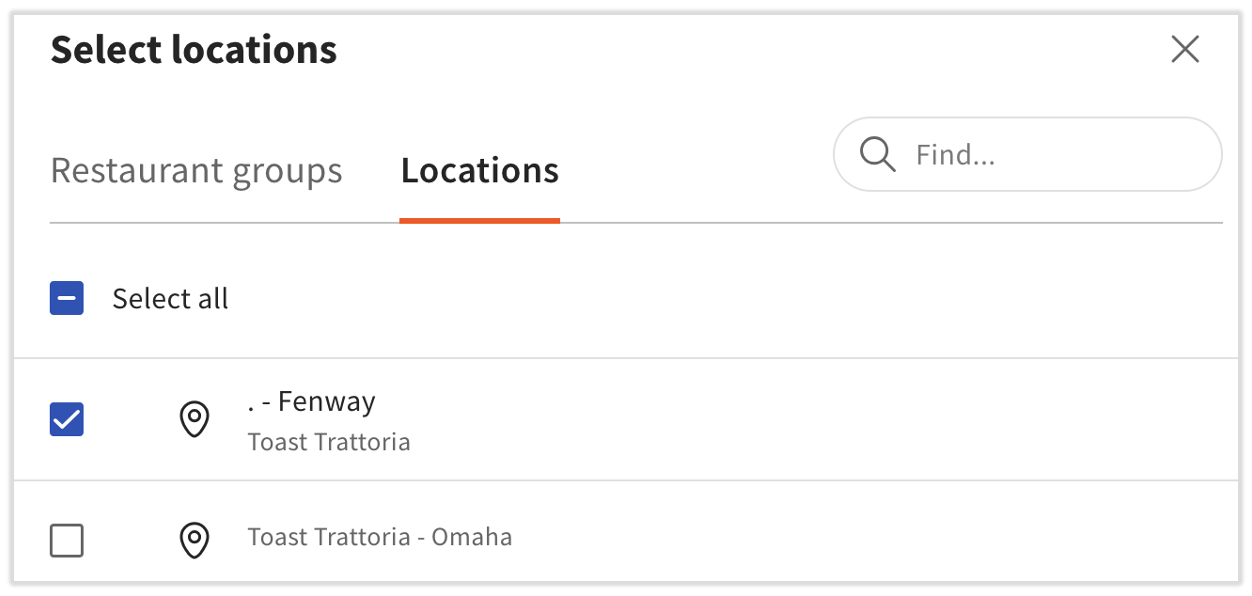
- Confirma que el menú desplegable Ubicación en la parte superior del Resumen de ventas tenga la ubicación correcta seleccionada y que no haya otras ubicaciones marcadas.
- Consulta la pestaña Grupos de restaurantes en el selector de ubicaciones, en caso de que tu ubicación esté agrupada bajo una organización principal.
- Verifica que los permisos de usuario estén configurados correctamente para la ubicación prevista. Se requiere el permiso 4.1 Informes de ventas. Para más detalles, consulta Guía de referencia. Usa Google Chrome. Otros navegadores no son óptimos para el Resumen de ventas.
También se le preguntó como:
- ¿Por qué estoy viendo las ventas de otra ubicación?
- ¿Cómo cambio de ubicación en el resumen de ventas?
¿Por qué mis gerentes no pueden acceder al Resumen de ventas?
El acceso al Resumen de ventas está controlado por el permiso 4.1 Informes de ventas. Si un gerente u otro usuario no puede acceder al informe, sigue estos pasos:
- En Toast Web, ve a Toast Web > Empleados > Gestión de empleados > Tareas y selecciona el cargo del usuario.
- Abre la sección Permisos y confirma que 4.1 Informes de ventas esté activado.
- Guarda y publica el cambio.
- Haz que el usuario cierre sesión en Toast Web y vuelva a iniciar sesión para que el cambio se aplique.
Si el usuario tiene el permiso habilitado y aún no puede acceder al informe, ponte en contacto con el servicio de atención al cliente. Para ver una lista completa de permisos, consulta Guía de referencia.
También se le preguntó como:
- ¿Mis gerentes de turno no pueden ver el resumen de ventas?
- ¿Cómo le doy a un gerente acceso al resumen de ventas?
¿Por qué la página Resumen de ventas está en blanco?
Si la página Resumen de ventas está en blanco o no se está cargando, prueba lo siguiente en el orden:
- Asegúrate de usar Google Chrome. Otros navegadores, incluido Safari, tienen problemas de compatibilidad con el Resumen de ventas.
- Actualiza la página usando el ícono Actualizar en la esquina superior derecha del informe o el control de recarga de tu navegador.
- Borra la memoria caché y las cookies del navegador y, luego, vuelve a iniciar sesión en Toast Web.
- Confirma que los filtros de rango de fechas y ubicación estén configurados en un período y ubicación con datos de ventas.
- Verifica que tus permisos de usuario incluyan 4.1 Informes de ventas (ver “¿Por qué no pueden mis gerentes acceder al resumen de ventas?”).
- Prueba con otro dispositivo: si la página está en blanco en varios dispositivos, incluidos computadoras de escritorio, teléfonos y tabletas, ponte en contacto con el servicio de atención al cliente para comunicarte con el rango de fechas que estás intentando ver.
También se le preguntó como:
- ¿Por qué no se carga mi resumen de ventas?
- ¿El resumen de ventas no se muestra?
- ¿No puedo ver la información del resumen de ventas?
¿Dónde están las pestañas de otros informes del nuevo Resumen de ventas?
Las pestañas de otros informes (Resumen de ventas del grupo, Resumen de la caja de efectivo, Pedidos, Detalles del pedido y otros) ya no están visibles en la parte superior del nuevo informe de resumen de ventas. Ahora, todos los informes de Toast están accesibles desde la navegación de informes de la izquierda.
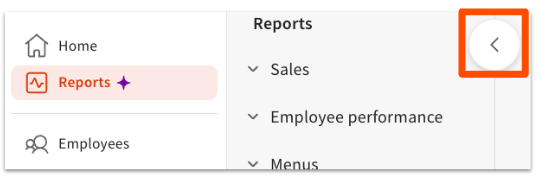
Nota: La nueva experiencia de resumen de ventas está actualmente en lanzamiento limitado con clientes seleccionados.
También se le preguntó como:
- ¿A dónde fueron las pestañas del informe?
- ¿Cómo llego al resumen de ventas del grupo desde el resumen de ventas?
Cuando el resumen de ventas no coincide con otro informe
¿Por qué mi resumen de ventas no coincide con mi depósito bancario?
Es posible que tu depósito bancario no coincida con el Monto total de la tarjeta de crédito en tu resumen de ventas debido a demoras en los plazos, cargos deducidos de Toast, impuestos remitidos en tu nombre (como el impuesto de facilitador de mercado), reembolsos, transacciones retenidas o transacciones agrupadas en varias fechas de liquidación.
Para conciliar, compara la columna Depósitos netos del informe de desglose diario de depósitos liquidados con tu extracto bancario. Para obtener instrucciones completas paso a paso, consulta Los extractos bancarios y el informe de resumen de ventas no coinciden.
También se le preguntó como:
- ¿Mis ventas con tarjeta de crédito no coinciden con lo que se depositó?
- ¿Por qué mi extracto bancario es diferente del resumen de ventas?
- ¿Qué se depositó realmente en mi cuenta?
¿Por qué mi resumen de ventas no coincide con mi informe Z?
Si las cifras de ventas en tu informe Z y el resumen de ventas no coinciden, verifica lo siguiente:
- Rango de fechas: ¿El rango de fechas del resumen de ventas coincide con el período cubierto por el informe Z?
- Hora de impresión del informe Z: ¿hubo ventas el mismo día después de la impresión del informe Z? Intenta reimprimir el informe Z y volver a comparar.
- Ajustes de efectivo: las anulaciones, los desembolsos y los reembolsos procesados después de que se imprimió el informe Z aparecerán en el resumen de ventas, pero no en el informe Z impreso.
Si los totales siguen sin coincidir después de estas cuentas, ponte en contacto con el servicio de atención al cliente para informar ambos informes sobre la misma fecha y ubicación.
También se le preguntó como:
- ¿El total del informe Z es diferente del resumen de ventas?
- ¿Por qué son diferentes mi informe Z y mi resumen de ventas?
¿Por qué mi resumen de ventas no coincide con mi informe de resumen de mano de obra o pagos?
Las ventas netas en el informe de resumen de ventas, resumen de mano de obra y pagos pueden diferir porque cada informe utiliza una base de cálculo diferente:
- El Resumen de ventas registra las ventas cuando se abre una cuenta.
- El Resumen de mano de obra registra las ventas en comparación con el turno en el que el empleado estaba registrado cuando se abrió la cuenta.
- El informe de pagos registra cada pago cuando se procesó (que puede ser posterior a la apertura de la cuenta o en una fecha posterior para pagos divididos o programados).
Para reducir una diferencia:
- Ejecuta los tres informes para el mismo rango de fechas y ubicación.
- Compara las marcas de tiempo de los pedidos: las ventas vinculadas a cuentas abiertas cerca de un límite de turno o cerca de la medianoche son la fuente más común de desajustes.
- Para conocer las diferencias de propina específicamente, consulta “¿Por qué no aparecen mis propinas para las integraciones en mi resumen de ventas?” y Obtener ayuda con las discrepancias de propina en los informes.
Si la diferencia es inexplicable, ponte en contacto con el servicio de atención al cliente para consultar las exportaciones del informe.
También se le preguntó como:
- ¿Las ventas netas son diferentes del total del resumen de pagos?
- ¿Las ventas netas del informe de mano de obra no coinciden con el resumen de ventas?
- ¿Por qué el informe de propinas sobre pagos es diferente del resumen de ventas?
¿Por qué mi resumen de ventas no coincide con mi informe de resumen de ventas del grupo?
Las pequeñas diferencias entre las ventas netas del resumen de ventas y las ventas netas del resumen de ventas del grupo correspondientes al mismo rango de fechas generalmente provienen de modificaciones de pedidos o reembolsos reflejados en un informe, pero aún no en el otro (consulta “¿Por qué hay diferencias entre el resumen de ventas antiguo y el nuevo?” para conocer la regla de sincronización de datos).
Si la diferencia es de más de unos pocos dólares, ejecuta ambos informes por segunda vez después de esperar seis horas y vuelve a comparar. Si la brecha persiste, ponte en contacto con el servicio de atención al cliente.
También se le preguntó como:
- ¿El resumen de ventas del grupo muestra ventas netas diferentes a las del resumen de ventas?
¿Cómo puedo resolver las discrepancias de ventas con los Servicios de Envío?
Cuando se usan servicios de Envío externos a través de un proveedor de integración (por ejemplo, Stream), pueden ocurrir discrepancias de ventas entre los totales de la plataforma de Envío y las ventas al final del día de Toast. Esto es lo que necesitas saber:
- Los problemas de sincronización de pedidos deben abordarse con tu proveedor de servicios de integración, no con Toast. Toast no puede acceder directamente a los datos de integración de terceros ni modificarlos.
- Para solucionar una discrepancia:
- Verifica los pedidos tanto en tu sistema Toast como en la plataforma de terceros.
- Comunícate con tu proveedor de servicios de integración para obtener una resolución.
- La plataforma remite el impuesto de facilitador de mercado recaudado sobre pedidos de terceros a la autoridad fiscal y no se deposita en tu cuenta bancaria (consulta “¿Qué son los “impuestos de facilitador de mercado pagados” y los “no pagados”?”).
Si ya trabajaste con tu proveedor de integración y la discrepancia aún está sin resolver, ponte en contacto con el servicio de atención al cliente.
También se le preguntó como:
- ¿Toast y DoorDash no coinciden?
- ¿Por qué las ventas de Uber Eats son diferentes de las de mi resumen de ventas?
¿Por qué mis propinas no aparecen para las integraciones en mi resumen de ventas?
Las entregas de terceros no siempre muestran propinas en el informe de resumen de ventas o análisis de ventas porque se pagan al final del mes. Si crees que los totales de propina son incorrectos o inseguros, escribe a integrations-support@toasttab.com.
También se le preguntó como:
- ¿Por qué faltan las propinas de integración?
- ¿Dónde están las propinas de DoorDash en mi resumen de ventas?
¿Por qué hay diferencias entre el antiguo y el nuevo Resumen de ventas?
Dependiendo de la fecha de compleción del pedido, las modificaciones del pedido pueden tardar un tiempo adicional en verse reflejadas en los informes de Toast. Esto puede hacer que los números se vean diferentes entre la versión anterior y la nueva del informe de resumen de ventas:
- Cualquier modificación en los pedidos con una fecha de compleción de hasta 11 días en el pasado y 4 días en el futuro se sincronizará en un plazo de 2 a 4 horas desde la elaboración del informe de Toast.
- Cualquier modificación en los pedidos con una fecha de compleción de más de 11 días en el pasado o más de 4 días en el futuro puede tardar hasta 4 a 6 días en reflejarse en los informes.
Si tu resumen de ventas parece haber cambiado semanas o meses después de la fecha original, eso suele deberse a una modificación del pedido (por ejemplo, una anulación, reembolso o corrección) realizada más tarde, sincronizándose a través de estas reglas de tiempo.
También se le preguntó como:
- ¿Los números de resumen de ventas cambiaron después de unos días?
- ¿Por qué el nuevo resumen de ventas es diferente del anterior?
Categorías de ventas y datos fiscales
¿Por qué los artículos se muestran como “Sin categoría de ventas asignada”?
Si los artículos aparecen con “Sin categoría de ventas asignada” en el resumen de ventas, no se configuraron con una categoría de ventas en el menú.
Para encontrar y corregir los artículos:
- Ve a Toast Web > Informes > Menús > Combinación de productos.
- Selecciona Más filtros, expande el menú desplegable Categorías de ventas y marca Sin categoría.
- Selecciona Aplicar filtros. El informe PMIX se actualiza para mostrar solo los artículos sin categoría de ventas.
- Usa el editor de menús para asignar una categoría de ventas a cada uno de estos artículos. Para obtener instrucciones paso a paso, consulta Configurar categorías de ventas.
Nota: Las categorías de ventas asignadas hoy no actualizan retroactivamente las ventas pasadas. El servicio de atención al cliente puede actualizar los datos históricos de la categoría de ventas de las últimas dos semanas y proporcionar el rango de fechas, las ubicaciones y los artículos.
También se le preguntó como:
- ¿Cómo encuentro artículos sin categoría de ventas?
- ¿Por qué mis artículos del menú están todos bajo una categoría?
- Acabo de actualizar las categorías de ventas. ¿Se puede actualizar el resumen de ventas?
¿Cómo confirmo que todos mis artículos tienen una categoría de ventas?
Después de asignar categorías de ventas, sigue estos pasos para confirmar que aún no falte ningún artículo en una categoría:
- Espera al menos un día hábil completo después de publicar los cambios en tu menú para que las nuevas ventas se registren en las categorías actualizadas.
- Vuelve a ejecutar el informe de combinación de productos con el filtro Sin categoría de ventas aplicado (ver “¿Por qué los artículos se muestran como “Sin categoría de ventas asignada”?”).
- Confirma que no aparezcan artículos en el informe filtrado. Si los artículos siguen apareciendo, verifica si pertenecen a un menú archivado. Los artículos de los menús archivados pueden aparecer sin categorizar. Para solucionarlo, restaura el menú archivado, asigna una categoría de ventas y vuelve a archivarlo. Para obtener más detalles, consulta Configurar categorías de ventas → Identificar artículos sin una categoría de ventas asignada.
También se le preguntó como:
- ¿Cómo puedo saber si a los artículos que se muestran como sin categoría de ventas todavía les falta una?
- ¿Cómo verifico que funcionó mi corrección de categoría de ventas?
¿Por qué tengo ventas no imponibles en mi resumen de ventas?
Las ventas no imponibles en la tarjeta de resumen de impuestos de tu informe de resumen de ventas pueden incluir tanto ventas exentas de impuestos (pedidos marcados como exentos en el momento de la venta) como artículos de tu menú que no estén configurados con una tasa impositiva.
Para investigar cada categoría, usa estos informes:
- Pedidos exentos de impuestos: Ve a Toast Web > Informes > Gestión de efectivo > Exento de impuestos. Ajusta el rango de fechas para ver los pedidos exentos junto con su número de exención de impuestos.
- Artículos sin tasas impositivas configuradas: Ve a Toast Web > Informes > Cuentas > Resumen contable. Selecciona el rango de fechas y la ubicación, luego selecciona Enviar. Los datos tardan alrededor de 48 horas en generarse, por lo que el día o los dos días más recientes pueden no estar disponibles. Abre la pestaña Impuestos y busca la tabla Artículos no gravados.
Para corregir artículos a los que les faltan tasas impositivas:
- Ve a Toast Web > Menús > Gestión en bloque > Propiedades avanzadas.
- Abre el menú desplegable Mostrar/ocultar y selecciona Impuestos aplicables.
- Expande todos los menús y grupos, y confirma que se aplican tasas impositivas a todos los artículos, incluidos los abiertos. Usa el menú desplegable de la columna Impuestos aplicables para aplicar la tasa impositiva correcta.
- Guarda y publica los cambios.
También se le preguntó como:
- ¿Dónde puedo encontrar mis ventas no imponibles?
- ¿Qué cuenta como no imponible en el resumen de ventas?
Otras preguntas comunes
¿Por qué los pedidos se muestran como vendidos durante “Sin servicio”?
Si los pedidos se clasifican como “Sin servicio” en el Resumen de ventas, se realizaron fuera de un horario de servicio programado o no se asignaron horarios de servicio en tu restaurante. Para verificar tus horarios y horas de servicio, ve a Toast Web > Informes > Configuración > Horarios/servicios.
Para obtener más información, consulta Configurar horarios y servicios del restaurante.
También se le preguntó como:
- ¿Qué significa ningún servicio en el resumen de ventas?
- ¿Por qué las ventas se clasifican como sin servicio?
Artículos relacionados
- Resumen del informe de resumen de ventas
- Los extractos bancarios y el informe de resumen de ventas no coinciden
- Configurar e informar sobre montos diferidos y ventas
- Configurar categorías de ventas
- Resumen de informes de ventas