Configurar tarjetas de regalo de terceros para pedidos digitales Pro
Última actualización: 21 may 2026, 11:04 a.m.
Sigue los pasos de este artículo para configurar tarjetas de regalo de terceros para Pedidos digitales Pro.
- Configurar tarjetas de regalo de terceros para pedidos digitales Pro
- Experiencia del cliente
- Recursos adicionales
Configurar tarjetas de regalo de terceros para pedidos digitales profesionales
| Las tarjetas de regalo de terceros para Pedidos digitales Pro solo son compatibles con clientes que actualmente utilizan las integraciones Valutec, Paytronix, eCard Systems o Giftrocker. Vuelve a buscar actualizaciones. |
Conecta y activa la integración de tu tarjeta de regalo de terceros para que los clientes puedan usarla como método de pago al pagar con Pedidos digitales Toast. Sigue los pasos que se indican a continuación para configurar esto en tu restaurante.
- En Toast Web, ve a Finanzas > Pagos > Tarjetas de regalo > Configuración de tarjetas de regalo.
- Asegúrate de haber seleccionado Sí para Activar tarjetas de regalo y un proveedor externo de tarjetas de regalo en Proveedor.
- Desplázate hacia abajo hasta la sección Pedidos digitales para revisar los términos y condiciones para activar las tarjetas de regalo de terceros. Una vez revisado, selecciona Sí, entiendo y acepto el riesgo y estos términos.
- Guarda y publica tus cambios.
Tarjetas de regalo de terceros para pedidos digitales Pro - Experiencia del cliente
Se les pedirá a los clientes que ingresen su número de tarjeta de regalo en la pantalla de pago de la transacción. El campo PIN se mostrará a todos los restaurantes con tarjetas de regalo de terceros activadas, pero los clientes podrán ingresar la información de manera opcional.
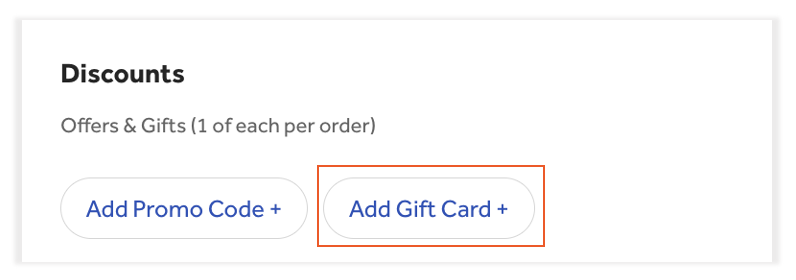
- En la sección Pago de la transacción de pedidos digitales, los clientes seleccionarán Agregar tarjeta de regalo.
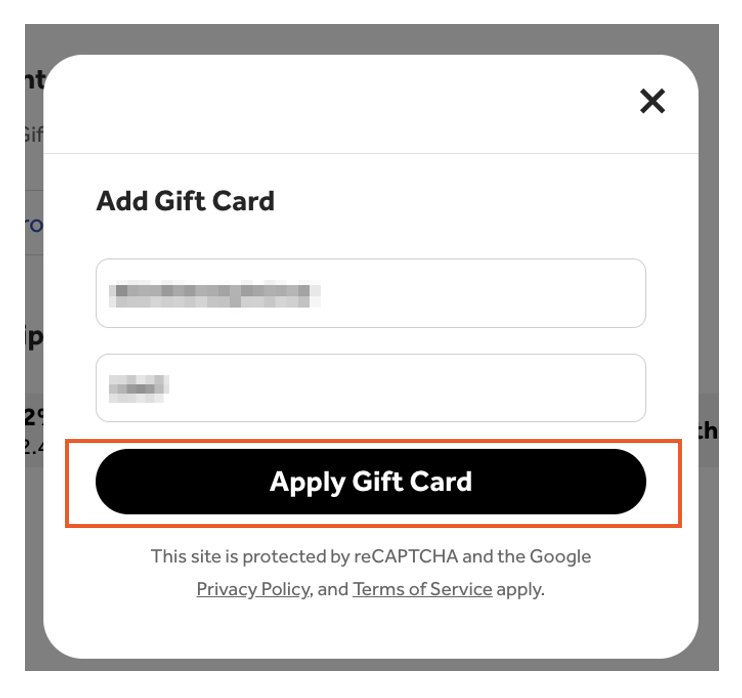
- Los clientes ingresarán la información de su tarjeta de regalo:
- Código/número de tarjeta de regalo
- Código/número adicional (si corresponde)
- Selecciona Aplicar tarjeta de regalo una vez completa.
- Los clientes pasarán a pagar para completar su pago. Nota: Los clientes que ingresen información incorrecta de la tarjeta de regalo, PIN ausente o no válido (si es necesario), o saldo insuficiente recibirán un mensaje de error.
Recursos adicionales