Las traducciones se proporcionan solo a modo de cortesía. Es posible que los acuerdos legales con Toast, incluidos, entre otros, el Acuerdo de comerciante y el Acuerdo de licencia de usuario final, deban celebrarse en un idioma distinto al que se utiliza en esta página y que los términos de esos acuerdos se apliquen independientemente de que se proporcionen o no traducciones de esta página a otros idiomas.
Configura tu cuenta de Toast Web
Última actualización: 28 may 2026, 9:44 a.m.
Pregunta
- ¿Cómo configuro mi cuenta de Toast Web?
- ¿Qué sucede después de completar el proceso de ventas?
- ¿Qué hago después de firmar mi Acuerdo de Comerciante de Toast?
Respuesta
Una vez que hayas completado el Acuerdo de Comerciante de Toast, necesitarás crear tu cuenta de Toast Web. Esta cuenta es el backend de tu POS de Toast que contiene tus informes, empleados, menú y configuraciones. Eres responsable de establecer un nombre de usuario y una contraseña.
Para crear tu cuenta de Toast Web e iniciar sesión:
- Completa el Acuerdo de Comerciante de Toast en Docusign. Usa la dirección de correo electrónico que deseas utilizar para tu inicio de sesión en Toast Web como contacto tanto del Propietario como de Implementación.
- Selecciona Finalizar.
- Selecciona Continuar.
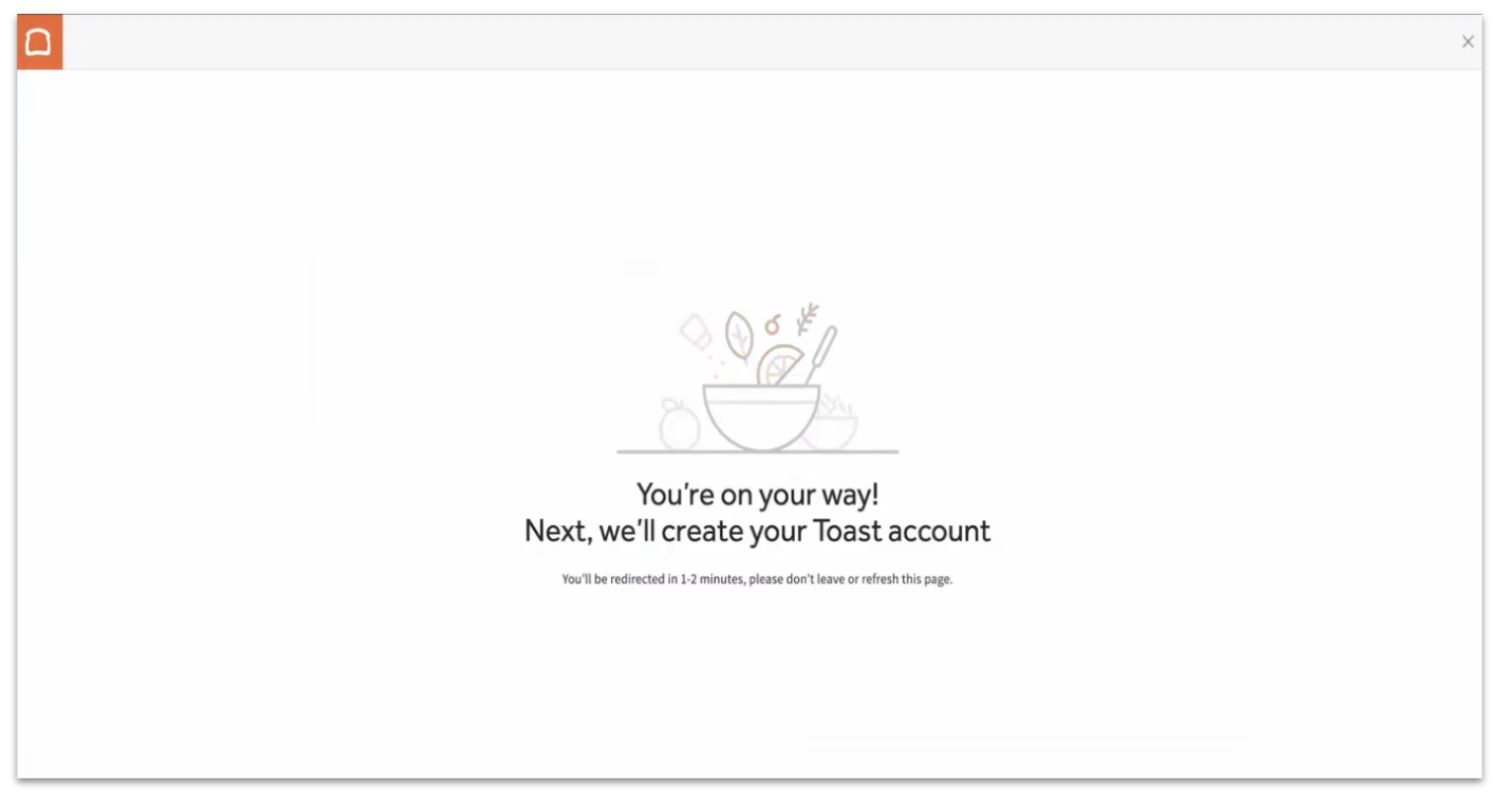
- Serás redirigido automáticamente a Toast Web para crear tu cuenta de Toast Web. Puede tardar unos minutos en verificar tu información y crear tu restaurante. No navegues lejos de la página que se ve en la imagen a continuación.
- Nota: Si optaste por pagar tu depósito con una tarjeta de crédito/débito, necesitarás ingresar tu información de pago para pagar tu depósito antes de crear tu inicio de sesión en Toast Web.
- Nota: Si optaste por pagar tu depósito con una tarjeta de crédito/débito, necesitarás ingresar tu información de pago para pagar tu depósito antes de crear tu inicio de sesión en Toast Web.
- En la página de Activar tu cuenta de Toast, crea tu contraseña deseada y el código de acceso del POS. La contraseña se utilizará para iniciar sesión en Toast Web, y el código de acceso del POS será el número que uses para acceder al POS.
- Selecciona el botón azulActivar. Deberías recibir un banner verde. Selecciona el botónActivar nuevamente.
- Serás redirigido automáticamente a la página de inicio de sesión de Toast Web. Inicia sesión con tu dirección de correo electrónico y la contraseña que acabas de crear.
- Se te pedirá que configures la autenticación biométrica (huella dactilar o reconocimiento facial) para permitirte iniciar sesión más rápido. Selecciona Continuar para configurar esto, o Recordarme más tarde si no deseas configurarlo en este momento.
- Es importante verificar tu número de teléfono en la siguiente pantalla como una capa adicional de seguridad para tu cuenta. Agrega tu número de teléfono móvil y selecciona Verificar.
- A continuación, se te pedirá que conectes tu cuenta bancaria comercial con Plaid, o que ingreses los detalles manualmente. Toast recomienda conectar tu cuenta a través de Plaid si puedes iniciar sesión en tu cuenta bancaria; es la opción más rápida para adjuntar tu cuenta bancaria. Al ingresar tus detalles manualmente, necesitarás tanto tu número de cuenta como tu número de ruta.
- Nota: Es imperativo que conectes tu cuenta bancaria para asegurarte de recibir tus depósitos desde el primer día. Si optaste por pagar tu depósito a través de ACH, esta es la cuenta que se utilizará.
- Sigue los pasos requeridos para conectar tu cuenta bancaria a través de Plaid. Cuando su cuenta haya sido autorizada con éxito, recibirá el siguiente mensaje: Éxito. Su cuenta ha sido vinculada con éxito a [nombre del negocio].
- Nota: Para conectarse a Plaid, debe poder iniciar sesión en su cuenta bancaria. Si no puede iniciar sesión en su cuenta bancaria y tiene a mano su número de cuenta bancaria y número de ruta, puede completar el proceso de verificación manual en su lugar.
- Nota: Para conectarse a Plaid, debe poder iniciar sesión en su cuenta bancaria. Si no puede iniciar sesión en su cuenta bancaria y tiene a mano su número de cuenta bancaria y número de ruta, puede completar el proceso de verificación manual en su lugar.
Video tutorial sobre cómo conectar su cuenta bancaria a través de Plaid
- Una vez que la conexión a Plaid esté completa, verá un estado verde Verificado junto a su cuenta bancaria.
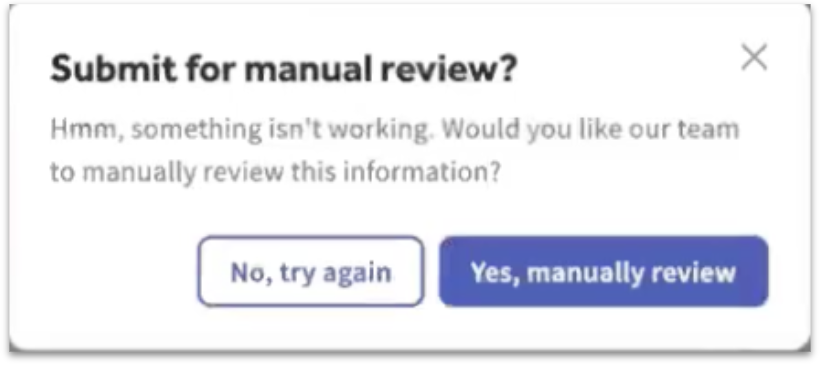
- Si está agregando manualmente la información de su cuenta en lugar de usar Plaid, Toast necesitará verificar su cuenta. Si Toast no puede verificar su cuenta, puede optar por enviarla para revisión manual. Para la revisión manual, deberá cargar un cheque anulado u otro documento bancario. Verá un estado amarillo En Revisión junto a la información bancaria que ingresó. Puede recibir un formulario ACH de seguimiento a través de Docusign si no podemos verificar su cuenta manualmente o a través de Plaid.
- Si está agregando manualmente la información de su cuenta en lugar de usar Plaid, Toast necesitará verificar su cuenta. Si Toast no puede verificar su cuenta, puede optar por enviarla para revisión manual. Para la revisión manual, deberá cargar un cheque anulado u otro documento bancario. Verá un estado amarillo En Revisión junto a la información bancaria que ingresó. Puede recibir un formulario ACH de seguimiento a través de Docusign si no podemos verificar su cuenta manualmente o a través de Plaid.
¡Felicidades! La configuración de su cuenta está completa después de que se verifique la banca. Si está listo para comenzar a usar Toast en menos de 60 días, podrá programar su llamada de inicio con su Consultor de Incorporación dedicado en breve.
Información adicional
Recorrido del Proceso de Activación de Cuenta y Verificación Bancaria