Las traducciones se proporcionan solo a modo de cortesía. Es posible que los acuerdos legales con Toast, incluidos, entre otros, el Acuerdo de comerciante y el Acuerdo de licencia de usuario final, deban celebrarse en un idioma distinto al que se utiliza en esta página y que los términos de esos acuerdos se apliquen independientemente de que se proporcionen o no traducciones de esta página a otros idiomas.
Configura tu lector de tarjetas V400m
Última actualización: 17 sept 2026, 8:54 a.m.
Aprende a instalar y configurar tu lector de tarjetas V400m.
Pasos generales de configuración del dispositivo V400m
Productos a los que se aplica: Lector de tarjetas V400m | Se necesita acceso: N/A
- Configura y sube al lector de tarjetas V400m
- Empareja la V400m con tu dispositivo Toast
- Confirma que EMV y los recibos digitales estén habilitados
- Prueba un pago en la V400m
- Accede a la información del dispositivo V400m, si es necesario
- Actualiza la configuración de red de V400m, si es necesario
Proceso de configuración del dispositivo V400m
- Configura y sube al lector de tarjetas V400m
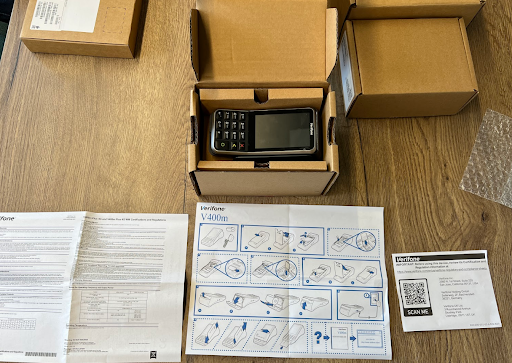
- Retira el lector V400m y la fuente de alimentación. El rollo de papel puede desecharse o reutilizarse, ya que no se utilizará la Impresora integrada del lector.
Fuente de alimentación
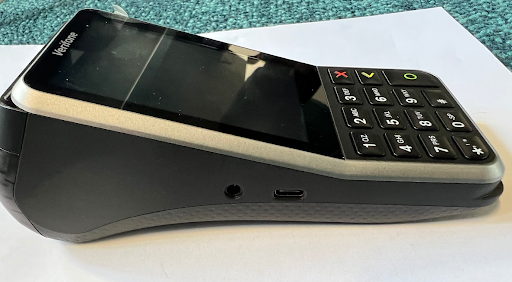
- Conecta la fuente de alimentación al lado del dispositivo.
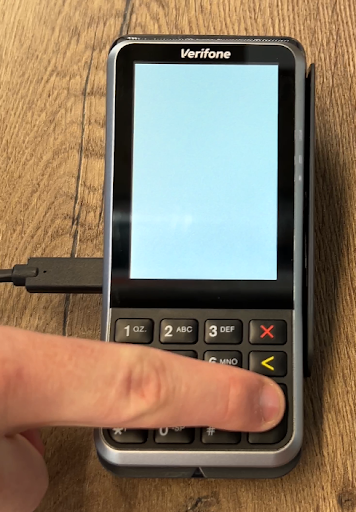
- Si el dispositivo no se enciende inmediatamente cuando está conectado a la alimentación, presiona el botón círculo verde. El proceso de encendido puede tardar de 1 a 2 minutos.
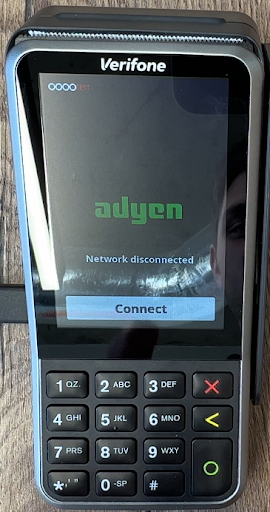
- Una vez que el lector de tarjetas se encienda, te pedirá que te conectes a una red. Selecciona Conectar.
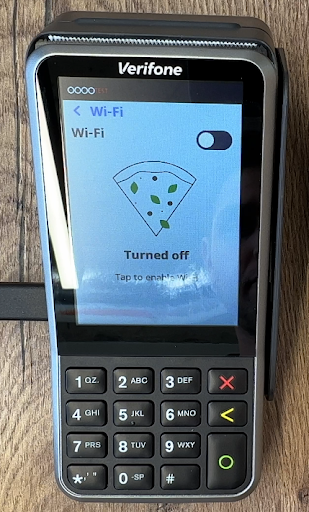
- Luego, se te dirigirá a una página de red. Selecciona Wi-Fi.
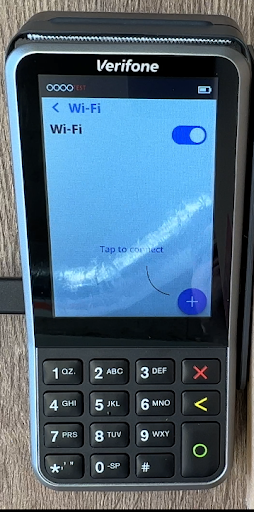
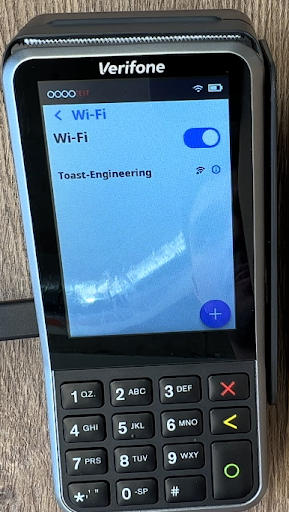
- Activa Wi-Fi. Este proceso puede tardar más de 30 segundos.
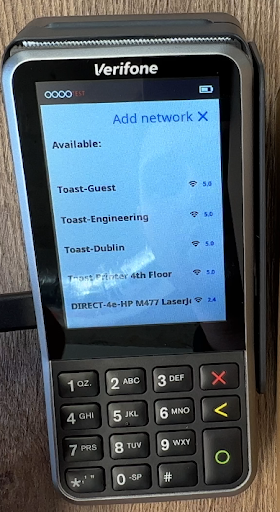
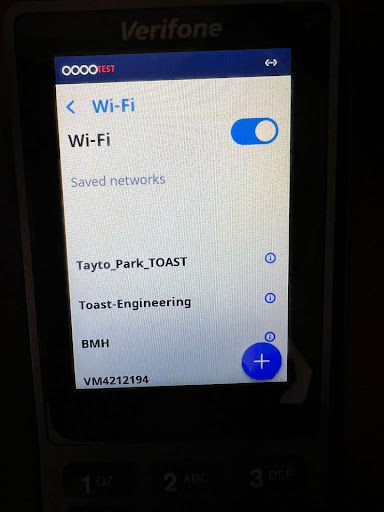
- Selecciona el botón azul + en la parte inferior derecha para buscar los SSID disponibles.
- Una vez que el dispositivo haya terminado de buscar, selecciona el SSID proporcionado por Toast.
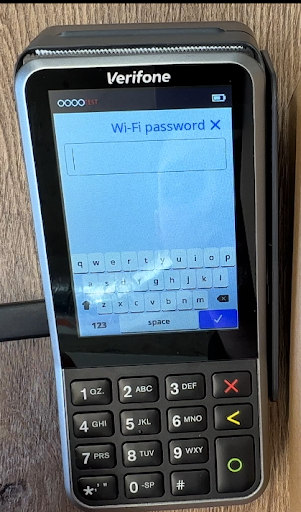
- Usa el teclado en pantalla para ingresar la contraseña del SSID y selecciona la marca de verificación azul en la pantalla.
- Una vez que te conectes correctamente, verás el SSID en la pantalla de Wi-Fi, así como un logotipo de Wi-Fi en la parte superior derecha de la pantalla.
- Para acceder a la pantalla de inicio del lector de tarjetas, selecciona el botón X rojo del teclado.
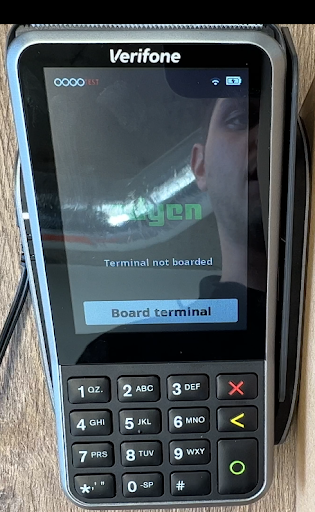
- Selecciona Terminal de tablero para finalizar el proceso de embarque. Esto puede tardar entre unos minutos y 45 minutos en completarse.
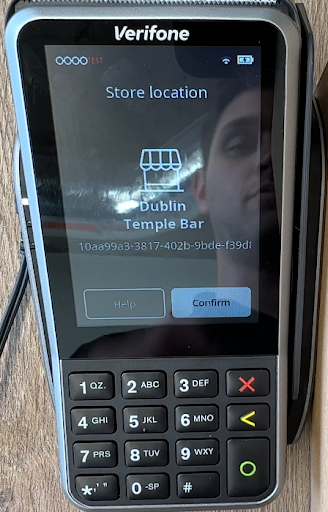
- Una vez que comience el proceso de incorporación, se te pedirá que confirmes que se está sincronizando con la tienda correcta. Selecciona Confirmar si todo es correcto.
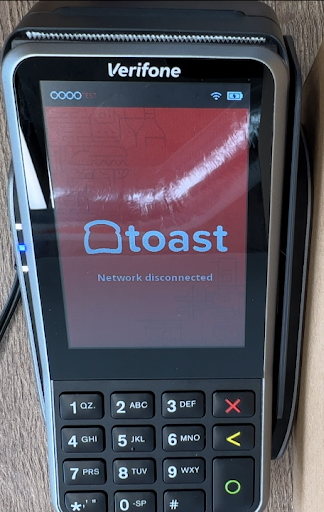
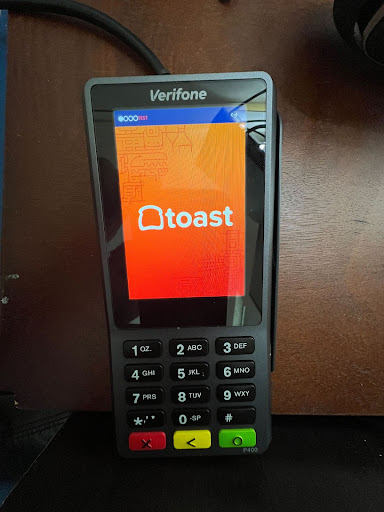
- Una vez que el dispositivo haya completado correctamente el proceso de incorporación, mostrará el logo de Toast y tendrá un logo de Wi-Fi en la parte superior derecha de la pantalla.
- El lector de tarjetas ahora está listo para emparejarse con un dispositivo Toast.
- Retira el lector V400m y la fuente de alimentación. El rollo de papel puede desecharse o reutilizarse, ya que no se utilizará la Impresora integrada del lector.
- Empareja la V400m con tu dispositivo Toast
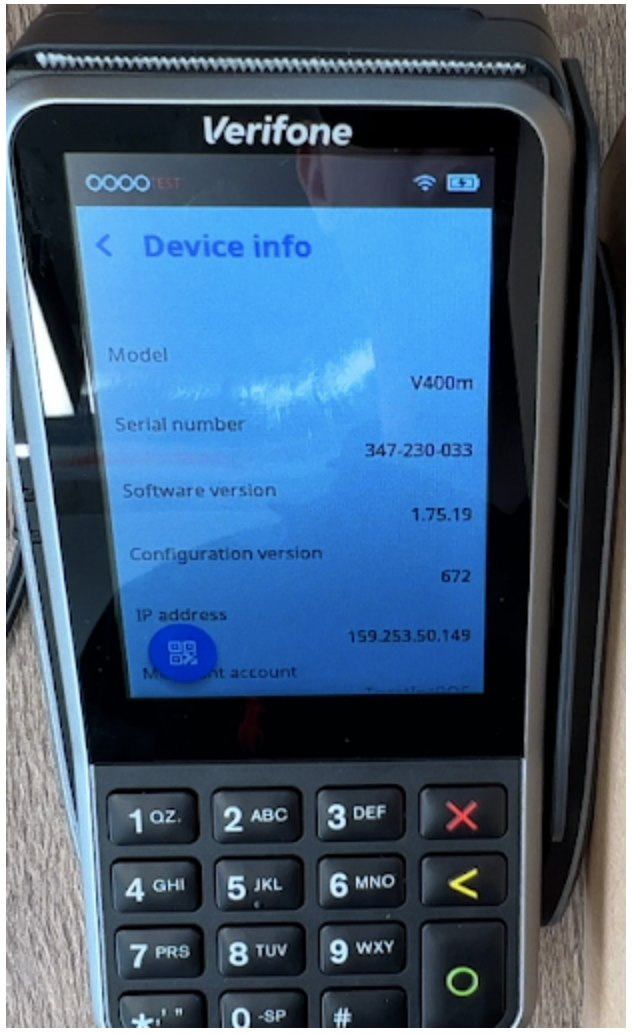
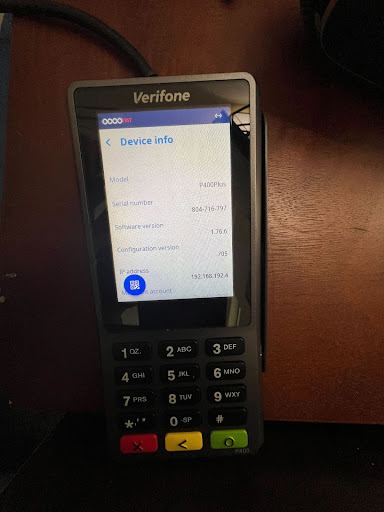
- En el teclado físico, selecciona el botón 5 y, luego, el botón círculo verdepara llegar a la página de información del dispositivo.
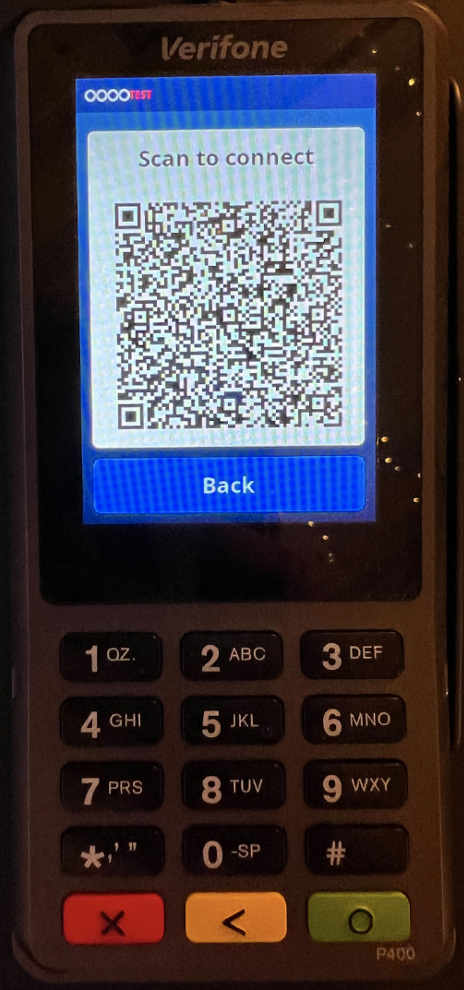
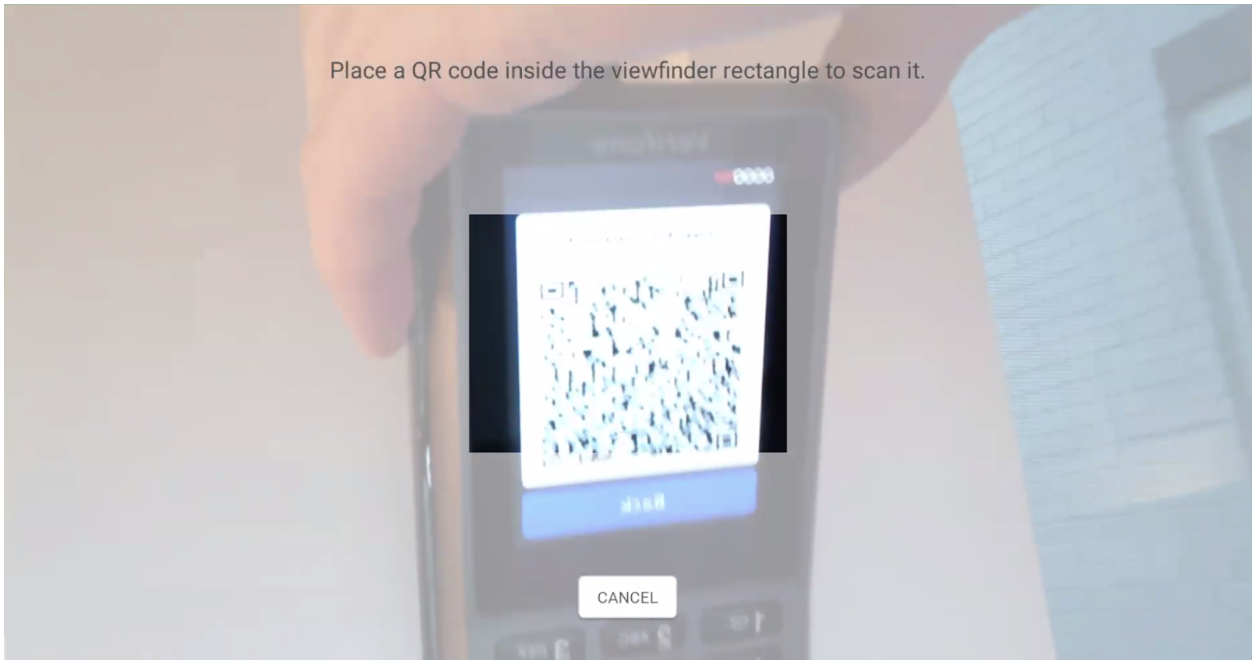
- Selecciona el botón QR code en la esquina inferior izquierda para abrir un Escáner para conectar código QR.
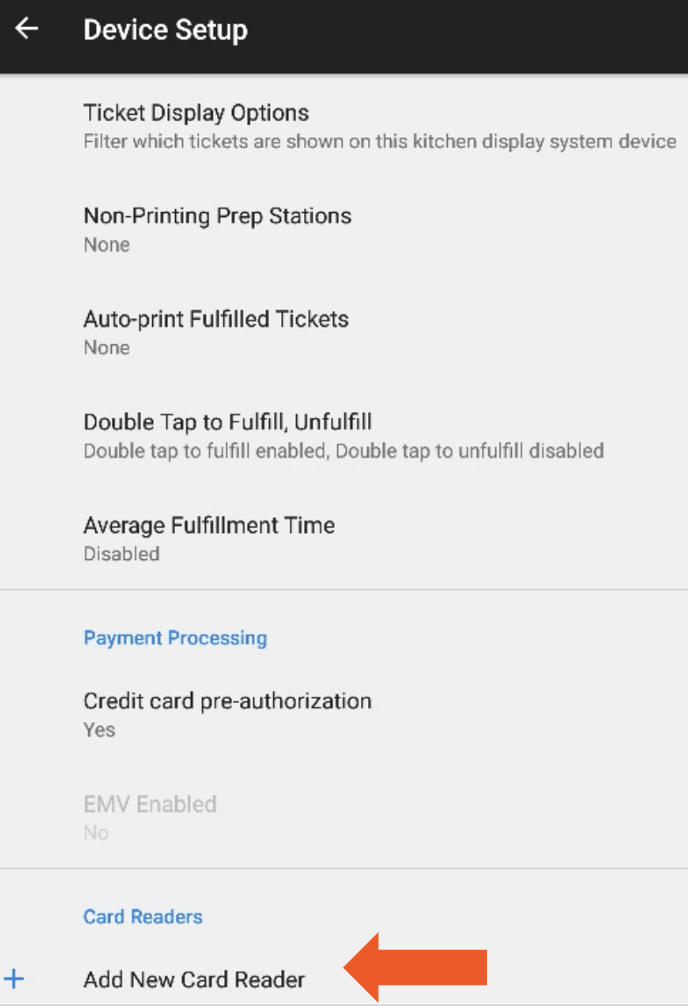
- En tu dispositivo Toast, dentro de la aplicación Toast, ve a Configuración del dispositivo y selecciona Agregar nuevo lector de tarjetas.
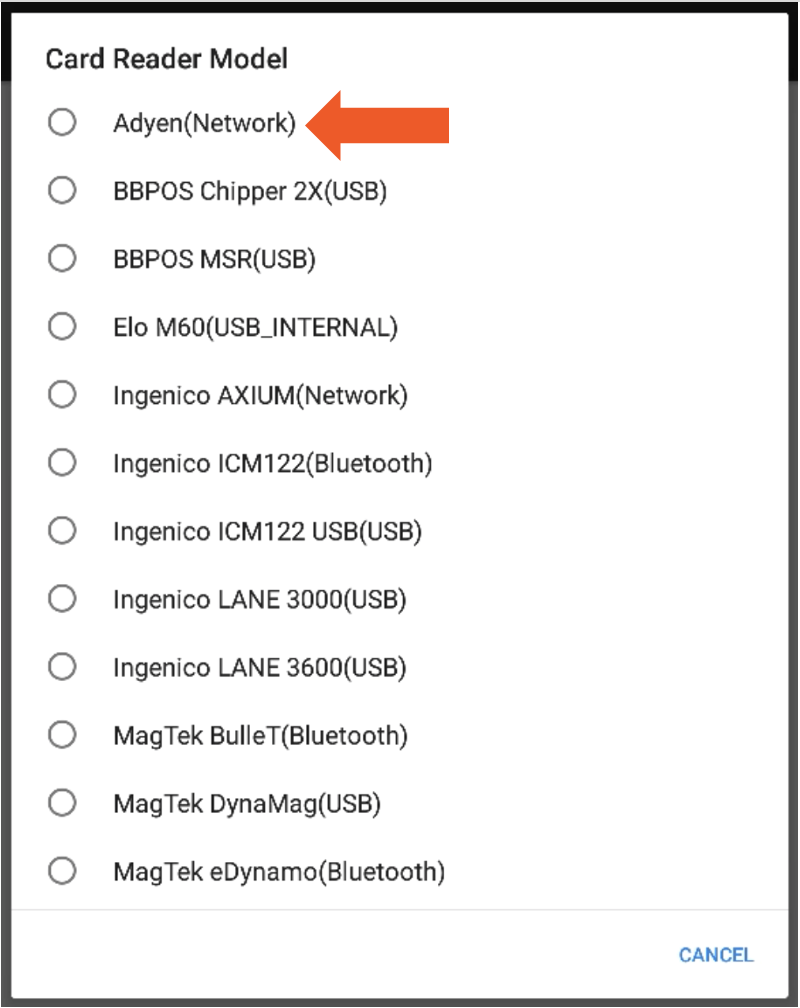
- Selecciona Modelo del lector de tarjetasy, luego, elige Adyen (Red).
- Selecciona Escanear código QR y coloca el lector de tarjetas V400m frente al cuadro de códigos QR en la pantalla.
- Una vez completado, el dispositivo se empareja correctamente. Selecciona Completar configuración en la parte inferior de la página.
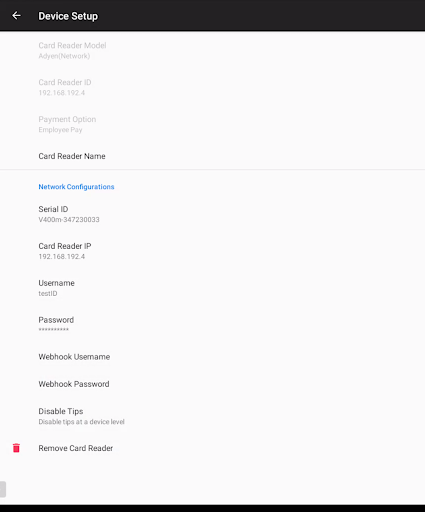
- Si el escaneo para sincronizar no funciona, sincroniza manualmente el lector de tarjetas:
- Usa la información de la página de información del dispositivo en el lector de tarjetas.
- Completa la siguiente información que se encuentra en la página de información del dispositivo del lector de tarjetas:
- ID de serie: (Modelo SN) V400m-347230033
- IP del lector de tarjetas: xxx.xxx.xxx.xxx
- Nombre de usuario: toastID
- Contraseña: Puedes encontrar la frase de acceso siguiendo los pasos de este artículo: Frase de contraseña de Adyen para dispositivos internacionales.
- Desactivar propinas: Decide si quieres que el dispositivo pida propina o no.
- Selecciona Completar configuración en la parte inferior de la página.
- En el teclado físico, selecciona el botón 5 y, luego, el botón círculo verdepara llegar a la página de información del dispositivo.
- Confirma que EMV y los recibos digitales estén habilitados
- Antes de salir del menú Configuración del dispositivo, activa dos opciones para asegurarte de que el lector de tarjetas pueda comunicarse con la terminal Toast:
- EMV habilitado - Sí
- Recibos digitales - Sí
- Antes de salir del menú Configuración del dispositivo, activa dos opciones para asegurarte de que el lector de tarjetas pueda comunicarse con la terminal Toast:
- Prueba un pago con la V400m
- Para probar que todo funciona, ve a la página de inicio en el lector de tarjetas seleccionando el botón X rojo.
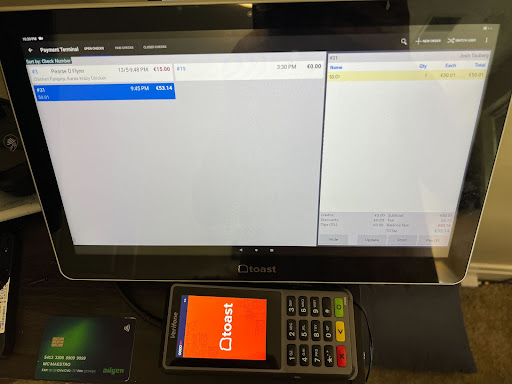
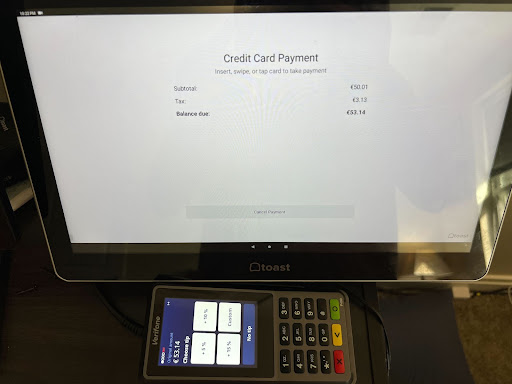
- Ve a la pantalla de pago para probar el dispositivo.
- Al seleccionar Crédito en la pantalla de pago, el flujo de trabajo se moverá al lector de tarjetas.
- Selecciona el monto de la propina, si corresponde, y realiza el pago mediante toque, inserción o deslizamiento de la tarjeta.
- Accede a la información del dispositivo V400m, si es necesario
- En la pantalla de inicio del lector de tarjetas, selecciona el botón 5 y, luego, el botón círculo verde.
- En la siguiente página, verás información del dispositivo, como:
- Modelo
- Número de serie
- Versión de software
- Versión de configuración
- Dirección IP
- Cuenta de comerciante
- ID de la tienda
- En la pantalla de inicio del lector de tarjetas, selecciona el botón 5 y, luego, el botón círculo verde.
- Actualiza la configuración de red de V400m, si es necesario
- En la pantalla de inicio del lector de tarjetas, selecciona el botón 9 y, luego, el botón círculo verde.
- Es posible que se te solicite una contraseña. Si es así, ingresa 8678 (TOST).
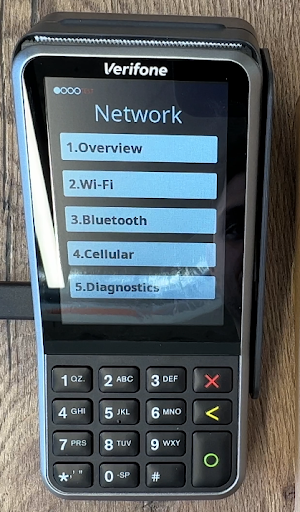
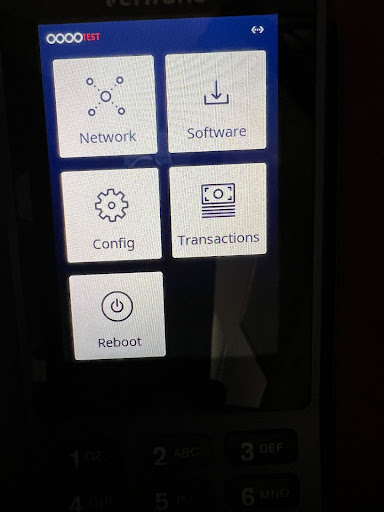
- La siguiente página te indicará una lista de opciones. Para la configuración de red, selecciona Red.
- Red: Información de red para Ethernet y Wi-Fi
- Software: Actualizar software del dispositivo
- Configuración: Ver la configuración actual, actualizarla y eliminarla (requiere reincorporación)
- Transacciones: página de transacciones recientes
- Opciones de energía: Opciones de reinicio y apagado
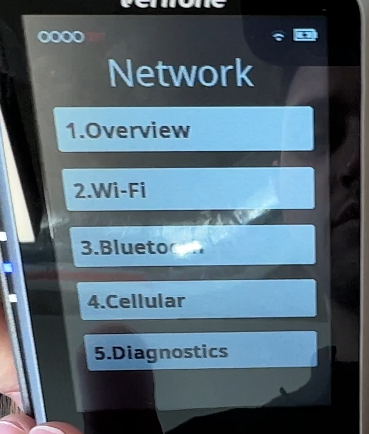
- Dentro de la red, verás las siguientes cinco opciones. Selecciona Ethernetpara ajustar la configuración a la información de red o IP. Selecciona Wi-Fi para conectar o ajustar la configuración de red de las redes inalámbricas.
- Resumen: Información de red conectada
- Wi-Fi: Configuración de Wi-Fi, predeterminada desactivada, pero se puede usar
- Bluetooth: No se usó
- Cellular: No se usó
- Diagnóstico: Prueba de conexión
- En la sección Wi-Fi, verás una lista de redes conectadas previamente. Si necesitas conectarte a un SSID, selecciona el botón + en la parte inferior derecha de la pantalla. Luego, selecciona el SSID correcto e ingresa la contraseña.
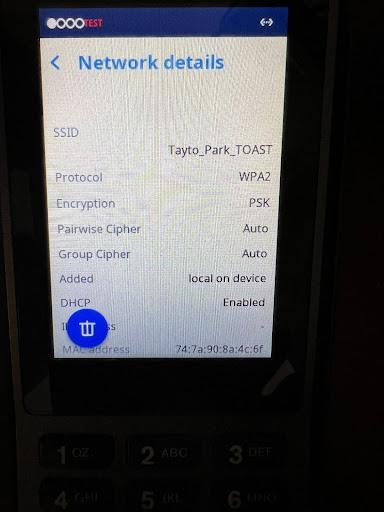
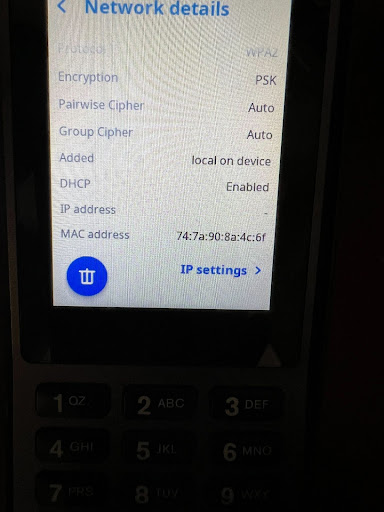
- Si necesitas ajustar o actualizar la información de IP, selecciona el ícono i junto al SSID.
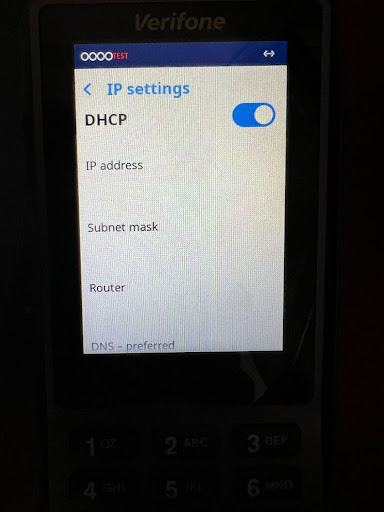
- Desplázate hasta la parte inferior de la página y selecciona Configuración de IP. Verás una lista de información de la red.
- Para ajustar manualmente la información de IP, desmarca DHCP y podrás ingresar la información de IP. Si se ajusta la información de IP, se requiere lo siguiente:
- Dirección IP
- Máscara de subred
- IP del enrutador
- DNS: preferido
- DNS - Alternativo
- En la pantalla de inicio del lector de tarjetas, selecciona el botón 9 y, luego, el botón círculo verde.