Las traducciones se proporcionan solo a modo de cortesía. Es posible que los acuerdos legales con Toast, incluidos, entre otros, el Acuerdo de comerciante y el Acuerdo de licencia de usuario final, deban celebrarse en un idioma distinto al que se utiliza en esta página y que los términos de esos acuerdos se apliquen independientemente de que se proporcionen o no traducciones de esta página a otros idiomas.
Configurar el dispositivo de accesibilidad STORM para Puesto de pedidos Toast
Última actualización: 29 sept 2026, 12:12 p.m.
Obtén información sobre cómo configurar el dispositivo de accesibilidad STORM para Puesto de pedidos Toast.
En esta guía, se explica cómo comprar el dispositivo, instalar el equipo, ingresar al modo de accesibilidad Puesto de pedidos, configurar el Puesto de pedidos para que obtengas la mejor experiencia y solucionar problemas comunes.
| Las funciones de accesibilidad Puesto de pedidos solo funcionan en modo Puesto de pedidos. No funcionan en otros modos de POS de Toast en este momento. |
Compra el dispositivo STORM
El dispositivo STORM Audio-Nav es un teclado numérico accesible con un conector para auriculares que permite a los clientes ciegos y de baja visión navegar por la pantalla Puesto de pedidos Toast mientras escuchan el lector de pantalla JAWS. El dispositivo se conecta al Puesto de pedidos mediante USB-A y se instala con un soporte de mostrador.
| El dispositivo STORM y el mostrador son vendidos por un proveedor de terceros a través de la Tienda de Toast. Hay una solución de soporte de piso y montaje en pared de proveedores de terceros adicionales en curso y se espera que esté disponible a través de Toast Shop en un futuro próximo. |
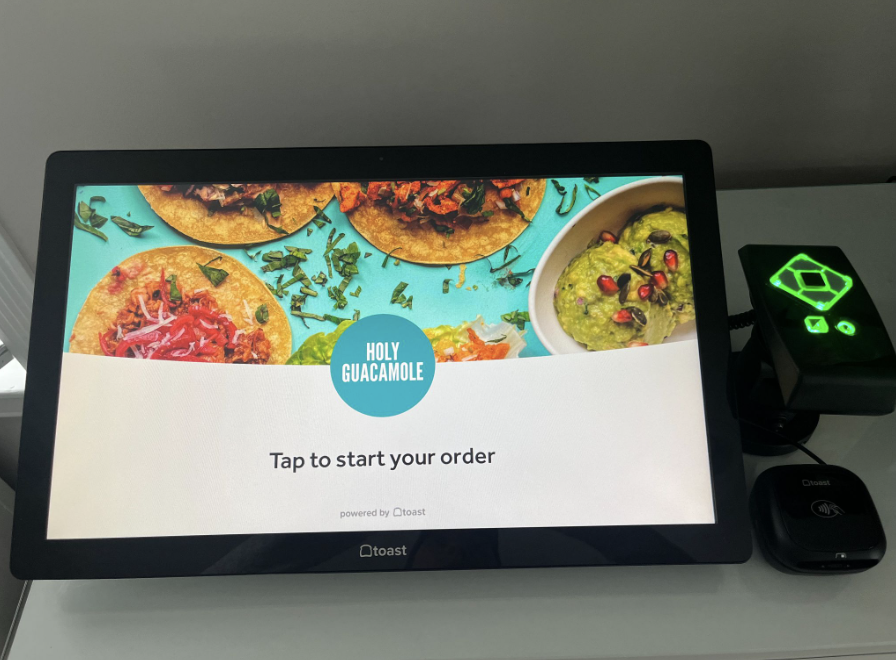
Instalar el dispositivo STORM
Para instalar el dispositivo STORM, necesitarás un pequeño destornillador de cabeza Phillips. Sigue las instrucciones de terceros en la caja de tu dispositivo STORM para instalar los componentes de hardware en este orden:
- Instala el soporte de mostrador.
- Elige la opción de cinta o tornillo para montar en el mostrador.
- Selecciona una altura de montaje adecuada para tu configuración.
- Coloque la placa adaptadora de liberación rápida.
- Conecta el dispositivo STORM Audio-Nav.
Nota: Para que los clientes disfruten de la mejor experiencia, monta el dispositivo STORM en el lado derecho de la tableta Toast, cerca del dispositivo de pago.
Una vez montado el dispositivo STORM, conéctalo al Puesto de pedidos:
- Localiza las dos “puertas” en la parte posterior del equipo de la tableta Toast.
- Desenrosca la "puerta" opuesta al botón de encendido.
- Inserta el conector USB-A del dispositivo STORM en la ranura.
- El dispositivo STORM se iluminará para indicar que tiene energía.
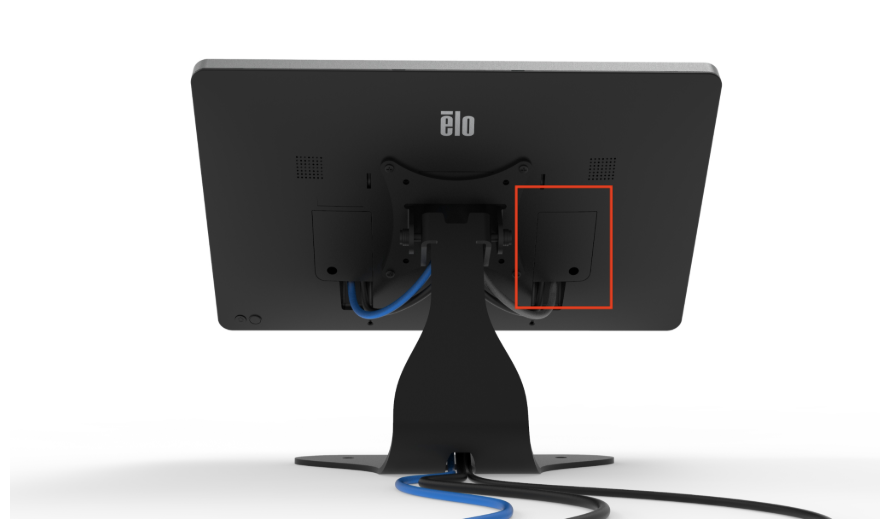
Nota: Si tu dispositivo Puesto de pedidos es un modelo ELO V4 o Flex de 22 pulgadas, tus dispositivos tienen puertos USB-A incorporados. Si estás utilizando un Toast Flex 14", necesitarás comprar un adaptador USB-C a USB-A. Para obtener más información sobre los adaptadores compatibles, consulta Adaptadores USB-C® a USB-A compatibles para equipos admitidos.
Confirma que el lector de pantalla JAWS esté instalado
JAWS es el software de salida de voz que lee texto en pantalla en voz alta para el cliente junto con el dispositivo de teclado numérico STORM. Toast preinstala JAWS en tu dispositivo, por lo que no se requiere instalación separada. JAWS lee el texto en la pantalla en voz alta. Es posible que algunos elementos, como los gráficos sin etiquetar, no se lean o interactúen eficazmente.
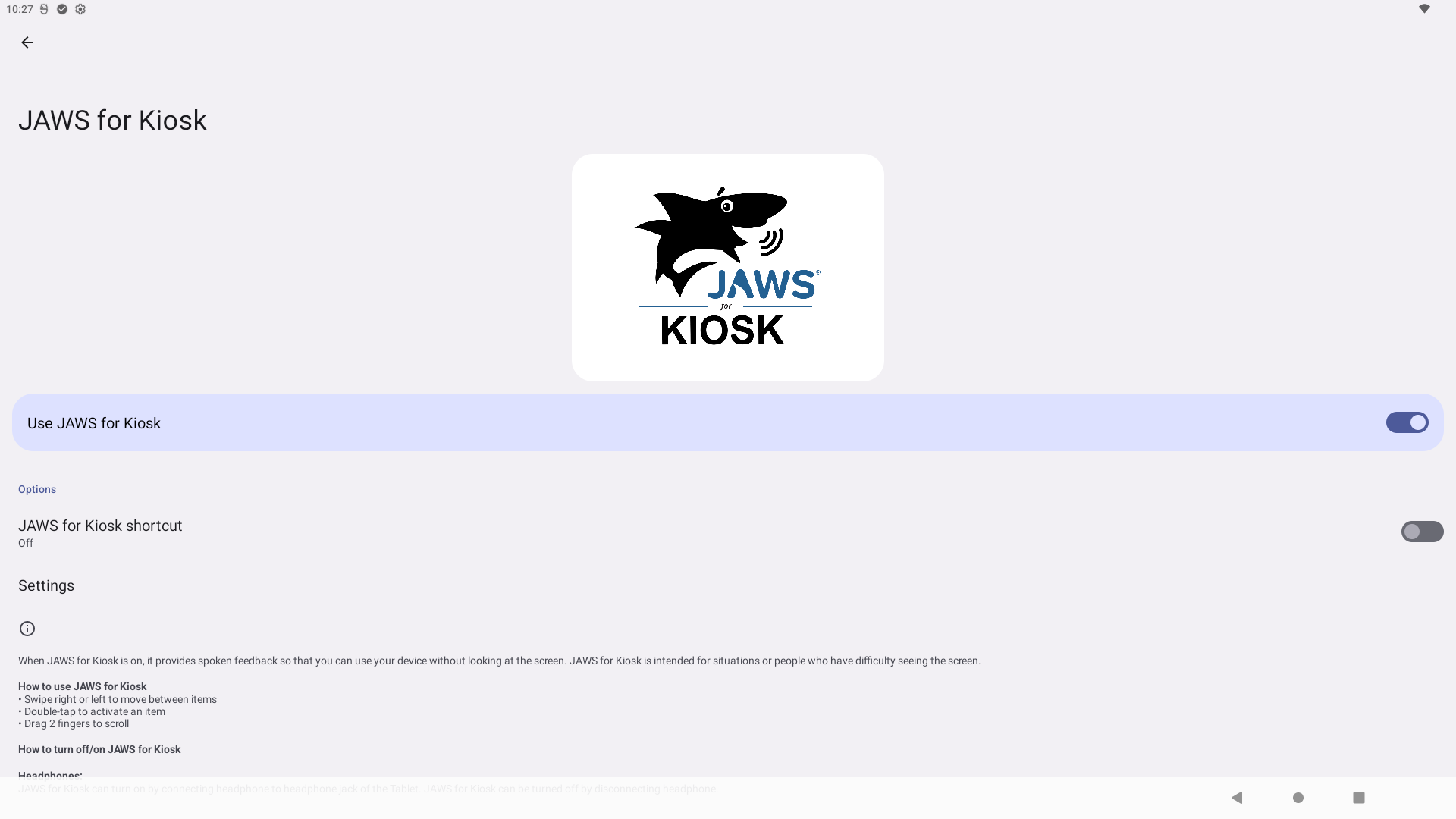
Para confirmar que JAWS está activada, ve a Configuración de Android > Accesibilidad, busca el logotipo de JAWS para Puesto de pedidos como se ve a continuación y asegúrate de que el interruptor esté activado.
Usar modo de accesibilidad Puesto de pedidos
Si no eres un cliente ciego o con baja visión, navegar con un lector de pantallas puede parecer poco intuitivo. Los usuarios videntes suelen esperar patrones de navegación diferentes. Para pruebas precisas, sigue la navegación a continuación para evaluar la experiencia de navegación de los usuarios del lector de pantallas. También puedes ver el video a continuación para un recorrido.
Observa cómo funciona el modo Accesibilidad Puesto de pedidos.
Para usar el modo Accesibilidad Puesto de pedidos después de instalar el dispositivo STORM:
- Activa el modo Puesto de pedidos en la pantalla de tu terminal. Para obtener más información, consulta Usar modo Puesto de pedidos.
- Inserta un enchufe de audio con cable estándar de 1/8" (3,5 mm) en el conector de audio en el dispositivo STORM. Esto activa el lector de pantalla para comenzar a hablar.
- Escucha la instrucción inicial, luego presiona la tecla central Intro en el dispositivo STORM o toca dos veces la pantalla Puesto de pedidos para comenzar.
- Usa las teclas de flecha derecha o izquierda del dispositivo STORM para mover el enfoque del lector de pantalla entre los componentes de la pantalla.
- Presiona la tecla central Intro para hacer tu selección.
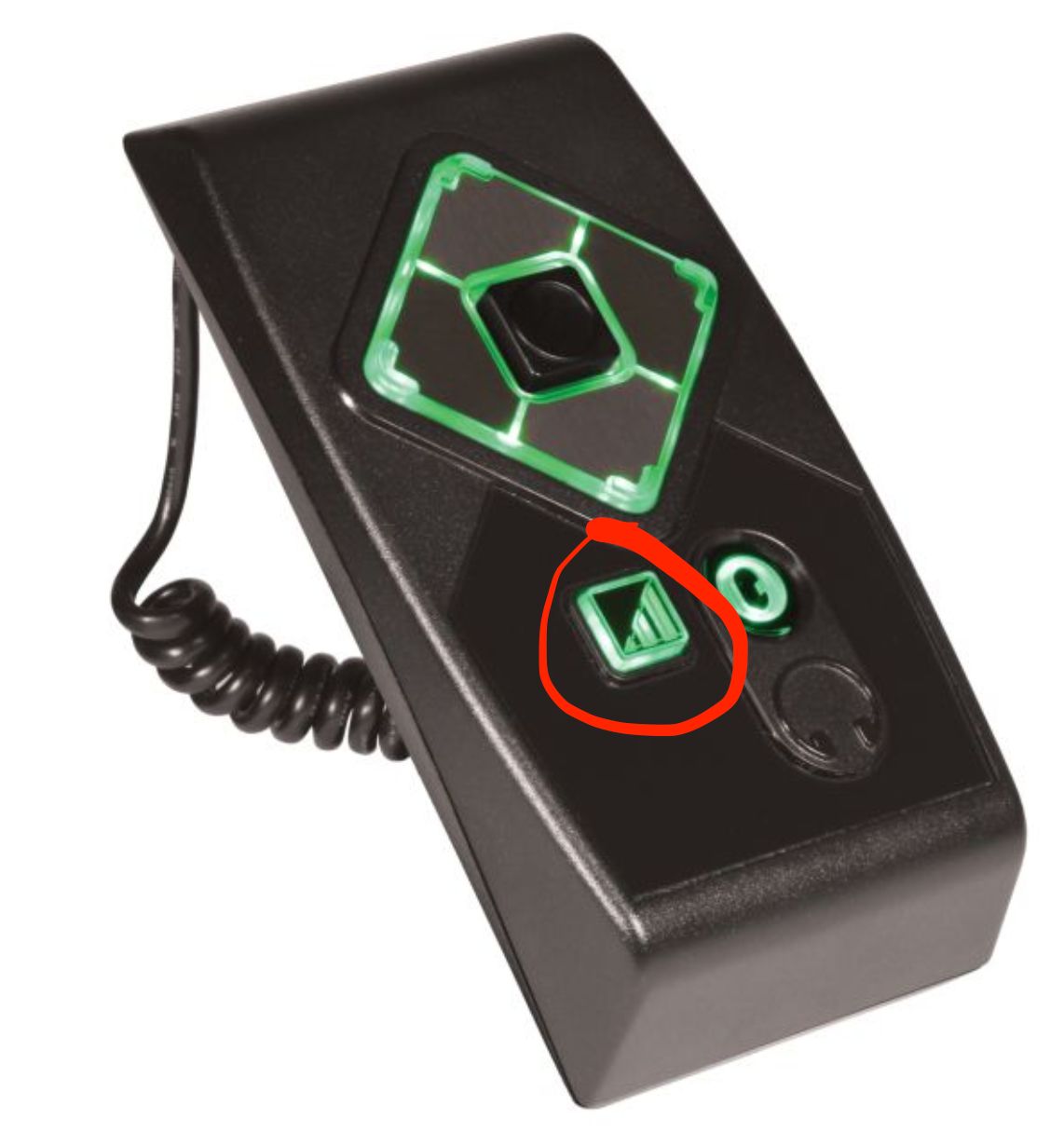
Para ajustar el volumen, presiona la tecla Volumen junto al conector de audio como se ve en la imagen a continuación. Cada prensa aumenta el volumen en un 20 %. Cuando el volumen alcanza el 100 %, la siguiente presión lo devuelve al 20 %.
Configura tu Puesto de pedidos para accesibilidad
Para ofrecer a los clientes ciegos y con baja visión la mejor experiencia de pedido, considera los siguientes cambios de configuración de Puesto de pedidos dentro de la configuración de Puestos de pedidos en Toast Web (Frente al público > Soluciones de comedor móviles > Puesto de pedidos).
Bajo el encabezado Comer en pedidos:
- Activa Solicitar número de teléfono para navegar más fácilmente por el lector de pantalla.
- Configura Solicitar información del cliente como un campo opcional para que los clientes ciegos y con visión baja puedan omitir este paso.
Es posible que los clientes ciegos y con baja visión prefieran usar la función de tocar para pagar durante el proceso de pago para facilitar su uso. Para reducir la necesidad de una firma en pantalla, aumenta el umbral de firma de tarjeta de crédito. Para hacerlo:
- En Toast Web, ve a Opciones de pago > Crédito > Umbral de firma.
- Ingresa un valor de pedido poco común en el campo de umbral de firma.
Para los programas de fidelización, también es importante asegurarse de que el método de registro esté configurado como Número de teléfono. Para hacerlo:
- Ve a Marketing > Fidelidad > Configuración en Toast Web.
- Selecciona el botón Configuración azul en la parte superior de la página.
- Bajo el encabezado Método de registro, selecciona Número de teléfono.
Nota: El registro del código QR no es fácil de navegar con el lector de pantallas.
Solucionar problemas del dispositivo STORM
Si el dispositivo STORM o el lector de pantalla no funcionan, prueba estos pasos en el orden siguiente:
- Confirma que tu dispositivo tenga habilitado el modo Puesto de pedidos. Las funciones de accesibilidad no funcionan en otros modos de POS de Toast.
- Confirma que el teclado numérico STORM esté conectado a un puerto USB-A en el Puesto de pedidos Toast y que las luces del teclado numérico estén iluminadas. Si las luces están apagadas, prueba con otro puerto USB-A.
- Enchufa los auriculares con cable en la toma de auriculares para activar el lector de pantalla. Debería comenzar a hablar de inmediato. Confirma que los auriculares con cable estén funcionando. Nota: Los auriculares Bluetooth no funcionan con esta aplicación.
- Si no puedes oír el lector de pantalla a través de los auriculares, presiona las teclas de flecha derecha o izquierda del teclado numérico STORM para mover el foco hacia adelante. Un usuario vidente debería ver un recuadro verde alrededor del componente actualmente enfocado.
- Confirma que la accesibilidad esté activada en la configuración del dispositivo Android. Ve a Configuración de Android > Accesibilidad, confirma que aparezca el logo de JAWS para Puesto de pedidos y asegúrate de que el botón esté activado.
Si estos pasos no resuelven el problema, ponte en contacto con el servicio de atención al cliente de STORM para obtener más información aquí: Mejora tu Puesto de pedidos Toast con soluciones de accesibilidad Storm (enlace externo). Puedes solicitar una devolución o reemplazo (RMA) de tu dispositivo STORM directamente a través del proveedor de terceros si lo consideras necesario.