Las traducciones se proporcionan solo a modo de cortesía. Es posible que los acuerdos legales con Toast, incluidos, entre otros, el Acuerdo de comerciante y el Acuerdo de licencia de usuario final, deban celebrarse en un idioma distinto al que se utiliza en esta página y que los términos de esos acuerdos se apliquen independientemente de que se proporcionen o no traducciones de esta página a otros idiomas.
Configure su lector de tarjetas AMS1
Última actualización: 17 sept 2026, 4:28 p.m.
Aprenda a instalar y configurar su lector de tarjetas AMS1.
- Configuración del dispositivo
- Vincule el dispositivo a su Toast Go® 2 usando un código QR
- Vincule manualmente el dispositivo a su Toast Go® 2
- Recursos adicionales
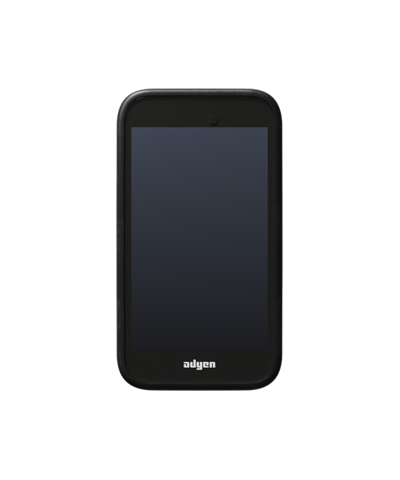
La primera parte de la configuración consistirá en conectar el lector a la red de Toast y vincular el dispositivo:
- Comience por desempaquetar y retirar el lector AMS1, así como el cable de carga USB-C.
- Encienda el dispositivo conectando el cable USB-C a una fuente de alimentación. Se recomienda dejar cargar el dispositivo durante al menos 4 horas mientras continúa con los siguientes pasos de configuración.
- Una vez que el dispositivo esté encendido manteniendo presionado el botón de encendido en el lado derecho, conéctelo a la red de Toast para comenzar el proceso de incorporación.
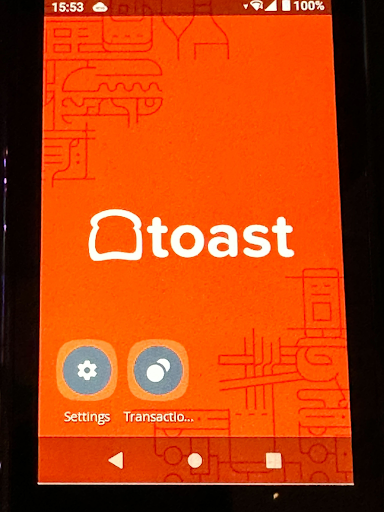
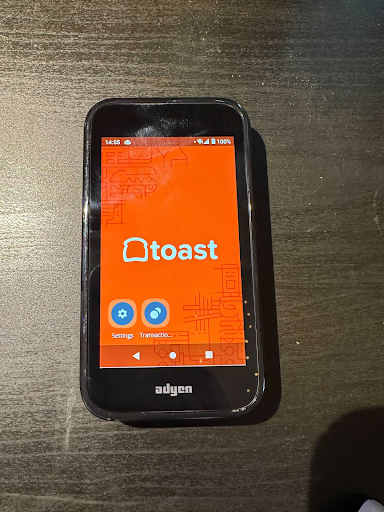
- Seleccione el botón Settings en la pantalla de inicio para ingresar a la configuración de administrador.
- Si se le solicita una contraseña, ingrese TOST o 8678 (usando el teclado T9).
- Seleccione Network.
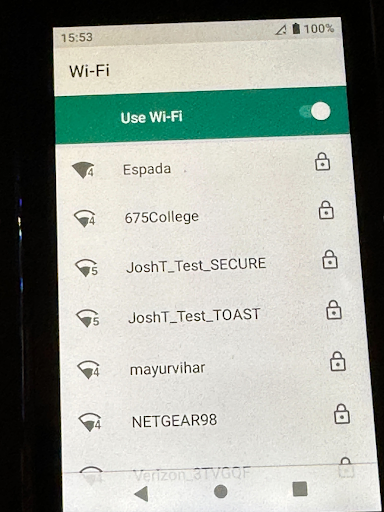
- Seleccione Wi-Fi.
- Seleccione la red de Toast de la lista de Wi-Fi e ingrese la contraseña. Si la red no aparece en la lista, seleccioneAgregar rede ingrese el nombre "Service Set Identifier (SSID)" de la red Wi-Fi y la contraseña de Wi-Fi.
- Una vez conectado correctamente, seleccione el botón Inicio para volver a la pantalla principal. Ahora verá una opción para incorporar la terminal.
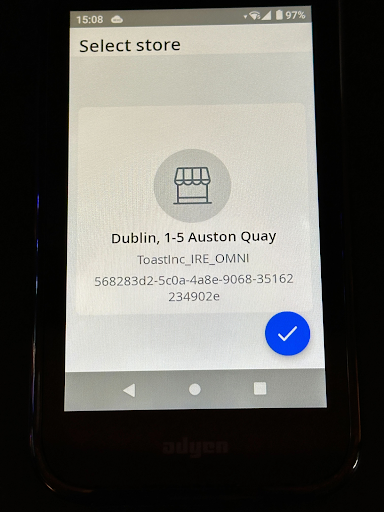
- El dispositivo le pedirá entonces que confirme la ubicación de su restaurante. Verifique que sea la ubicación correcta y luego seleccione la marca de verificación azul.
- El proceso de incorporación comenzará ahora y puede tardar hasta 30 minutos. Durante este proceso, es posible que vea que el dispositivo se reinicia algunas veces. Cuando el dispositivo haya completado el proceso de incorporación, mostrará un fondo con el logotipo de Toast y estará conectado a la red.
Vincular el dispositivo a su Toast Go® 2 mediante un código QR
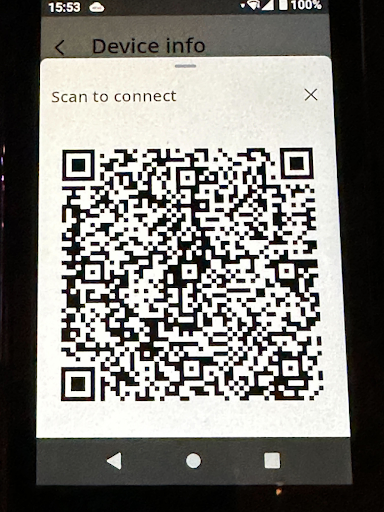
A continuación, deberá vincular su lector de tarjetas AMS1 a su Toast Go® 2. Siga estos pasos para vincular el dispositivo mediante la función de escaneo para sincronizar (scan to sync). Si la función de escaneo para sincronizar no funciona, pase a la siguiente sección para vincular su dispositivo manualmente.
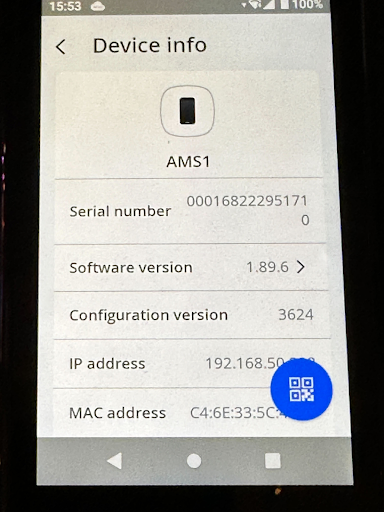
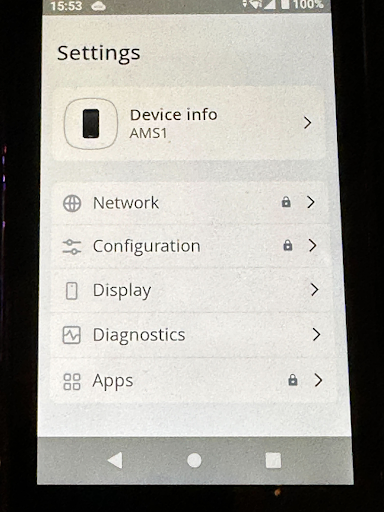
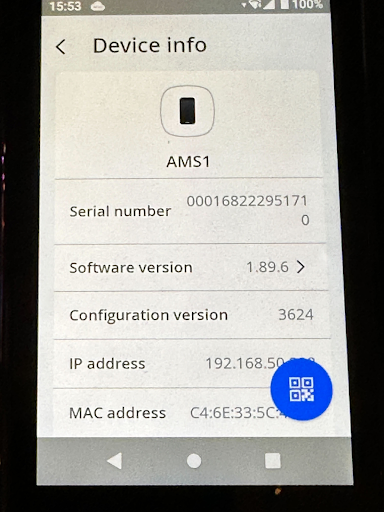
- Primero, seleccione el icono deConfiguraciónen su AMS1 y luego seleccione Información del dispositivo para abrir la página de Información del dispositivo.
- En la parte inferior derecha de la página de Información del dispositivo, seleccione el botón azul del código QR. Una vez que aparezca el código QR, manténgalo abierto para que pueda escanearlo con su Toast Go® 2.
- Ahora, en su Toast Go® 2, abra la aplicación Toast POS y navegue a Configuración del dispositivo. Dentro de la lista Configuración del dispositivo, seleccione Lectores de tarjetas.
- Seleccione Agregar nuevo lector de tarjetas.
- Seleccione Modelo de lector de tarjetas > Ayden (Red).
- Ahora seleccione Escanear código QR y coloque el dispositivo frente al cuadro del código QR en la pantalla.
- El dispositivo se emparejará entonces.
- Asegúrese de que los recibos digitales y EMV estén habilitados en el Toast Go® 2 o el dispositivo no se comunicará.
- Ahora asegúrese de que su dispositivo esté emparejado correctamente. Regrese a la página de inicio en el lector de tarjetas seleccionando el botón Inicio.
- En su Toast Go® 2, cree un pedido de prueba y seleccione la opción Crédito en la pantalla de selección de pago. El flujo de trabajo pasará entonces al lector de tarjetas.
- Seleccione el monto de la propina en el lector de tarjetas y realice el pago mediante contacto, inserción o deslizando la tarjeta.
Emparejar manualmente el dispositivo con su Toast Go® 2
Si no puede emparejar el dispositivo usando escanear para sincronizar, puede ingresar la información del dispositivo manualmente. Primero deberá recopilar información del lector AMS1.
- Seleccione el icono de Configuración en su AMS1 y luego seleccione Información del dispositivo para abrir la página de Información del dispositivo.
- Mantenga esta página abierta para que pueda ingresar la información del dispositivo en su Toast Go® 2.
- En su Toast Go® 2, abra la aplicación Toast POS y navegue a Configuración del dispositivo. Dentro de la lista Configuración del dispositivo, seleccione Lectores de tarjetas.
- Seleccione Agregar nuevo lector de tarjetas.
- Seleccione Modelo de lector de tarjetas > Ayden (Red).
- Ingrese la siguiente información que se encuentra en la página de Información del dispositivo en su lector de tarjetas:
- ID de serie: (Model-SN) AMS1-000168222951710
- IP del lector de tarjetas: xxx.xxx.xxx.xxx
- Nombre de usuario: toastID
- Contraseña: los primeros 8 caracteres del \"Identificador único global (GUID)\" de su cuenta
- Desactivar propinas: Decida si desea que el dispositivo solicite propinas o no
- Una vez que haya agregado esta información, seleccione Completar configuración.
- El dispositivo se emparejará entonces.
- Asegúrese de que los recibos digitales y EMV estén habilitados en el Toast Go® 2 o el dispositivo no se comunicará.
- Ahora asegúrese de que su dispositivo esté emparejado correctamente. Regrese a la página de inicio en el lector de tarjetas seleccionando el botón de inicio.
- En su Toast Go® 2, cree un pedido de prueba y seleccione la opción Crédito en la pantalla de selección de pago. El flujo de trabajo pasará entonces al lector de tarjetas.
- Seleccione el monto de la propina en el lector de tarjetas y realice el pago mediante contacto, inserción o deslizando la tarjeta.