Configurar retiro en la acera para pedidos digitales y de llamadas
Última actualización: 17 sept 2026, 7:11 p.m.
Usa esta guía de inicio rápido para configurar y comenzar a usar el retiro en la acera para pedidos digitales y de llamada en tu restaurante.
- Resumen de retiro en la acera
- Crear una opción gastronómica de retiro en la acera
- Activar retiro en la acera para pedidos digitales
- Activar notificaciones por mensaje de texto y alertas impresas
- Realizar un pedido en línea para retiro en la acera
- Tomar un pedido de retiro en la acera de llamada
Resumen de retiro en la acera
Ofrece a tus clientes una experiencia de retiro de pedidos segura y cómoda entregando las comidas directamente en sus vehículos. Esta opción de almuerzo/cena solicita al cliente la marca, el modelo y el color del vehículo durante el proceso de pedido, de modo que la información se pueda mostrar en la pantalla de pedido o en un recibo impreso para que el personal la use.
Este artículo cubrirá todos los pasos que debes seguir para usar esta función, entre ellos:
- Crear una opción gastronómica de retiro en la acera
- Activación del retiro en la acera para pedidos digitales (opcional)
- Activación de mensajes de texto de notificación de llegada para los clientes y alertas impresas para el personal (opcional)
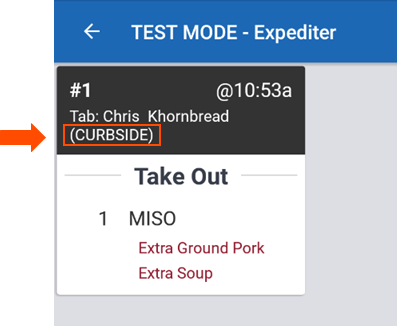
Si tu restaurante utiliza un Sistema de pantallas de cocina (KDS), los pedidos en la acera aparecerán con “(CURBSIDE)” en el encabezado del Ticket.
Crear una opción gastronómica de retiro en la acera
- En Toast Web, ve a Cocina > Opciones de almuerzo y cena.
- Asegúrate de tener ya creada una Opción de Comida para llevar. El retiro en la acera no puede ser la única opción gastronómica activada en tu restaurante.
- Selecciona + Agregar para crear una nueva opción de almuerzo/cena. Como alternativa, si quieres cambiar el comportamiento de una opción de almuerzo/cena existente, ve al paso 5.
- Ingresa Retiro en la acera en el campo Nombre.
- Selecciona Curbside en el menú desplegable Comportamiento.
- Selecciona Guardar y Publicar ahora para finalizar los cambios.
Nota: Si ya tienes configurada una opción gastronómica en la acera con el comportamiento Comida para llevar, se tratará como un pedido para llevar y no se pedirá a los clientes información sobre el vehículo ni notificaciones de llegada.
Activar retiro en la acera para pedidos digitales
Una vez que se haya creado una opción gastronómica con comportamiento de retiro en la acera, deberás seleccionar esa opción dentro de la configuración de pedidos digitales.
- En Toast Web, ve a Comida para llevar y Envío > Disponibilidad > Pedidos digitales.
- Desplázate hasta la sección Opciones de almuerzo y cena y selecciona el menú desplegable junto a Opción de banqueta. Elige una opción gastronómica de la lista con comportamiento de retiro en la acera.
- Opcional: Selecciona Agregar instrucciones para ingresar un mensaje personalizado para los clientes que realicen pedidos para retiro en la acera. Por ejemplo, puede ser un recordatorio para llamar al restaurante al llegar o para abrir el maletero de tu coche y hacer un Envío sin contacto a tu vehículo.
- Selecciona Guardar y Publicar ahora para finalizar los cambios.
Activar mensajes de texto de notificación de llegada y alertas impresas para retiro en la acera
Las notificaciones de llegada te permiten enviar a los clientes instrucciones de registro por mensaje de texto y darles una forma sin contacto de notificarte cuando lleguen al restaurante. Para activar esta función, sigue estos pasos:
- En Toast Web, ve a Comida para llevar y Envío > Disponibilidad > Comida para llevar.
- Para la configuración de SMS de retiro en la acera, selecciona Sí.
- Elige si quieres usar nuestro mensaje de mensaje de texto estándar o ingresar un mensaje de texto personalizado para tus clientes.
- Luego, elige nuestra página estándar de confirmación de registro o ingresa instrucciones personalizadas para que tus clientes reciban sus pedidos.
- Para la configuración de Alertas impresas, selecciona la Impresora que deseas usar para Imprimir el Ticket de alerta de registro en la acera. Si no se selecciona Impresora, los tickets de llegada se Imprimirán en la Impresora de recibos del dispositivo de envío automático.
- Guarda y publica los cambios.
Una vez que un cliente haya llegado para retirar su pedido y registrarse, el Ticket de registro del cliente se Imprimirá en la Impresora seleccionada anteriormente.
Realizar un pedido en línea para retiro en la acera
Este es el proceso que tomará un cliente al realizar un pedido digital para retiro en la acera:
- En la sección Retiro en la acera de la página de pedidos digitales, los clientes verán una casilla de verificación que dice “Llevar mi pedido a mi auto”.
- Los clientes ingresarán la información de su vehículo (marca, modelo y color) y procederán a enviar su pedido en línea.
- Después de realizar el pedido, se les mostrará a los clientes una confirmación de retiro en la acera, que indicará cuándo estará listo el pedido, y mostrará las instrucciones de registro que hayas configurado.
- Al llegar, el cliente llamará al restaurante.
- Un empleado del restaurante utilizará la información ingresada durante el pago para identificar el vehículo correcto y entregar el pedido.
Toma un pedido de retiro en la acera de llamada
| Al recopilar información de los clientes, es importante cumplir con todos los requisitos de privacidad, regulaciones y proveedores de telefonía. Toast espera que todos los comerciantes cumplan con todas las leyes, reglas, regulaciones, guías regulatorias y prácticas recomendadas aplicables del sector federales, estatales, provinciales, locales y extranjeros. Como tal, Toast requiere que sus comerciantes capaciten a todo el personal para obtener el consentimiento apropiado del cliente al recopilar un número de teléfono con el fin de enviar mensajes de pedido listo. El siguiente texto debe leerse antes de que cualquier cliente proporcione un número de teléfono a efectos de mensajes de estado de pedidos impulsados por Toast: |
- Después de ingresar el pedido del cliente en la pantalla “Pedido rápido”, selecciona el botón “Opción gastronómica” en los detalles de la cuenta.
- Cambia la opción de almuerzo/cena a Retiro en la acera.
- Ingresa el Nombre, Apellido, Número de Teléfono, Marca o Modelo de Auto y Color del cliente, junto con cualquier instrucción o nota adicional.
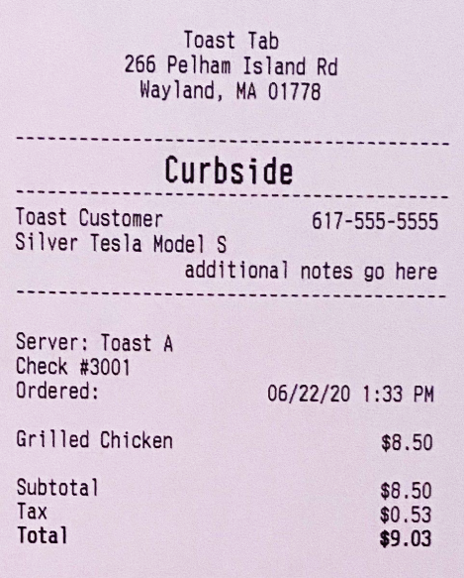
- Esta información del vehículo se puede ver en la parte superior de la pantalla de pedidos o en el recibo impreso de la Comida para llevar para que el personal la use al entregar la comida al cliente.