Configurar autenticación multifactor
Última actualización: 16 oct 2026, 2:28 p.m.
Configura, restablece o desactiva la autenticación multifactor (MFA) para tu inicio de sesión en Toast Web usando una aplicación de autenticación o código SMS.
- Resumen de autenticación multifactor
- Antes de comenzar
- Configurar MFA
- Actualizar o restablecer la MFA
- Desactivar MFA
- Preguntas frecuentes
- Artículos relacionados
Resumen de autenticación multifactor
La autenticación multifactor (MFA), a veces llamada autenticación de dos factores o 2FA, agrega una capa extra de seguridad a tu inicio de sesión en Toast Web. Después de ingresar tu correo electrónico y contraseña, ingresas un código de seis dígitos desde un mensaje de texto (SMS) o una aplicación de autenticación. Esto protege tu cuenta y la información de tu negocio incluso si alguien aprende tu contraseña.
Toast ofertas dos métodos de MFA para tu inicio de sesión en Toast Web:
- Un código único de una aplicación de autenticación, como Google Authenticator
- Un código único enviado por SMS (mensaje de texto) a tu teléfono personal
Nota: Usa tu número de teléfono personal para SMS, no un teléfono comercial ni el teléfono fijo de tu restaurante. Un número compartido o fijo puede impedirte recibir tu código.
Se requiere la MFA para usuarios con cualquiera de los permisos de administración de cuenta 8.X y para usuarios de Nómina Toast HR+. Debido a que la MFA está vinculada a tu inicio de sesión individual, cada persona en tu negocio debe tener su propia cuenta de Toast Web en lugar de compartir un inicio de sesión. Para configurar cuentas individuales, consulta Separar tus cuentas compartidas de Toast Web.
La MFA no se aplica cuando inicias sesión en un dispositivo POS de Toast.
Antes de comenzar
Se aplica a: Toast Web, Nómina Toast, aplicación MyToast
Permisos necesarios:
- Cualquier inicio de sesión en Toast Web o Nómina Toast puede configurar la MFA
- La MFA es obligatoria para usuarios con cualquiera de los permisos 8.X Account Admin
Lo que lograrás: Activarás la MFA para tu inicio de sesión y elegirás cómo recibirás tu código de seis dígitos, de modo que tu cuenta esté protegida en cada inicio de sesión.
Configurar MFA
Sigue estos pasos para configurar la MFA de tu cuenta. Si se te solicitó configurar la MFA mientras iniciabas sesión, comienza con el paso cuatro.
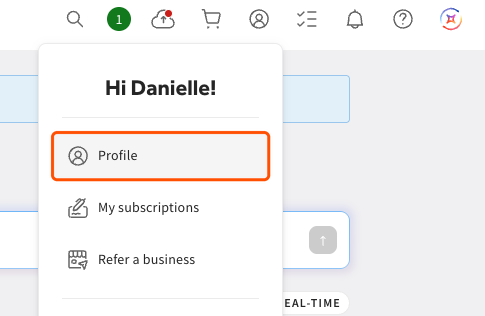
- En Nómina Toast Web o Nómina Toast, selecciona el ícono de avatar en la esquina superior derecha y elige Perfil.
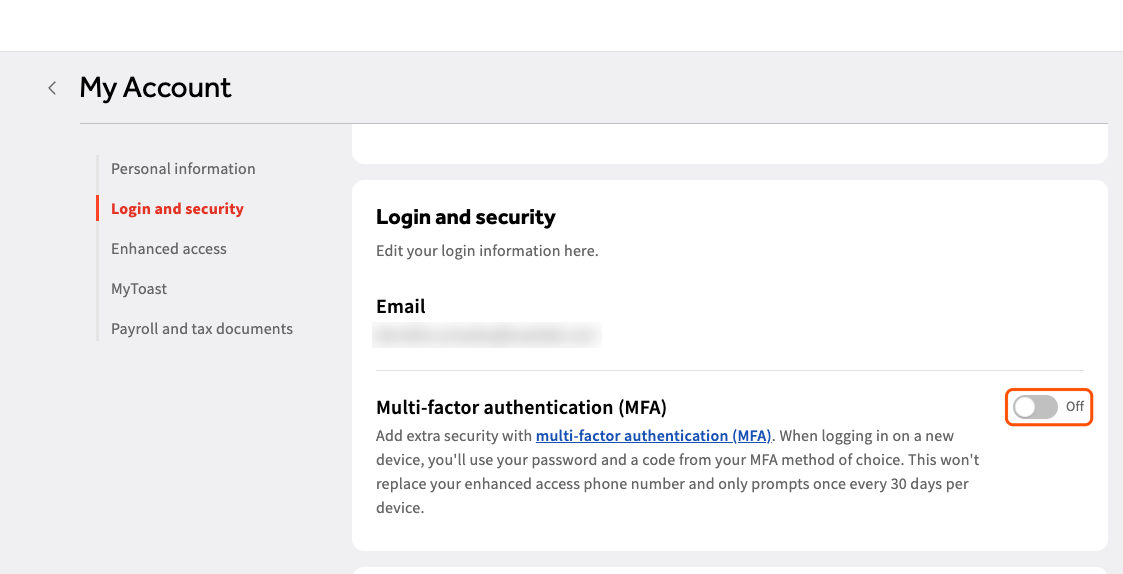
- Desplázate hasta la secciónInicio de sesión y seguridad y activa la autenticación multifactor (MFA).
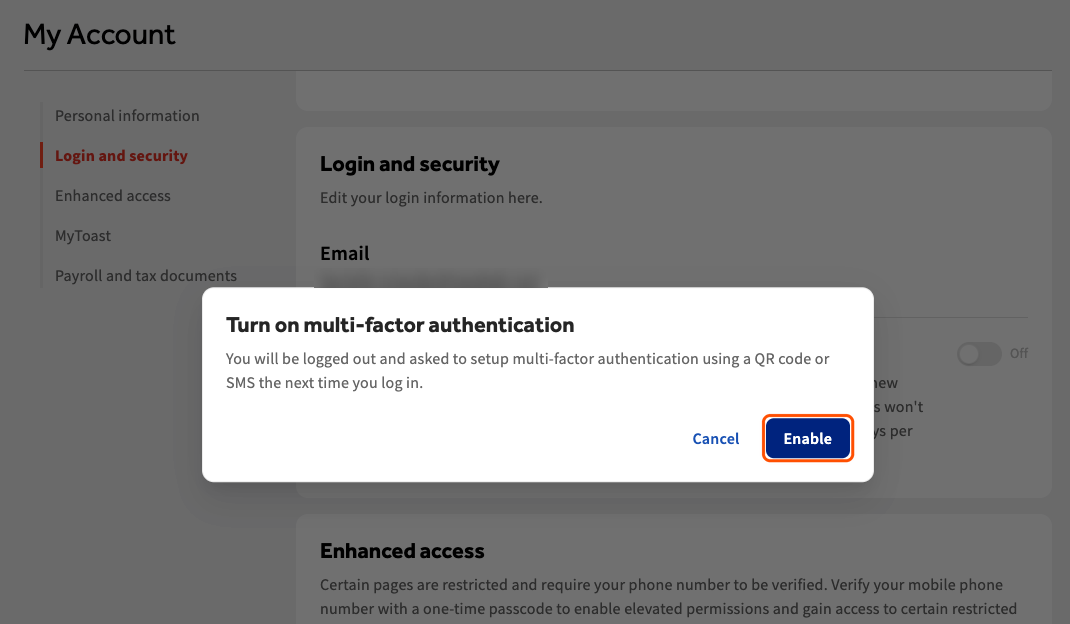
- Selecciona Activar en la ventana emergente para confirmar.
- Se cerrará la sesión. Vuelve a iniciar sesión con tu dirección de correo electrónico y contraseña.
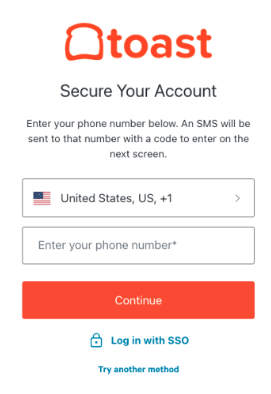
- Cuando se te pida que elijas tu método de MFA, selecciona Google Authenticator o similar o código SMS (mensaje de texto).
Para terminar con una aplicación de autenticación:
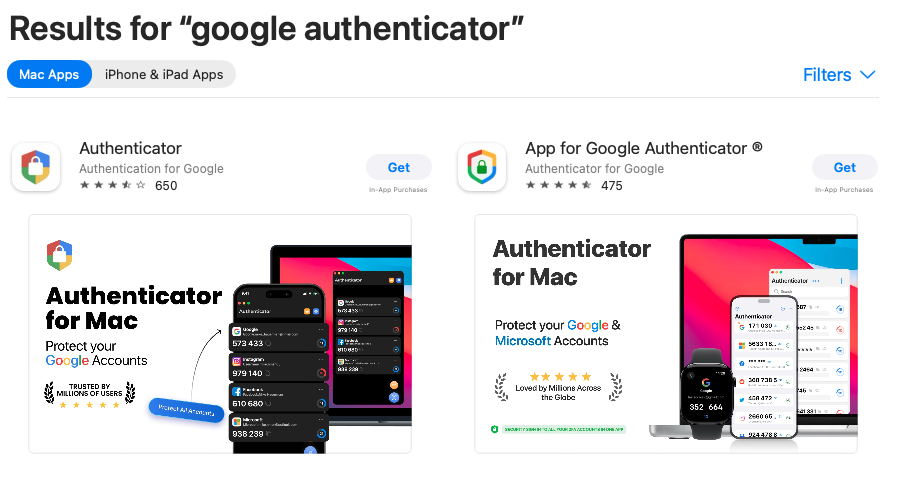
- Si no tienes una, descarga una aplicación de autenticación como Google Authenticator desde Google Play Store o App Store.
- Abre la aplicación de autenticación en tu dispositivo móvil.
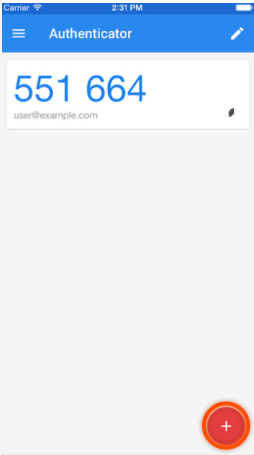
- En la pantalla de código QR, usa la aplicación para escanear el código y agregar Toast. En Google Authenticator, selecciona el botón + en la esquina inferior derecha y elige Escanear un código QR.
- Después de agregar Toast, la aplicación muestra un código de seis dígitos que se actualiza cada 30 segundos.
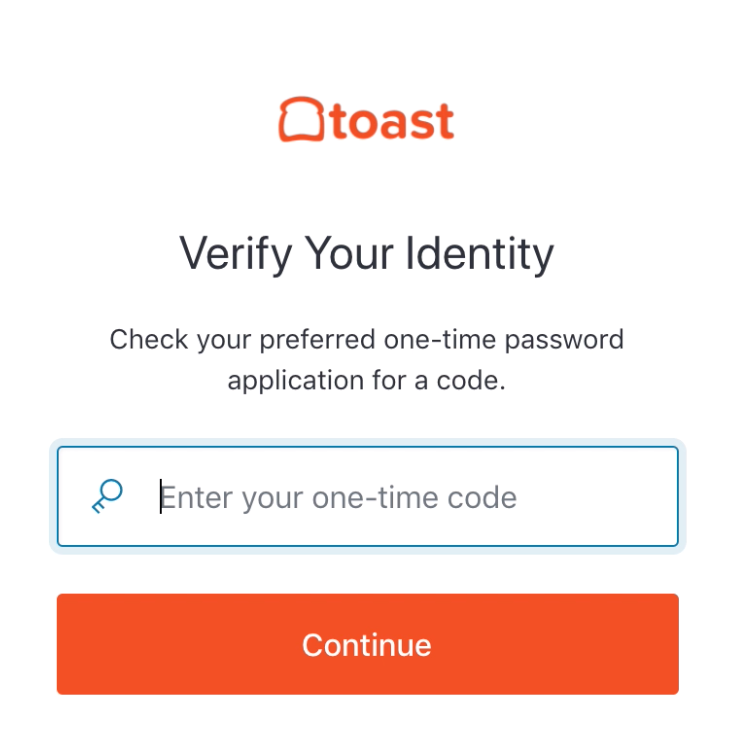
- Ingresa el código actual en el portal de inicio de sesión y selecciona Continuar.
Para terminar con SMS (mensaje de texto):
- Ingresa tu número de teléfono personal y selecciona Continuar.
- Toast te envía inmediatamente un mensaje de texto con un código de seis dígitos. Introdúcelo en el portal de inicio de sesión y selecciona Continuar.
Nota: Es posible que veas una pantalla opcional en la que se pregunta si quieres configurar la biometría (Inicia sesión más rápido en este dispositivo). Es opcional y no forma parte de la MFA. Para obtener más información, consulta Iniciar sesión en Toast Web con biometría.
Resultado previsto: La MFA está activada para tu inicio de sesión. En adelante, espera un reclamo de código de MFA aproximadamente cada 30 días por dispositivo (computadora, laptop o teléfono celular).
Actualizar o restablecer la MFA
Si aún puedes iniciar sesión en Toast Web, puedes restablecer la MFA tú mismo para cambiar entre SMS y una aplicación de autenticación, o para actualizar el número de teléfono que recibe tu código.
- Ve a toasttab.com/login e inicia sesión en Toast.
- Selecciona el ícono de avatar en la esquina superior derecha y elige Perfil.
- Desplázate hasta la sección Inicio de sesión y seguridad y selecciona Restablecer autenticación multifactor.
- Se cerrará la sesión y se te pedirá que vuelvas a configurar la MFA la próxima vez que inicies sesión. Sigue los pasos en Configurar MFA para elegir tu método.
Resultado previsto: La próxima vez que inicies sesión, configurarás tu método de MFA preferido y Envío de códigos.
Nota: Si sabes que estás a punto de perder el acceso a tu número de teléfono de MFA (por ejemplo, antes de cambiar de número o cuando un empleado con acceso a la MFA se va), restablece la MFA y elige un nuevo número ahora, mientras puedes iniciar sesión. El restablecimiento de autoservicio solo funciona si puedes volver a iniciar sesión con tu correo electrónico y contraseña; no te permite cambiar tu número después de que ya hayas perdido el acceso a él.
Si seguiste los pasos de restablecimiento anteriores mientras seguías conectado, ingresaste tu nuevo número y el código sigue yendo a tu antiguo número o no llega en absoluto, este comportamiento no es esperado. Ponte en contacto con el servicio de atención al cliente de Toast en lugar de repetir el restablecimiento. Pueden investigarlo más a fondo y, si es necesario, escalarlo.
Una vez que pierdas el acceso tanto a tu inicio de sesión como a tu código de MFA (por ejemplo, si se pierde tu teléfono con la aplicación de autenticación, o si el número al que ya no tienes acceso es el único registrado), solo el servicio de atención al cliente de Toast puede restaurar el acceso.
Si no puedes iniciar sesión porque perdiste el teléfono, no puedes acceder a tu aplicación de autenticación, tu código va a un número que ya no tienes o el restablecimiento no está funcionando, no podrás iniciar sesión hasta que se restablezca la MFA por ti. Para estas situaciones y otros errores de inicio de sesión en la MFA, consulta Iniciar sesión en Toast: Solucionar inicio de sesión.
Desactivar MFA
Puedes desactivar la MFA solo si tu cuenta no tiene ninguno de los permisos 8.X. Se requieren cuentas con estos permisos para mantener la MFA activada.
- Ve a toasttab.com/login e inicia sesión en Toast.
- Selecciona el ícono de avatar en la esquina superior derecha y elige Perfil.
- Desplázate hasta la sección Inicio de sesión y seguridad y desactiva la autenticación multifactor.
Resultado previsto: La MFA está desactivada para tu inicio de sesión y ya no se te pedirá un código de seis dígitos al iniciar sesión.
Preguntas frecuentes
¿Tengo que configurar la MFA y por qué la necesito?
Tienes que configurar la MFA si eres usuario de Nómina Toast y así lo requiere, o si tienes alguno de los permisos de administrador de cuenta 8.X. La autenticación multifactor protege tu información comercial y de cuenta al requerir un segundo paso de verificación al iniciar sesión, de modo que una contraseña robada por sí sola no puede atraer a alguien. Otros usuarios pueden elegir omitir la MFA.
También se le preguntó como:
-
- ¿Puedo omitir la configuración de la MFA?
- ¿Por qué necesito la MFA?
¿Qué es la MFA?
La autenticación multifactor es un paso de seguridad que solicita un código de seis dígitos a un mensaje de texto SMS o una aplicación de autenticación después de ingresar tu correo electrónico y contraseña para iniciar sesión en Toast Web. Las personas a veces lo llaman autenticación de dos factores o 2FA.
También se le preguntó como:
-
- ¿Qué significa la MFA?
- ¿Qué es la autenticación de dos factores en Toast?
¿Cómo restablezco mi MFA?
Para restablecer tu MFA, inicia sesión en Toast Web, selecciona el ícono de avatar, elige Perfil, desplázate hasta Inicio de sesión y seguridad y selecciona Restablecer autenticación multifactor. Volverás a configurar el método en tu próximo inicio de sesión. Si no puedes iniciar sesión para llegar a esta pantalla, consulta Iniciar sesión en Toast: Solucionar inicio de sesión.
También se le preguntó como:
-
- ¿Cómo puedo cambiar mi MFA?
- ¿Cómo vuelvo a configurar la MFA?
- Necesito cambiar mi método de MFA.
¿Qué sucede si pierdo el teléfono o no puedo obtener mi código de MFA?
Si pierdes el teléfono, no tienes acceso a un número de teléfono antiguo o no puedes obtener tu código de MFA, no podrás iniciar sesión en Toast hasta que se restablezca tu MFA, y el servicio de atención al cliente de Toast debe restablecerlo por ti. Para saber qué hacer y qué tener listo, consulta Iniciar sesión en Toast: Solucionar inicio de sesión.
También se le preguntó como:
-
- Perdí el teléfono con mi aplicación de autenticación.
- No puedo acceder a mi código de MFA.
- Mi código de MFA va a mi antiguo número de teléfono y eso ya no existe.
Elegí SMS, pero no recibo el mensaje con mi código. ¿Qué debo hacer?
Si elegiste SMS, pero no recibes el mensaje de texto con tu código de seis dígitos, primero confirma que el número de teléfono que ingresaste sea correcto. Luego, borra la memoria caché y las cookies de tu navegador y reenvía el código. Si aún no llega, ponte en contacto con el servicio de atención al cliente de Toast. Si esto sigue sucediendo, restablece la MFA y usa una aplicación de autenticación, lo que evita problemas de Envío de mensajes de texto. Para más información, consulta Iniciar sesión en Toast: Solucionar inicio de sesión.
También se le preguntó como:
-
- ¿Por qué no he recibido mi mensaje de texto de MFA?
- No recibo el código por mensaje de texto.
- No se me está enviando ningún código.
¿Cómo afecta la MFA a la aplicación MyToast?
La MFA afecta a la aplicación MyToast de la misma manera que a Toast Web, porque la aplicación MyToast utiliza el mismo protocolo de MFA. Ingresa tu código de seis dígitos desde SMS o tu aplicación de autenticación cuando se te solicite.
También se le preguntó como:
-
- ¿La aplicación MyToast utiliza la MFA?
- ¿Necesitaré la MFA en la aplicación?
¿Por qué recibo un mensaje de texto de MFA cuando otra persona inicia sesión en un dispositivo compartido?
Es posible que recibas un mensaje de texto de MFA cuando otra persona inicie sesión en un dispositivo compartido porque el navegador guardó el correo electrónico de la persona anterior en la pantalla de inicio de sesión, por lo que el código va a esa cuenta. Para solucionarlo, borra la memoria caché y las cookies del navegador, o abre una pestaña privada o de incógnito para que cada persona ingrese su propio correo electrónico y contraseña.
También se le preguntó como:
-
- El inicio de sesión de otra persona está enviando un mensaje de texto a mi teléfono.
- El código de MFA va a la persona incorrecta en una computadora compartida.
¿Por qué mi negocio no debería usar un inicio de sesión compartido con MFA?
Tu negocio no debería usar un inicio de sesión compartido con la MFA porque cada persona tendría que depender del código de otra para entrar, y estaría actuando bajo la identidad de otra persona. Cuando todos tienen su propia cuenta de Toast Web, solo se requieren usuarios con permisos financieros confidenciales para habilitar la MFA. Para obtener más información, consulta Separar tus cuentas compartidas de Toast Web.
También se le preguntó como:
-
- ¿Pueden varias personas compartir un inicio de sesión de MFA?
- ¿Cómo funciona la MFA con una cuenta compartida?
Artículos relacionados
- Iniciar sesión en Toast: Solucionar inicio de sesión
- Separar tus cuentas compartidas de Toast Web
- Iniciar sesión en un producto o dispositivo de Toast
- Configurar la verificación de contraseña de un solo uso para acceso mejorado
- Proteger tu cuenta de Toast contra estafadores