Configurar tasas impositivas y ajustar opciones fiscales
Última actualización: 25 sept 2026, 11:27 a.m.
Crea, edita y aplica tasas porcentuales, fijas o de impuestos a menús y artículos en Toast Web, y divide tasas para generar informes más claros.
| Esta guía es solo informativa y no es asesoramiento legal ni fiscal. Según el Acuerdo de Comerciante entre tú y Toast, Toast no tiene obligación alguna de determinar si se aplican impuestos a tu negocio o tus transacciones, ni de calcular, recolectar, declarar o remitir ningún impuesto a ninguna autoridad fiscal. Consulta a tu profesional fiscal para obtener asesoramiento específico para tu negocio.
Nota: Si tu negocio es parte de una cuenta empresarial o de Gestión de ubicaciones múltiples de Toast, usa la Guía de la plataforma Toast: Asignación manual de impuestos aplicables en lugar de este artículo. La configuración fiscal de MLM se gestiona a nivel corporativo. |
- Antes de comenzar
- Crear una tasa impositiva
- Editar una tasa impositiva existente
- Aplicar tasas impositivas en el nivel del menú
- Aplicar tasas impositivas a nivel de artículo
- Actualizar configuración fiscal para todos los artículos en bloque
- Configurar tasas impositivas separadas para los informes
- Ajustar tasas impositivas temporalmente
- Artículos relacionados
Antes de comenzar
Se aplica a: POS de Toast (configurado en Toast Web). Para cuentas de Australia, Canadá, Irlanda y el Reino Unido, la página Tasas impositivas también es donde puedes crear y ajustar el impuesto sobre el valor agregado (IVA), el impuesto sobre bienes y servicios (GST) u otros impuestos locales.
Permisos necesarios: 6.8 Configuración de tasas impositivas y 4.5 Editar menú completo
Lo que lograrás: Una tasa impositiva configurada (porcentaje, fija o tabla de impuestos) aplicada a los menús, grupos de menús o artículos donde debería aplicarse.
Crear una tasa impositiva
Sigue estos pasos para crear una nueva tasa impositiva. Usa esta opción cuando agregues un tipo de impuesto que todavía no existe: por ejemplo, un impuesto estatal sobre la venta, un impuesto sobre el alcohol, un impuesto sobre la Comida para llevar, un impuesto sobre las bolsas o el IVA.
- En Toast Web, ve a Menús>Configuración>Gestionar tasas impositivas. La página Tasas impositivas lista todas las tasas impositivas configuradas para tu restaurante.
- Selecciona + Agregar tasa impositiva.
- En la sección Básica, nombra el impuesto (por ejemplo, “Impuesto estatal sobre la venta” o “Impuesto sobre el alcohol”), elige el Tipo e ingresa la tasa.
- Porcentaje: porcentaje aplicado al precio del artículo (el más común).
- Fijo: es un monto fijo en dólares por artículo, útil para cargos de bolsas y depósitos de botellas.
- Tabla de impuestos: Montos entre paréntesis para jurisdicciones que publican una tabla de impuestos sobre la venta. Para más detalles, consulta Configurar tablas fiscales.
- Nota: Algunas jurisdicciones tienen diferentes tasas impositivas o de IVA para diferentes Comida para llevar (por ejemplo, comida fría o caliente). Algunos restaurantes en esta situación prefieren crear un menú específico de Comida para llevar y adjuntar allí los impuestos correctos.
- Si tu restaurante cobra un impuesto de Comida para llevar aparte, usa la sección Impuesto Comida para llevar para configurarlo. Selecciona Sí e ingresa la Tasa de Comida para llevar.
Importante: La configuración de Impuesto sobre la Opción gastronómica (Sin Impuesto sobre Comida para llevar y Envío) no es compatible cuando se combina con una tasa impositiva de Comida para llevar. Si usas una tasa impositiva de Comida para llevar, configura el Impuesto sobre la Opción gastronómica como Sin Efecto en cada menú, grupo y artículo al que se aplica el impuesto sobre la Comida para llevar. Puedes confirmarlo en Propiedades avanzadas.
- Para marcar la casilla ¿Predeterminada?, marca esta tasa como predeterminada. Los nuevos menús y artículos del menú heredarán automáticamente esta tarifa en adelante.
- En la sección Configuración avanzada, elige cómo redondear centavos. El valor predeterminado es Redondeo medio par. Las tablas de referencia debajo de la configuración muestran cómo se comporta cada opción.
Nota: Las reglas de redondeo de centavos varían según la jurisdicción. Consulta a tu profesional de impuestos antes de elegir un método. Esta opción no aparece en las tablas de impuestos.
- Selecciona Guardar y luego Publicar.
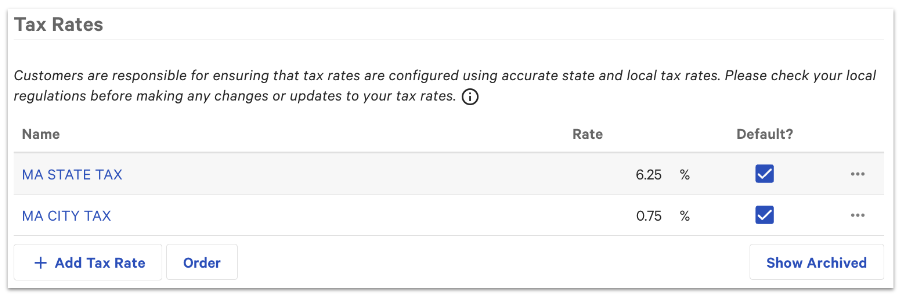
Resultado previsto: La nueva tasa impositiva aparece en la lista de la página Gestionar tasas impositivas. Cualquier cambio en la tasa impositiva que guardes y publiques automáticamente en tus dispositivos POS.
Editar una tasa impositiva existente
Nota: Cambiar el nombre de la tasa impositiva tendrá un impacto en cómo se muestra en los informes históricos. Recomendamos crear un nuevo perfil fiscal para la nueva tasa a fin de preservar estos datos.
Para editar una tasa existente a fin de ajustar el comportamiento de redondeo, o corregir un error tipográfico antes de que se haya utilizado en transacciones en vivo en Toast Web:
- Ve a Menús > Configuración > Administrar tasas impositivas.
- Selecciona el nombre de la tasa impositiva que quieres editar.
- Haz tus cambios. Para un impuesto de tipo porcentaje, ajusta el campo Tasa. Para un impuesto de tipo fijo, ajusta el monto en dólares.
Nota: Si cambias el tipo, se cambiará el campo inmediatamente debajo. Se permite cambiar entre porcentaje, fijo y tabla de impuestos, pero verifica la configuración después del cambio.
- Selecciona Guardar y luego Publicar.
Resultado previsto: La tarifa actualizada se publica automáticamente en tus dispositivos POS. Los nuevos pedidos usan la nueva tarifa; las cuentas existentes permanecen sin cambios.
Aplicar tasas impositivas en el menú
Usa esta opción cuando todo un menú necesite una configuración fiscal diferente a la predeterminada. Razones comunes: un menú de bar que necesita un impuesto sobre el alcohol, un menú de catering para un lugar diferente, un menú de happy hour con precios con impuestos incluidos.
- En Toast Web, ve a Menús > Gestión en bloque > Propiedades avanzadas.
- Selecciona el nombre del menú que quieres editar. La sección Impuestos está en la parte inferior de la página de configuración del menú.
- Configura los siguientes ajustes:
- ¿Heredar tasas impositivas del restaurante?
- Selecciona Sí para usar las tasas impositivas predeterminadas configuradas en la página Administrar tasas impositivas.
- Selecciona No, especificar tasas impositivas aquí para anular los valores predeterminados. Luego, elige los impuestos aplicables para este menú.
- Opción de incluir impuestos
- Impuesto no incluido: el precio del artículo no incluye impuestos; Toast agrega el impuesto aplicable a la cuenta. Este es el enfoque estándar de “impuesto aditivo” utilizado por la mayoría de los restaurantes de EE. UU.
- Impuesto incluido: el precio del artículo ya incluye impuestos; Toast calcula la parte de impuestos para los informes, pero no agrega impuestos encima. Común con impuestos en Australia, Irlanda y el Reino Unido, y útil para fijar precios de números redondos.
- Impuesto inteligente (solo EE. UU.): el precio incluye impuestos en una sección del restaurante (por ejemplo, el bar) y excluye impuestos en otra (por ejemplo, el comedor). El impuesto inteligente se activa por separado; consulta Guía de la plataforma Toast: Impuesto inteligente.
- Para más detalles y ejemplos, consulta Configurar opción de inclusión de impuestos.
- Impuesto sobre opción gastronómica
- Sin Efecto: Toast aplica impuestos a los pedidos de Consumo en el local, Comida para llevar y Envío. Usa esta opción siempre que se active una tasa impositiva de Comida para llevar separada.
- Sin impuestos de Comida para llevar y Envío. Los artículos están exentos de impuestos cuando se piden de Comida para llevar o Envío.
- Importante: El Impuesto sobre la Opción gastronómica y el Impuesto Comida para llevar no se pueden habilitar juntos. Si tienes una tasa impositiva de Comida para llevar, configura esta opción como Sin Efecto.
- ¿Heredar tasas impositivas del restaurante?
- Selecciona Guardar y luego Publicar.
Resultado previsto: Los artículos de este menú ahora usan la configuración de impuestos que configuraste. Los artículos heredan esta configuración, a menos que se anulen a nivel de grupo de menús o artículo.
Aplicar tasas impositivas a nivel de artículo
Usa esta opción cuando un artículo específico necesite una configuración impositiva diferente a la del resto de su menú: por ejemplo, un depósito de botellas a tasa fija, como la tarifa de Valor de Reembolso de California (CRV), o un artículo que no deba tributarse a pesar de que los artículos circundantes sí lo estén.
- En Toast Web, ve a Menús > Gestión en bloque > Propiedades avanzadas.
- Selecciona el artículo que quieres editar.
- Desplázate hasta la sección Impuestos. Para cada configuración de impuestos, elige si quieres heredar del grupo de menús (el predeterminado) o especificar una configuración diferente para este artículo.
- Selecciona Guardar y luego Publicar.
Resultado previsto: Este artículo utiliza la configuración de impuestos que configuraste. La configuración del grupo de menús circundante permanece sin cambios.
Nota: Para artículos abiertos (comida abierta, barra libre, etc.), consulta Configurar la configuración fiscal de un artículo abierto. Para conocer los impuestos sobre modificadores en Australia, Canadá, Irlanda y el Reino Unido, consulta Configurar tasas impositivas sobre modificadores (Australia, Canadá, Irlanda y el Reino Unido).
Actualizar configuración fiscal para todos los artículos en bloque
Usa esta opción cuando necesites ver o cambiar la configuración impositiva de varios artículos a la vez, por ejemplo, después de crear una nueva tasa impositiva que deba aplicarse a varios grupos de menús.
- En Toast Web, ve a Menús > Gestión en bloque > Propiedades avanzadas.
- Selecciona el menú desplegable Mostrar/ocultar y activa las tres columnas Impuestos en la parte inferior de la lista (Impuestos aplicables, Opción de inclusión de impuestos e Impuesto sobre opciones gastronómicas).
- Usa los íconos de flecha en el lado izquierdo de la página para expandir menús y ver sus grupos de menús y artículos.
- Usa el menú desplegable de cada fila para cambiar la configuración impositiva de un menú, grupo de menú o artículo. Los grupos de menús y artículos heredan de su menú principal a menos que los anules aquí.
- Selecciona Guardar y luego Publicar.
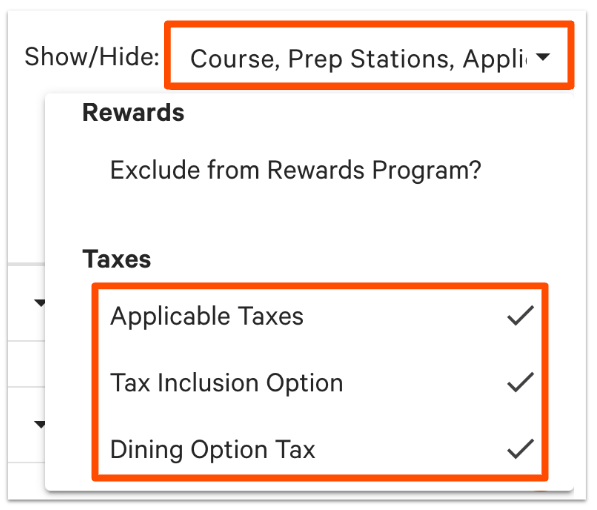
Resultado previsto: Todas las filas editadas ahora reflejan la nueva configuración de impuestos. Los artículos que aún heredan de su principal muestran el valor del principal entre paréntesis (por ejemplo, “Impuesto no incluido (heredado)”).
Configurar tasas impositivas separadas para los informes
Dividir las tasas impositivas en entradas separadas facilita la elaboración de informes. Por ejemplo, un restaurante de EE. UU. podría crear tasas separadas de impuesto sobre la venta y de impuesto sobre las bebidas alcohólicas, incluso cuando se aplican a los mismos artículos, por lo que cada tasa aparece como su propia línea en el informe de resumen de ventas. Un restaurante de Irlanda o el Reino Unido podría dividir el IVA en tasas separadas para el IVA de primera tasa, el IVA de segunda tasa y la tasa cero.
Para ver los datos fiscales por tasa:
- En Toast Web, ve a Informes > Ventas > Resumen de ventas.
- Ajusta el rango de fechas. En la sección Tasa impositiva, verás el monto del impuesto y las ventas netas de cada tasa que configuraste.
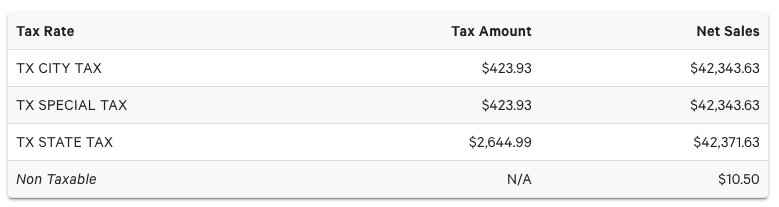
Ejemplo de EE. UU.
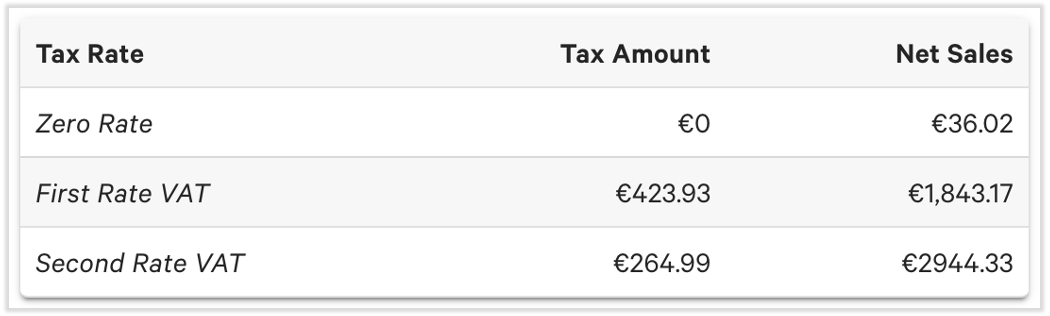
Ejemplo de Irlanda/Reino Unido
Resultado previsto: Cada tasa impositiva aparece como su propia línea en la sección Tasa impositiva, lo que facilita la conciliación de las declaraciones estatales o del condado.
Nota: Si los montos de impuestos declarados no coinciden con lo que esperabas, consulta Comprender las discrepancias en las tasas impositivas. Las causas comunes incluyen la configuración de redondeo y la falta de asignaciones de tasas impositivas en nuevos menús o grupos.
Ajustar tasas impositivas temporalmente
Puede haber momentos en que necesites ajustar temporalmente una tasa impositiva, por ejemplo, tasas impositivas reducidas para un período de vacaciones o un evento especial. Si necesitas reducir o alterar las tasas impositivas, no cambies las tasas impositivas estándar vigentes. Cambiar las tasas activas distorsionará tus informes de ventas históricos. Para garantizar una declaración fluida y mantener distintas las tasas impositivas y los períodos impositivos, te recomendamos que sigas los pasos que se describen a continuación:
- Crea el perfil fiscal temporal:
- Antes de la fecha del cambio, ve a Menús > Configuración > Administrar tasas impositivas y selecciona + Agregar tasa impositiva.
- Asigna un nombre claro a la tasa con fines de seguimiento (p. ej., IVA reducido de feriado o feriado del impuesto sobre la venta).
- Ingresa la tasa porcentual inferior temporal y selecciona Guardar.
Nota: Deja tus tarifas estándar activas en el sistema para que tus informes históricos se vean correctos.
- Asigna la tarifa temporal a los menús:
- Deberás usar la gestión en bloque para cambiar temporalmente tus menús a esta nueva tarifa la noche anterior al evento.
- Para hacerlo, ve a Menús > Gestión en bloque > Propiedades avanzadas.
- Usa el menú desplegable de la columna Impuestos aplicables para cambiar los menús o grupos de menús afectados a la tasa recién creada.
- Guarda y publica los cambios para activar la tarifa temporal.
- Volver a tarifas estándar:
- Deberás volver a los menús a tu perfil de tarifa estándar inmediatamente después de que finalice el evento.
- Para hacerlo, regresa a la pantalla de propiedades avanzadas.
- Vuelve a cambiar la asignación de impuestos aplicables en tus menús al perfil de tasa aplicable.
- Guarda y publica los cambios para que el restaurante vuelva a operar normalmente.
Artículos relacionados
- Configurar tablas de impuestos
- Configurar opción de inclusión de impuestos
- Configurar tasas impositivas temporales
- Agregar un impuesto a un artículo individual
- Configurar la configuración impositiva de un artículo abierto
- Configurar tasas impositivas sobre modificadores (Australia, Canadá, Irlanda y el Reino Unido)
- Agregar impuesto sobre bolsas o cargo por bolsa
- Comprender las discrepancias en las tasas impositivas
- ¿Puedo establecer tasas impositivas específicas de la ubicación para pedidos de catering fuera del local?
- Comprende cómo las leyes de facilitadores de mercado afectan a tu restaurante
- Gestionar pedidos exentos de impuestos
- Diferencias en Toast Web para Canadá, Irlanda y Reino Unido
- Guía de la plataforma Toast: Impuesto inteligente