Primeros pasos con Toast Móvil Pedidos y Pagos®
Última actualización: 7 jul 2026, 2:40 p.m.
Configura Toast Móvil Pedidos y Pagos® para que los clientes puedan escanear un código QR en su mesa para explorar el menú, hacer pedidos y pagar desde su teléfono. Este artículo te explica cómo activar la suscripción, completar el asistente de configuración en el producto, generar carteles con códigos QR, dirigir pedidos a la cocina y ajustar la visibilidad del menú antes de iniciar las operaciones.
- Resumen de Toast Móvil Pedidos y Pagos®
- Lo que lograrás
- Antes de comenzar
- Paso 1: Suscribirse a Toast Móvil Pedidos y Pagos®
- Paso 2: Completar el asistente de configuración en Toast Web
- Paso 3: Crear carteles con códigos QR
- Paso 4: Configurar el dispositivo de envío automático a cocinar para la ruta
- Paso 5: Ajustar visibilidad del menú para Toast Móvil Pedidos y Pagos®
- Paso 6: Configurar la experiencia de pedido de los clientes
- Paso 7: Modificar la configuración de propinas de Toast Móvil Pedidos y Pagos®
- Paso 8: Capacita a tu personal y ponlo en marcha
- Ajustar disponibilidad del menú por hora del día
- Artículos relacionados
Resumen de Toast Móvil Pedidos y Pagos®
Con Toast Móvil Pedidos y Pagos®, los clientes pueden escanear fácilmente un código QR para explorar el menú, hacer pedidos y pagar, todo desde su dispositivo móvil. Además, con Apple Pay, los clientes pueden pagar en menos de 10 segundos.
Al poner a tus clientes en control de su experiencia de consumo en el local, Toast Móvil Pedidos y Pagos® puede ayudarte a reducir tus costos laborales, mejorar los tiempos de rotación de las mesas y aumentar las ventas. Para una descripción conceptual completa, consulta Descripción general de Toast Móvil Pedidos y Pagos®.
Nota: La preautorización de Toast Móvil Pedidos y Pagos® no está disponible actualmente en Canadá, Irlanda y el Reino Unido.
Lo que lograrás
Al finalizar este artículo, tu restaurante estará listo para aceptar pedidos de los clientes a través de Toast Móvil Pedidos y Pagos®. Tendrás lo siguiente:
- Con suscripción a Toast Móvil Pedidos y Pagos® en la Tienda de Toast
- Se completó el asistente de configuración en el producto
- Signos de códigos QR generados para cada mesa
- Se configuró un dispositivo de envío automático para que los pedidos Imprimir en la cocina
- Visibilidad de los menús correctos para los clientes de Toast Móvil Pedidos y Pagos®
- Elegir la experiencia de pedido de los clientes (cuentas o pago por uso)
- Configurar asignación de propinas para el personal
- Capacitó a tu equipo sobre el nuevo flujo de trabajo
Antes de comenzar
Se aplica a: Toast Web, Toast Móvil Pedidos y Pagos®, POS de Toast
Permisos necesarios:
- Acceso a Toast Web con permiso para editar la configuración de atención al público y menús
- 4.5 Editar menús completos (propietarios y empleados que necesitan mantener y actualizar las descripciones, los precios, la preparación y organización de los artículos y modificadores del menú, así como abrir artículos).
- 4.6 Mesas (gerentes y empleados que necesitan actualizar el número, el tamaño y el posicionamiento de los asientos en las áreas de servicio existentes).
Lo que lograrás: Tu restaurante estará listo para aceptar pedidos de consumo en el local de los clientes a través de los códigos QR de Toast Móvil Pedidos y Pagos® en la mesa.
También necesitas:
- Al menos una opción de almuerzo/cena con el comportamiento de consumo en el local configurado en Toast Web. Sin esto, los clientes verán un error en el carrito cuando intenten agregar artículos. Consulta Guía de solución de problemas de Toast Móvil Pedidos y Pagos®.
- Al menos un área de servicio con una mesa creada en Toast Web (cada código QR está vinculado a una mesa). Consulta Crear áreas de servicio y configuración de mesas.
- Un dispositivo Toast disponible para actuar como dispositivo de envío automático de tickets de cocina. Recomendamos elegir un dispositivo que esté conectado a Ethernet.
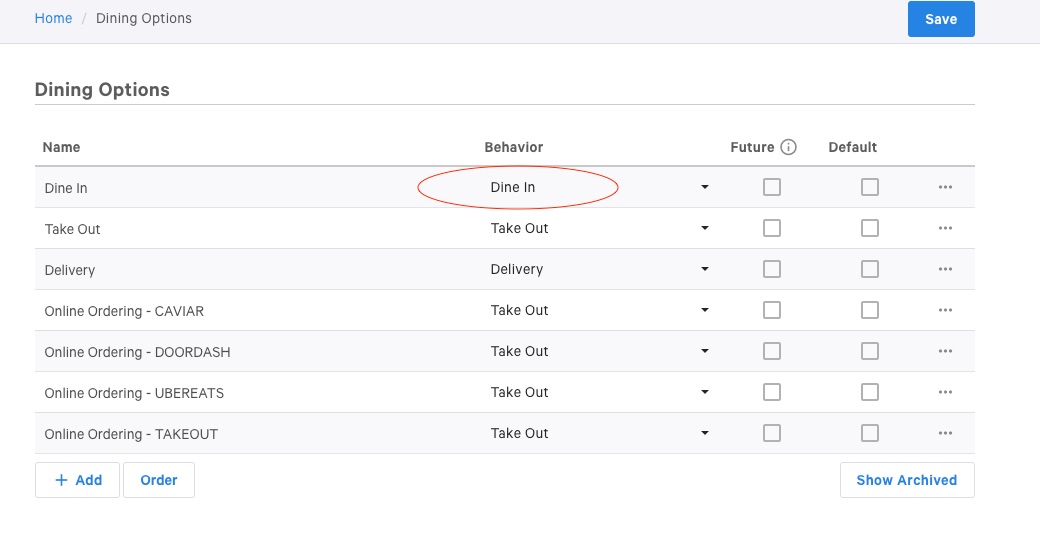
Paso 1: Suscribirse a Toast Móvil Pedidos y Pagos®
Toast Móvil Pedidos y Pagos® es un módulo de pago que se debe agregar a tu cuenta antes de que las páginas de configuración aparezcan en Toast Web.
- Abre la Tienda de Toast y selecciona Obtener Toast Móvil Pedidos y Pagos®.
- Completa la transacción de la suscripción en la Tienda de Toast.
- Regresa a Toast Web. Las páginas de configuración de Toast Móvil Pedidos y Pagos® estarán disponibles una vez que tu suscripción esté activa.
Resultado previsto: Puedes ver Toast Móvil Pedidos y Pagos® en Destino > Soluciones de comedor móviles en Toast Web.
Nota: Si no puedes completar la transacción de la suscripción en la Tienda de Toast, ponte en contacto con el servicio de atención al cliente para obtener ayuda sobre cómo agregar el módulo a tu cuenta.
Paso 2: Completar el asistente de configuración en Toast Web
El asistente de configuración es el camino más rápido hacia una configuración de Toast Móvil Pedidos y Pagos® en funcionamiento. Sigue estos pasos:
- En Toast Web, ve a Atención al público > Soluciones de comedor móviles > Toast Móvil Pedidos y Pagos®.
- Selecciona el botón Primero pasos para comenzar la configuración.
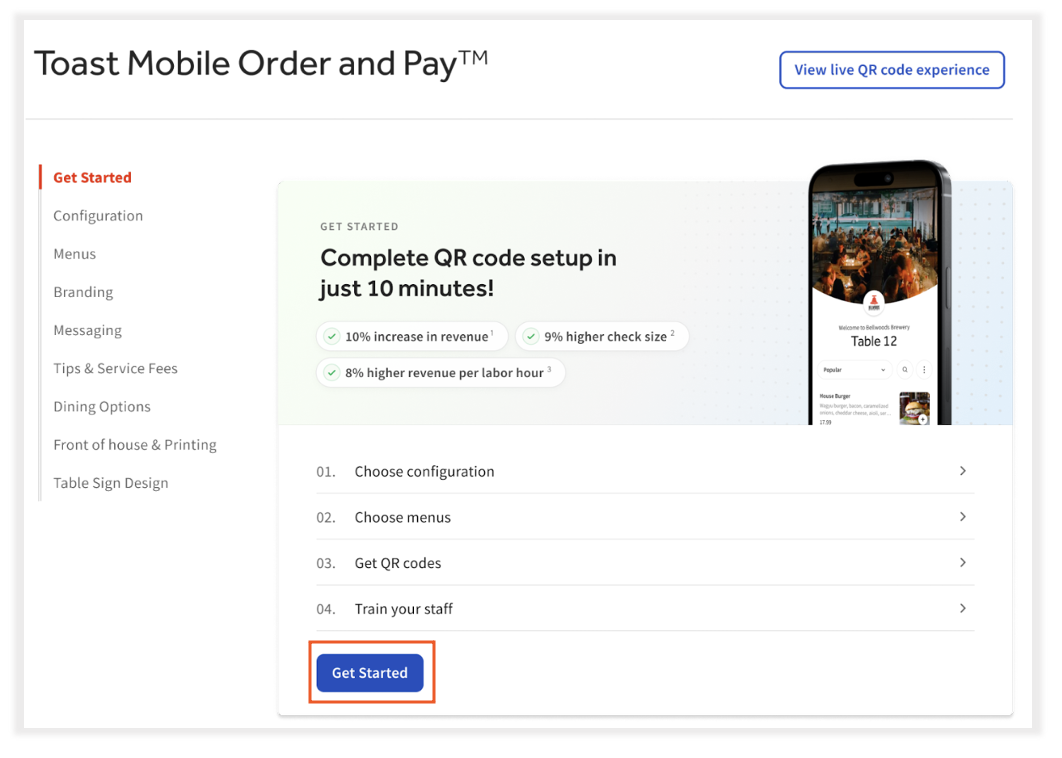
- Selecciona la experiencia del cliente:
- Cuentas. Los clientes pueden pedir varias rondas y pagar al final. Se usa más comúnmente para servicio completo, bares y cervecerías. En la página Configuración de pedidos y pagos, puedes elegir si los clientes deben preautorizar una tarjeta de crédito antes de abrir una cuenta.
- Pago por uso: los clientes deben pagar cada vez que hacen un pedido. Más comúnmente utilizado en servicio rápido y cafés.
- Selecciona qué menús serán visibles para los clientes moviendo el botón de activación. Estos botones solo afectan la visibilidad del menú de nivel superior. Para ajustar la visibilidad de grupos de menús o artículos específicos, consulta Paso 5: Ajustar visibilidad del menú para Toast Móvil Pedidos y Pagos®.
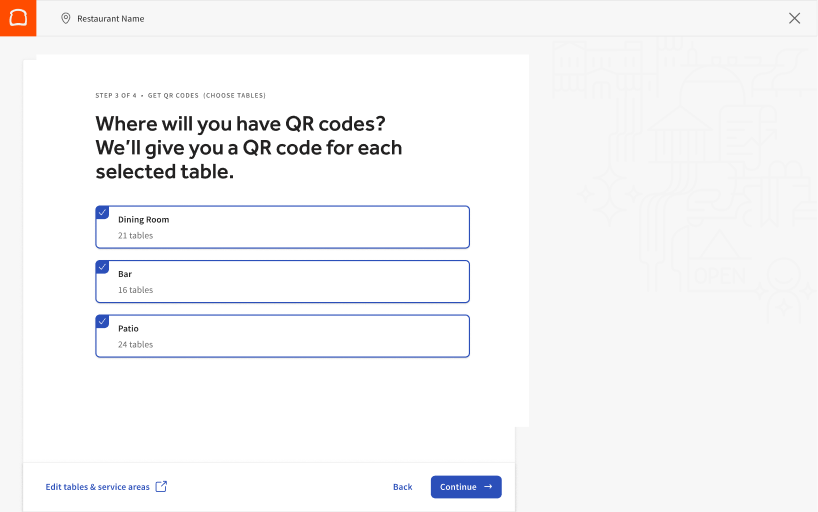
- Selecciona las áreas de servicio para tus códigos QR. Cada código QR está vinculado a una mesa, por lo que debes crear al menos un área de servicio y una mesa para completar este paso. Si solo deseas Imprimir códigos QR para mesas específicas dentro de un área de servicio, sal del asistente y usa la sección Diseño de cartel de mesa en la página Configuración de pedidos y pagos.
- Selecciona la marca de tu letrero eligiendo el color y el logotipo del restaurante. Puedes pedir a través del proveedor preferido de Toast, descargar los diseños de las mesas o descargar solo el código QR.
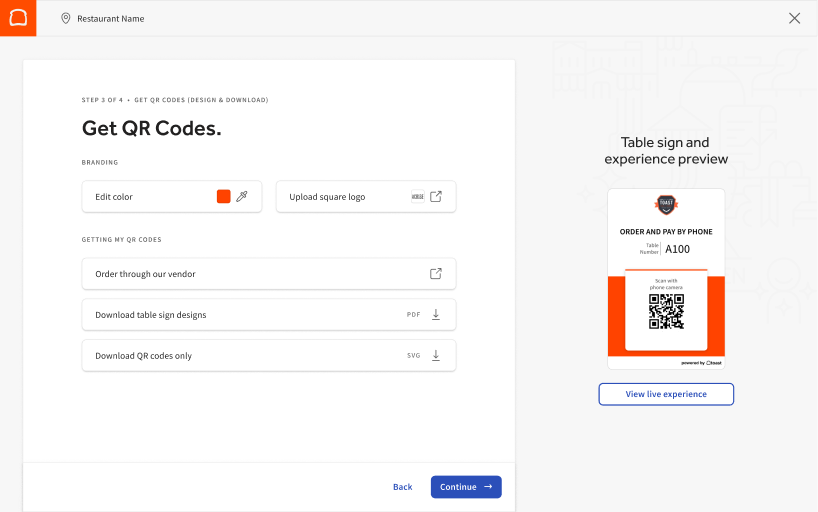
- Antes de confirmar tus selecciones, obtén una vista previa de cómo interactuarán tus clientes con el código QR.
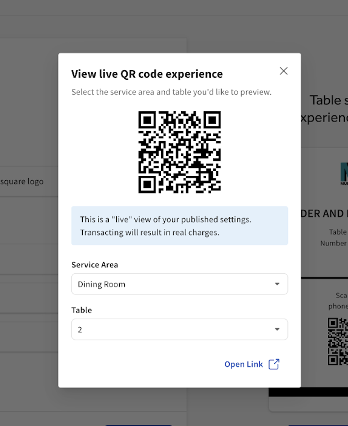
- Confirma tus selecciones para finalizar el asistente.
Resultado previsto: Toast Móvil Pedidos y Pagos® se configura con una experiencia del cliente, menús visibles y al menos un área de servicio asignada a códigos QR.
| Importante: Las mesas con nombres duplicados no pueden recibir un código QR. A las mesas con nombres que incluyen un espacio inmediatamente seguido de una "H" mayúscula no se les puede asignar un código QR válido (la codificación URL no permite esos caracteres). Renombra las mesas afectadas antes de generar letreros. |
| Importante: Si cambias la URL de la página de Pedidos digitales mediante Comida para llevar y Envío > Información del restaurante > Pedidos digitales en Toast Web, también se romperán todos los códigos QR de Toast Móvil Pedidos y Pagos® existentes. Los clientes no podrán usar ningún código QR existente. Deberás configurar y generar nuevos códigos QR nuevamente. |
Nota: La preautorización de Toast Móvil Pedidos y Pagos® no está disponible actualmente en Canadá, Irlanda y el Reino Unido. Los clientes en Irlanda y el Reino Unido no pueden pedir letreros a través del proveedor preferido de Toast en este momento.
Paso 3: Crear carteles con códigos QR
Puedes usar una Plantilla de Toast personalizable para los letreros de tus mesas o hacer las tuyas desde cero. Si usas la Plantilla de Toast, Toast genera los archivos para signos únicos para cada mesa y proporciona una solución de impresión recomendada. Si quieres diseñar tus propios letreros, puedes descargar los códigos QR de cada mesa e importarlos en tu plantilla de letreros.
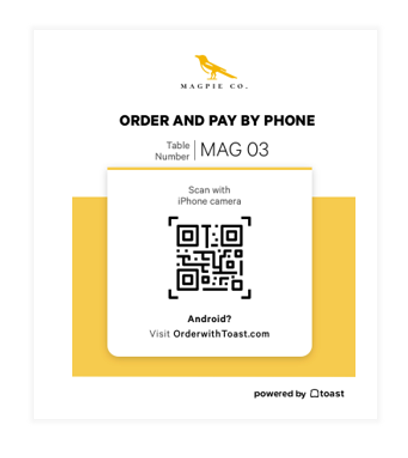
Para crear tus letreros de Toast Móvil Pedidos y Pagos® usando la Plantilla de Toast:
- En Toast Web, ve a Atención al público > Soluciones de comedor móviles > Toast Móvil Pedidos y Pagos®.
- Selecciona las áreas de servicio y mesas para las que quieres crear letreros.
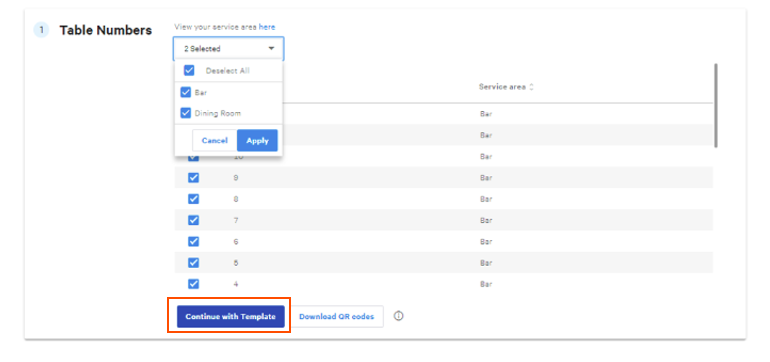
- Selecciona Continuar con plantilla. Si prefieres Imprimir los carteles de forma independiente, selecciona Descargar códigos QR para obtener códigos QR únicos para cada mesa seleccionada.
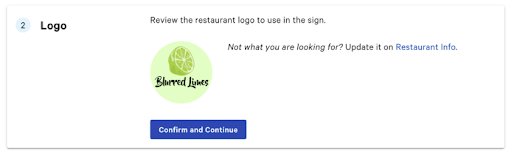
- Revisa el logo extraído de la página Información del restaurante. Si esto es correcto, selecciona Confirmar y continuar.
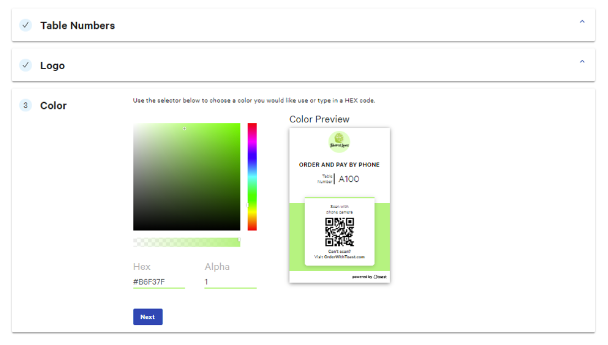
- Elige un color para complementar tu logo. Aparecerá en la parte inferior de la plantilla. Usa el selector de color o ingresa un código hexadecimal y, luego, selecciona Siguiente.
- Selecciona Realizar pedido para Imprimir los carteles en la Impresora recomendada por Toast, Conquest Graphics. Tendrás la opción de Imprimir tarjetas de mesa profesionales, tiendas de campaña o torres de mesa. O bien, selecciona Descargar archivo PDF para descargar los letreros en tu computadora e Imprimirlos tú mismo.
Resultado previsto: Tienes un conjunto de códigos QR únicos, uno por mesa seleccionada, listos para colocar en cada mesa.
Nota: Las mesas con el nombre “Bienvenida” no permiten realizar pedidos desde los letreros de mesas de Pedidos y Pagos®. Los letreros de mesa solo permiten pedidos cuando están asociados con un número de mesa. Las mesas de bienvenida solo mostrarán el menú.
Nota: En este momento, la Impresora recomendada, Conquest Graphics, solo está disponible para clientes ubicados en Canadá. Para clientes en Irlanda y el Reino Unido, selecciona Descargar archivo PDF para Imprimir localmente o por tu cuenta.
Paso 4: Configurar el dispositivo de envío automático a cocinar
La impresión es una fuente común de desafíos. Deberás configurar un dispositivo de envío automático para que los pedidos de Toast Móvil Pedidos y Pagos® Cocinar directamente en la cocina. Además, deberás revisar las estaciones de preparación que no estén imprimiendo en ese dispositivo.
Activar envío automático a cocinar en un dispositivo
- En Toast Web, ve a Comida para llevar y Envío > Disponibilidad > Pedidos digitales.
- En la sección Aprobación, selecciona Enviar pedidos directamente a cocina.
- Junto a Cocinar automáticamente, selecciona Actualizar y elige un dispositivo. Recomendamos elegir un dispositivo que esté conectado a Ethernet.
- Selecciona Guardar y Publicar los cambios.
Resultado previsto: Los pedidos de Toast Móvil Pedidos y Pagos® Cocinan directamente en la cocina del dispositivo que seleccionaste, sin necesidad de que un mesero apruebe cada pedido.
Visitar estaciones de preparación sin impresión
Los pedidos de Toast Móvil Pedidos y Pagos® Imprimir según la configuración de Imprimir de tu dispositivo de envío automático. Si tu dispositivo de envío automático imprime en la cocina, tus pedidos de Toast Móvil Pedidos y Pagos® se dirigirán a las mismas impresoras de cocina. Confirma que no quieres que los tickets se Impriman en todas las estaciones de preparación que aparecen como sin impresión en este dispositivo.
- Inicia sesión en el dispositivo seleccionado para Cocinar automáticamente.
- Selecciona el ícono de Toast en la esquina superior izquierda.
- Ve a la sección Configuración y selecciona Configuración del dispositivo.
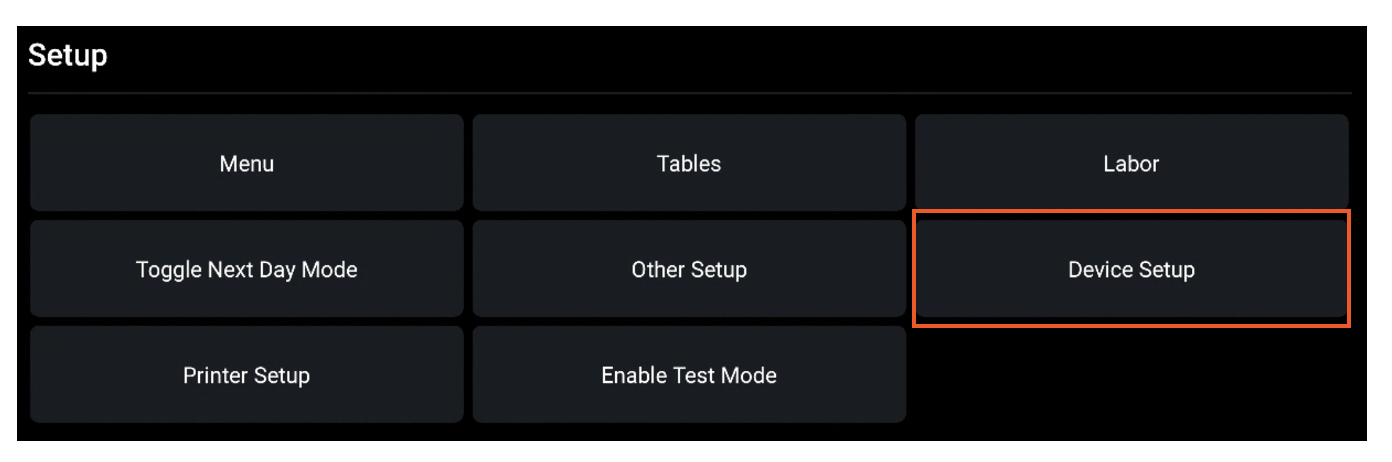
- Desplázate hacia abajo y selecciona Estaciones de preparación sin impresión.
- Confirma que no quieres que Imprima ninguna de estas estaciones de preparación. Es posible que debas elegir otro dispositivo de envío automático si necesitas mantener algunas de estas estaciones sin imprimir.
Resultado previsto: Solo imprimen las estaciones de preparación que deseas imprimir para los pedidos de Toast Móvil Pedidos y Pagos®.
Ajustar el envío de pedidos solo después de que se pague la cuenta
Si la opción Enviar pedidos solo después de que se pague la cuenta está configurada en Sí, los pedidos de Toast Móvil Pedidos y Pagos® con pestañas no se enviarán a la cocina cuando se realicen. Para ajustar:
- En el dispositivo de envío automático, selecciona el ícono de Toast en la esquina superior izquierda.
- Desplázate hasta Configuración y selecciona Otra configuración.
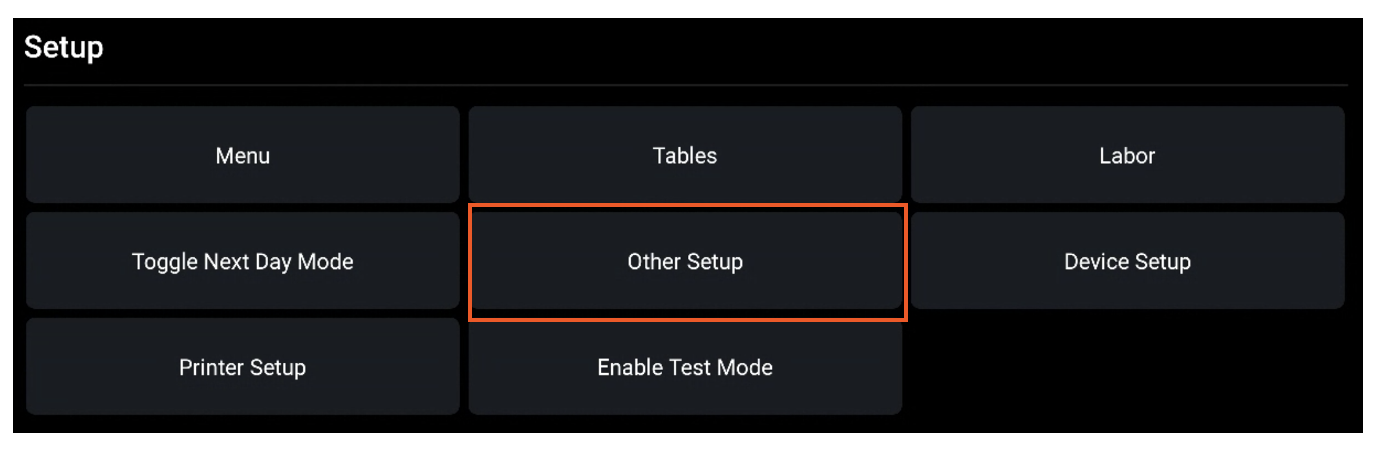
- Ve a Opciones de IU.
- Desplázate hasta Enviar pedidos solo después de pagada la cuenta y asegúrate de que esté configurado en No.
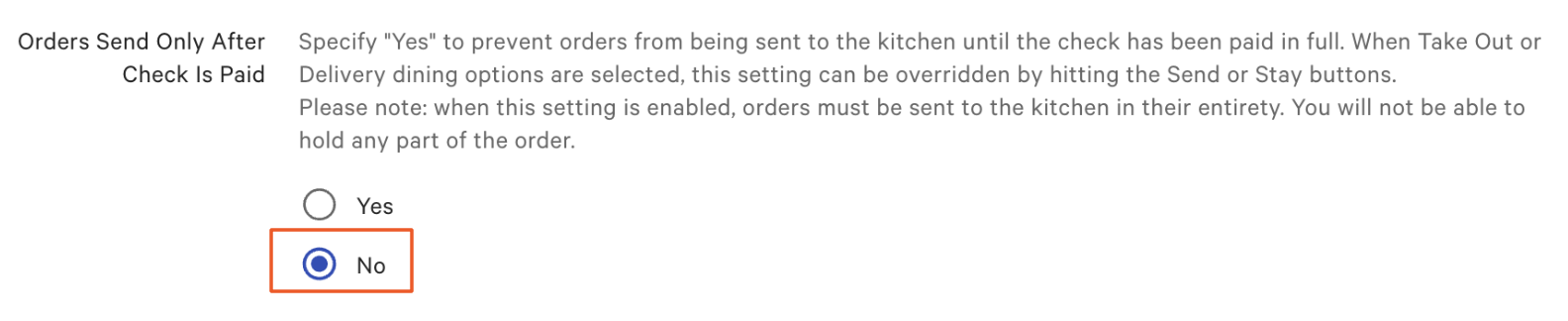
Resultado previsto: Los pedidos con cuenta Cocinar en la cocina tan pronto como los clientes los envían, no después de que se paga la cuenta.
Nota: Para dirigir artículos a diferentes impresoras por área de servicio, consulta Toast Móvil Pedidos y Pagos® Guía de solución de problemas.
Paso 5: Ajustar visibilidad del menú para Toast Móvil Pedidos y Pagos®
Para decidir qué menús están disponibles para los clientes que hacen pedidos por teléfono, ajusta la configuración de visibilidad del menú.
- En Toast Web, ve a Menús > Propiedades avanzadas.
- Usa el filtro Mostrar/ocultar en la esquina superior derecha de la página y selecciona Visible para .
- Junto al menú que quieres que aparezca, cambia la configuración Visible para a Pedidos En el local: POS y Puesto de pedidos y Pedidos y Pagos. Completa este paso para todos los componentes del menú que quieres que tus clientes vean.
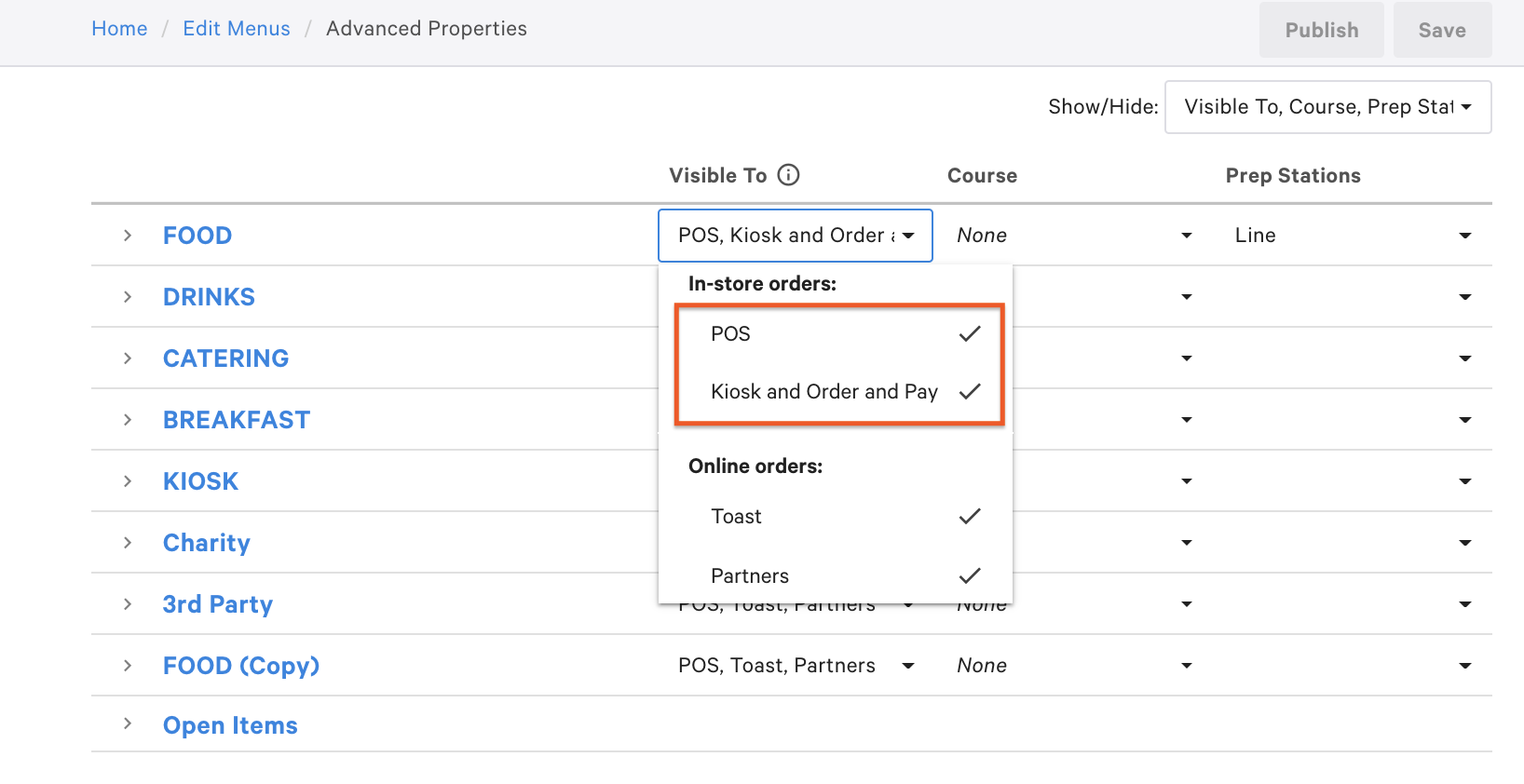
- Selecciona Guardar.
- Selecciona Publicar ahora para finalizar los cambios.
Resultado previsto: Los menús que marcaste como visibles aparecerán cuando los clientes escaneen el código QR.
Nota: Si seleccionas el artículo o grupo de Propiedades avanzadas, desplázate hacia abajo hasta la sección Propiedades y, junto a Visible para, selecciona Pedidos En el local: POS y pedidos En el local: Puesto de pedidos y Pedidos y Pagos.
Mostrar diferentes menús por área de servicio
Si necesitas que los diferentes menús sean visibles en diferentes secciones de tu restaurante (por ejemplo, un menú de bar en una sección de mayores de 21 años), puedes usar la disponibilidad de menús por área de servicio:
- Crea un área de servicio dedicada. Consulta Crear áreas de servicio y configuración de mesas.
- En Toast Web, ve a Atención al público > Soluciones de comedor móviles > Toast Móvil Pedidos y Pagos®.
- Desplázate hacia abajo hasta la sección Disponibilidad del menú por área de servicio.
- Selecciona los menús que deben mostrarse en el área de servicio dedicada.
- Selecciona Guardar y Publicar.
Resultado previsto: Aparecen diferentes menús según el código QR del área de servicio que el cliente escanea.
Nota: La lista de disponibilidad del menú por área de servicio muestra un conjunto limitado de áreas de servicio, no todas las áreas de servicio creadas en tu restaurante. Si necesitas asignar más áreas de servicio de las que muestra la lista, ponte en contacto con el servicio de atención al cliente.
Recomendaciones de menús para clientes
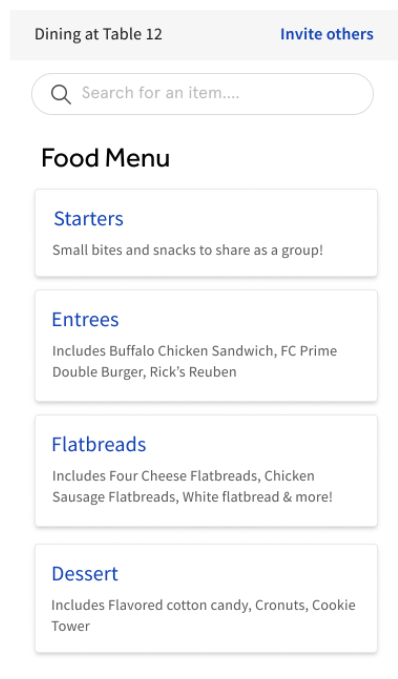
Los clientes verán tu menú, no tu personal. Revisa los nombres de tus artículos y los modificadores disponibles para asegurarte de que sean amigables para los clientes:
- Reduce el número de modificadores disponibles para los clientes.
- Cambia los nombres de los artículos del menú para que sean claros para los clientes.
- Agrega descripciones a los grupos para que los clientes entiendan lo que encontrarán.
- Usa el campo “Nombre del POS” para el nombre abreviado del mesero y el campo “Nombre” para el nombre completo del cliente (por ejemplo, “Sándwich de pollo californiano” en “Nombre” y “SANDIA CHX” en “Nombre del POS”).
Paso 6: Configurar la experiencia de pedido de los clientes
Después de la configuración, puedes configurar qué funciones están disponibles para tus clientes. Esta configuración se puede activar en cualquier momento.
Elegir pestañas o pago por uso
- En Toast Web, ve a Atención al público > Toast Móvil Pedidos y Pagos® > Experiencia de pedido.
- En Experiencia de pedido, selecciona una de las siguientes opciones:
- Cuentas. Los clientes pueden pedir varias rondas y pagar al final. Se usa más comúnmente para servicio completo, bares y cervecerías.
- Pago por uso: los clientes deben pagar cada vez que hacen un pedido. Se usa más comúnmente para servicio rápido y cafés.
- Selecciona Guardar y Publicar todos los cambios.
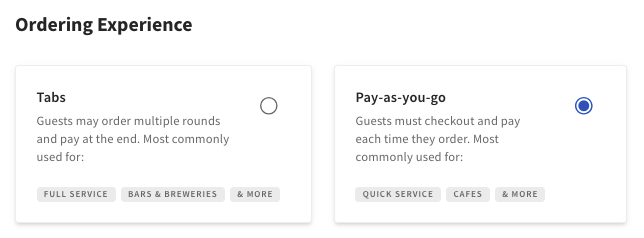
Resultado previsto: Los clientes que escaneen un código QR verán la experiencia de pedido que seleccionaste.
Para obtener más detalles sobre la configuración de cuentas y preautorización, consulta Configurar cuentas y preautorización para Toast Móvil Pedidos y Pagos®.
Activar pedidos grupales
Pedidos en grupo permite que varios clientes se unan a una sola pestaña desde su propio dispositivo y envíen pedidos a la cocina todos a la vez en el mismo Ticket. Activa esta opción junto con Cuentas o Cuentas preautorizadas para obtener la mejor experiencia.
- En Toast Web, ve a Derecho al público > Toast Móvil Pedidos y Pagos® > Configuraciones.
- Junto a Pedidos grupales, cambia el interruptor a la posición Activada.

- Selecciona Guardar y Publicar.
Resultado previsto: Los clientes en la misma mesa pueden unirse a un pedido grupal existente desde su propio dispositivo y enviar pedidos juntos a la cocina.
Para ver lo que ve el cliente durante el pedido grupal y cómo paga el grupo, consulta Experiencia del cliente para Toast Móvil Pedidos y Pagos®.
Paso 7: Modificar la configuración de propinas de Toast Móvil Pedidos y Pagos®
Hay dos opciones para asignar propinas de Toast Móvil Pedidos y Pagos® a los meseros:
- Mesero virtual asignado al dispositivo de envío automático. Si usas Pedidos digitales, este es el mismo mesero virtual que ya está recolectando propinas de Pedidos digitales. Si no usas Pedidos digitales, deberás crear un nuevo mesero virtual.
- Asignación de mesero: asigna un mesero a las mesas al inicio de cada turno desde la terminal del POS. Durante el turno, todas las propinas de Toast Móvil Pedidos y Pagos® se asignarán al mesero respectivo. Las asignaciones de mesero a mesa anularán al servidor virtual. Las propinas de mesas no asignadas a un mesero seguirán agrupándose en el mesero virtual.
Si deseas aplicar un cargo de servicio automático a una cuenta de Toast Móvil Pedidos y Pagos®, consulta Personalizar cargos de servicio y gratificación obligatoria.
Agregar un nuevo mesero virtual para fondo común de propinas
Para agrupar propinas entre meseros usando un mesero virtual:
- Agrega un nuevo empleado virtual en Toast Web y asígnale el nombre “Mesero del fondo común de propinas”.
- Asigna al nuevo empleado en la sección de selección de meseros de la página de configuración de Pedidos digitales para que recoja las propinas de los pedidos realizados a través de Toast Móvil Pedidos y Pagos®.
- Redistribuye las propinas del fondo común cuando proceses la nómina. Recomendamos tomar una nota rápida al final de cada turno donde se muestre qué cantidad de propinas debe ir a cada mesero.
Resultado previsto: Todas las propinas de Toast Móvil Pedidos y Pagos® se acumulan en el empleado virtual para la redistribución al final del turno.
Nota: Si solo tienes un mesero en cada turno que debería recibir propinas de Toast Móvil Pedidos y Pagos®, puedes seleccionar Asignar mediante envío automático a cocinar en la sección de selección de meseros de la página de configuración de Pedidos digitales en lugar de crear un mesero virtual.
Asignar meseros a mesas
Asignar meseros a las mesas para que reciban las propinas ganadas en las mesas asignadas. Esta es una alternativa al fondo común de propinas.
Descuentos a nivel de artículo
Con Toast Móvil Pedidos y Pagos®, puedes crear un descuento para artículos específicos que los clientes pueden aplicar con un código promocional al pagar. Para configurar descuentos y códigos promocionales.
Paso 8: Capacita a tu personal y ponlo en marcha
Al usar Toast Móvil Pedidos y Pagos®, recomendamos que el personal que proporciona servicio de mesa siga estos pasos:
- Saluda al cliente y siéntalo en una mesa.
- Explica los pedidos por teléfono y ayúdalos a cargar el menú con el código QR único de su mesa.
- Avísales a los clientes que pueden realizar su pedido y pago a través del sitio web, o que pueden realizar el pedido contigo más adelante.
- Recuerda a los clientes que estás disponible para responder preguntas.
Resultado previsto: Los clientes están orientados a Toast Móvil Pedidos y Pagos® y se sienten cómodos haciendo pedidos desde su teléfono. Los restaurantes exitosos que utilizan Toast Móvil Pedidos y Pagos® posicionan los pedidos por teléfono como la forma predeterminada de pedir y ven, en promedio, que el 60 % de sus clientes o más eligen pedir de esta manera.
Para pistas de conversación completas, guiones de preguntas frecuentes y mensajes de implementación, consulta Guía de capacitación del personal: Toast Móvil Pedidos y Pagos®.
Ajustar disponibilidad del menú por hora del día
Toast Móvil Pedidos y Pagos® no tiene una planificación integrada que active o desactive los pedidos a una hora específica. Para desactivar los menús de Toast Móvil Pedidos y Pagos® durante ciertas horas (por ejemplo, después de que cierre la cocina), crea una copia de tu menú actual, cambia su visibilidad a Pedidos y Pagos y establece su rango horario de disponibilidad para que coincida con tus horas de servicio:
- Ve a Menús > Editar menús en Toast Web.
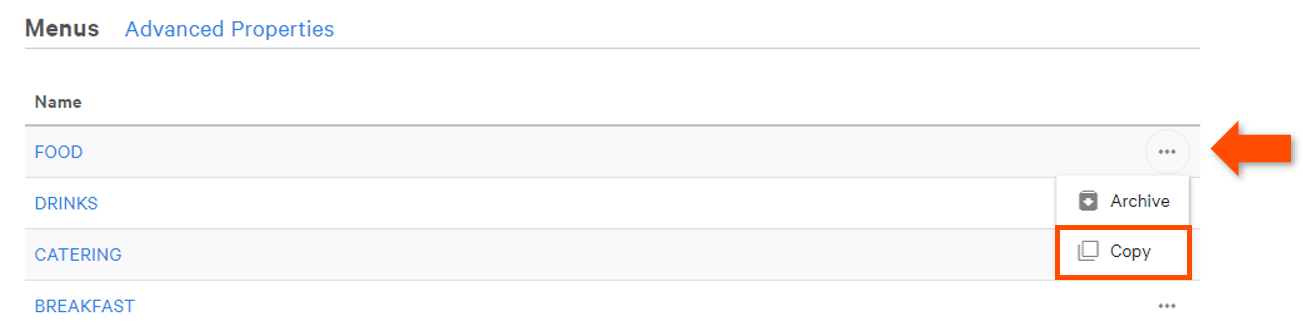
- Selecciona el ícono de tres puntos junto al nombre del menú y selecciona Copiar.
- Selecciona el menú copiado y edita el campo Nombre para eliminar “Copiar”. Asigna un nuevo título al menú para diferenciarlo de otros menús activos.
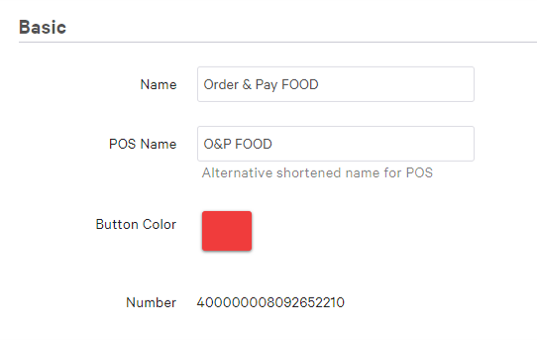
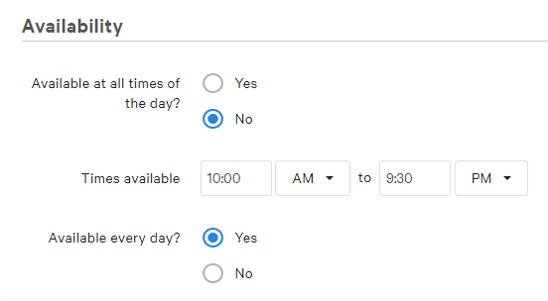
- Desplázate hacia abajo hasta la sección Disponibilidad de la página y selecciona ¿No junto a Disponible en todo momento del día?
- Ingresa la hora de apertura y cierre de tu restaurante en los campos horarios.
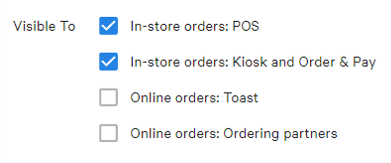
- Desplázate hacia abajo hasta la sección Propiedades y asegúrate de que los pedidos En el local: POS y En el local: Puesto de pedidos y Pedidos y Pagos están seleccionados junto a Visible para .
- Selecciona Guardar y Publicar ahora.
Resultado previsto: Tu menú Toast Móvil Pedidos y Pagos® solo está disponible dentro del rango horario que configuraste. Fuera de esa ventana, los clientes que escaneen un código QR verán que el menú no está disponible.
Si deseas establecer la disponibilidad del menú por área de servicio, consulta Activar y configurar menús por área de servicio.
Nota: No hay un horario nativo de activación o desactivación para Toast Móvil Pedidos y Pagos®. La solución alternativa de disponibilidad del menú anterior es el método admitido para el control basado en el tiempo.
Artículos relacionados
- Resumen de Toast Móvil Pedidos y Pagos®
- Preguntas frecuentes sobre Toast Móvil Pedidos y Pagos®
- Guía de solución de problemas de Toast Móvil Pedidos y Pagos®
- Configurar pestañas y preautorización para Toast Móvil Pedidos y Pagos®
- Experiencia de cliente para Toast Móvil Pedidos y Pagos®
Este contenido se publica con fines informativos y no tiene como propósito brindar asesoramiento legal, fiscal, de recursos humanos ni ningún otro tipo de recomendación profesional.