Sling by Toast: Registro de Actividades
Última actualización: 3 jun 2026, 2:43 p.m.
Aprenda a usar el Registro de Actividades para revisar los cambios en el horario de su empresa.
Registro de Actividades
La página de Horarios de Sling incluye una opción para revisar los detalles de los cambios realizados en los turnos. Esta opción es accesible para administradores y gerentes en la cuenta.
Nota: Si la configuración de "Visibilidad de horarios para gerentes" está desactivada, los gerentes solo pueden ver la actividad de sus ubicaciones asignadas.
El registro de actividades proporciona detalles sobre los cambios en los turnos añadidos al horario y muestra hasta 60 días de historial.
Ver el Registro de Actividades
Para ver el registro de actividades:
- Accede a la versión web de Sling
- Desde la página de Horario, selecciona el icono de ver actividad cerca de la esquina superior derecha de la pantalla.
- Esto abre el registro de actividades, donde los turnos aparecen de más recientes a más antiguos.

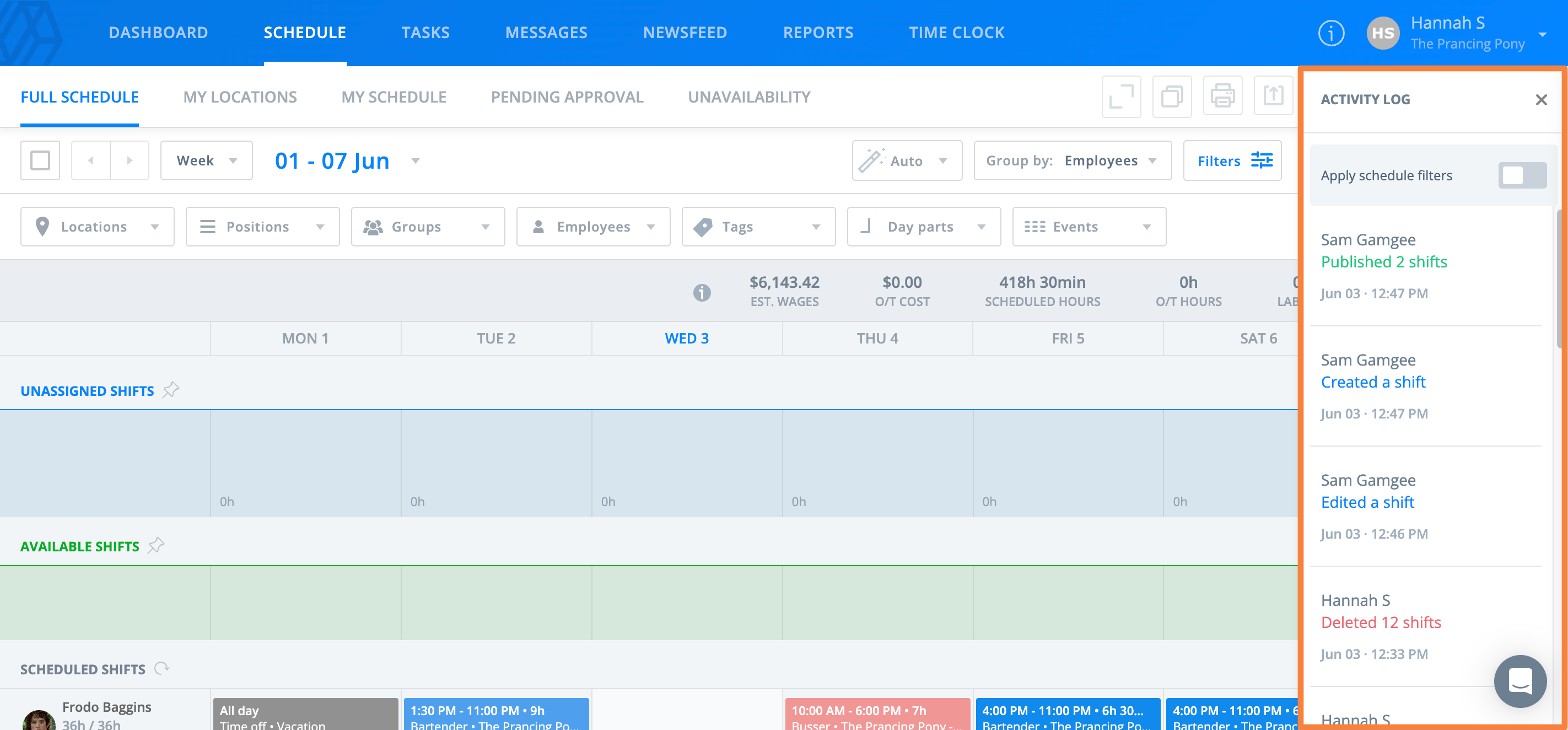
Los detalles incluyen a la persona responsable del cambio, una descripción de la acción realizada y la fecha y hora de la acción.
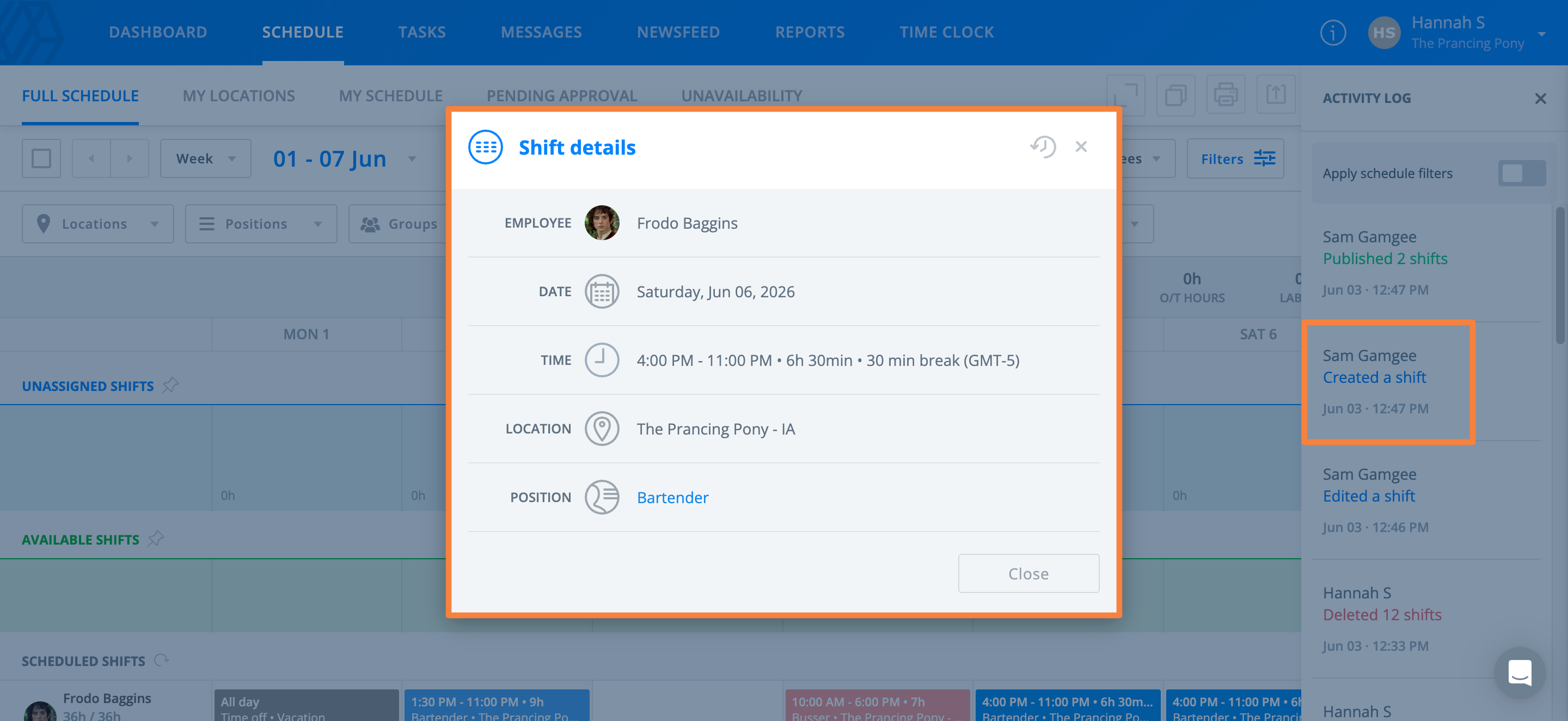
Para ver más detalles sobre un turno, seleccione una entrada en el registro de actividades.
Aplicar Filtros
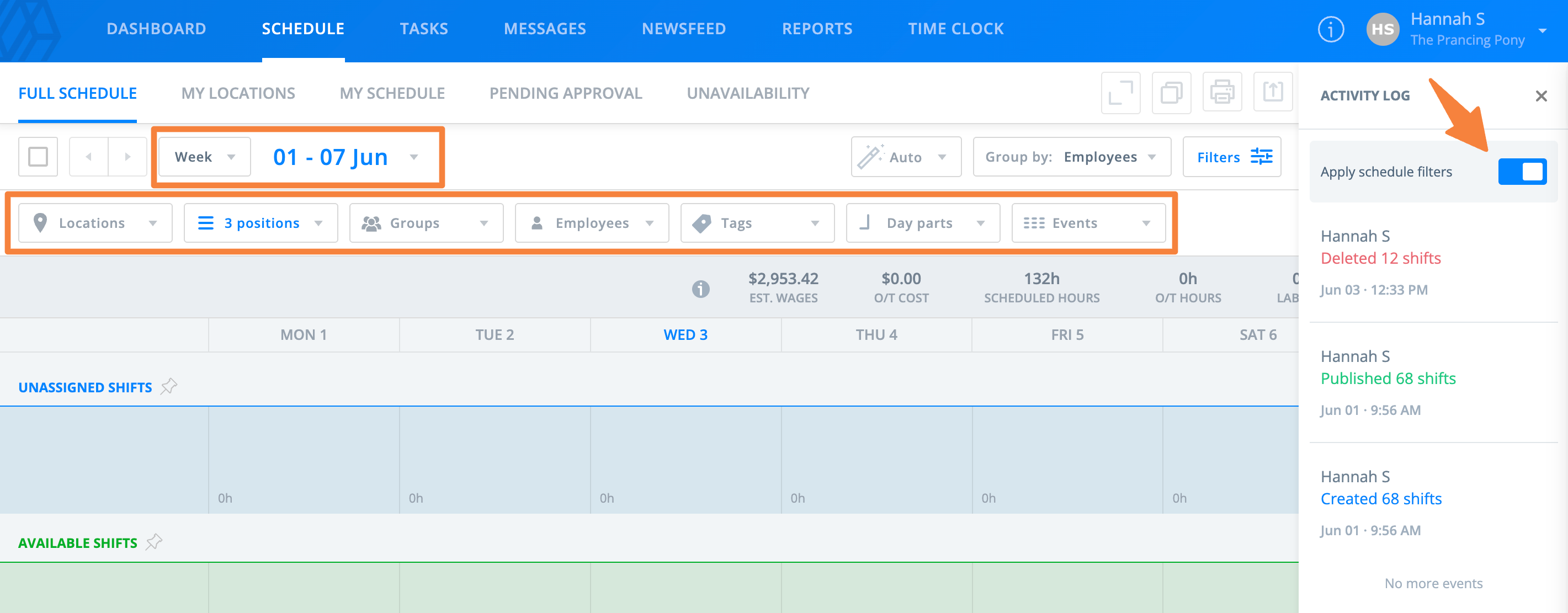
También puede aplicar los mismos filtros utilizados en su vista de programación a los resultados del registro de actividades para reducir el rango de fechas y los turnos mostrados.
Para aplicar filtros al registro de actividades:
- Seleccione y aplique filtros de programación.
- Elija el rango de fechas.
- HabiliteAplicar filtros de programación.