Sling by Toast: Sincronización de calendario
Última actualización: 2 jun 2026, 9:45 a.m.
Aprende a sincronizar tus turnos programados o la planificación completa con una aplicación de calendario de terceros.
Sincronizar Sling Calendario
Sling admite la sincronización de calendarios con aplicaciones de calendario de terceros para suscripciones Premium y Business.
Nota: Debes usar la versión web de Sling para obtener el enlace de sincronización del calendario.
Sincronizar mi horario de Sling
- Ve a la pestaña Planificar y selecciona el ícono de sincronización del calendario.
- Copia la URL de la sección Tu planificación.
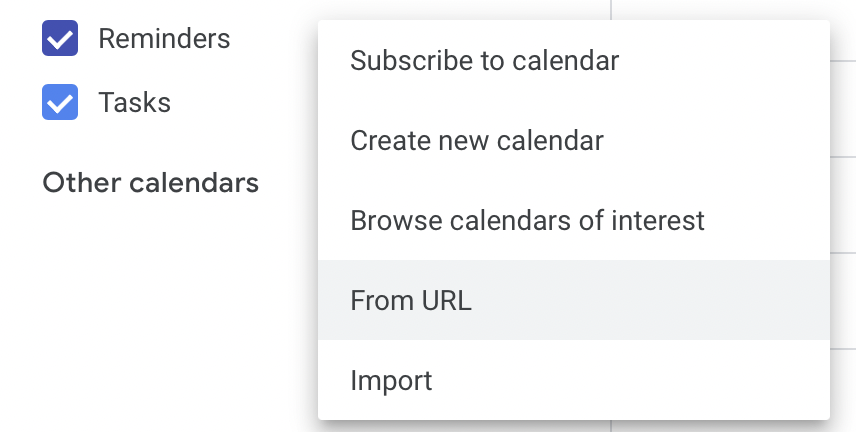
- Agrégala a tu aplicación de calendario con la opción Desde URL en la configuración de la aplicación.

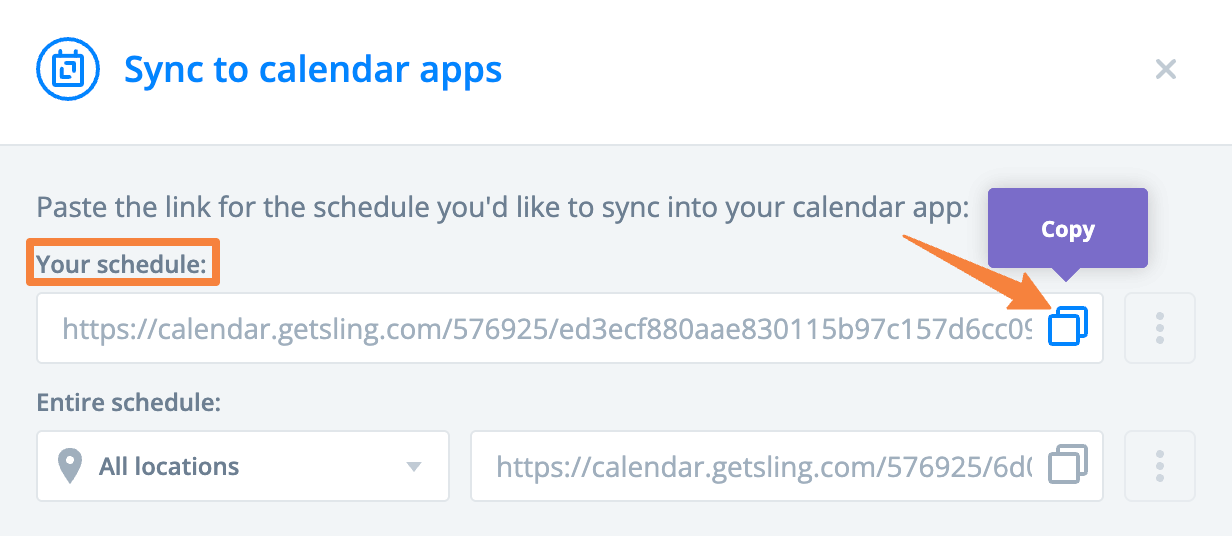
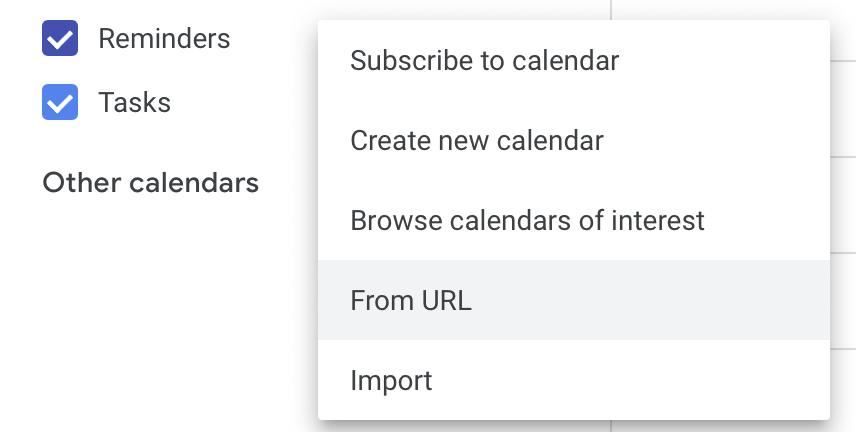
La sincronización incluye turnos y tiempo libre de un mes en el pasado y un mes en el futuro. Los turnos que esperan aceptación se sincronizarán si se activa la opción Aceptación de turnos.
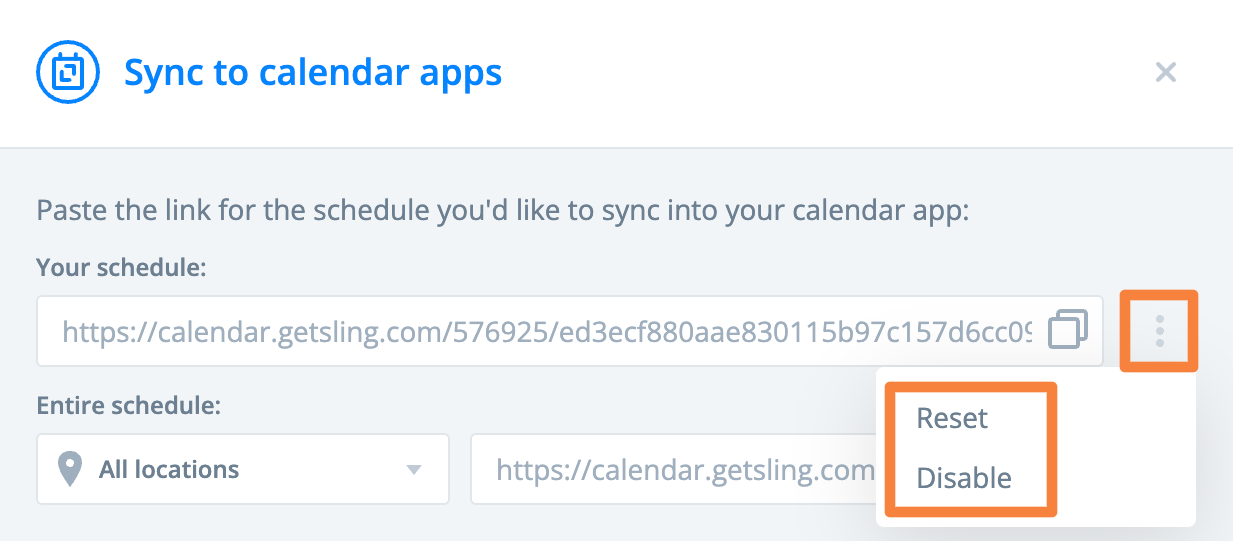
Para detener la sincronización, selecciona el ícono de sincronización del calendario en la página Planificar, selecciona la opción de 3 puntos y, luego, selecciona Desactivar. Para actualizar la sincronización, selecciona Restablecer.
Sincronizar la planificación de Sling completo
- Ve a la pestaña Planificar y selecciona el ícono de sincronización del calendario.
- Elige si quieres sincronizar todas las ubicaciones o ubicaciones específicas según tus permisos y, luego, copia la URL de la sección Planificación completa.
- Agrégala a tu aplicación de calendario con la opción Desde URL en la configuración de la aplicación.

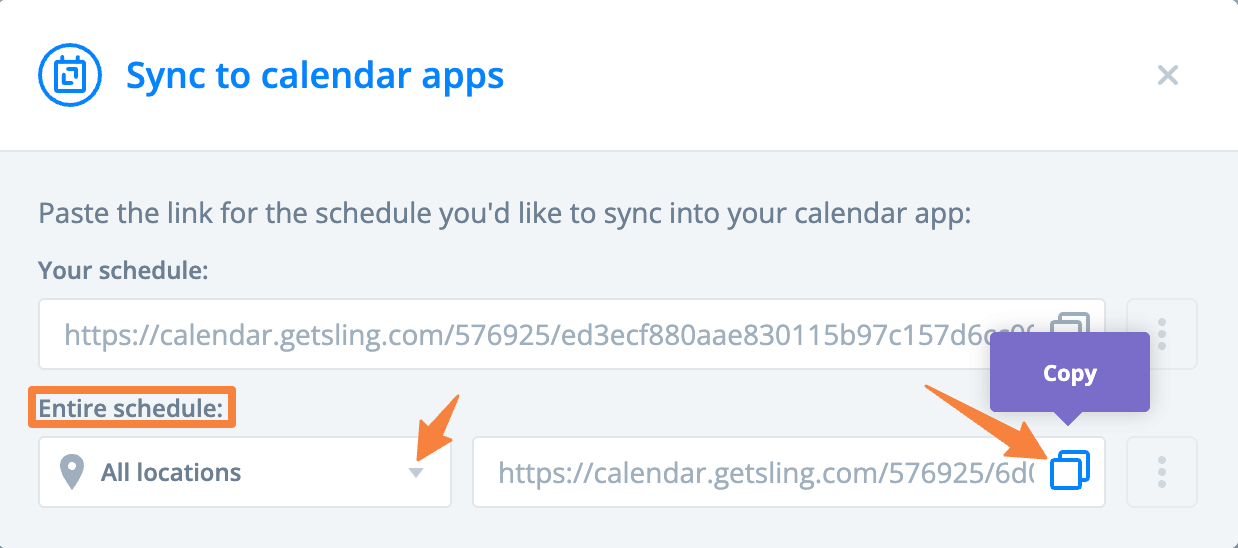
Nota: Solo se incluyen los turnos programados al sincronizar la planificación completa.
Actualizar frecuencia de sincronización de horarios de Sling
Las aplicaciones del calendario se actualizan en distintos intervalos, según la aplicación. Sling no controla la frecuencia de actualización.