Sling by Toast: Crear una planificación
Última actualización: 11 jun 2026, 2:30 p.m.
Aprende a usar la función de planificación en Sling.
- Crear un de turno
- Usar plantillas de turnos
- Usar plantillas de planificación
- Usar bloques de tiempo y partes del día
- Usar turnos abiertos
- Agregar notas del turno
- Usar etiquetas
- Usar notas del día
- Usar funciones recurrentes y copiar
- Optimiza la dotación de personal con turnos no asignados
- Usar asignación automática de
- Editar turnos en bloque
- Publicar y anular publicación de turnos
- Ver solicitudes de turnos
- Usar de aceptación de turnos
- Usar lista
- Personalizar apariencia del turno
- Imprimir la planificación
- Exportar la planificación
- Comprender los filtros de planificación
- Aplicar filtros
- Planificación del grupo
- Personalizar pedido del empleado
- Usar grupos
- Usar vista horizontal
- Usar reloj mundial
Crear un turno
Debes tener el rol de administrador o gerente del sistema para crear turnos.
Desde la web:
- Selecciona Crear turno o selecciona un espacio en blanco en el calendario.
- Ingresa los detalles del turno, como la hora de inicio y finalización, la ubicación y la posición.
- Otra opción es agregar recurrencia, descansos, etiquetas, tareas o notas.
- Elige si quieres guardar como publicado o no publicado.
Los turnos se guardan automáticamente cuando se agregan al calendario.
Los turnos no publicados solo son visibles para administradores y gerentes. Los turnos publicados son visibles para los empleados.
Desde la aplicación móvil:
- Ve a la pestaña Turnos.
- Selecciona la opción de 3 puntos en la esquina superior derecha y elige Crear turno.
- Ingresa los detalles del turno y selecciona Guardar.
Usar plantillas de turnos
Las plantillas de turnos te permiten reutilizar turnos comúnmente planificados.
Para crear una plantilla:
- Selecciona la opción de 3 puntos en la esquina superior derecha de la planificación.
- Selecciona Ver plantillas de turnos.
- Selecciona + Crear plantilla de turno.
- Ingresa los detalles y selecciona Guardar.
Puedes:
- Selecciona una plantilla al crear un turno
- Arrastrar y soltar plantillas en la planificación
- Copiar y pegar plantillas
Usar plantillas de planificación
Las plantillas de planificación te permiten guardar y reutilizar una planificación completa.
Para crear una plantilla:
- Crea tu horario.
- Selecciona la opción de 3 puntos en la esquina superior derecha de la planificación.
- Selecciona Guardar planificación en la plantilla.
- Asigna un nombre a la plantilla
- Elige si quieres ignorar o no a los cesionarios.
- Elige si quieres ignorar los turnos no publicados.
- Selecciona Guardar.
Para aplicar una plantilla:
- Selecciona un rango de fechas.
- Selecciona Cargar planificación de la plantilla.
- Selecciona una plantilla y Aplicar.
Las plantillas se aplican como turnos no publicados, por lo que puedes editarlas antes de publicarlas.
Usar bloques de tiempo y partes del día
Los bloques de tiempo te permiten aplicar rápidamente tiempos de turno predefinidos.
Para crear un bloque de tiempo:
- Selecciona la opción de 3 puntos en la esquina superior derecha de la planificación.
- Selecciona Editar bloques de tiempo y partes del día.
- Selecciona + Crear bloque de tiempo.
- Ingresa los detalles y selecciona Agregar.
Las partes del día te permiten agrupar y filtrar turnos por hora del día.
Para crear un bloque de tiempo:
- Selecciona la opción de 3 puntos en la esquina superior derecha de la planificación.
- Selecciona Editar bloques de tiempo y partes del día.
- Selecciona la pestaña Partes del día.
- Selecciona + Crear parte del día.
- Ingresa los detalles y selecciona Agregar.
Usar turnos abiertos
Puedes ocultar la hora de finalización de un turno para que los empleados no vean una hora de finalización definida.
Para activar esta opción, selecciona el campo Finalizar en un turno y activa Ocultar hora de finalización.
Los administradores y gerentes pueden agregar notas a los turnos para obtener detalles adicionales.
Para agregar notas, abre un turno e ingresa los detalles en el campo Notas.
Usar etiquetas
Las etiquetas agregan etiquetas personalizadas a los turnos para una mejor organización.
Se pueden usar para especificar información como:
- Nombre o cargo de un turno
- Sección o zona de un mesero
- Un tipo de vehículo o ID para un repartidor de Envío
- Un sitio de trabajo o proyecto
- Un puesto de trabajo o una tarea específica
- Un estipendio o bonificación por ese turno
- Un evento que ocurre durante ese turno
Usar notas del día
Las notas del día permiten a los administradores y gerentes marcar los días como cerrados o agregar recordatorios importantes a la planificación.
Desde la web:
- Selecciona la vista Día o Semana en la página de planificación.
- Selecciona el ícono + cerca de Hoy en la vista del día. Selecciona el ícono +icon cerca del día de la semana en la vista de semana.
- Ingresa los detalles y selecciona Guardar.
Desde la aplicación móvil:
- Ve a la pestaña Turnos.
- Selecciona la fecha y, luego, Opciones del día.
- Ingresa los detalles y selecciona Guardar.
Usar funciones recurrentes y copiar
Puedes crear turnos recurrentes o copiar turnos existentes entre fechas. Los turnos recurrentes pueden repetirse hasta por un año.
Para crear un turno recurrente, selecciona la opción Repetir al crear o editar un turno y, luego, selecciona los días de la semana y la fecha de finalización.
Las opciones de copia incluyen:
- Copia de planificación completa
- Copia de turnos seleccionados
- Arrastrar y soltar duplicación
Para copiar la planificación completa:
- Selecciona el Copiconicon cerca de la parte superior derecha de la planificación.
- Elige las fechas de las que quieres copiar y las fechas a las que quieres copiar.
- Selecciona si quieres revertir todos los turnos a turnos no asignados, copiar turnos no publicados y omitir conflictos y verificaciones de costos de mano de obra.
- Selecciona Copiar.
Para copiar los turnos seleccionados:
- Selecciona las casillas de verificación dentro de los turnos para los turnos que deseas copiar.
- Selecciona el Copiconicon que aparece cerca de la esquina superior izquierda de la planificación.
- Elige a qué semana copiar los turnos.
- Selecciona si quieres ignorar o no a los empleados.
- Selecciona si quieres omitir todos los conflictos y las cuentas laborales.
- Selecciona Copiar.
Optimiza la dotación de personal con turnos no asignados
Los turnos no asignados ayudan a definir las necesidades de personal antes de asignar empleados.
Puedes:
- Crear turnos en la sección no asignada
- Configura espacios para indicar las necesidades de personal
- Asignar empleados más adelante
Nota: Los turnos no asignados solo son visibles para los gerentes. Sirven para recordar qué turnos deben cubrirse ese día o esa semana, y deben asignarse o estar disponibles para ser visibles en los horarios de los empleados. Los turnos disponibles, aunque tampoco están asignados, son visibles para los empleados y están disponibles para el pedido. Sirven como herramienta para cubrir turnos que están actualmente abiertos. Los empleados pueden postularse para esos turnos, lo que te ayuda a completar tu planificación.
La asignación automática ayuda a distribuir automáticamente los turnos no asignados en función de la disponibilidad de los empleados, los puestos y las ubicaciones.
Para usar la asignación automática:
- Selecciona un rango de fechas.
- Selecciona Auto.
- Selecciona Asignación automática de turnos no asignados. También tienes la opción de poner a disposición turnos no asignados si prefieres que tus empleados soliciten turnos disponibles en lugar de asignarlos a empleados.
Los turnos permanecerán sin publicar hasta que decidas publicarlos.
Editar turnos en bloque
La edición en bloque te permite actualizar varios turnos a la vez.
Para editar en bloque los turnos:
- Selecciona los turnos que quieres editar.
- Selecciona el Ícono de ediciónicon que aparece cerca de la esquina superior izquierda de la planificación.
- Selecciona qué editar.
- Selecciona Guardar.
Puedes editar en bloque:
- Hora de inicio
- Hora de finalización
- Descanso
- Ubicación
- Posición
- Cesionario
- Etiquetas
- Disponibilidad (si corresponde)
- Espacios (cuando corresponda)
- Notas
- Estado de publicación
Publicar y anular publicación de turnos
Puedes publicar turnos de forma individual o en bloque. Los turnos no publicados permanecen ocultos para los empleados.
Para publicar un solo turno:
- Selecciona el turno.
- Selecciona Editar turno.
- Activar publicar turno.
Para publicar varios turnos:
- Selecciona un rango de fechas.
- Selecciona Publicar en la esquina superior derecha de la planificación.
Para anular la publicación de un solo turno:
- Selecciona el turno.
- Selecciona Editar turno.
- Desactivar publicar turno.
Para anular la publicación de varios turnos:
- Selecciona turnos.
- Selecciona el Ícono de ediciónicon que aparece cerca de la esquina superior izquierda de la planificación.
- Selecciona Publicar estado y, luego, Anular publicación todo.
Ver solicitudes de turno
Para empleados
Cuando solicitas un turno disponible, el turno indica que lo solicitaste, pero permanece en la sección Turnos disponibles de la planificación hasta que un gerente o administrador decida a quién se asignará.
No hay una página de resumen de los turnos que solicitaste, pero puedes encontrarlos en la sección Disponible de tu Planificación en las versiones web y móviles de Sling hasta que se hayan asignado.
Después de la solicitud, el turno ya no muestra el ícono disponible. En la versión web, tus iniciales aparecen en el turno.
Cuando abras los detalles del turno, verás una nota sobre tu solicitud.
En la aplicación para dispositivos móviles, el turno tampoco muestra el ícono disponible y también puedes ver la nota desde los detalles del turno.
Si no ves estos cambios después de aplicar, actualiza la aplicación para que los detalles se muestren correctamente.
Para administradores y gerentes
Los administradores y gerentes pueden ver los turnos solicitados en la pestaña Programación de la versión web de Sling en Aprobación pendiente.
Usa esta pestaña para revisar cualquier solicitud de turno que aún esté esperando respuesta.
Selecciona el turno para ver sus detalles y responder las solicitudes.
Volver arriba
Usar aceptación de turno
La aceptación del turno está disponible con la suscripción de Negocio y proporciona una forma automática de confirmar que los empleados han visto y aceptado los turnos recién publicados.
La función envía una notificación automática cada vez que se publican turnos y le pide al empleado que responda. Luego, se notifica a la gerencia si los turnos se han aceptado o denegado.
Nota: Los usuarios con el rol de gerente o administrador del sistema también reciben notificaciones de aceptación del turno.
Para permitir la aceptación del turno:
- Accede a la versión web de Sling.
- Ve a Configuración.
- Selecciona la pestaña Planificar.
- Activa la aceptación del turno.
Después de crear y publicar turnos, aparece un área blanca pequeña con un [?] en la esquina superior derecha del turno. Los detalles del turno también indican que está esperando una respuesta del empleado.
En el lado del empleado, aparece una notificación para el nuevo turno. Los empleados pueden aceptar el turno desde su panel. Los empleados también pueden seleccionar la notificación para abrir los detalles completos del turno y optar por negarlo.
Los turnos recurrentes se manejan de manera diferente con la aceptación del turno. Si el empleado responde desde la notificación de turno recurrente, todos los turnos en la recurrencia se ven afectados. Si el empleado desea responder a los turnos individualmente, puede ir a la página Planificación y responder a cada turno de uno en uno.
Cuando un empleado acepta un turno, cambia a un estado confirmado y el [?] desaparece. Cuando un empleado niega un turno, puede enviar una nota a sus gerentes explicándoles por qué lo niegan. Si un empleado niega un turno, permanece asignado a él y la esquina superior cambia a []. Una ventana emergente también explica que el turno sigue siendo suyo hasta nuevo aviso.
Los gerentes y administradores consultan las actualizaciones del panel en relación con los turnos denegados. Los turnos aceptados simplemente se finalizan y se elimina el [?]. Los turnos denegados también muestran el ícono [!] en la planificación para gerentes y administradores. Los gerentes pueden decidir qué hacer con el turno, como reasignarlo, ofrecerlo, ponerlo a disposición o hacer pequeños ajustes.
Si se edita el turno, el empleado recibe una nueva notificación para la versión actualizada y puede aceptarla o denegarla nuevamente. Si el turno está disponible u ofrecido, permanece asignado al empleado y sigue mostrando el estado [!] hasta que otra persona lo seleccione.
La respuesta de un empleado a un nuevo turno no se puede cambiar una vez enviada. Si un empleado niega un turno y luego decide que puede trabajar en él, un gerente o administrador debe editarlo y volver a publicarlo para que pueda ser aceptado. Si un empleado acepta un turno y luego no puede trabajar en él, debe ponerlo a disposición u ofrecerlo. El turno sigue siendo su responsabilidad hasta que otra persona lo acepte.
Volver arriba
Usar lista
La función del equipo de Sling te ofrece un resumen de la fecha actual, lo que te permite ver una instantánea rápida de los turnos programados del día. Puede ayudarte a comprender los niveles de personal e identificar conflictos o deficiencias.
Desde la web:
- Accede al panel.
- Selecciona Roster junto a la pestaña Notificaciones.
- Usa las flechas hacia adelante y hacia atrás para revisar diferentes fechas.
Los suscriptores Premium y Business también pueden ver los estados de los relojes de tiempo de los empleados, lo que permite a los gerentes y administradores hacer un seguimiento de quién llega tarde, si registró su entrada, si está de descanso o si ya está listo.
También hay opciones para editar plantillas horarias o marcar llamadas enfermas y ausencias directamente desde el equipo.
Puedes ordenar la lista por nombre del empleado, puesto o ubicación. También puedes tener opciones adicionales, como grupos, si están configuradas en la cuenta.
Además, puedes ordenar la información usando los íconos junto a cada encabezado de columna. Por ejemplo, puedes ordenar tu lista por puesto y ver los empleados listados por hora de inicio para que los turnos anteriores aparezcan primero.
También puedes ajustar las columnas que se muestran según los detalles que es más importante revisar de un vistazo.
Puedes exportar o Imprimir tu lista para compartir fácilmente.
Desde la aplicación móvil:
- Accede a la pestaña Panel.
- Selecciona el equipo hoy.
Se abre una lista de todos los turnos planificados para la fecha actual.
Nota: Puedes seleccionar una fecha diferente en el equipo solo desde la versión web de Sling.
Puedes reconocer los estados de los turnos por su código de colores:
- Rojo: Llega tarde
- Verde: Entrada registrada
- Amarillo: En descanso
- Grey: Salida registrada, marcada como ausencia o llamada por enfermedad, o planificada para más tarde
También puedes aplicar filtros en la aplicación móvil para centrarte en determinados turnos. Los filtros actuales incluyen ubicaciones, posiciones y etiquetas.
Para ver más detalles sobre un turno en el equipo, selecciónalo. En la pantalla de detalles, puedes seleccionar la opción de 3 puntos en la esquina superior derecha para editar la plantilla horaria, marcar el turno como ausente o ausente, o eliminar el turno de la planificación.
Volver arriba
Personalizar apariencia del turno
Las suscripciones pagas te permiten personalizar cómo aparecen los turnos en el calendario web. Esta configuración no afecta a la aplicación para dispositivos móviles y se aplica solo al usuario que realiza los cambios.
Para personalizar la apariencia del turno:
- Accede a la versión web de Sling.
- Ve a Panel > Configuración > Preferencias y encuentra la sección Apariencia del turno en el calendario.
- Las etiquetas de la izquierda son los elementos de información que puedes agregar, eliminar o reorganizar arrastrando y soltando.
- El área morada muestra cómo aparece la información dentro de un turno en tu calendario.
- Selecciona Guardar.
Hay diferentes opciones disponibles para las diferentes vistas. Puedes personalizar las vistas Día, Semana y Mes por separado seleccionando cada una.
Si deseas restaurar la vista predeterminada, selecciona el ícono de flecha redonda.
Imprimir el de planificación
Sling facilita a los empleados ver sus horarios en línea y en la aplicación, pero a veces aún necesitas una copia impresa o PDF.
Para Imprimir la planificación:
- Accede a la versión web de Sling.
- Usa los filtros para eliminar cualquier información que no desees incluir en la impresión o el PDF. Quizás quieras ocultar salarios, proyecciones de ventas o filas vacías.
- Asegúrate de estar en la vista Día, Semana o Mes que deseas Imprimir
- Selecciona el botón Imprimir en la esquina superior derecha.
- Se abrirá una nueva ventana con varias opciones.
- Puedes elegir si la planificación aparece en color o en blanco y negro, el tamaño de la página preferido y la orientación de la página, si deseas ocultar las horas de finalización programadas para los turnos con horas de finalización ocultas y si deseas escalar el PDF para que quepan más datos en una página.
- Selecciona Descargar PDF para generar el archivo.
Una vez completada la descarga, puedes abrir el archivo para verlo e Imprimirlo, o acceder a él en tu carpeta de descargas para adjuntarlo a un correo electrónico o publicarlo en línea.
Incluso con el escalado, el archivo utiliza tantas páginas como sea necesario. Para obtener más flexibilidad con los datos de planificación descargados, intenta exportarlos como CSV o XLS.
Volver arriba
Exportar el de planificación
Los datos del turno se incluyen en la misma celda cuando se utiliza la opción de exportación de planificación, por lo que las horas de inicio, las horas de finalización, las ubicaciones y los puestos no aparecen en columnas separadas. Si necesitas datos en columnas separadas, exporta plantillas horarias.
Para exportar la planificación:
- Acceder a la versión web de Sling
- Define el rango y las fechas que deseas exportar.
- La planificación se puede exportar por día, semana o mes, incluidas las vistas calendario y mes horizontal.
- Los suscriptores Premium y Business también pueden exportar rangos personalizados de hasta 124 días a la vez.
- Ajusta los filtros para que solo aparezca la información que deseas en la exportación.
- Quizás quieras excluir los turnos no asignados, los turnos disponibles, la falta de disponibilidad o las filas vacías.
- Cuando la planificación aparezca como desees, selecciona el botón de exportación en la esquina superior derecha y elige CSV o XLS.
- Elige si quieres incluir notas sobre el turno y si quieres mostrar las horas de finalización. Haz tus selecciones y
- Selecciona Exportar.
El archivo se descarga inmediatamente y debería aparecer en la carpeta de descargas.
Cuando abras el archivo por primera vez, puede parecer que falta información porque las celdas están condensadas. Cambiar automáticamente el tamaño de las columnas y filas permite ver toda la información.
Volver arriba
Comprender los filtros de planificación
La página Planificación muestra amplia información. Los filtros te ayudan a centrarte en los detalles relevantes. Puedes ver los horarios por día, semana o mes. Los planes Premium y Business también pueden usar rangos personalizados de hasta 120 días. Para cambiar la vista, usa el menú en la parte superior izquierda de la página Planificación. También puedes agrupar los datos de la planificación por empleado, puesto, ubicación, evento, grupo, etiqueta, hora de inicio o partes del día, según la vista seleccionada.
Los filtros cerca de la parte superior de la página te permiten mostrar u ocultar información específica. Selecciona casillas de verificación o etiquetas para ajustar la visibilidad. Seleccionar una opción puede deseleccionar automáticamente otras para filtrar más rápido. Según la configuración, los filtros pueden representar departamentos, equipos, clientes, clases o tipos de turnos.
Los filtros de eventos ayudan a perfeccionar los tipos de turnos, lo cual es útil para imprimir planificaciones.
Las opciones de filtro de complementos ayudan a eliminar la información sensible o innecesaria de la vista.
Aplicar filtros
Puedes aplicar filtros mientras ves la planificación, los informes y los detalles de la plantilla horaria para centrarte en información específica.
Desde la web:
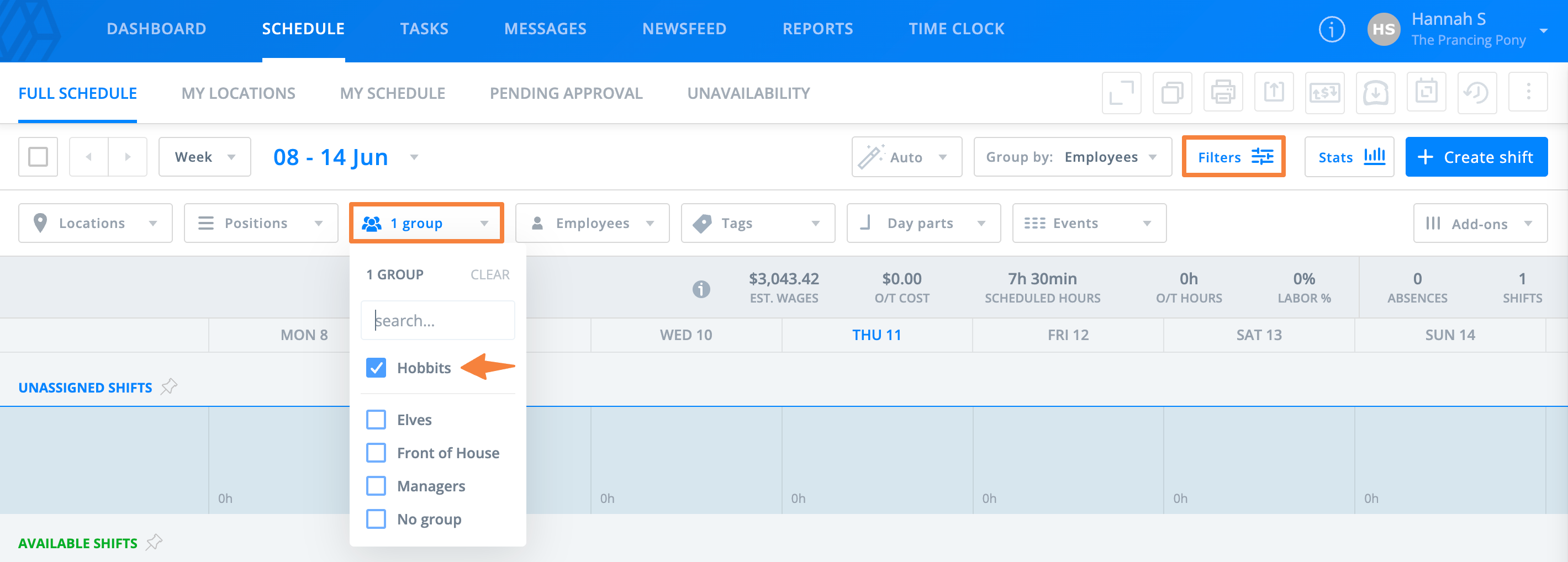
- Selecciona el botón Filtros para ver las opciones.
- Dentro de los menús desplegables de filtros, selecciona el centro de un artículo para deseleccionar todas las demás opciones y enfocarte rápidamente en resultados específicos.
Cuando un filtro está activo, su etiqueta aparece en azul. Cuando está inactiva, aparece en gris. La etiqueta de filtro de complementos siempre aparece en gris, incluso cuando se aplican filtros. Si faltan empleados en la página Planificación, verifica el filtro Complementos para asegurarte de que las filas vacías estén visibles.
En la página Planificación, selecciona un filtro individual para borrarlo. En las páginas Informes y Hoja horaria, selecciona Borrar filtros para eliminar todos los filtros aplicados.
Si faltan turnos o empleados, revisa filtros activos como Ubicación, Puesto, Grupo, Empleado y Complementos.
Nota: Los filtros aplicados en la versión web no se transfieren a la aplicación para dispositivos móviles.
Desde la aplicación móvil:
- Selecciona el ícono de filtro en la parte superior izquierda de la pantalla.
- Filtra por notas del día, eventos, estado, ubicaciones, puestos o etiquetas.
Nota: En la aplicación móvil de Sling, los filtros están disponibles en las pantallas Turnos y Hojas horarias.
Horario del grupo
Puedes ordenar la planificación cronológicamente en cualquier vista (Día, Semana o Mes) usando la versión web.
Para agrupar la planificación:
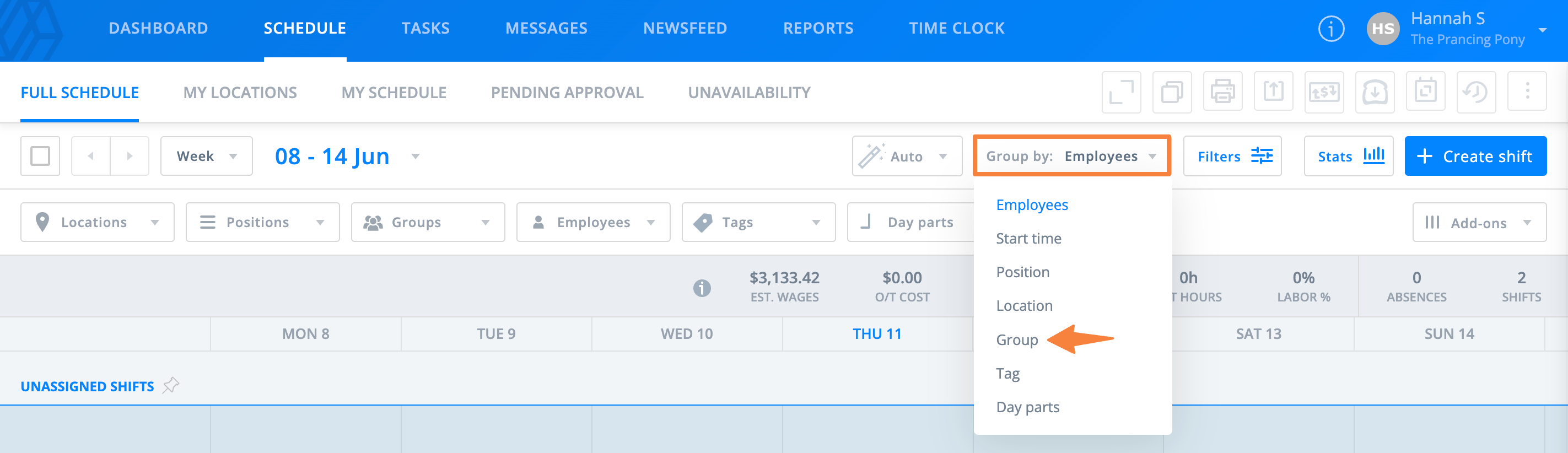
- Selecciona el menú desplegable Agrupar por cerca de la parte superior derecha de la página.
- Elige una opción de agrupación.
Solo se puede aplicar un método de agrupación a la vez. Aún puedes aplicar filtros adicionales según sea necesario.
Personalizar pedido del empleado
Puedes personalizar el orden de los empleados cuando uses la opción de agrupación Grupo por empleados en las vistas Día o Semana de la planificación.
Para reordenar empleados:
- Pasa el cursor a la izquierda del nombre de un empleado hasta que aparezcan las asas de arrastre.
- Selecciona y arrastra al empleado a una nueva posición.
El orden alfabético permanece en otras vistas de planificación.
Para restablecer el pedido personalizado, selecciona el ícono de restablecimiento en la parte superior de la lista.
Usar grupos
Puedes crear grupos para designar departamentos, equipos, proyectos y más. Los grupos son útiles para orientar la comunicación al segmento correcto de tu personal y para ordenar y filtrar la vista de tu planificación por departamento o equipo.
- Accede a la versión web de Sling.
- Selecciona el mosaico Grupos.
- Selecciona Agregar grupo +.
- Asigna un nombre al grupo y agrega empleados.
Los grupos se pueden usar en la planificación para agrupar por grupo. También puedes agrupar informes y plantillas horarias por grupo.
También puedes filtrar para mostrar solo un grupo. Esto se puede hacer en la planificación, los informes y las plantillas horarias.
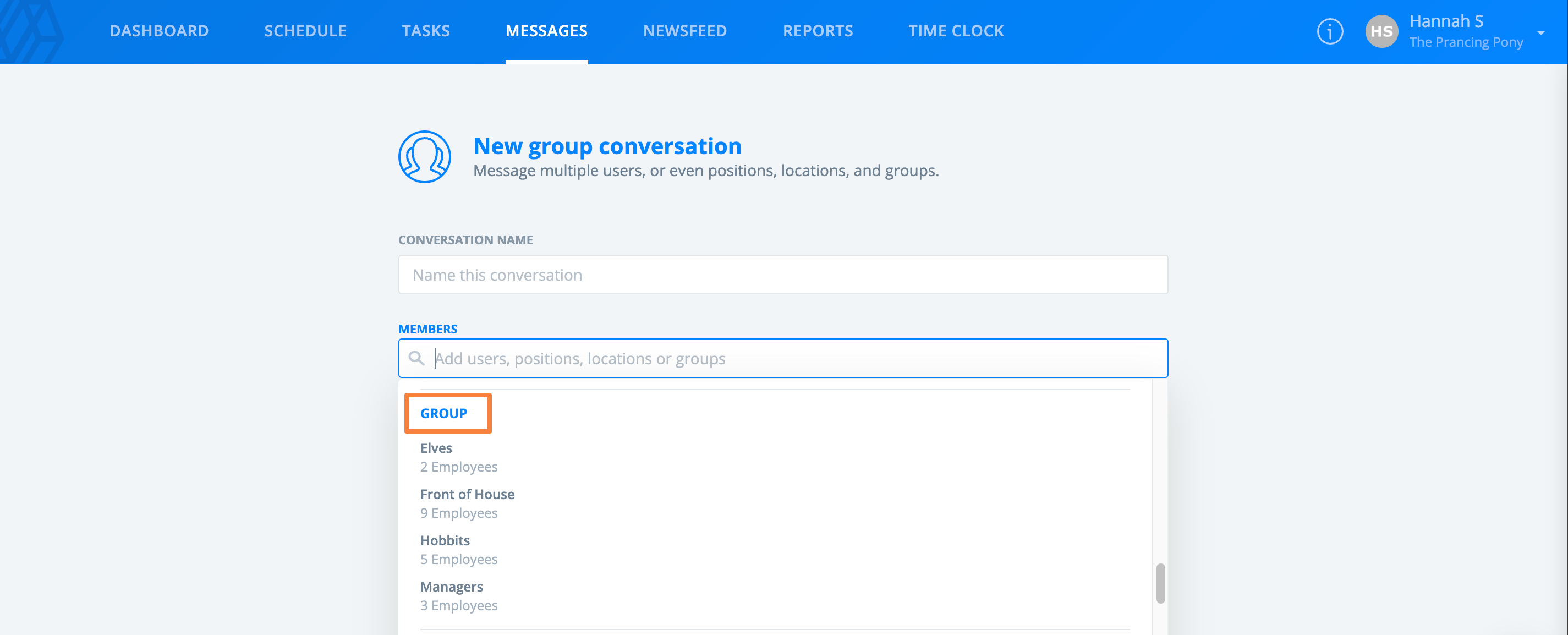
Los grupos también se pueden usar para enviar mensajes de grupo a un grupo específico.
Usar vista horizontal
Sling incluye una opción de vista horizontal para la planificación.
Para activar la vista horizontal:
- En la pestaña Planificación, selecciona el menú desplegable de rango de fechas.
- Elige Mes o Personalizado.
- Selecciona el ícono de vista horizontal.

La vista horizontal muestra las fechas en una sola fila.
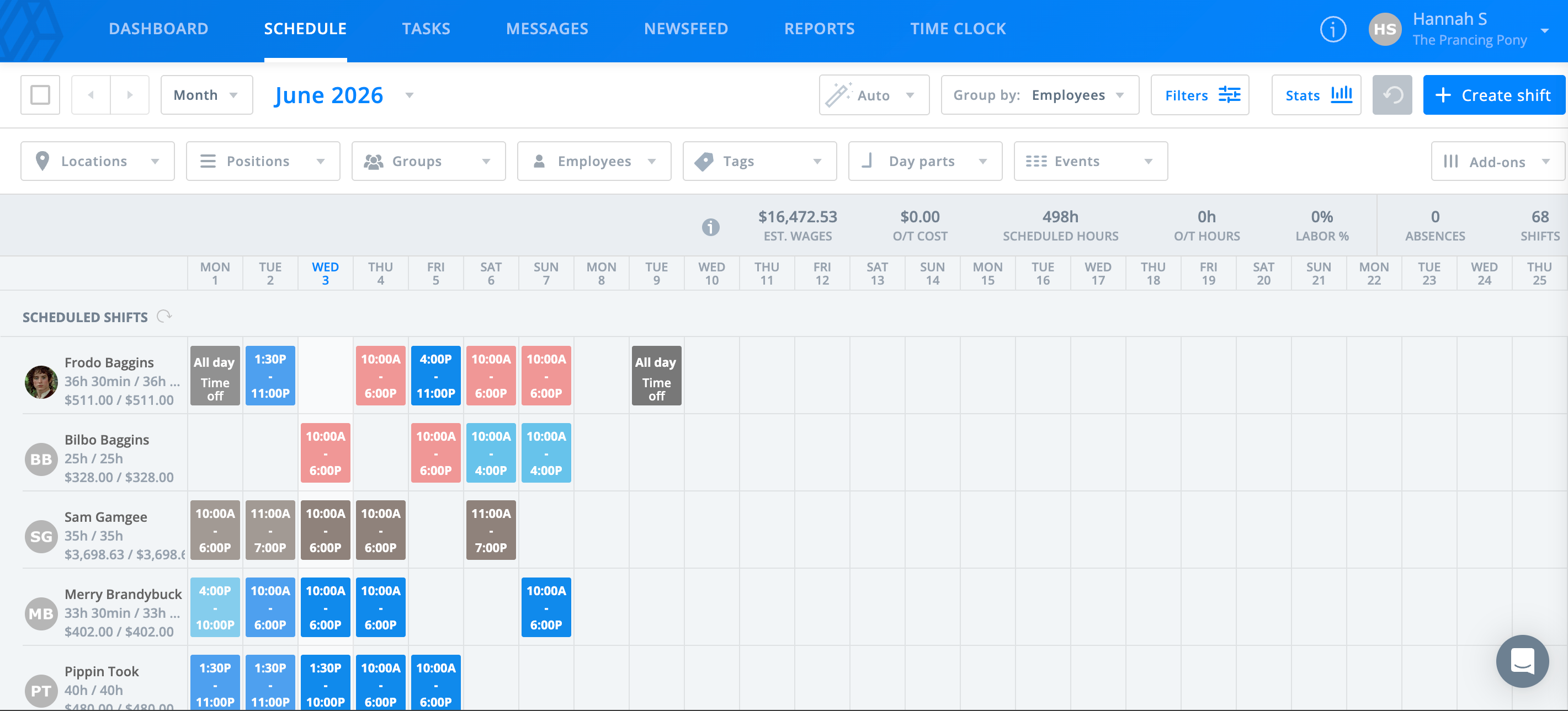
Para ver rangos más cortos, selecciona Personalizado y define un rango de fechas específico.
Usar reloj mundial
La configuración del reloj mundial permite a las organizaciones de varias zonas horarias ver los horarios con precisión.
Nota: Esta configuración solo se puede activar en la web.
Para administradores y gerentes
Para activar o desactivar el reloj mundial:
- Ve a Configuración > Preferencias.
- Activa o desactiva la configuración.
- Selecciona Guardar.
También puedes acceder a esta configuración desde la planificación usando la opción de 3 puntos en la esquina superior derecha.
La configuración seleccionada determina cómo se ingresan y muestran los tiempos del turno.
Si trabajas en una zona horaria diferente de la ubicación, puedes hacer lo siguiente:
- Desactiva el reloj mundial para planificar usando la zona horaria de la ubicación.
- Activa el reloj mundial para que se planifique en función de tu zona horaria local.
Los empleados en diferentes zonas horarias deben permitir que el reloj mundial vea los turnos en su horario local.
Nota: Desactiva el reloj mundial al copiar turnos o planificaciones.
Para empleados
Los empleados pueden elegir cómo se muestran los turnos:
- Ve a Configuración > Preferencias.
- Activa o desactiva el reloj mundial.
- Selecciona Guardar.
Cuando se activa, los turnos se muestran en tu zona horaria local. Cuando se desactiva, los turnos se muestran en la zona horaria de la ubicación. Esto te ayuda a comprender los tiempos de los turnos en diferentes ubicaciones.