Sling by Toast: Personalizar configuración de planificación
Última actualización: 11 jun 2026, 10:17 a.m.
Configura cómo se establece el horario de tu cuenta y cómo lo ven los empleados: visibilidad, descansos, aceptación del turno, intercambios y cumplimiento laboral.
- Configuración de planificación
- Descansos
- Aceptación de turnos
- Intercambios de turnos y turnos disponibles
- No disponibilidad
- Cumplimiento laboral
- Ocultar empleados, puestos o ubicaciones de la planificación
- Ocultar de empleados
- Ocultar posiciones
- Ocultar ubicaciones
Configuración de planificación
Aquí es donde designarás cómo se establece el horario para la cuenta y cómo lo verán los empleados.
Primer día de la semana
Esta configuración te permite elegir qué día comienza tu semana laboral y cambia la distribución de la planificación, la falta de disponibilidad, los informes y más.
Horario de atención
Esta configuración es predeterminada entre las 12:00 a. m. y las 12:00 a. m., pero puedes ajustarla para cambiar la distribución de la vista del día, la falta de disponibilidad e incluso las horas que aparecen en la ventana de creación del turno en la planificación. Una vez que configuras el horario de operación, también puedes elegir si los turnos que se cruzan entre dos días tendrán horas divididas según la fecha en la que ocurran las horas, o si todas se atribuyen a la fecha en la que el turno comenzó usando la configuración de Hora de corte.
Visibilidad de horarios para empleados
Esta configuración te permite elegir qué proporción o qué proporción de la planificación pueden ver tus empleados. Cuando se desactiva, los empleados verán solo sus propios horarios, mientras que los gerentes y administradores aún pueden ver el horario completo. Cuando se active, se te presentarán opciones adicionales sobre cuántos datos pueden ver. Recuerda que si la opción de visibilidad entre ubicaciones está desactivada en la configuración de la empresa, no verás opciones para permitir que los empleados vean otras ubicaciones aquí.
Visibilidad del tiempo libre y la falta de disponibilidad
Esta configuración se incluye solo con Sling Premium y Sling Business.
Esto permite a los gerentes mantener esta información oculta a la vista de los empleados. Si se activa, los empleados pueden ver el tiempo libre aprobado y la falta de disponibilidad de otros en el cronograma completo.
Visibilidad de horarios para gerentes
Esta configuración se incluye solo con Sling Premium y Sling Business.
Esto te permite ocultar los horarios de otras ubicaciones a los gerentes que no deberían preocuparse. Si se desactiva, solo podrá ver los horarios de las ubicaciones asignadas dentro de su perfil. Cuando se activa, pueden ver otras ubicaciones, pero no pueden hacer cambios.
Descansos
La configuración de descansos te permite elegir si la opción de agregar un descanso a tus turnos aparece o no mientras planificas. Si se desactiva, no podrás agregar un descanso a un turno en absoluto. Los empleados tampoco verán la opción de iniciar un descanso al usar nuestro reloj interno.
Tienes la opción de activar los descansos estándar o los descansos automáticos.
- Si se activan los descansos estándar, elegirás opciones adicionales:
- Descansos pagos o no pagados: Esto te permite elegir si los descansos son pagos o no. Esta es una configuración para todo o nada, por lo que, si se configura como pagada, cualquier duración del descanso agregado a un turno se contará como pagada. Sin embargo, los empleados pueden registrar su salida para tomar un descanso adicional después de la duración agregada a un turno, que se contará como no remunerado.
- Por ejemplo, si a un turno se le agrega un descanso de 30 minutos y el empleado tarda 40 minutos, 30 minutos se cuentan como pagados mientras que los 10 restantes no son pagados.
- Duración del descanso predeterminada: Esto te permite establecer la duración que se completará automáticamente para cada turno. Aún es posible cambiar la duración de un descanso para que sea más corto o más largo a medida que creas turnos. Solo recuerda que cualquier tiempo de descanso planificado para un turno mientras los descansos se establecen como pagados se contará como pagado, independientemente de la duración predeterminada.
- También notarás que la lista de duraciones de descanso es limitada, pero tienes la opción de escribir cualquier duración en el campo.
- Descansos pagos o no pagados: Esto te permite elegir si los descansos son pagos o no. Esta es una configuración para todo o nada, por lo que, si se configura como pagada, cualquier duración del descanso agregado a un turno se contará como pagada. Sin embargo, los empleados pueden registrar su salida para tomar un descanso adicional después de la duración agregada a un turno, que se contará como no remunerado.
- Si se activan los descansos automáticos, elegirás opciones adicionales:
- Atestiguación: Esto te permite que tus empleados demuestren que tomaron los descansos necesarios para comer o descansar. Esto significa que, si los empleados no toman un descanso durante su turno e intentan registrar su salida, se les pedirá que respondan si tomaron el descanso requerido o si no pudieron tomarlo. Además, puedes habilitar la configuración de renuncia, que permitirá a tu empleado seleccionar que optó por no tomar el descanso obligatorio.
- Descanso: Puedes elegir permitir un descanso para comer. Puedes configurar esto como pagado o no pagado. También tendrás que establecer la regla de automatización para este descanso. Puedes decidir si quieres o no permitir que los empleados renuncien a los descansos para comer. También puedes decidir si quieres o no permitir el regreso anticipado de los descansos para comer.
- Descanso: Puedes elegir permitir un descanso para comer. Puedes configurar esto como pagado o no pagado. También tendrás que establecer la regla de automatización para este descanso. Puedes decidir si quieres o no permitir que los empleados renuncien a los descansos. También puedes decidir si quieres o no permitir el regreso anticipado de los descansos.
- Pago prima: Esto te permite cumplir con sus leyes laborales locales. Si se han establecido incumplimientos de las reglas de descanso automatizado, esta configuración pagará una hora adicional de pago equivalente al salario por hora del empleado.
Nota: Activar descansos automatizados no significa que los descansos se contarán automáticamente en las plantillas horarias. Los empleados seguirán teniendo que empezar y finalizar sus descansos usando el reloj para que Sling los registre correctamente.
Aceptación del turno
Cuando se active, se enviará una notificación a los empleados cuando se publiquen los turnos en la que se les pedirá que confirmen sus horarios. Pueden aceptar confirmar o negar cualquier problema de planificación. Los turnos denegados no se eliminan automáticamente de los horarios de los empleados.
Intercambios de turnos y turnos disponibles
Permitir que los empleados regalen sus turnos
Esta configuración te permite elegir si los empleados pueden o no hacer que un turno esté disponible u ofrecer un turno. Si se desactiva, los empleados no podrán acceder a ninguna de las opciones, pero los administradores y gerentes aún pueden hacer estos cambios en nombre de un empleado.
Permitir que los empleados cambien turnos
Esta configuración se incluye solo con Sling Premium y Sling Business.
Esta configuración te permite controlar el acceso a los intercambios de turnos. Si se desactiva, los cambios no estarán disponibles para todos los usuarios, incluidos los administradores y gerentes.
Restringir ofertas y cambios por ubicación y puesto
Cuando se activa, los empleados solo pueden ofrecer o cambiar un turno si el otro empleado también está asignado a la ubicación y posición del turno. Cuando se desactiva, los empleados pueden ofrecer o cambiar turnos entre ubicaciones y puestos.
Nota: Esto se activará automáticamente y no se puede cambiar cuando se restrinja la opción Visibilidad de compañeros de trabajo en todas las ubicaciones.
Aprobar automáticamente solicitantes
Esta configuración te permite elegir si los empleados pueden elegir e intercambiar turnos libremente o si quieres que los gerentes aprueben algún intercambio. Cuando se desactiva, se requiere la aprobación de un gerente.
Indisponibilidad
Esta configuración te permite activar o desactivar la función para tus empleados. Cuando se desactiva, los empleados no pueden acceder a la configuración, pero los gerentes y administradores pueden ajustar la falta de disponibilidad de un empleado en su nombre.
Las cuentas Premium de Sling y Sling Business también pueden elegir si los cambios en la falta de disponibilidad requieren aprobación. Los cambios realizados por un empleado se revisarían en la gerencia antes de aparecer en el horario.
Cumplimiento laboral
La configuración de cierre te permite designar si se requiere un número mínimo de horas entre un turno y el siguiente.
Cuando se active, recibirás una advertencia si intentas programar un empleado con un tiempo de descanso entre turnos más corto que el especificado aquí.
Ocultar empleados, puestos o ubicaciones de la planificación
Si tienes empleados, puestos o ubicaciones que no necesitas ver en la planificación, puedes ocultarlos en lugar de usar filtros. Solo los administradores y gerentes tienen acceso para ocultar empleados, puestos o ubicaciones de la planificación.
Nota: Esto ocultará el empleado, puesto o ubicación a todos los usuarios de la cuenta.
Ocultar empleados
Esto es útil cuando tienes gerentes o administradores que no están programados para turnos, o cuando deseas simplificar la vista de la cuenta y reducir el desorden.
Para ocultar a un empleado:
- Ve a Panel > Empleados.
- Selecciona el nombre del empleado de la lista.
- Ve a la pestaña Trabajo.
- En la parte inferior de la página, activa la opción Ocultar de la planificación.
- Selecciona Guardar.
El empleado aparece en la lista principal con un ícono que indica que el perfil está oculto.
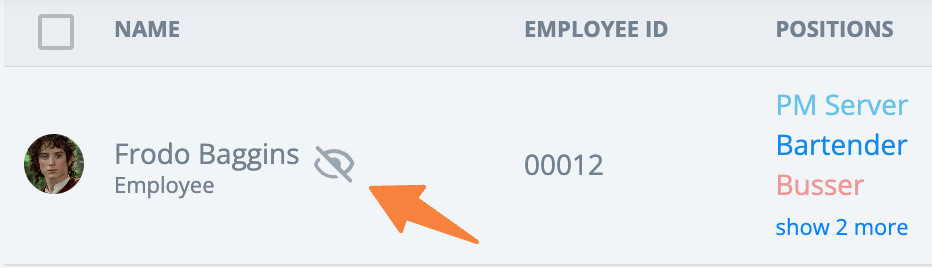
Los empleados ocultos también están ocultos de la planificación, los informes y las plantillas horarias hasta que quedan ocultos.
Ocultar posiciones
Esto es útil si ya no usas un puesto, pero quieres conservar la información de los turnos pasados que se le asignaron.
Para ocultar una posición:
- Ve a Panel > Posiciones.
- Selecciona el nombre del puesto de la lista.
- Ve a la pestaña Configuración.
- En la parte inferior de la página, activa la opción Ocultar de la planificación.
- Selecciona Guardar.
La posición oculta aparece en la lista con un ícono que indica que está oculta para todos.
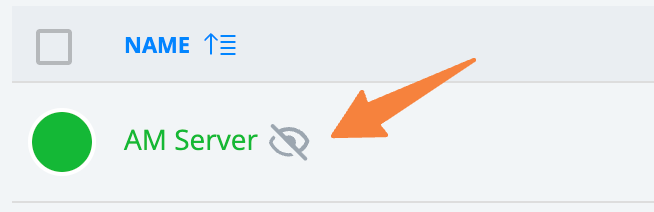
La posición permanecerá oculta en la página Planificación hasta que la desocultes siguiendo los mismos pasos.
Nota: No puedes ver ningún turno asignado a posiciones que están ocultas a la vista. Los detalles de la posición también están ocultos en otras páginas, como informes y plantillas horarias.
Ocultar ubicaciones
Ocultar una ubicación ayuda a simplificar la vista de la cuenta, reducir el desorden y eliminar detalles sobre esa ubicación de la información disponible a través de tu inicio de sesión.
Para ocultar una ubicación:
- Ve a Panel > Ubicaciones.
- Selecciona el nombre de la ubicación de la lista.
- Ve a la pestaña Configuración.
- En la parte inferior de la página, activa la opción Ocultar de la planificación.
- Selecciona Guardar.
La ubicación aparece en la lista con un ícono que indica que está oculta a la vista.
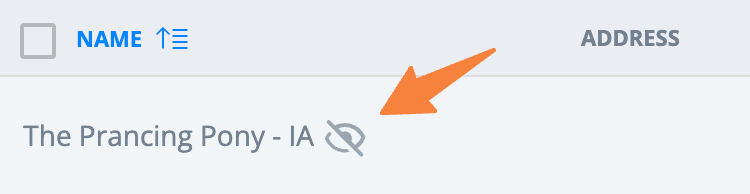
La ubicación no aparecerá en la página Planificación hasta que la desocultes siguiendo los mismos pasos.