Sling por Toast: Guía de la aplicación móvil para empleados
Última actualización: 2 jun 2026, 11:44 a.m.
Aprende a usar la aplicación móvil Sling como empleado.
Sling por Toast: Descripción general de la aplicación para empleados
Una vez que te hayas unido a la cuenta de Sling de tu empresa, podrás iniciar sesión en Sling usando la dirección de correo electrónico que utilizaste para unirte a Sling y la contraseña que creaste.
Esta guía proporcionará una descripción general de las pestañas y funciones en la aplicación móvil de Sling. Descarga la aplicación desde Google Play Store para Android o desde la App Store para iPhone. Utiliza la versión más reciente de Sling para asegurar un rendimiento adecuado.
Es posible que notes que no tienes acceso a ciertas funciones detalladas en esta guía. Esto se debe a los diferentes ajustes y tipos de suscripción, que determinan a qué detalles tienen acceso los usuarios.
Tablero de la aplicación para empleados de Sling por Toast
El Tablero es donde puedes fichar, ver notificaciones y comenzar o terminar descansos.
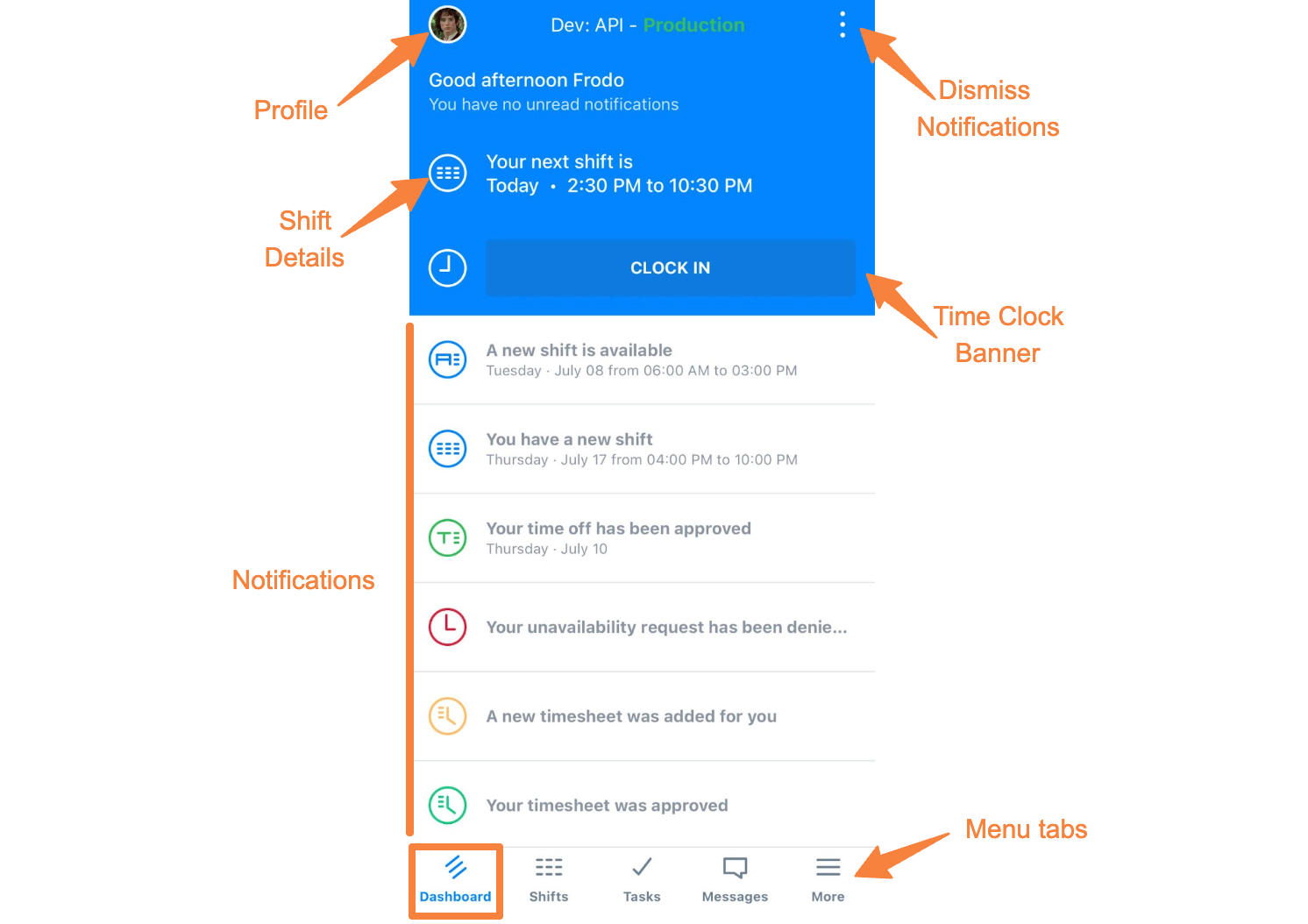
Selecciona el Círculo de perfil en la esquina superior izquierda para editar tu perfil o subir una foto de perfil.
Selecciona el opción de 3 puntos en la esquina superior derecha para descartar todas las notificaciones. También puedes deslizar hacia la izquierda en notificaciones individuales para descartarlas. Las notificaciones descartadas se pueden ver en la versión web de Sling.
El banner del reloj de tiempo aparece cerca de la parte superior del Tablero. Es azul antes de que fiches y verde mientras estás fichado. Cuando seleccionas el banner para fichar, Sling te pide que confirmes antes de que comience el turno.
Debajo del banner del reloj de tiempo, puedes revisar notificaciones, como turnos recién asignados o turnos disponibles. Selecciona una notificación de turno disponible para postularte, o desliza hacia la izquierda para postularte o descartarla.
Selecciona una notificación de turno para ver detalles como fecha, hora, ubicación, puesto y compañeros de trabajo.
En la parte inferior de la pantalla, verás las otras pestañas: Turnos, Tareas, Mensajes, y Más. Estos pueden variar dependiendo de las características que utiliza tu empresa.
Sling por Toast Aplicación para Empleados: Turnos
La pestaña Turnos muestra tu horario. Puedes ver hasta tres vistas de horario: Mi Horario, Horario Completo, y Turnos Disponibles. Dependiendo de la configuración de su empresa, es posible que solo vea dos de estas vistas.
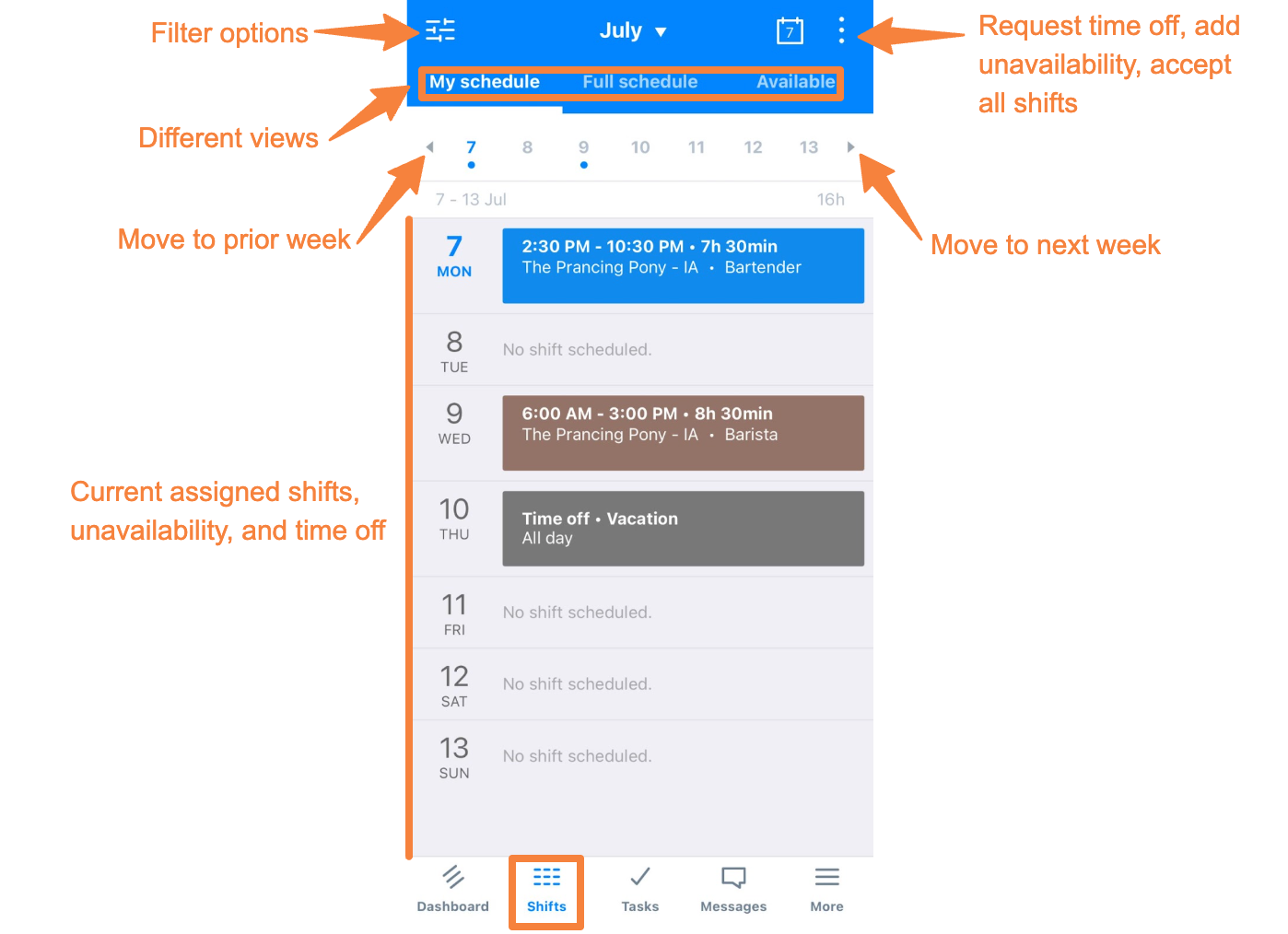
Seleccione el icono de filtro en la esquina superior izquierda para ajustar los filtros de programación. Los elementos que desactive ya no aparecerán en la programación. Para restaurar la configuración predeterminada, seleccione Restablecer filtros.
Seleccione el mes en la parte superior central para saltar a una fecha diferente. Seleccione el icono de calendario para regresar al día actual.
Algunos días pueden incluir notas que indican un día festivo. Los turnos pueden aparecer en diferentes colores porque cada posición en Sling tiene su propio color asignado.
Seleccione un turno para abrir los detalles del turno. Los detalles del turno pueden incluir una etiqueta o tarea que identifica los elementos que se espera que complete durante el turno.
Seleccione el opción de 3 puntos en la esquina superior derecha de un turno para hacer que el turno esté disponible, ofrecerlo a un compañero de trabajo o solicitar un intercambio. Las opciones disponibles dependen de la configuración de su empresa.
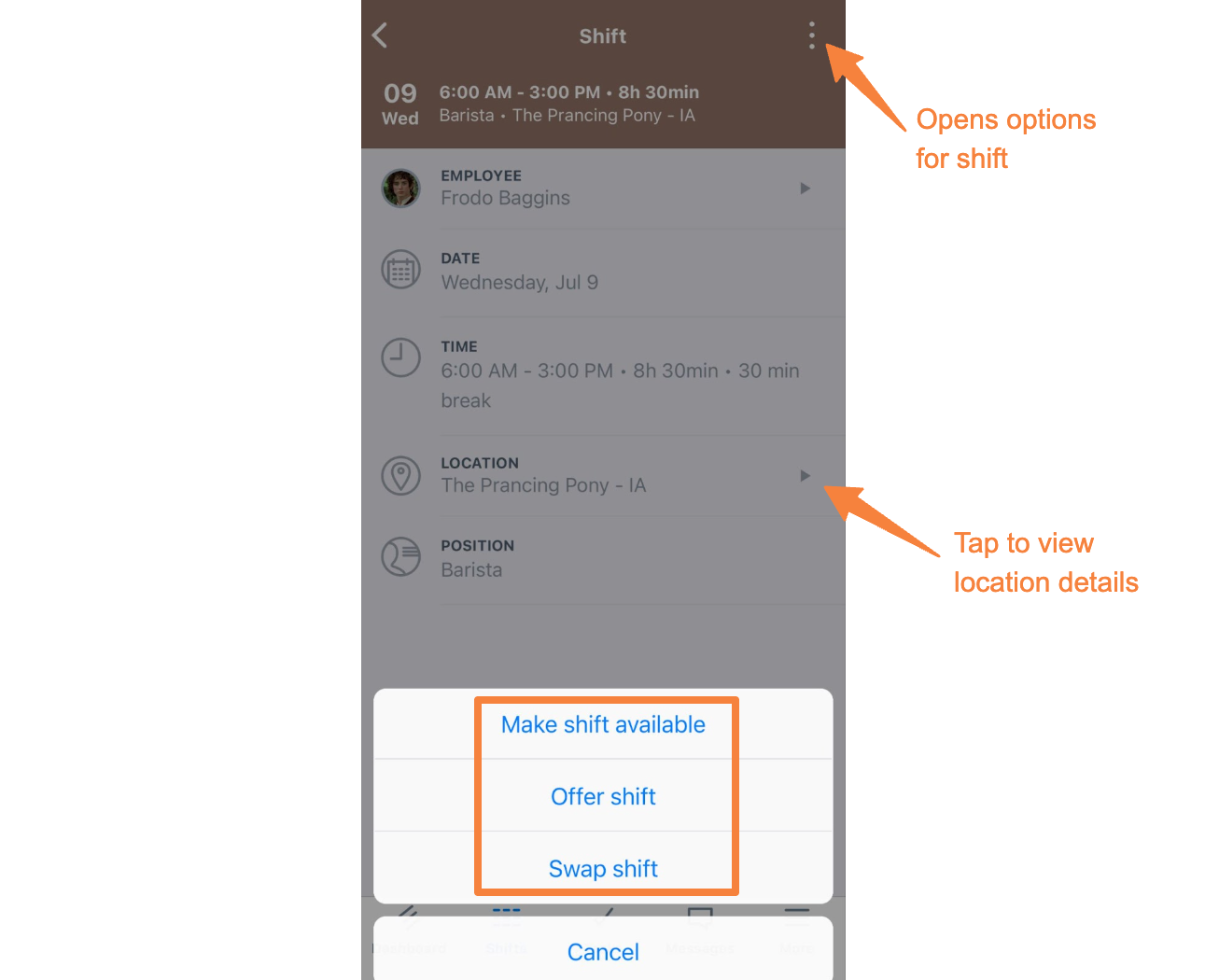
Un turno permanece en su programación hasta que otra persona asuma la responsabilidad de él. Contacte al gerente correspondiente siempre que no pueda trabajar un turno.
Sling por Toast: Aplicación para empleados: Tareas
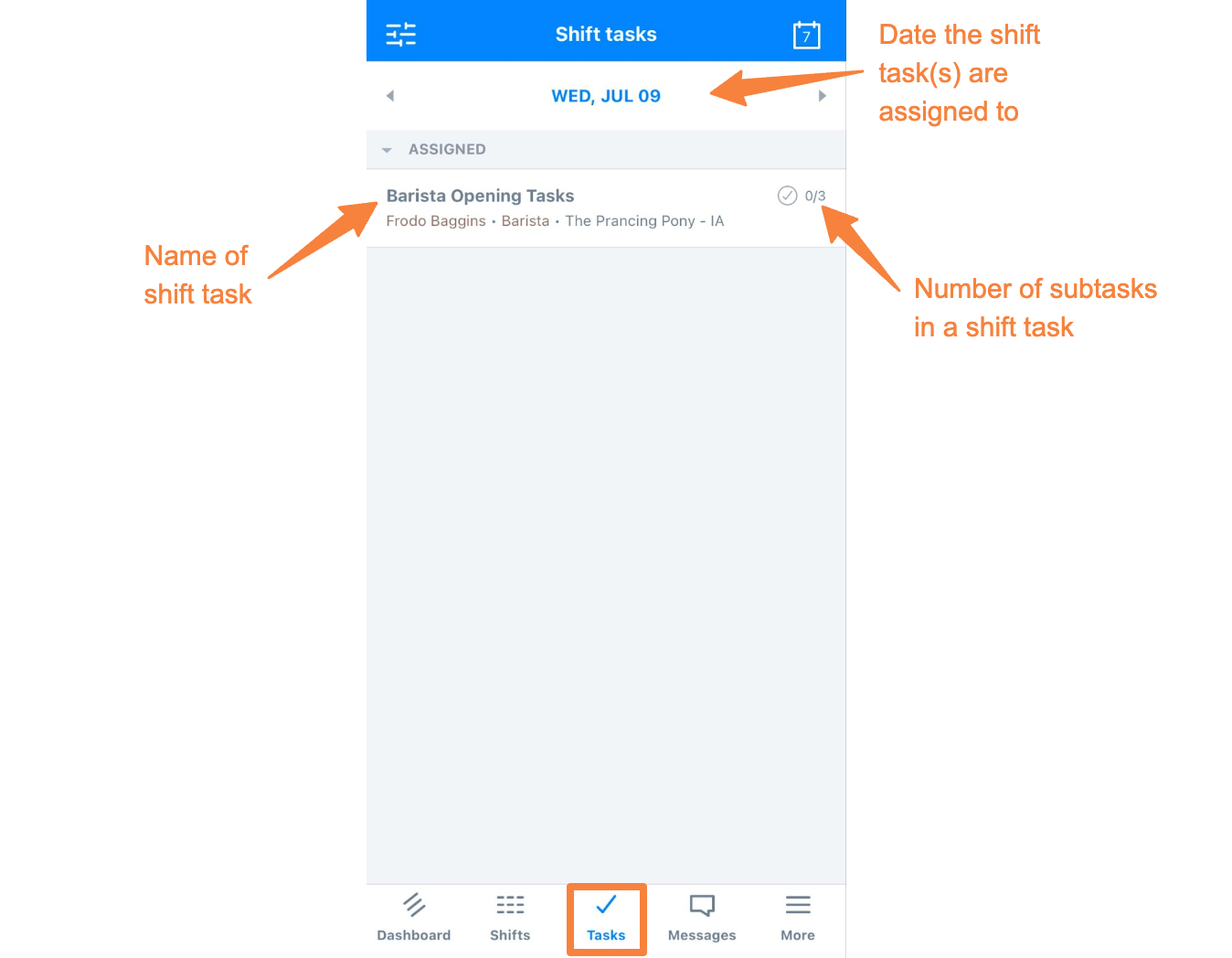
En la pestaña Tareas, puede ver las tareas asignadas a usted y revisar las tareas completadas.
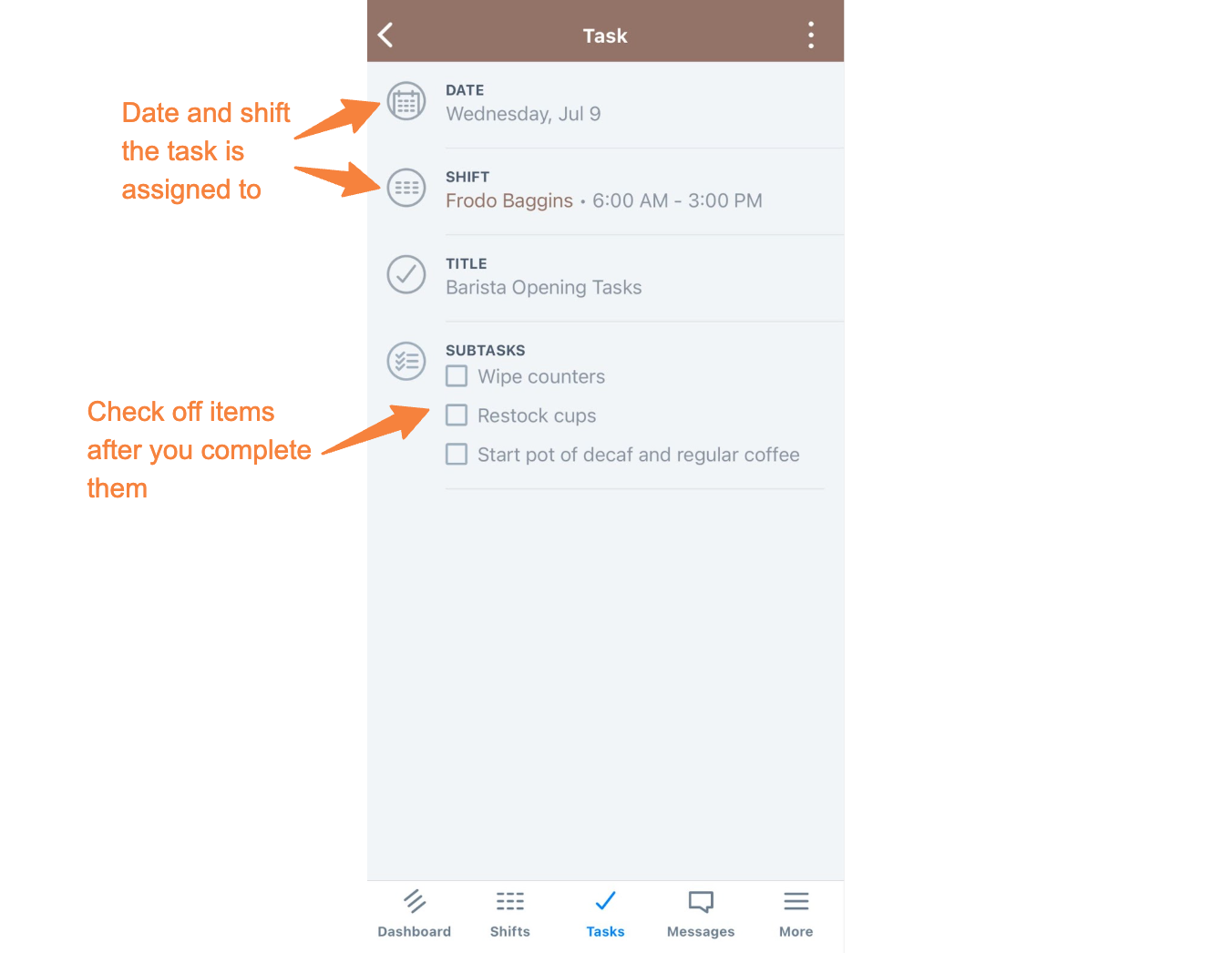
Sling por Toast: Aplicación para empleados: Mensajes
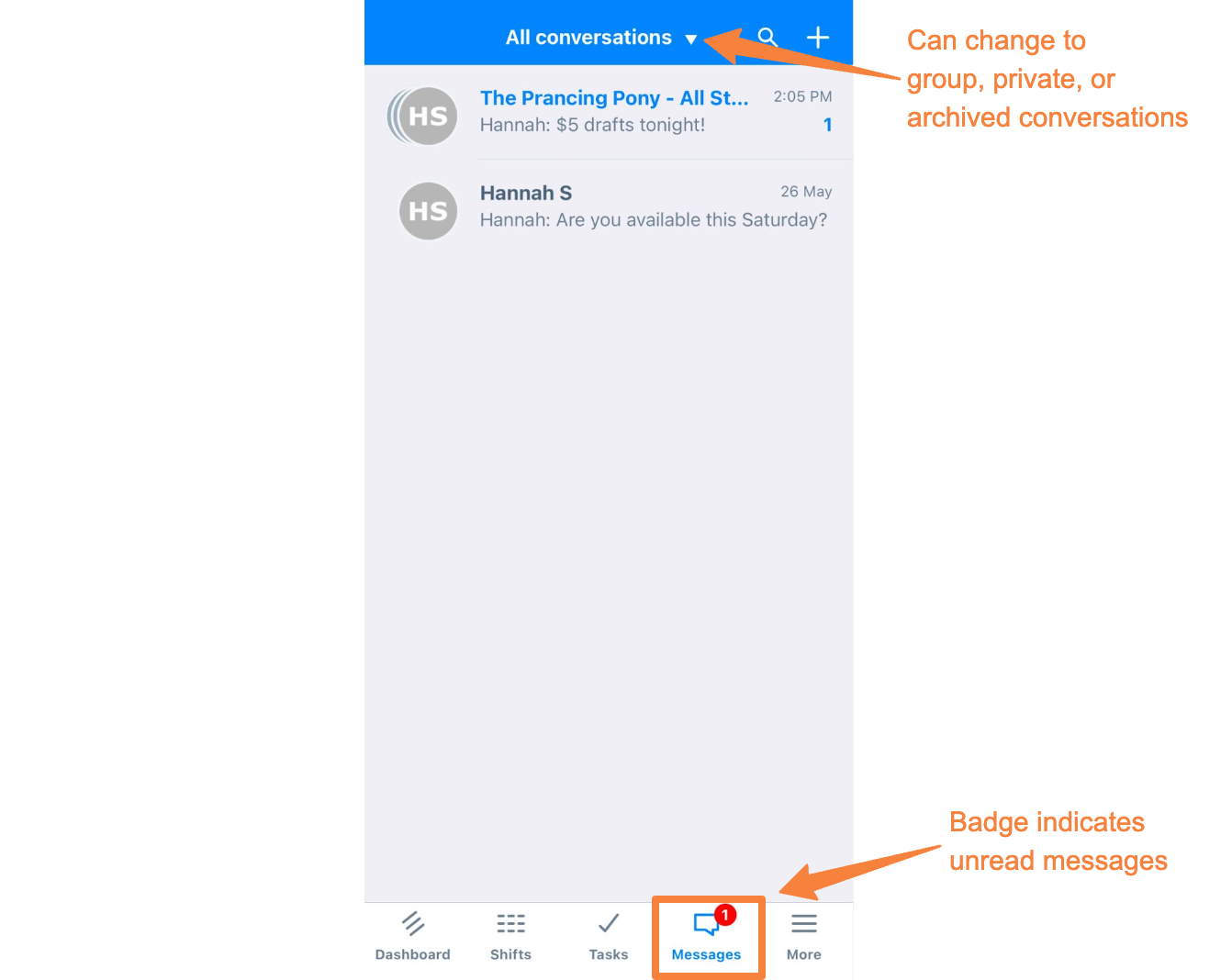
Utiliza la pestaña Mensajes para comunicarte con tus compañeros de trabajo.
En la parte superior de la pantalla, la vista predeterminada es Todas las conversaciones. Selecciona esta opción para filtrar por conversaciones privadas, conversaciones grupales o conversaciones archivadas. Los hilos de conversación existentes aparecen en esta pestaña. Si tus permisos lo permiten, selecciona el iconoen en la esquina superior derecha para iniciar una nueva conversación.
Dentro de una conversación, selecciona el opción de 3 puntos en la esquina superior derecha para fijar, archivar o desactivar las notificaciones de esa conversación. También puedes deslizar hacia la izquierda en un hilo para fijarlo o archivarlo. Fijar una conversación la mueve a la parte superior de tu lista para un acceso más fácil.
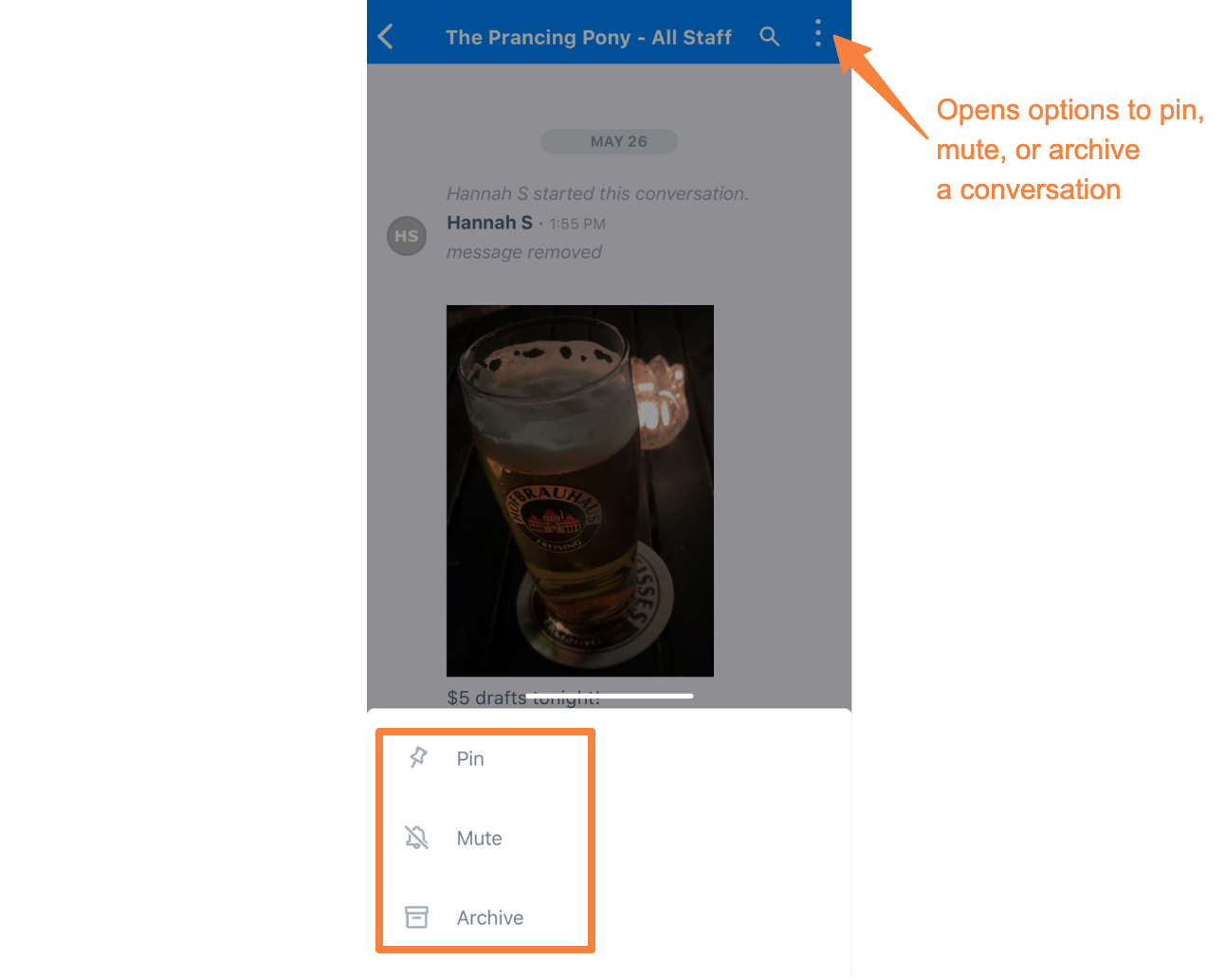
Los empleados no pueden eliminar una conversación. Solo los administradores y gerentes pueden eliminar conversaciones grupales. Si una conversación ya no es necesaria, puedes archivarla. Las conversaciones grupales archivadas reaparecen automáticamente si otros usuarios continúan publicando en el hilo. Considera desactivar las notificaciones si deseas dejar de recibir alertas.
Sling por Toast: Aplicación para empleados: Más
La pestaña Más puede incluir Perfil, Noticias, Indisponibilidad, Hojas de Tiempo, Configuración, Compañeros de Trabajo, Envíanos tus Comentarios y Ayuda y Soporte. Las opciones que ves dependen de la configuración de tu empresa.
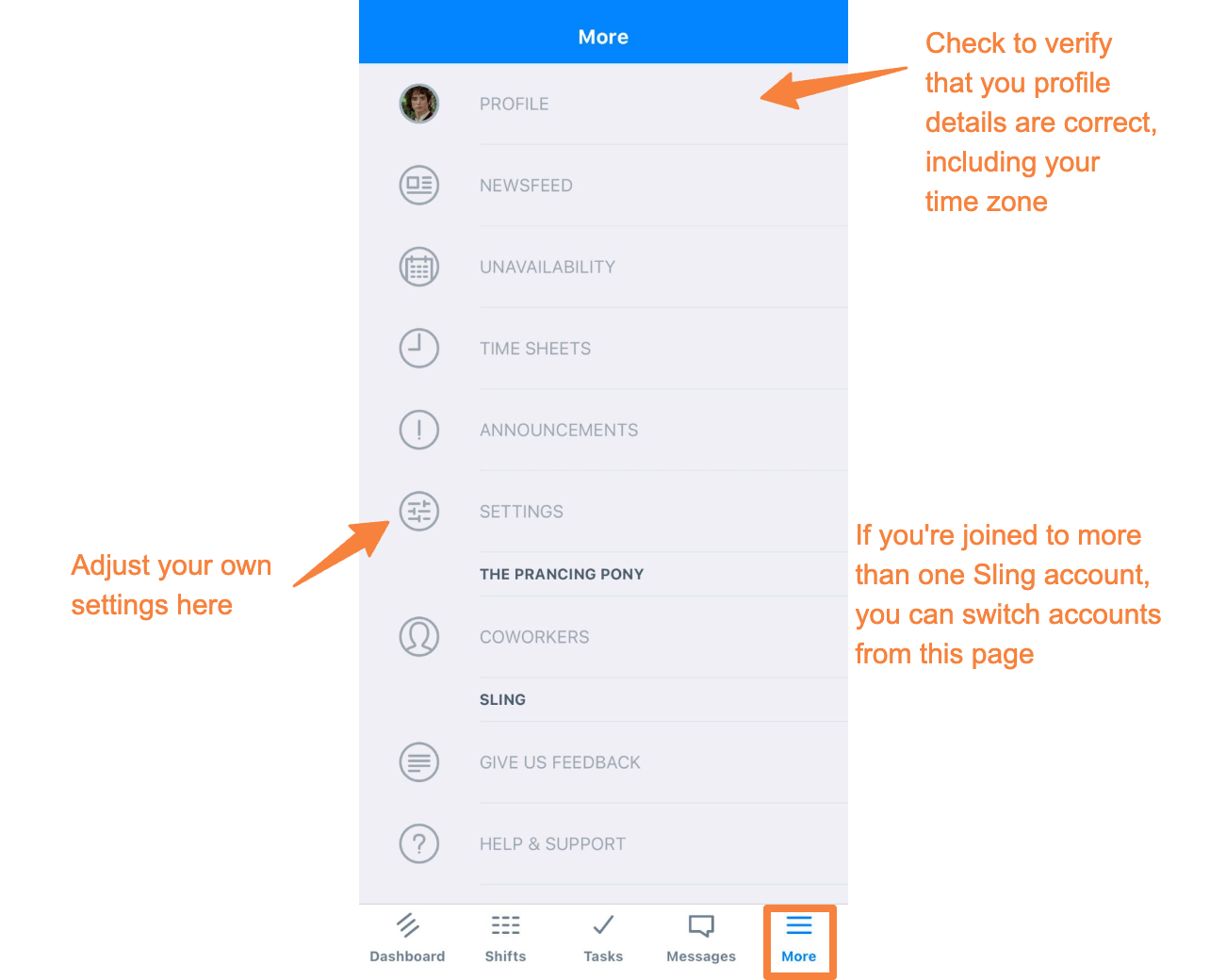
En Perfil, puedes ver tu foto de perfil, nombre, dirección de correo electrónico, código de país, número de teléfono, fecha de nacimiento, indisponibilidad, rol en el sistema, zona horaria, ubicaciones, posiciones y grupos asignados.
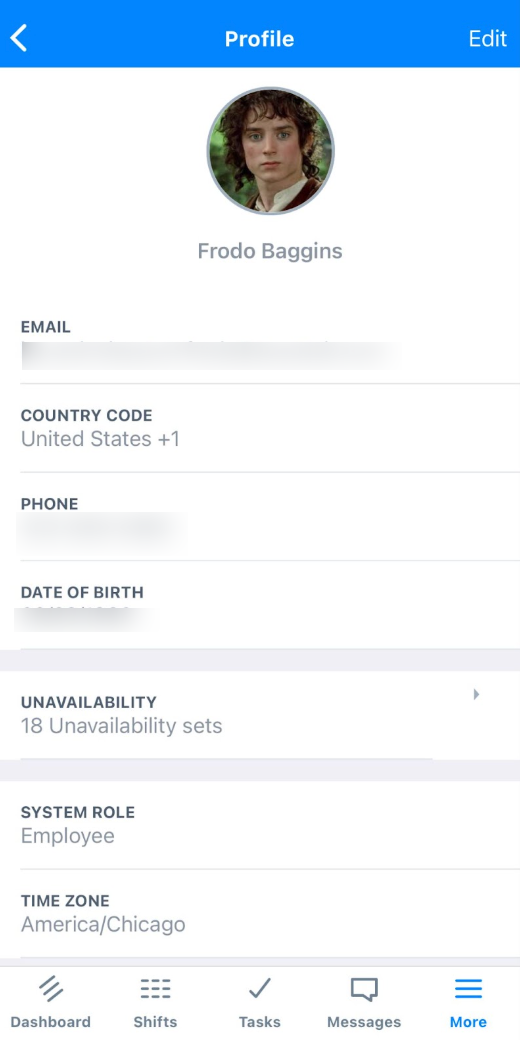
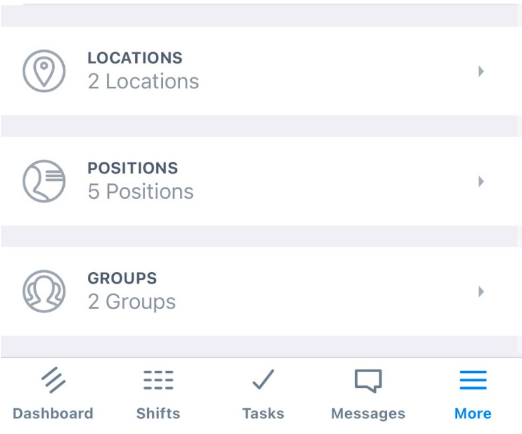
Nota: No puedes editar las ubicaciones o posiciones asignadas a ti. Debes estar asignado a al menos una ubicación y una posición para ver los turnos disponibles.
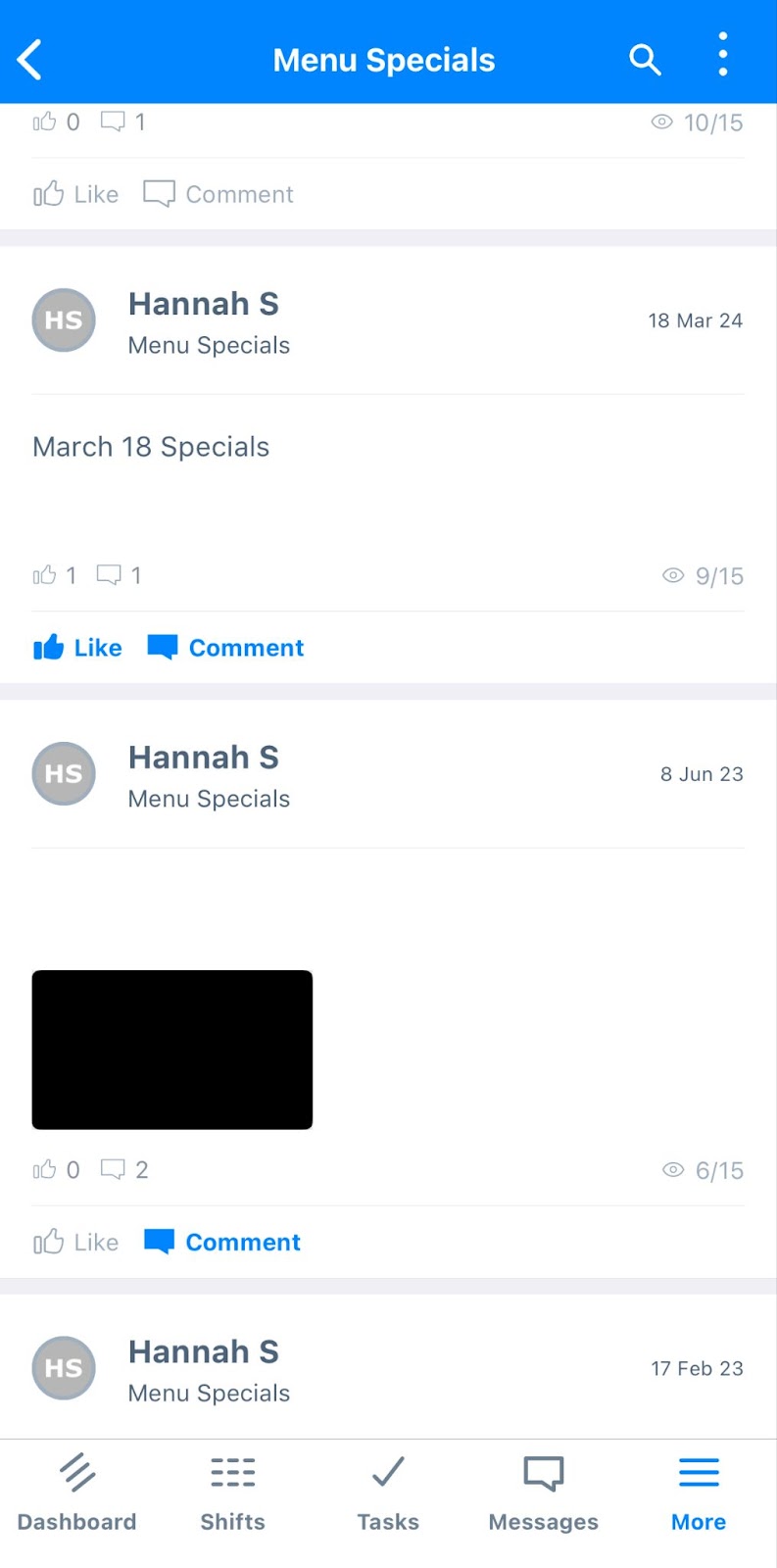
La Noticias incluye publicaciones de la empresa, actualizaciones e información compartida.
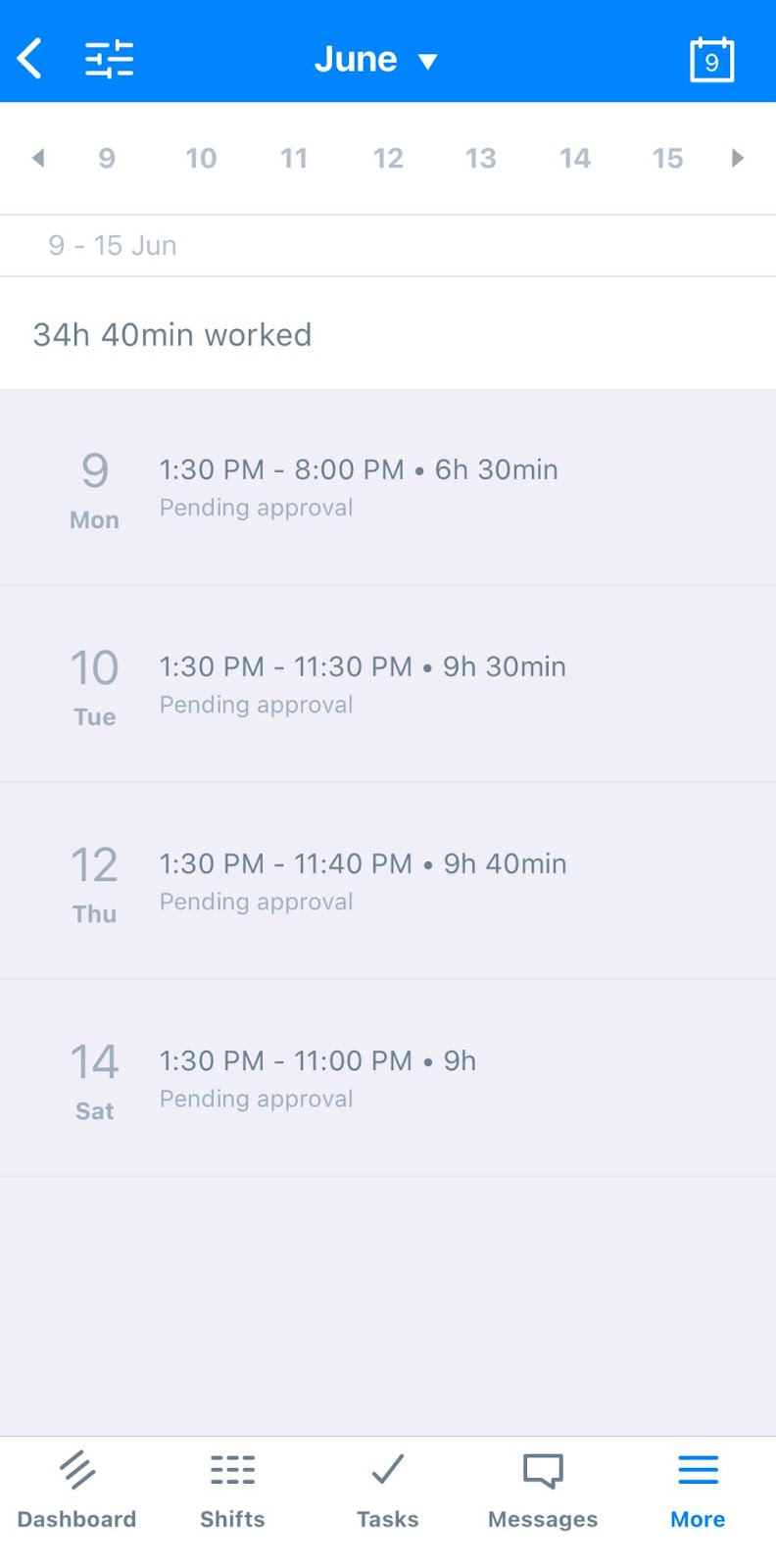
Hojas de Tiempo te permite revisar las horas registradas basadas en el tiempo programado y la actividad de entrada y salida. Las Hojas de Tiempo muestran una semana a la vez. Selecciona un turno para ver sus detalles. Desde los detalles del turno, selecciona la opción de 3 puntos para editar la entrada, agregar una nota o eliminarla si tu empresa permite a los empleados hacer esos cambios. Contacta a tu gerente si tienes preguntas sobre tu hoja de tiempo.
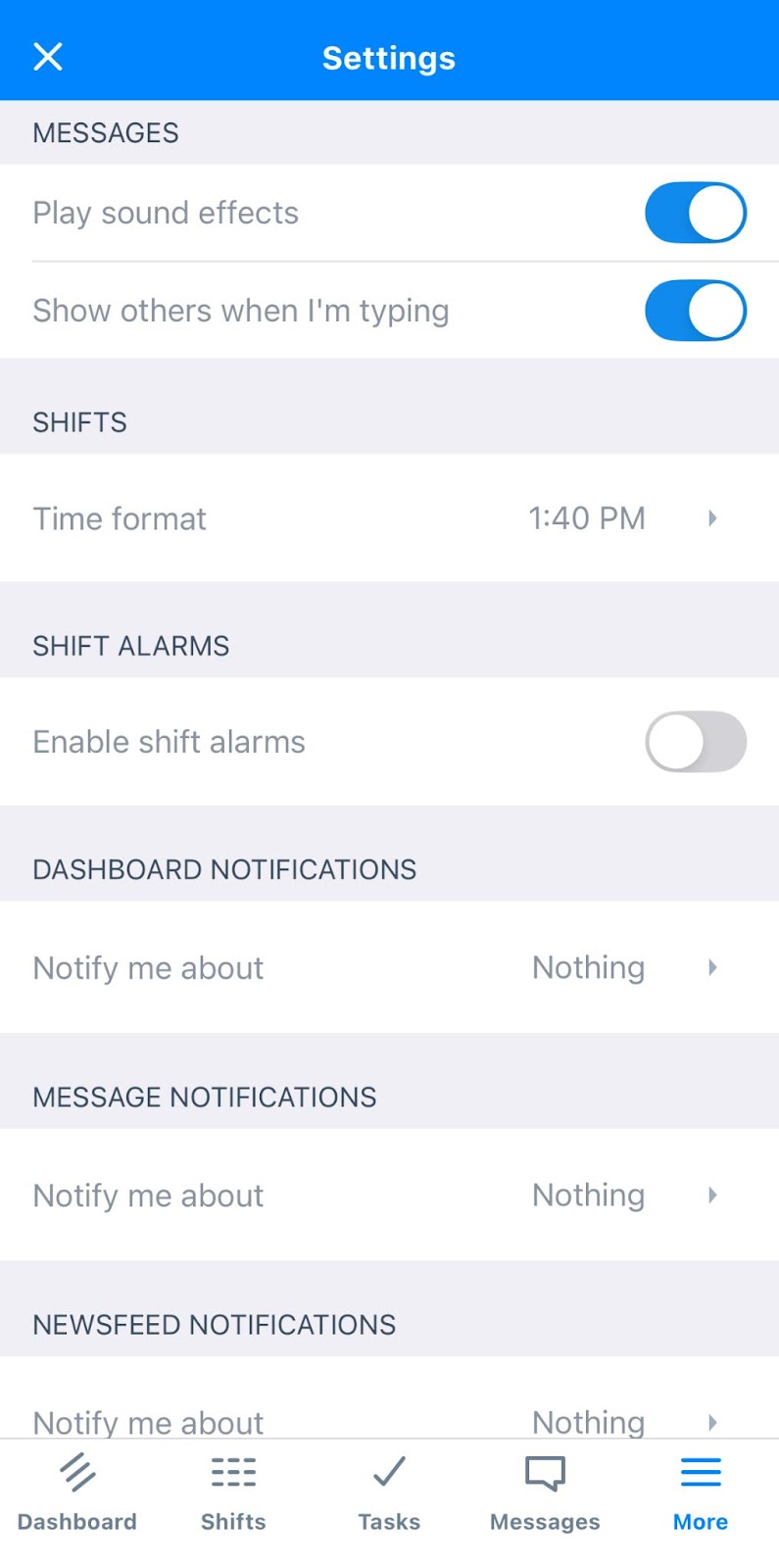
En Configuración, puedes ajustar efectos de sonido, visibilidad de escritura, formato de hora, alarmas de turno y configuraciones de notificación para Tablero, Mensajes, Noticias y Reloj de Tiempo.
Utiliza Ayuda y Soporte en la pestaña Más para buscar artículos del Centro de Ayuda o contactar al Soporte al Cliente.