Sling by Toast: Guía web para empleados
Última actualización: 17 sept 2026, 12:26 p.m.
Aprende a usar la versión web de Sling como empleado.
En este artículo:
Una vez que te hayas unido a la cuenta de Sling de tu empresa, podrás iniciar sesión en Sling usando la dirección de correo electrónico que usaste para unirte a Sling y la contraseña que creaste.
Esta guía proporcionará una descripción general de las pestañas y funciones de la versión web de Sling.
Es posible que notes que no tienes acceso a ciertas funciones detalladas en esta guía. Esto se debe a los diferentes tipos de configuración y suscripción, que determinan a qué detalles tienen acceso los usuarios.
Panel
Panel
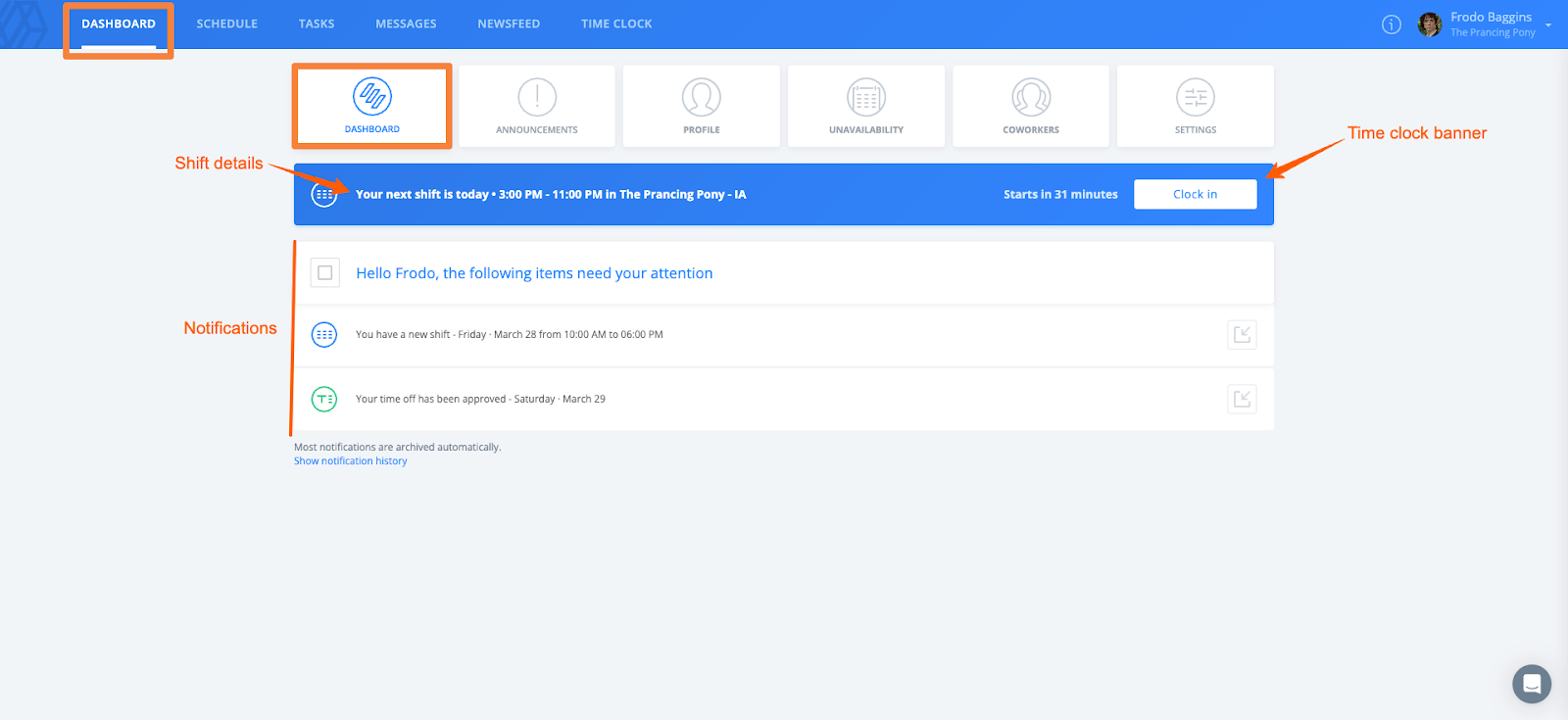
El panel es donde podrás registrar la entrada y la salida de los turnos, ver notificaciones y comenzar o finalizar tus descansos.
Anuncios
Los administradores y gerentes pueden enviar anuncios para que el personal reciba información importante, a menudo oportuna. Para ver un anuncio, selecciona el título del anuncio.
Perfil
Pestaña personal:
Puedes agregar tu nombre, cumpleaños, número de teléfono, dirección y contacto de emergencia preferidos. También puedes restablecer tu contraseña en esta pestaña.
Pestaña Trabajo:
Puedes ver la fecha de contratación, así como los gerentes, las ubicaciones, los puestos y los grupos asignados. Aquí, también puedes encontrar tu PIN para el Puesto de pedidos.
Pestaña Documentos:
Puedes ver los documentos que tu gerente subió a tu perfil.
Pestaña Salarios:
Puedes ver los salarios asignados según la configuración de tu empresa.
Indisponibilidad
Dentro del mosaico Falta de disponibilidad, puedes ver y agregar tus conjuntos de faltas de disponibilidad.
Colaboradores
Puedes ver una lista de tus colegas dentro del mosaico de colegas.
Configuración
Aquí puedes ajustar tus preferencias y la configuración de notificaciones.
Programar
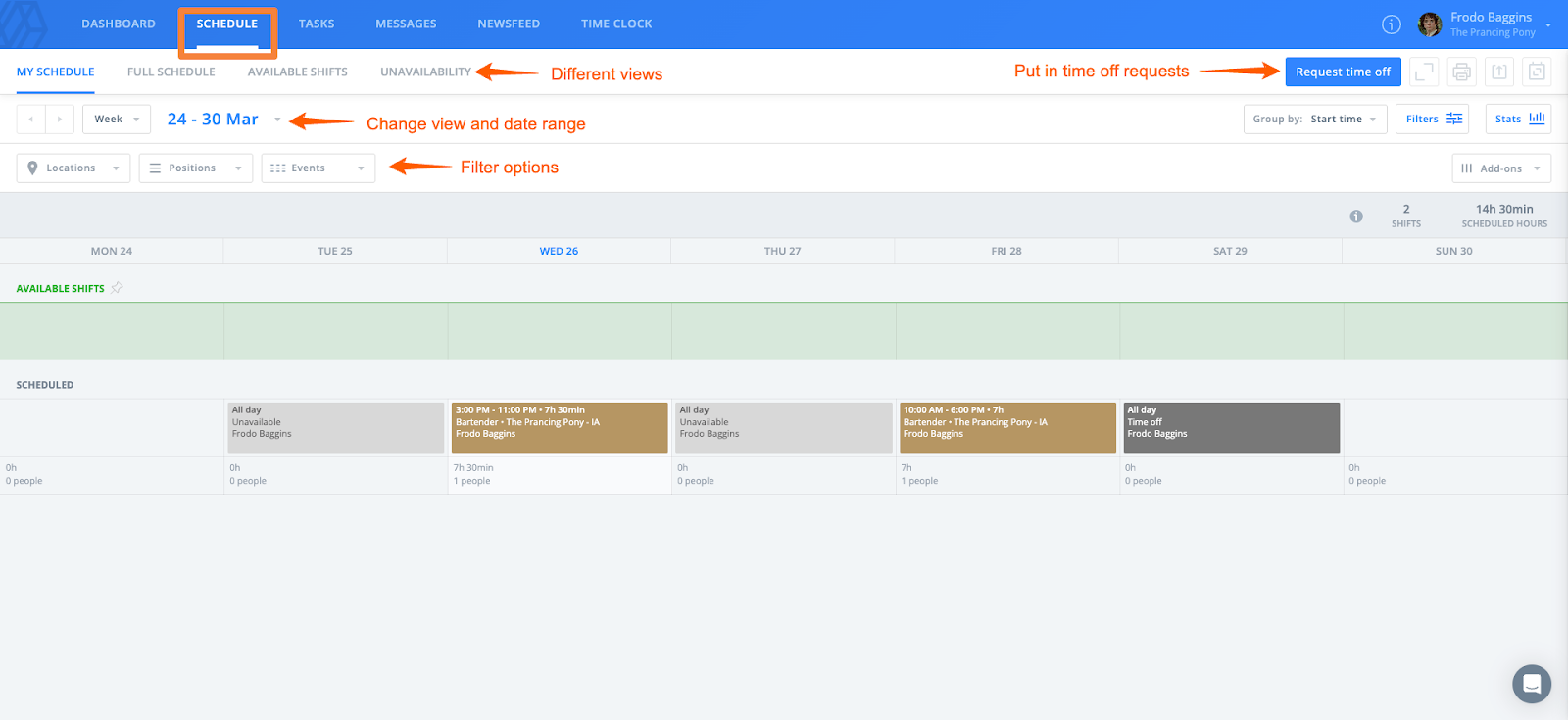
La pestaña Planificación es donde puedes ver tu planificación, la planificación completa, los turnos disponibles y tu falta de disponibilidad. Puedes elegir la vista y el rango de fechas de la planificación. También puedes usar filtros para mostrar solo ciertos turnos. También puedes solicitar tiempo libre en la planificación.
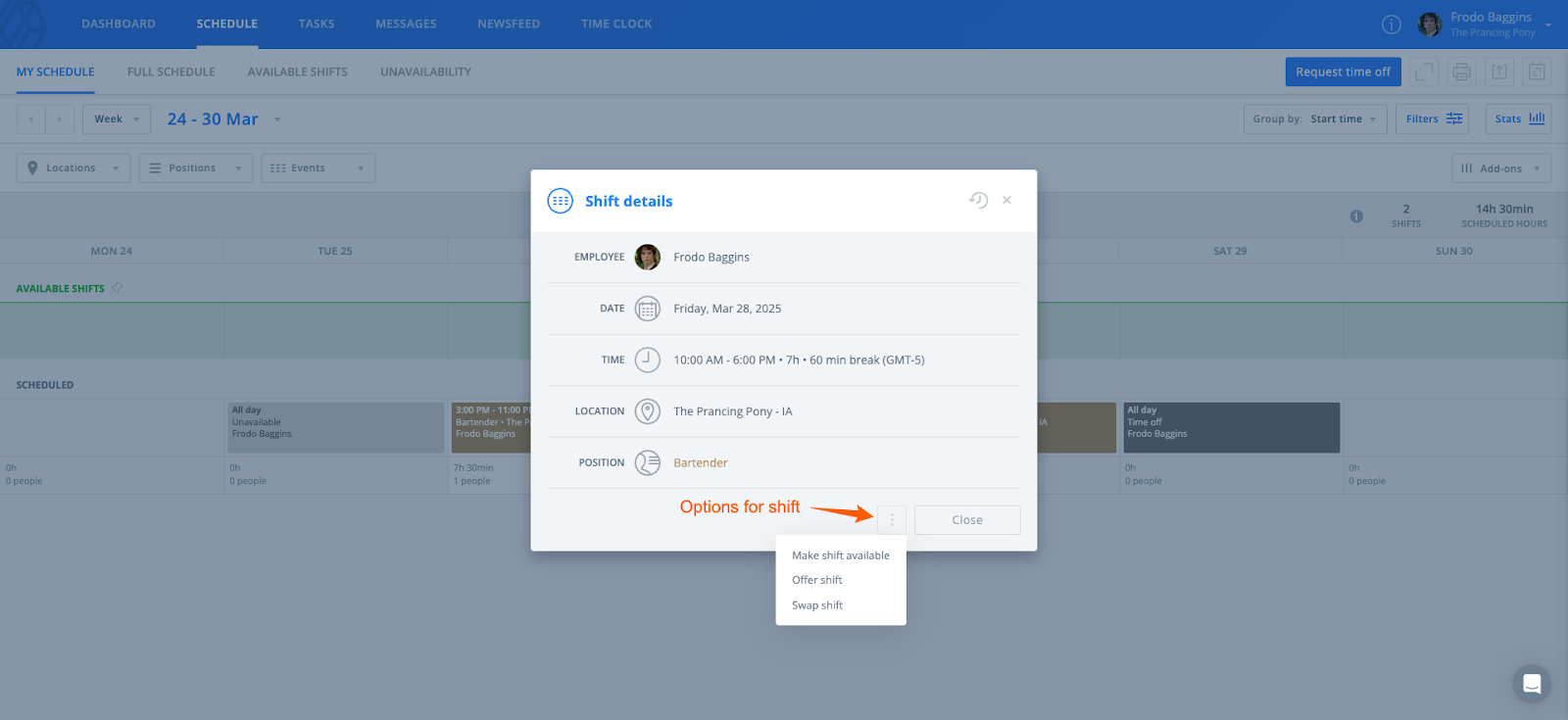
Cuando selecciones un turno para ver los detalles del turno, verás una opción de 3 puntos. Cuando selecciones la opción de 3 puntos, verás la opción de poner el turno disponible, ofrecer el turno a un compañero de trabajo o cambiar el turno con un compañero de trabajo. Tus opciones pueden ser diferentes según la configuración de tu empresa. Un turno al que intentes renunciar seguirá apareciendo en tu horario hasta que otra persona haya asumido la responsabilidad. Siempre comunícate con el gerente correspondiente para notificarle cuando no puedas trabajar.
Tareas
En la pestaña tareas, puedes ver las tareas que se te asignaron o revisar las tareas asignadas completas.
Mensajes
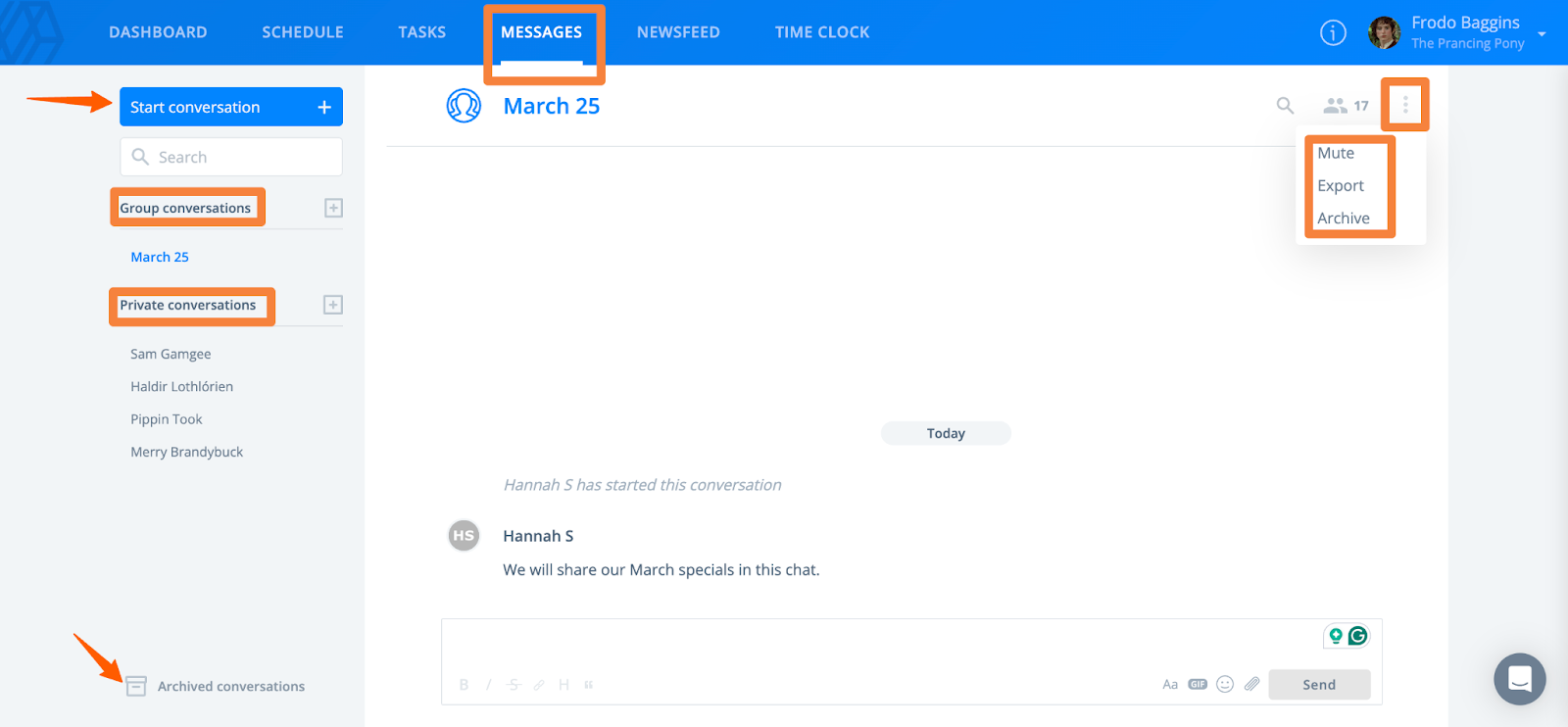
Puedes comunicarte con tus colegas dentro de la pestaña Mensajes. Dependiendo de la configuración de tu empresa, puedes iniciar conversaciones grupales y privadas. Seleccionando la opción de 3 puntos cerca de la esquina superior derecha de cualquier conversación, puedes elegir Silencio, Exportar o Archivar la conversación.
Newsfeed
The Newsfeed te lleva a una colección de publicaciones similares a las que ves en las redes sociales. Es posible que tu empresa publique artículos, información de la empresa u otras comunicaciones aquí.
Reloj
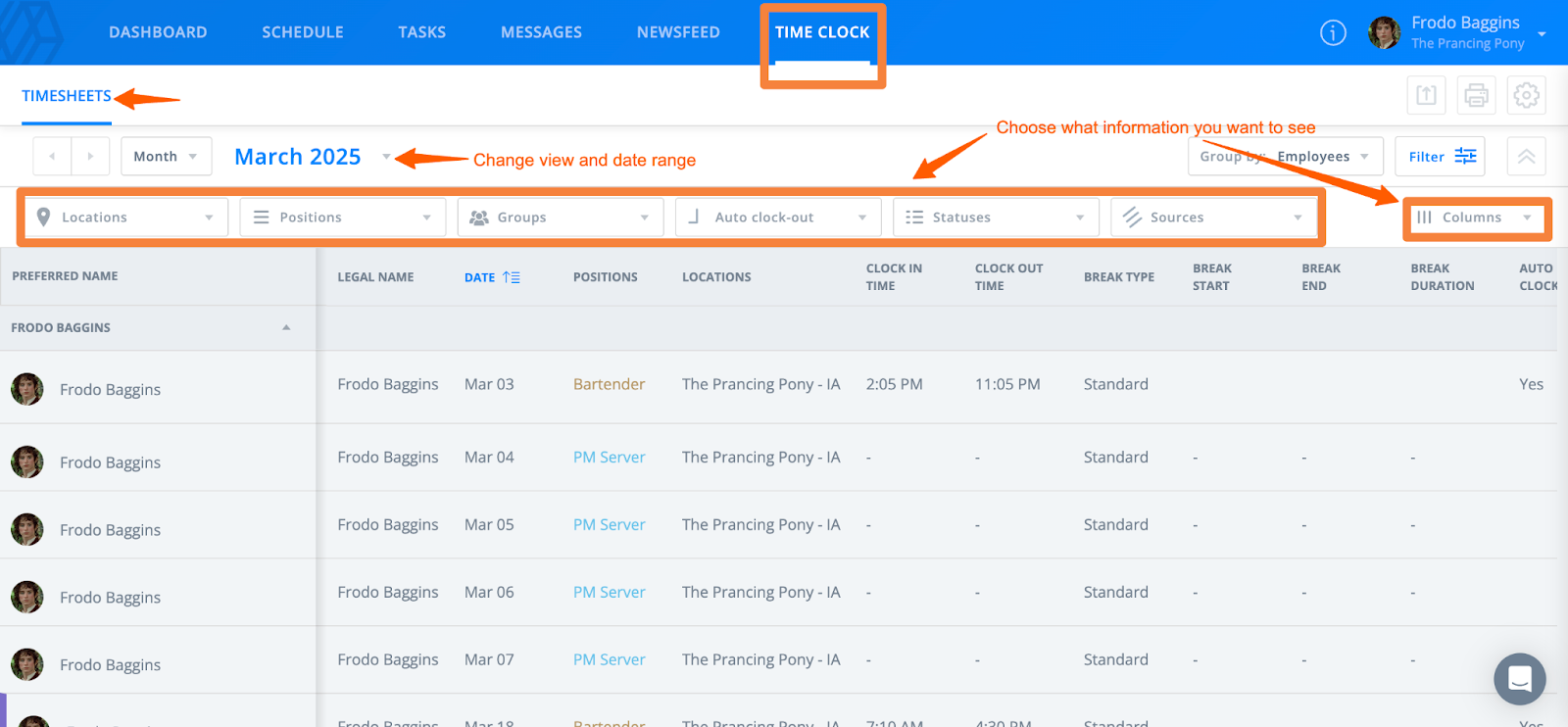
Puedes ver tus plantillas horarias en la pestaña Reloj. Aquí es donde puedes revisar las horas registradas actuales en función de la hora programada y las horas de entrada y salida registradas de tus turnos. Al igual que en la página de planificación, puedes usar filtros para ver ciertas plantillas horarias.