Sling by Toast: Gestionar perfiles de empleados
Última actualización: 11 jun 2026, 10:11 a.m.
Aprende a desactivar, reactivar y eliminar perfiles de empleados en Sling.
Desactivar perfiles de empleados
Si desactivas a un empleado, no se eliminarán sus datos históricos de Sling. Aún podrás ver su plantilla horaria y los detalles del informe. Los empleados desactivados no cuentan para tu recuento total de usuarios activos, por lo que no se te cobrará por ellos.
Nota: Los administradores pueden realizar esta acción para cualquier empleado de la empresa. Los gerentes están restringidos a empleados para sus ubicaciones asignadas.
Desactivar un solo perfil
Desde la web:
- Ve a Panel > Empleados.
- Selecciona la opción de 3 puntos en la fila del empleado y, luego, selecciona Desactivar.
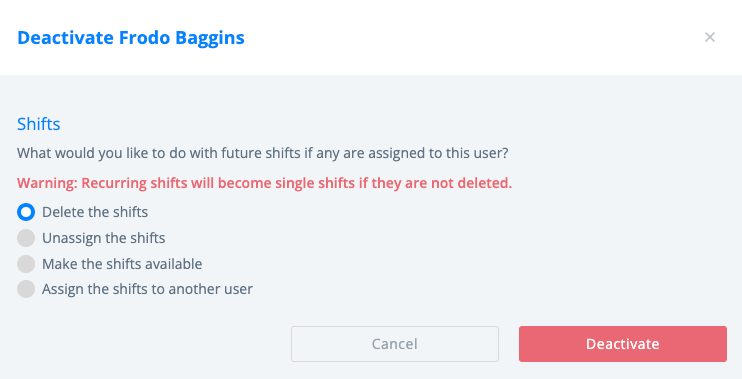
- Elige qué hacer con los turnos asignados al empleado.
- Selecciona Desactivar.
Desde la aplicación móvil:
- Ve a Más > Empleados.
- Selecciona el nombre del empleado.
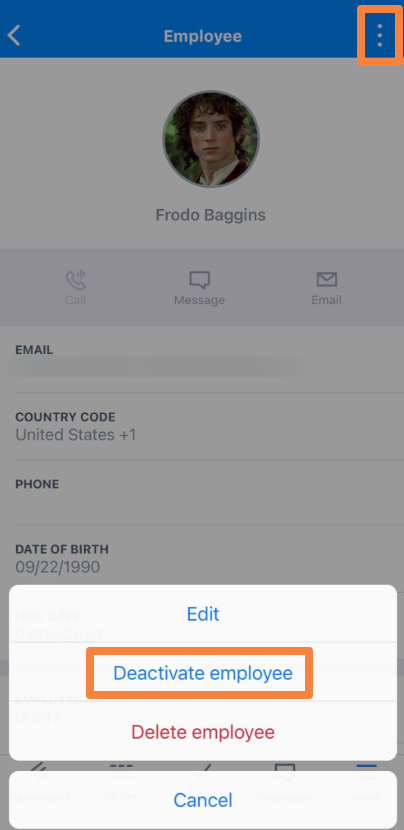
- Selecciona la opción de 3 puntos en la esquina superior derecha y, luego, selecciona Desactivar empleado.
- Elige qué hacer con los turnos asignados al empleado.
- Selecciona Guardar.
Desactivar varios perfiles
Por el momento, solo es posible desactivar varios perfiles de la versión web de Sling.
Desde la web:
- Ve a Panel > Empleados.
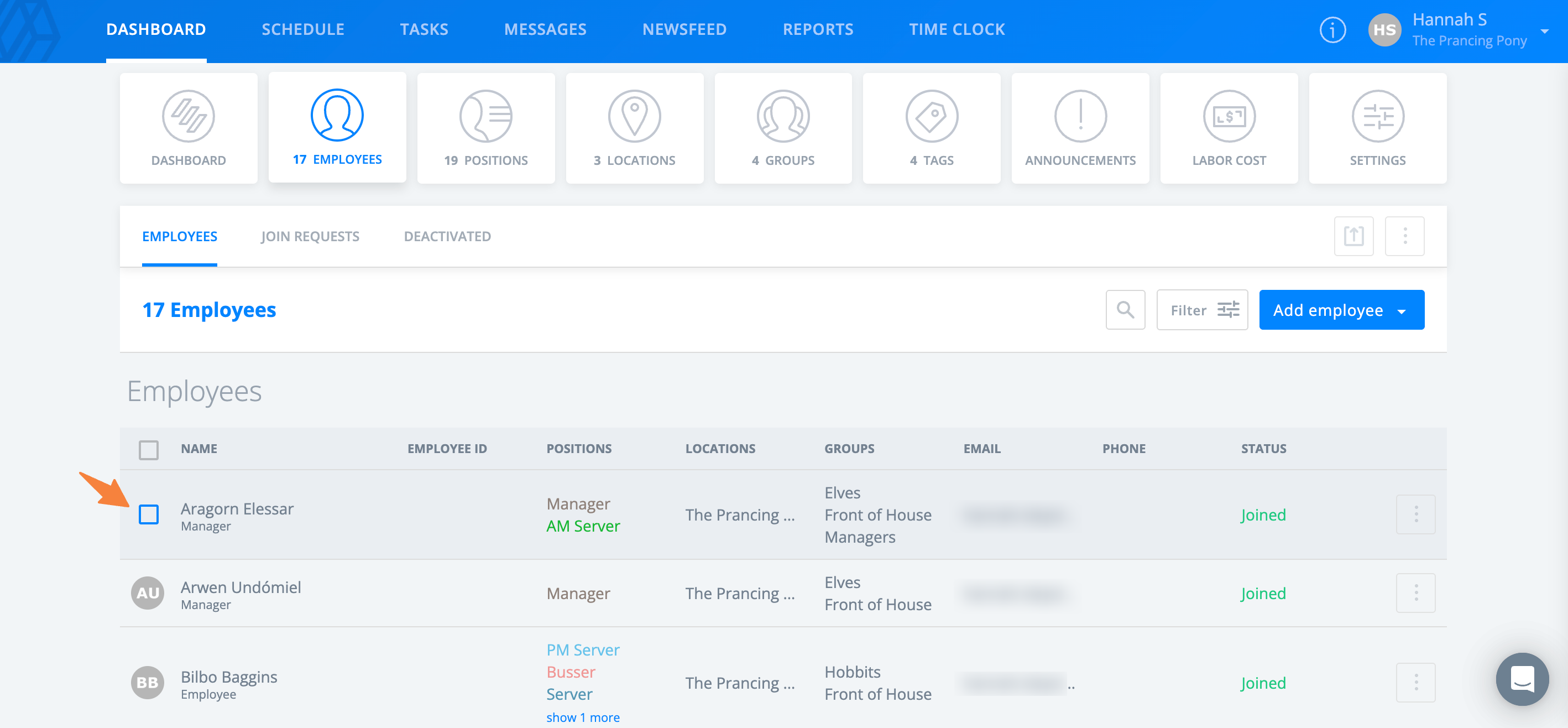
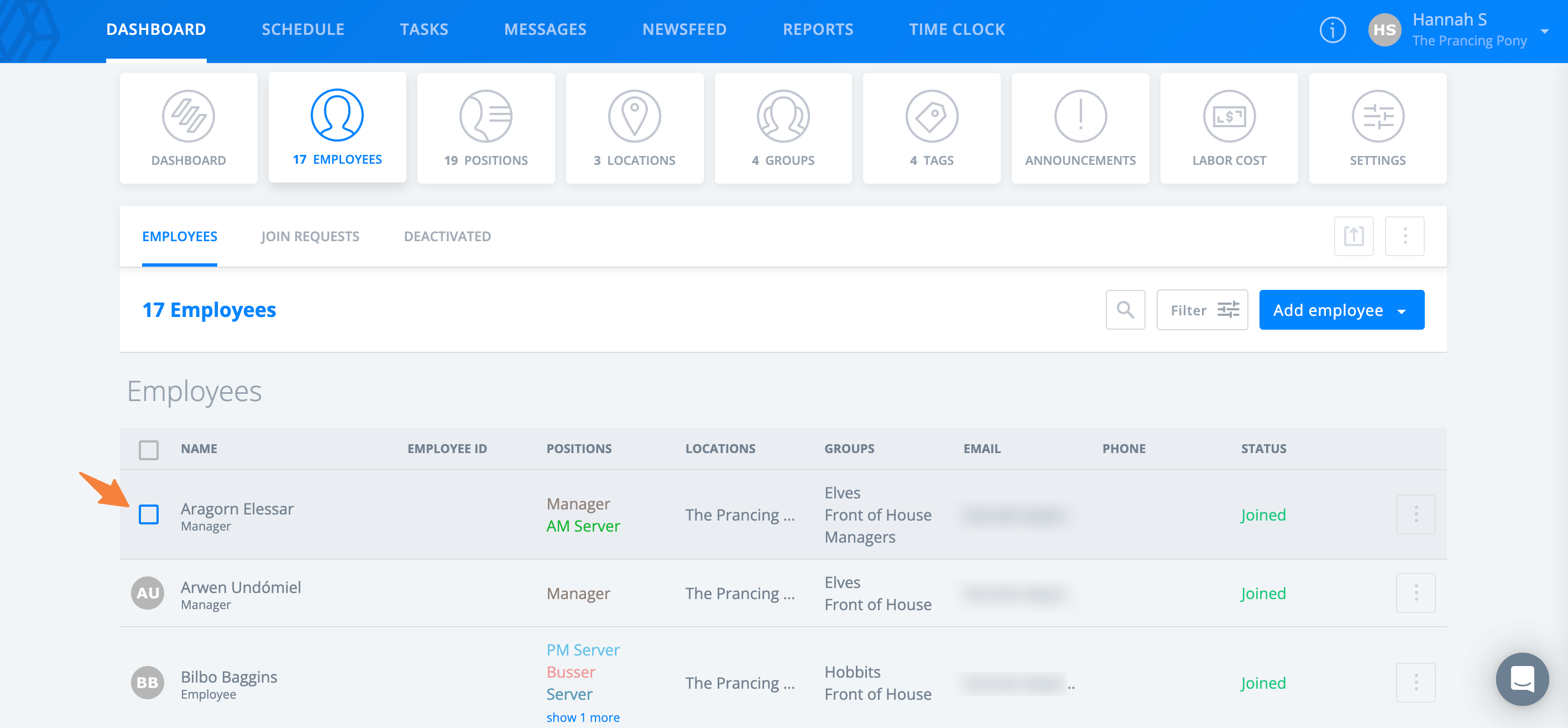
- Pasa el cursor sobre el nombre de un empleado hasta que aparezca una casilla de verificación.
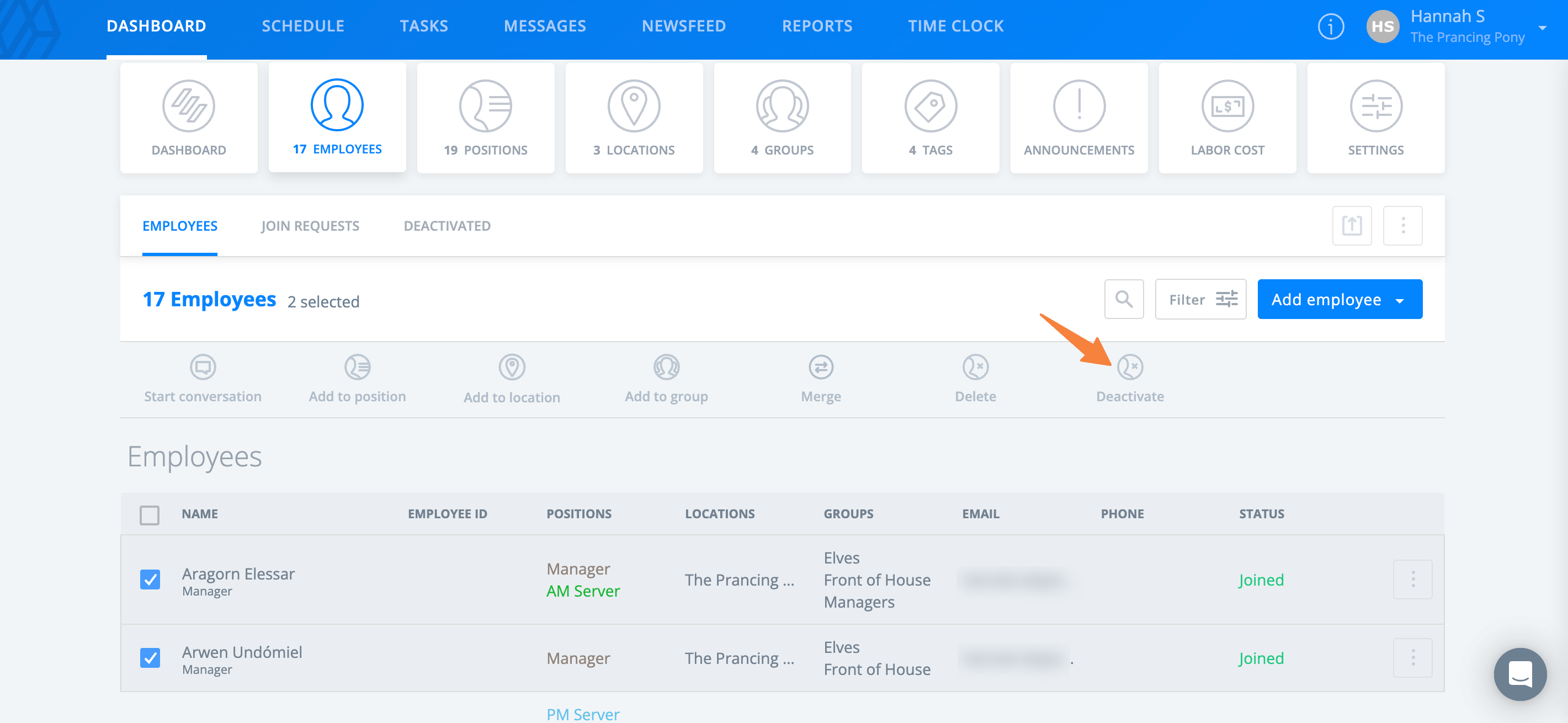
- Selecciona los empleados que quieres desactivar.
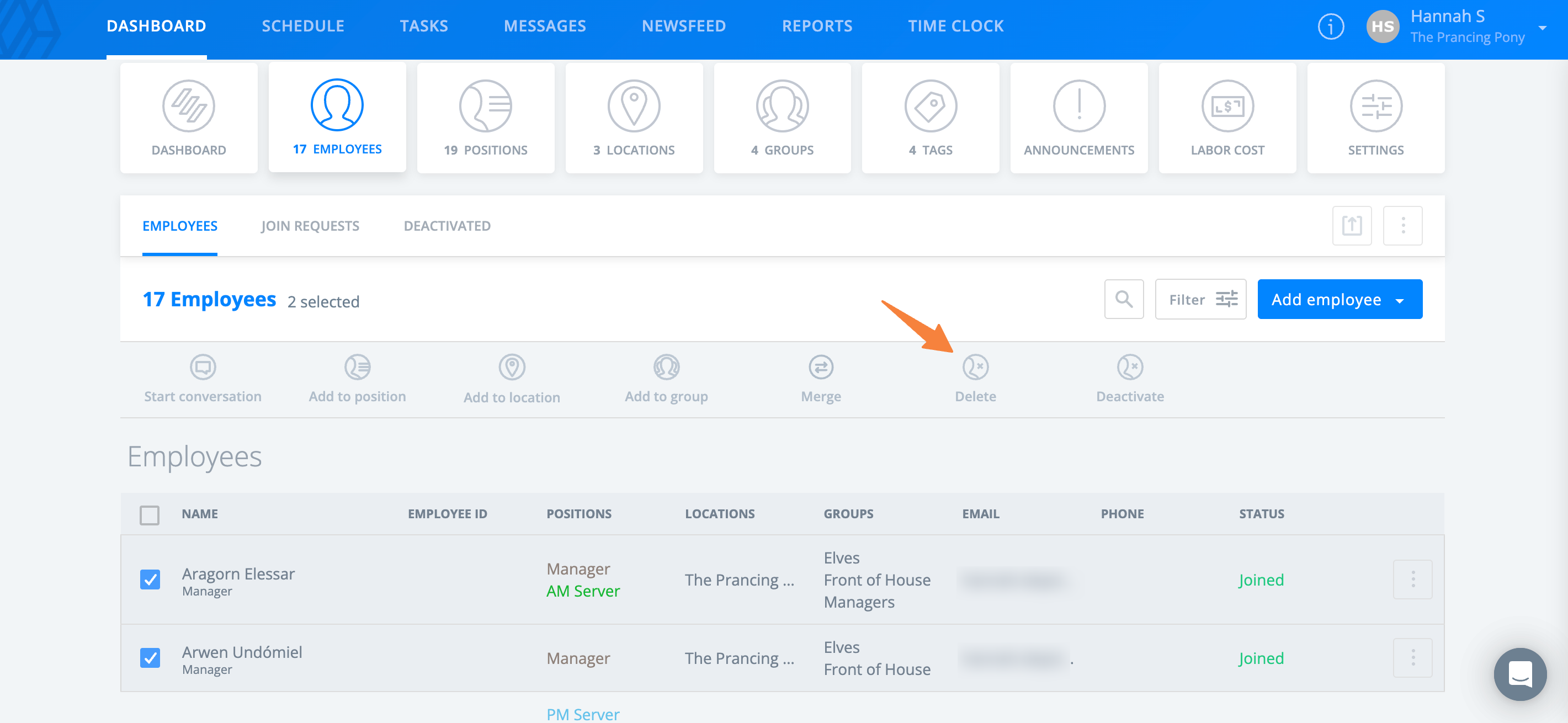
- Selecciona Desactivar.
- Elige qué hacer con los turnos asignados a los empleados. Esto se aplicará a todos los empleados seleccionados.
- Selecciona Desactivar.
Reactivar perfiles de empleados
Desde la web:
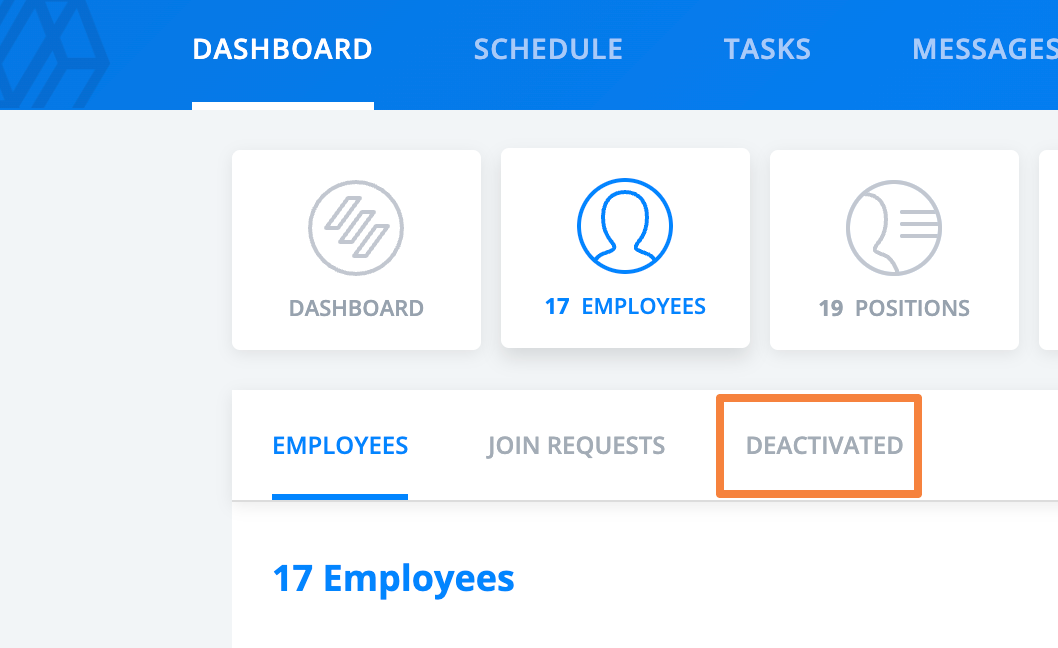
- Ve a Panel > Empleados > Desactivado.
- Selecciona la opción de 3 puntos en la fila del empleado y, luego, selecciona Activar.
Desde la aplicación móvil:
- Ve a Más > Empleados.
- Selecciona el nombre del empleado.
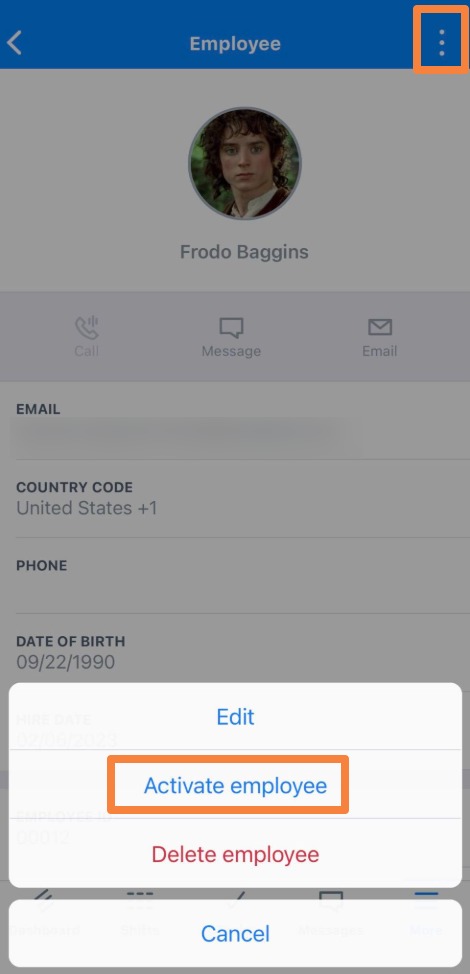
- Selecciona la opción de 3 puntos en la esquina superior derecha y, luego, selecciona Activar empleado.
- Elige qué hacer con los turnos asignados al empleado.
- Selecciona Guardar.
Eliminar perfiles de empleados
Eliminar un perfil de empleado lo elimina por completo de tu cuenta y no es reversible. Esta opción es la mejor para los empleados que ya no están empleados en tu organización y no regresarán. Se conservan su historial de turnos y su historial de plantillas horarias.
Nota: Los administradores pueden realizar esta acción para cualquier empleado de la empresa. Los gerentes están restringidos a empleados para sus ubicaciones asignadas.
Eliminar un solo perfil
Desde la web:
- Ve a Panel > Empleados.
- Selecciona la opción de 3 puntos en la fila del empleado y selecciona Eliminar.
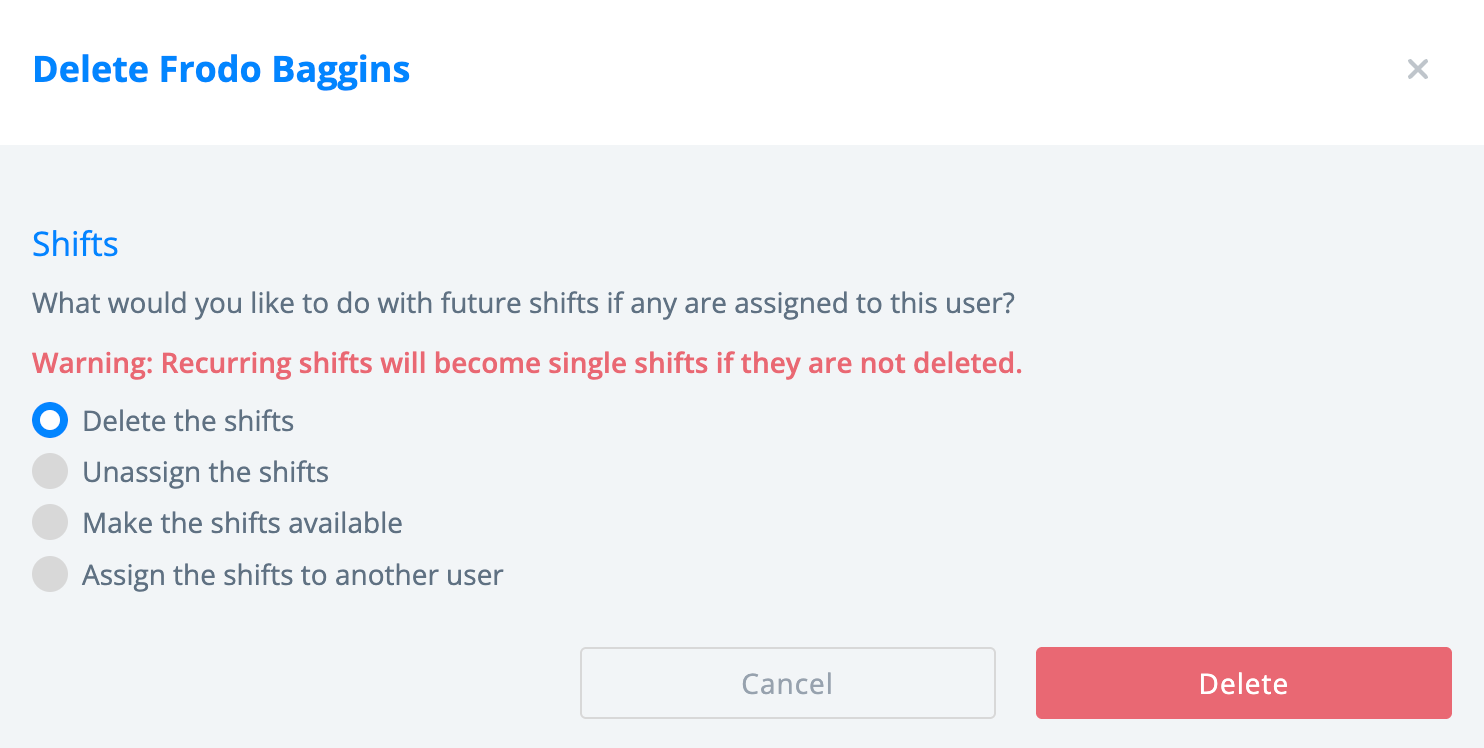
- Elige qué hacer con los turnos asignados al empleado.
- Selecciona Eliminar.
Desde la aplicación móvil:
- Ve a Más > Empleados.
- Selecciona el nombre del empleado.
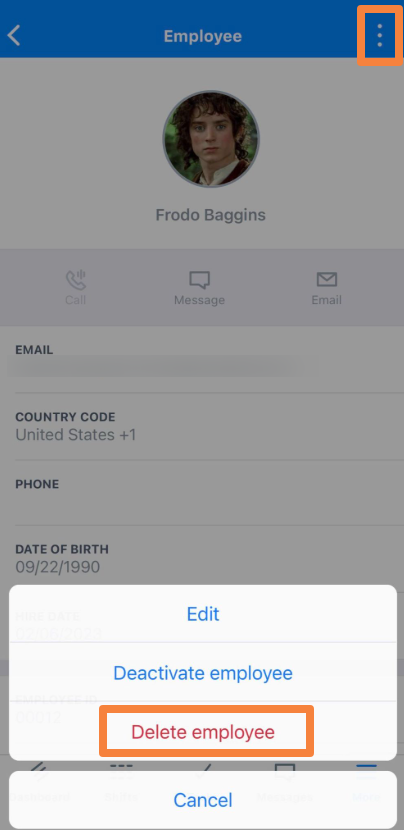
- Selecciona la opción de 3 puntos en la esquina superior derecha y selecciona Eliminar empleado.
- Elige qué hacer con los turnos asignados al empleado.
- Selecciona Guardar.
Eliminar varios perfiles
Por el momento, solo es posible eliminar varios perfiles de la versión web de Sling.
Desde la web:
- Ve a Panel > Empleados.
- Pasa el cursor sobre el nombre de un empleado hasta que aparezca una casilla de verificación.
- Selecciona los empleados que quieres eliminar.
- Selecciona Eliminar.
- Elige qué hacer con los turnos asignados a los empleados. Esto se aplicará a todos los empleados seleccionados.
- Selecciona Eliminar.