Sling por Toast: Informes
Última actualización: 11 jun 2026, 1:22 p.m.
Conoce las opciones de informes en Sling
- Entender Informes
- Personalizar Informes
- Agregar Datos de Ventas
- Exportar Nómina
- Comparar Nómina y Hojas de Tiempo
Entender Informes
Los informes son parte de la suscripción Empresarial y permiten ver o exportar datos relacionados con funciones de costo laboral, asistencia, días libres y comentarios sobre turnos. Los informes se pueden generar por día, semana, mes o rango de fechas personalizado. La mayoría de los datos de informes también se pueden clasificar por empleado, puesto, ubicación o grupo.
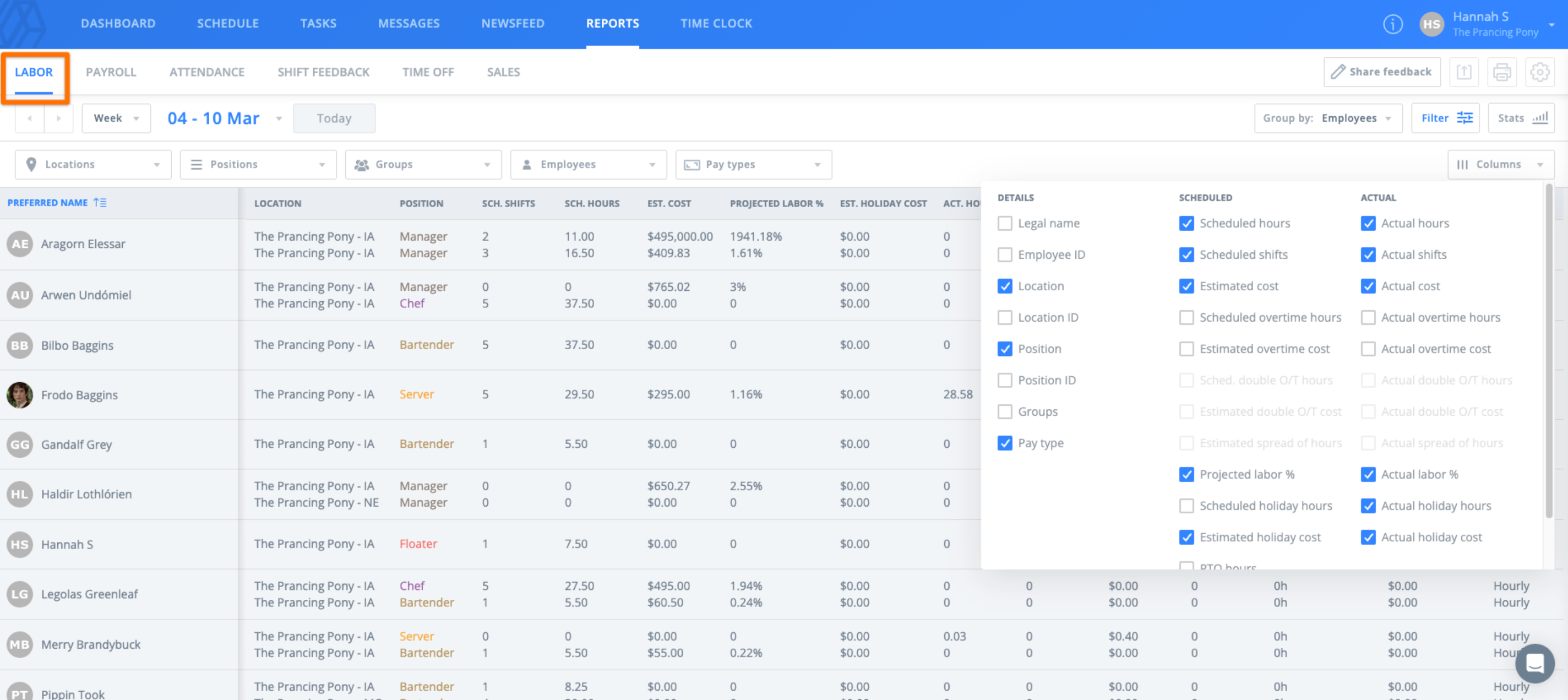
Labor
Los informes de trabajo devuelven datos basados en horas programadas o horas reales, por lo que puede estimar, revisar o comparar el gasto laboral proyectado con el gasto laboral real para el rango seleccionado. Este informe también es útil si desea utilizar datos programados para procesar la nómina, ya que es el único informe que devuelve horas y salarios basados en turnos programados en lugar de la actividad del reloj de tiempo.
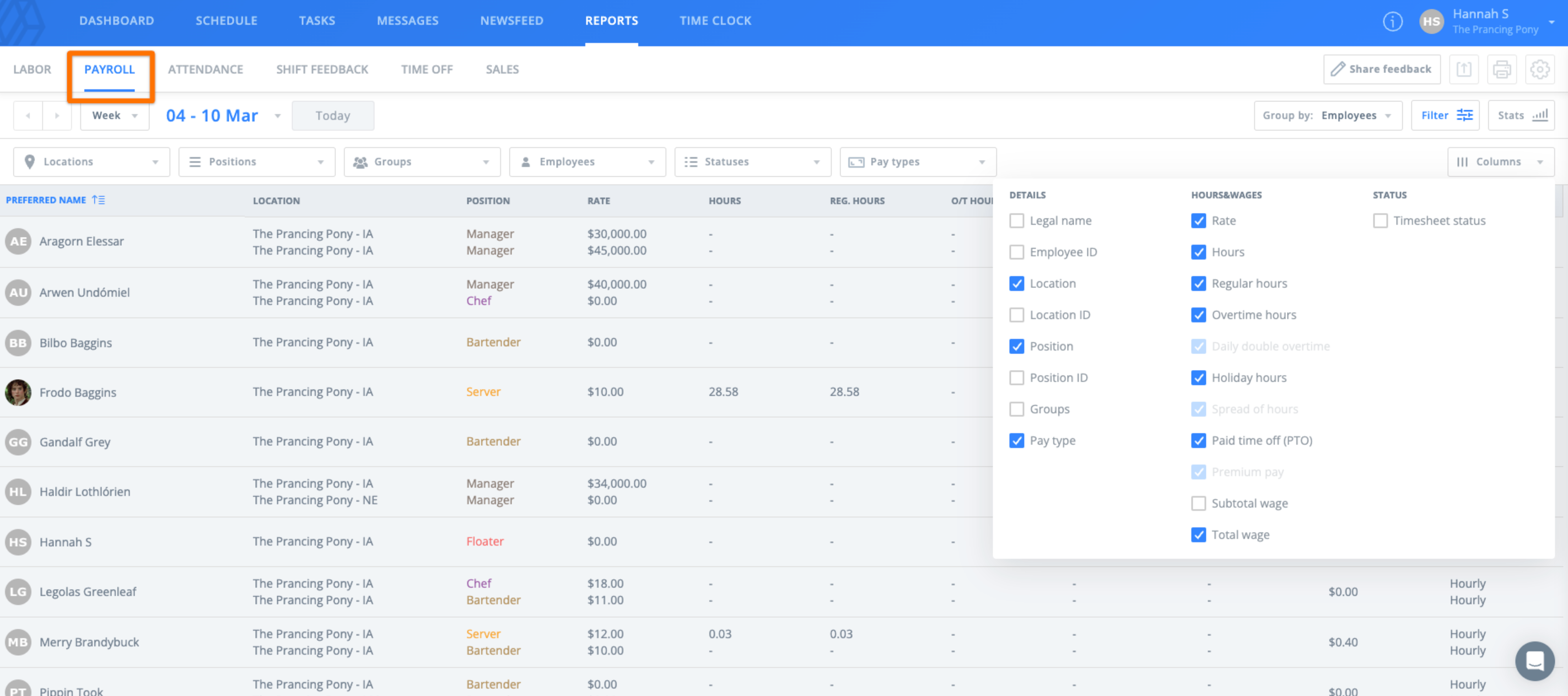
Payroll
Los informes de nómina se basan en la actividad del reloj de tiempo y reflejan el tiempo real trabajado por un empleado. Puede exportar informes de nómina para que pueda cargar los datos en su servicio o software de procesamiento de nómina.
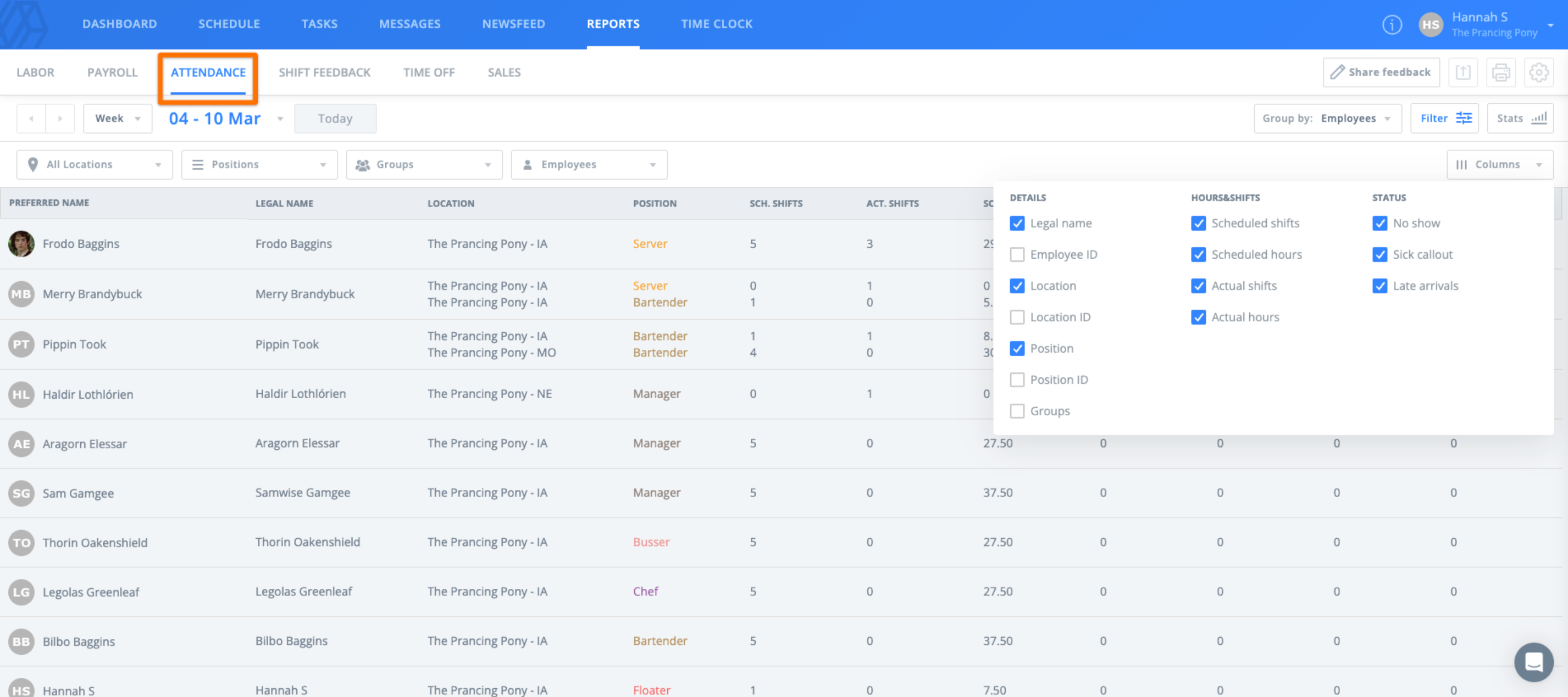
Asistencia
Los informes de asistencia le permiten comparar turnos programados versus turnos trabajados para que pueda ver con qué frecuencia los empleados faltan al trabajo.
Los turnos reales se cuentan en función de la actividad del reloj de tiempo. Las ausencias y las llamadas por enfermedad se cuentan según cuántas veces un administrador o gerente marcó el turno de un empleado de esa manera. Las llegadas tardías también se rastrean aquí según su configuración y la actividad del reloj de tiempo.
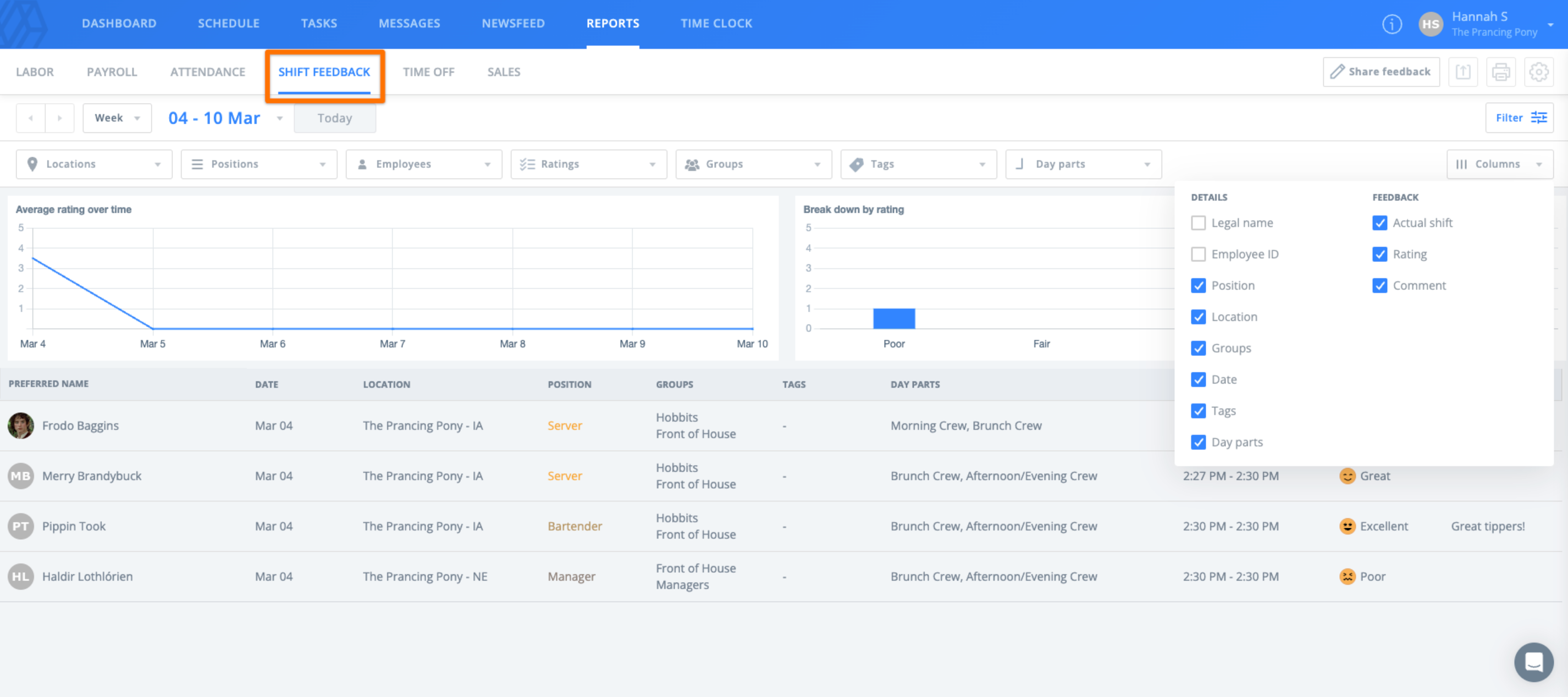
Comentarios sobre Turnos
Los informes de Comentarios sobre Turnos le permiten ver y rastrear el compromiso y la felicidad de los empleados. El gráfico a la izquierda muestra la calificación promedio a lo largo del tiempo para el período seleccionado. El gráfico a la derecha muestra la descomposición por calificación para el período seleccionado.
Tiempo Libre
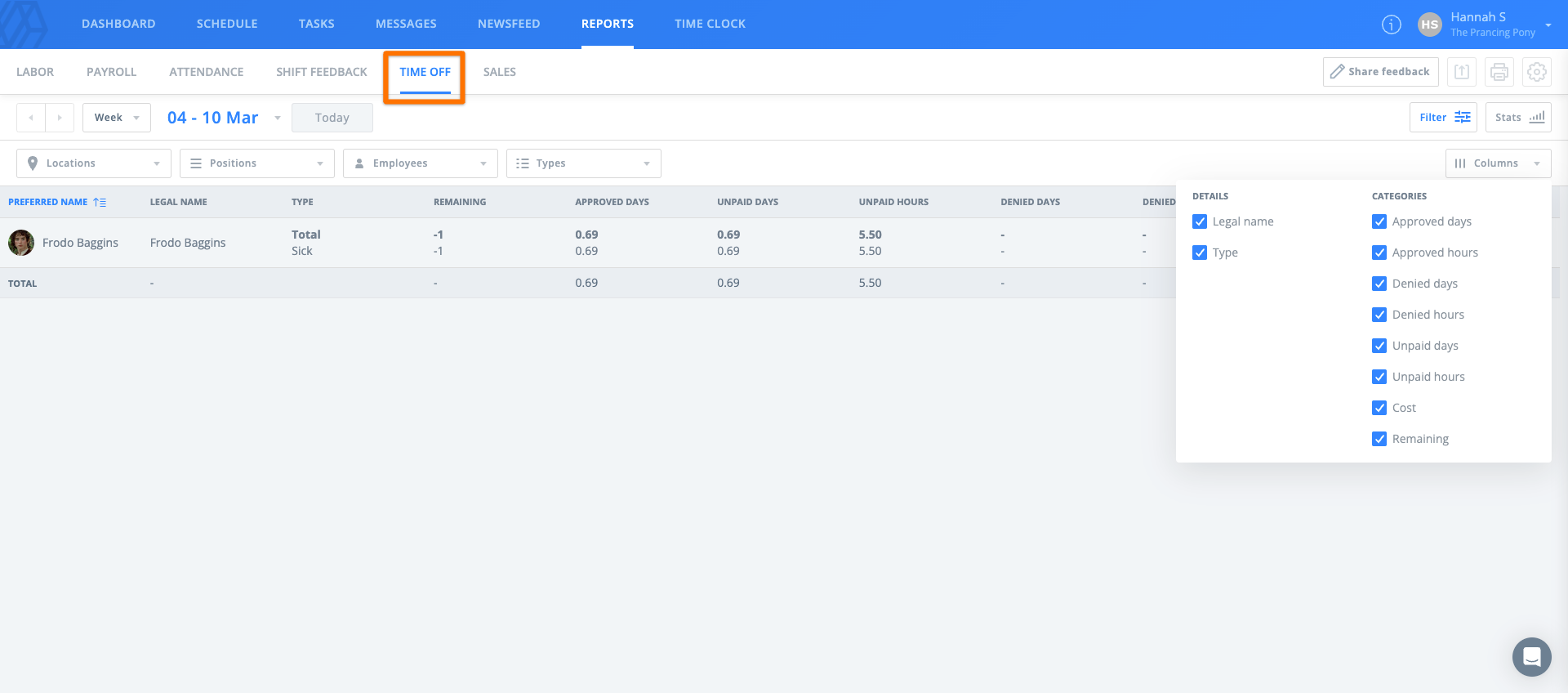
Los informes de Tiempo Libre muestran el tiempo libre aprobado para el rango seleccionado, junto con el tipo de solicitud y si el tiempo libre es pagado o no pagado.
Ventas
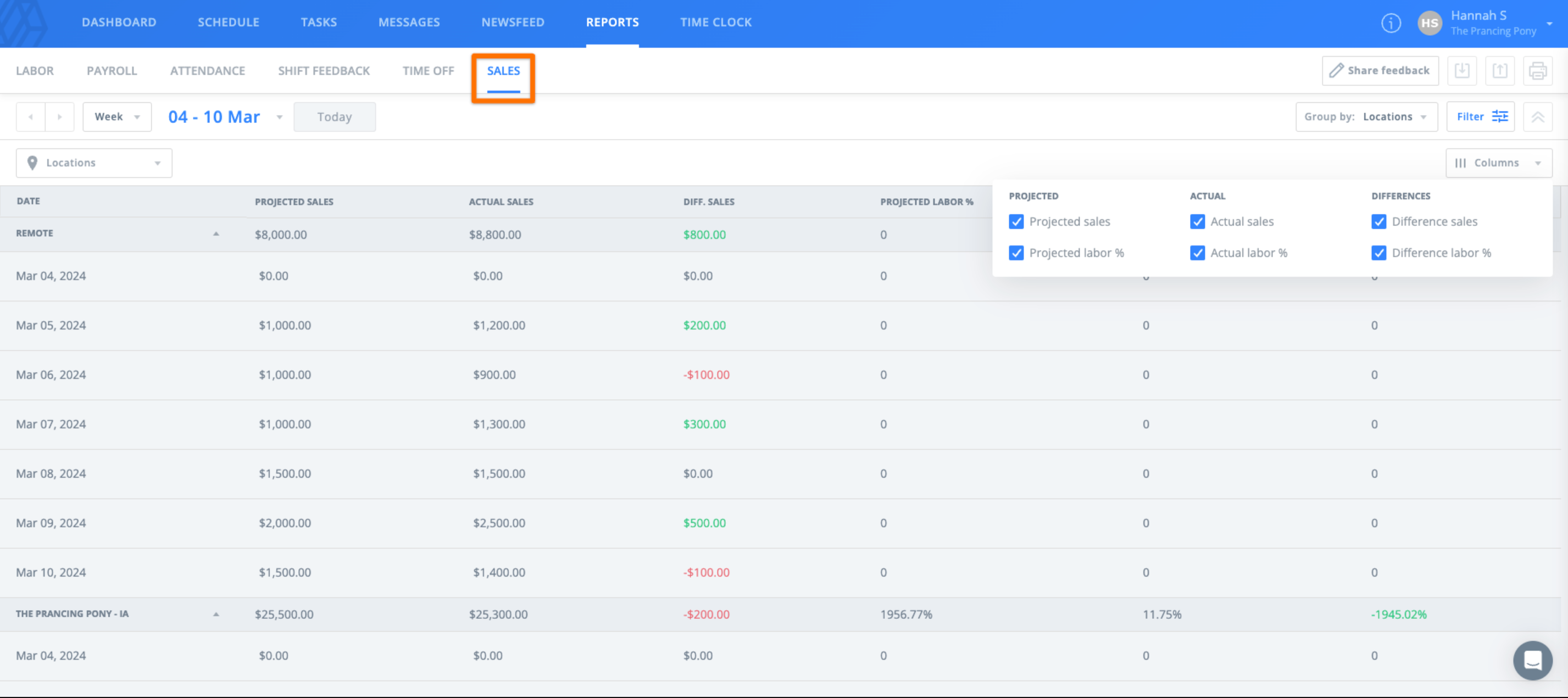
El informe de Ventas te permite comparar las cifras de ventas proyectadas y reales para que puedas ver cómo está funcionando tu negocio. También puedes comparar los porcentajes de costo laboral si has establecido un objetivo de costo laboral. Los montos de ventas también se pueden cargar o editar por fecha en este informe.
Personalizar Informes
Además de múltiples rangos de fechas, ubicación y opciones de ordenamiento, la función de Informes te permite elegir qué columnas de datos deseas ver, si deseas ver totales en horas y minutos o en formato decimal, y si deseas ver un total general o detalles.
- Elige las columnas que aparecen
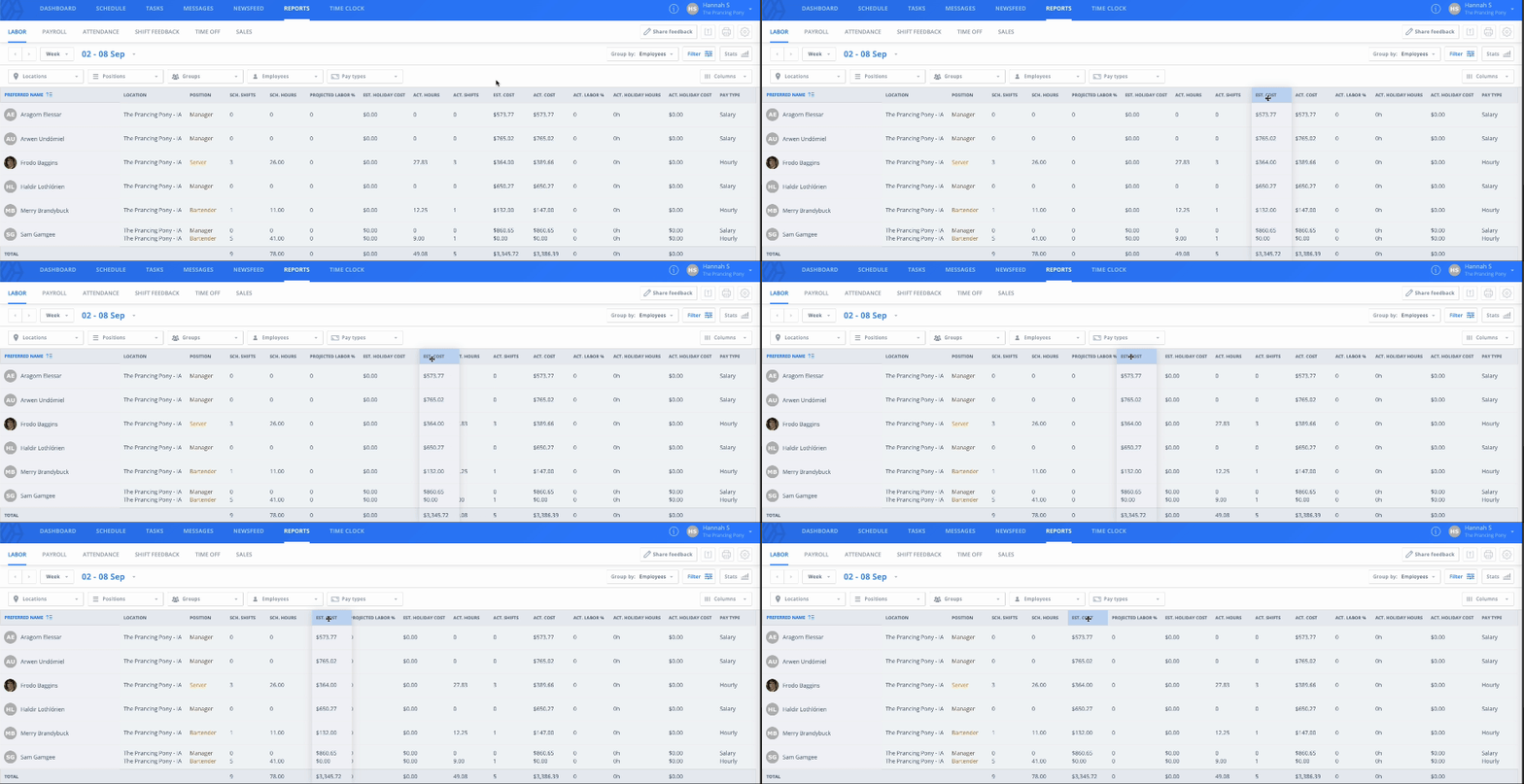
- Para elegir qué columnas aparecen en tus informes, selecciona el botón Filtrar, luego abre el menú Columnas. Ahí, puedes seleccionar o desmarcar los elementos que deseas ver. Cada informe, como Labor o Nómina, puede ser personalizado por separado.
- Puedes seleccionar y arrastrar diferentes encabezados de columna para ajustar el orden de la lista.
- Ver datos en horas/minutos o formato decimal
- Para elegir cómo se muestran los totales de horas, selecciona el ícono de engranaje en la esquina superior derecha, luego ajusta el interruptor junto a Formato decimal.
- Ver totales o detalles
- Selecciona el ícono de engranaje en la esquina superior derecha y ajusta el interruptor junto a Mostrar totales. Cuando está habilitado, solo ves un total general para los datos. Dependiendo de la opción Agrupar por que elijas, la forma en que se listan los datos cambia.
Agregar Datos de Ventas
La pestaña de Informes incluye una sección para datos de ventas, que te permite rastrear las ventas proyectadas y reales para ayudar con la presupuestación de costos laborales. Hay dos formas de agregar datos de ventas a tu cuenta de Sling. Puedes subir tus datos de ventas o ingresarlos manualmente.
Subir Cifras de Ventas
Si ya tienes un archivo, o si puedes exportar los datos de otro software, puedes subirlo a Sling. Para subir cifras de ventas:
- Desde la página Informes, asegúrate de que estás viendo la pestaña Ventas.
- Selecciona el botón Importar y elige la opción de importación que prefieras, ya sea real o proyectada.
- Elige el archivo de tu dispositivo.
- Indica a Sling cómo están alineados los datos en el archivo:
- Horizontalmente si las fechas están listadas en la parte superior de la hoja de cálculo
- Verticalmente si las fechas están listadas de arriba hacia abajo
- En la siguiente pantalla, etiqueta las columnas o filas, elige cualquier fila o columna para excluir y selecciona el formato de fecha.
- Si tu archivo incluye varias ubicaciones, etiquétalas para que Sling aplique las cifras correctas a la ubicación correcta.
- Selecciona Siguiente para revisar el resumen de importación.
- Si todo se ve correcto, selecciona Importar Ventas.
Nota:
- Es mejor si el archivo está formateado como texto plano.
- Las fechas no deben incluir ceros adicionales. Por ejemplo, usa 1/7/2021 en lugar de 01/07/2021.
- Los montos de ventas no deben incluir un separador de miles. Por ejemplo, usa 1500.00 en lugar de 1,500.00.
Si la importación es exitosa, verás un mensaje de confirmación.
Editar Datos de Ventas Manualmente
Si planeas actualizar las ventas manualmente cada día o hacer un cambio en una fecha específica, puedes editar los datos directamente desde la página de Informes.
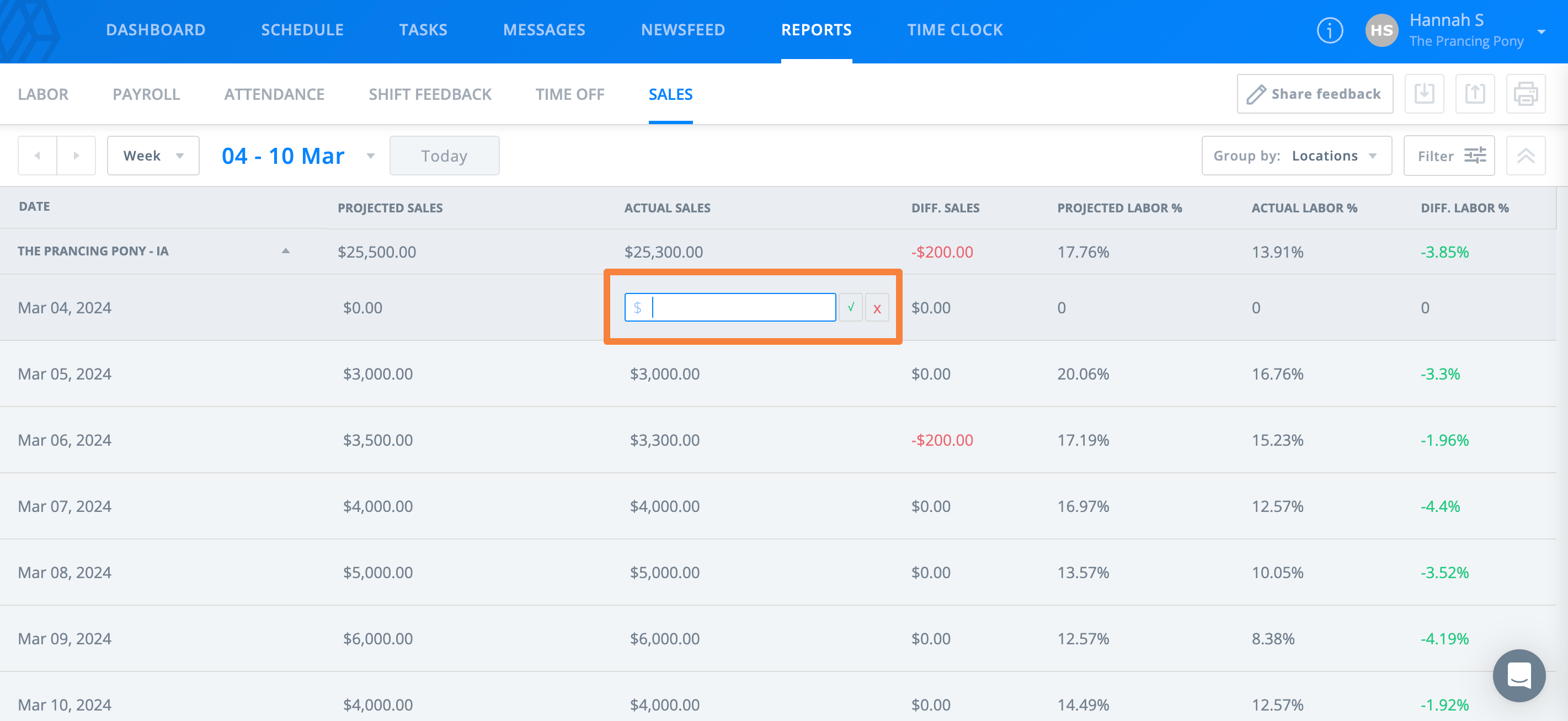
- Encuentra la fecha que necesitas editar en la pestaña Ventas.
- Pasa el cursor sobre los datos hasta que aparezca el ícono de lápiz.
- Selecciona el ícono de lápiz e ingresa los nuevos datos.
- Para guardar el cambio, selecciona el botón de verificación verde o presiona Enter en tu teclado.
- Para cancelar el cambio, selecciona el botón de x rojo.
Exportar Nómina
Los informes de nómina se generan en función de la actividad del reloj de tiempo, por lo que los empleados deben marcar su entrada y salida usando el Reloj de Tiempo, o debes ingresar manualmente su tiempo. Una vez que esa información esté registrada, puedes elegir cualquier rango de fechas para exportar desde Informes > Nómina. También puedes personalizar la apariencia del informe para formatear los datos según tus necesidades. Puedes exportar los datos como un archivo XLS o CSV y luego subirlo a tu servicio de procesamiento de nómina.

Comparar Nómina y Hojas de Tiempo
El informe de Nómina es un resumen de los salarios reales de cada empleado que lista las ganancias totales para el rango de fechas seleccionado. Los salarios reales se determinan por la actividad del reloj de tiempo, por lo que no es posible generar un informe de Nómina basado en horas programadas a menos que ingreses manualmente las hojas de tiempo de los empleados. La información también se puede exportar para que puedas cargarla en tu software o servicio de procesamiento de nómina.
Las Hojas de Tiempo, ubicadas en la pestaña Reloj de Tiempo, listan cada turno programado para el rango seleccionado y muestran cualquier actividad del reloj de tiempo registrada a través de la función de Reloj de Tiempo de Sling. Puedes filtrar las Hojas de Tiempo por ubicación, puesto, grupo, empleado, etiquetas, auto cierre de sesión y estado. Puedes editar esta información, incluyendo agregar, eliminar o editar los tiempos de inicio, fin y descanso, y los cambios se reflejan en tus informes de Nómina.