Sling by Toast: Falta de disponibilidad y tiempo libre
Última actualización: 1 jun 2026, 3:22 p.m.
Descubre cómo usar las funciones de falta de disponibilidad y tiempo libre en Sling.
- Falta de disponibilidad vs. tiempo libre
- Ingresar falta de disponibilidad
- Editar falta de disponibilidad
- Falta de disponibilidad para administradores y gerentes
- Solicitar tiempo libre
- Solicitar día libre parcial
- Revisar solicitudes de tiempo libre
- Cancelar tiempo libre
- Ver PTO restante
- Tiempo libre para administradores y gerentes
- Preguntas frecuentes
Falta de disponibilidad vs. tiempo libre
- Indisponibilidad: Se usa para conflictos de planificación recurrentes o a largo plazo.
- Podría ser un horario escolar, un segundo trabajo o incluso cuando no tienes guardería disponible.
- Solicitudes de tiempo libre: Úsalo para eventos puntuales, como vacaciones o citas.
-
Puede usarse para días completos o parciales. También puedes ingresar una solicitud que abarque varios días.
-
Nota: La disponibilidad de estas funciones depende de la configuración del empleador.
Ingresar falta de disponibilidad
La función Falta de disponibilidad de Sling está disponible con suscripciones Premium y Business.
La falta de disponibilidad muestra cuándo no puedes trabajar y se repite en función de tus necesidades de planificación.
La falta de disponibilidad siempre se mostrará como un plazo de una semana al ver la lista de conjuntos, incluso si solo se configura un día como no disponible.
Para empleados
Desde la aplicación móvil:
- Ve a Más > No disponibilidad.
- Selecciona el ícono + en la esquina superior derecha.
- Ingresa un nombre para el conjunto.
- Configura fechas y opciones de repetición.
- Selecciona los días y horarios aplicables.
- Selecciona Guardar o Solicitar.
Desde la web:
- Selecciona tu nombre y, luego, selecciona No disponibilidad. También puedes acceder a esta página desde tu panel seleccionando el mosaico No disponibilidad.
- Selecciona Agregar nuevo conjunto + y completa todos los campos obligatorios, incluidos el nombre, las fechas y la cuadrícula de planificación.
- Selecciona Guardar o Solicitar.
Para administradores y gerentes
Desde la web:
-
Accede a un perfil de empleado y selecciona la pestaña No disponibilidad.
- Selecciona Agregar nuevo conjunto + y completa todos los campos obligatorios, incluidos el nombre, las fechas y la cuadrícula de planificación.
- Selecciona Guardar.
Desde la aplicación móvil:
-
Ir a Más > Empleados
- Selecciona el nombre del empleado > Falta de disponibilidad.
- Selecciona el ícono + en la esquina superior derecha.
- Ingresa un nombre para el conjunto.
- Configura fechas y opciones de repetición.
- Selecciona Guardar.
Editar falta de disponibilidad
Para empleados
Desde la web:
- Selecciona tu nombre en la esquina superior derecha y elije No disponibilidad. También puedes acceder a esta página desde tu panel seleccionando el mosaico No disponibilidad.
- Para editar un conjunto de falta de disponibilidad, selecciona la opción de 3 puntos > Editar en el conjunto que deseas actualizar.
- Nota: Los conjuntos de falta de disponibilidad vencidos aparecen en conjuntos históricos.
- Haz los cambios necesarios y, luego, selecciona Guardar.
Los gerentes o administradores recibirán notificaciones sobre las actualizaciones.
Si no ves la opción de editar, debes crear un nuevo conjunto para su aprobación.
Si la edición está desactivada, comunícate con tu gerente para obtener ayuda.
Desde la aplicación móvil:
- Ve a la pestaña Más y selecciona No disponibilidad.
- Selecciona el conjunto de falta de disponibilidad que deseas editar.
- Selecciona la opción de 3 puntos en la esquina superior derecha y, luego, selecciona Editar.
- Después de hacer cambios, selecciona Guardar.
Los gerentes o administradores recibirán notificaciones sobre las actualizaciones.
Si no ves la opción de editar, debes crear un nuevo conjunto para su aprobación.
Si la edición está desactivada, comunícate con tu gerente para obtener ayuda.
Para administradores y gerentes
Desde la web:
- Accede a un perfil de empleado y selecciona la pestaña No disponibilidad.
- Selecciona la opción de 3 puntos> Editar en el conjunto que deseas editar.
- Haz cambios y selecciona Guardar.
- Nota: Si el botón Guardar no está disponible, faltan campos obligatorios.
Desde la aplicación móvil:
- Selecciona Más > Empleados.
- Selecciona el nombre del empleado > Falta de disponibilidad.
- Selecciona el conjunto de falta de disponibilidad que deseas editar.
- Selecciona la opción de 3 puntos en la esquina superior derecha y, luego, selecciona Editar.
- Después de hacer cambios, selecciona Guardar.
Falta de disponibilidad para administradores y gerentes
Ver falta de disponibilidad de empleados
Desde la web:
Una forma de ver la falta de disponibilidad es desde la lista de empleados. Abre la lista de empleados y, luego, selecciona el nombre del empleado cuya falta de disponibilidad deseas revisar. Una vez que estés en el perfil del empleado, selecciona la pestaña No disponibilidad. Esta página también es donde puedes agregar un nuevo conjunto de faltas de disponibilidad si es necesario.
Otra forma de revisar la falta de disponibilidad es desde la pestaña Planificar, donde hay una pestaña dedicada a la falta de disponibilidad. Esta vista proporciona un resumen de los horarios no disponibles de los empleados durante el rango de fechas actualmente visto. Desde esta vista, al seleccionar cualquiera de los bloques grises, accedes directamente al conjunto del perfil del empleado.
Desde la aplicación móvil:
- Selecciona Más en la parte inferior de la pantalla y, luego, Empleados.
- Selecciona el nombre del empleado que deseas revisar.
- Desplázate hasta ver Falta de disponibilidad en la lista y, luego, ábrela.
- En la siguiente pantalla, verás los conjuntos actuales. Selecciona el conjunto que deseas revisar.
- También puedes seleccionar un conjunto para editarlo o seleccionar el + ícono en la esquina superior derecha para crear un nuevo conjunto.
Nota: Los administradores deben tener activada la opción Notificaciones de actividad del empleado para recibir notificaciones sobre cambios realizados en la falta de disponibilidad del empleado.
Requerir aprobación para cambios de falta de disponibilidad
Si deseas que los cambios en la falta de disponibilidad de los empleados sean revisados por la gerencia, un administrador puede activar la configuración de aprobación de falta de disponibilidad incluida con las suscripciones Premium y Business.
Para permitir la aprobación de la falta de disponibilidad:
- Accede a la versión web de Sling.
- Ve a Panel > Configuración > Programar.
- Desplázate hasta la sección No disponibilidad y activa la aprobación.
- Selecciona Guardar.
Los cambios que los empleados hagan en su falta de disponibilidad en el futuro aparecerán en tu panel como solicitudes. Puedes aprobar o denegar una solicitud directamente desde la vista principal, o puedes seleccionar la notificación para revisar los detalles de los cambios solicitados. Los cambios pendientes están resaltados y las fechas y horas aparecen en amarillo en la cuadrícula. Si se aprueba el conjunto, Sling confirma la acción y notifica al empleado. Luego, la cuadrícula cambia para mostrar los bloques grises estándar.
Por el lado del empleado, una notificación confirma la aprobación. Los conjuntos aprobados ya no pueden ser editados por el empleado. Los cambios en un conjunto existente deben enviarse nuevamente como una nueva solicitud. Los empleados pueden copiar un conjunto para hacer cambios sin recrearlo en su totalidad.
Los administradores y gerentes aún pueden hacer cambios en la falta de disponibilidad de un empleado en su nombre en cualquier momento, por lo que se pueden completar pequeñas ediciones sin que el empleado tenga que recrear un conjunto.
Solicitar tiempo libre
Desde la web:
- Ve a Planificar y selecciona Solicitar tiempo libre.
- Ingresa los detalles y selecciona Enviar solicitud.
Recibirás una notificación emergente en la que se confirmará que la solicitud se ha enviado.
Una vez que tu gerente revise la solicitud, recibirás una notificación de su decisión, ya sea aprobada o denegada.
Desde la aplicación móvil:
- Selecciona Turnos y, luego, la opción de 3 puntos en la esquina superior derecha.
- Selecciona Solicitar tiempo libre.
- Ingresa los detalles y selecciona Guardar.
Recibirás una notificación emergente en la que se confirmará que la solicitud se ha enviado.
Una vez que tu gerente revise la solicitud, recibirás una notificación de su decisión, ya sea aprobada o denegada.
Solicitar día libre parcial
Desde la web:
- Ve a Programar y selecciona Solicitar tiempo libre.
- Selecciona Día parcial.
- Ingresa los detalles y selecciona Enviar solicitud.
Recibirás una notificación emergente en la que se confirmará que la solicitud se ha enviado.
Una vez que tu gerente revise la solicitud, recibirás una notificación de su decisión, ya sea aprobada o denegada.
Desde la aplicación móvil:
- Ve a Turnos.
- Selecciona la opción de 3 puntos en la esquina superior derecha.
- Selecciona Solicitar tiempo libre.
- Desactivar En total.
- Configura las horas de inicio y finalización.
- Selecciona un tipo de tiempo libre.
- Selecciona Guardar.
Recibirás una notificación emergente en la que se confirmará que la solicitud se ha enviado.
Una vez que tu gerente revise la solicitud, recibirás una notificación de su decisión, ya sea aprobada o denegada.
Revisar solicitudes de tiempo libre
- Consulta las solicitudes en la pestaña Planificar en la web o en la pestaña Turnos en la aplicación para dispositivos móviles.
- Las solicitudes pendientes aparecen con indicadores de estado.
- Puedes editar o eliminar solicitudes pendientes.
- Las solicitudes aprobadas no se pueden editar, pero sí se pueden eliminar.
Cancelar tiempo libre
Desde la web:
- Selecciona una solicitud de tiempo libre y la opción Eliminar.
Desde la aplicación móvil:
- Selecciona una solicitud de tiempo libre, selecciona la opción de 3 puntos en la esquina superior derecha y, luego, selecciona Eliminar.
Ver PTO restante
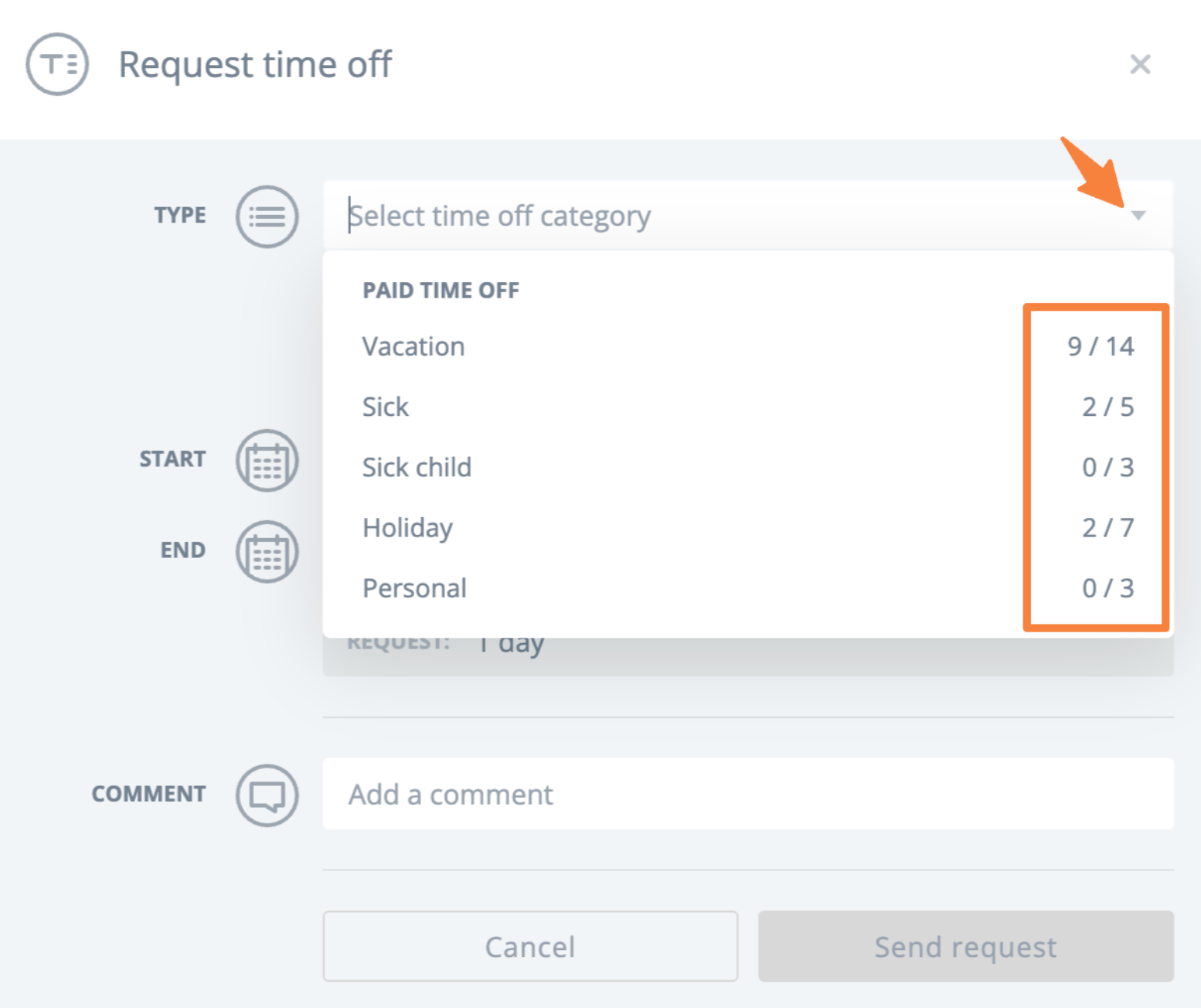
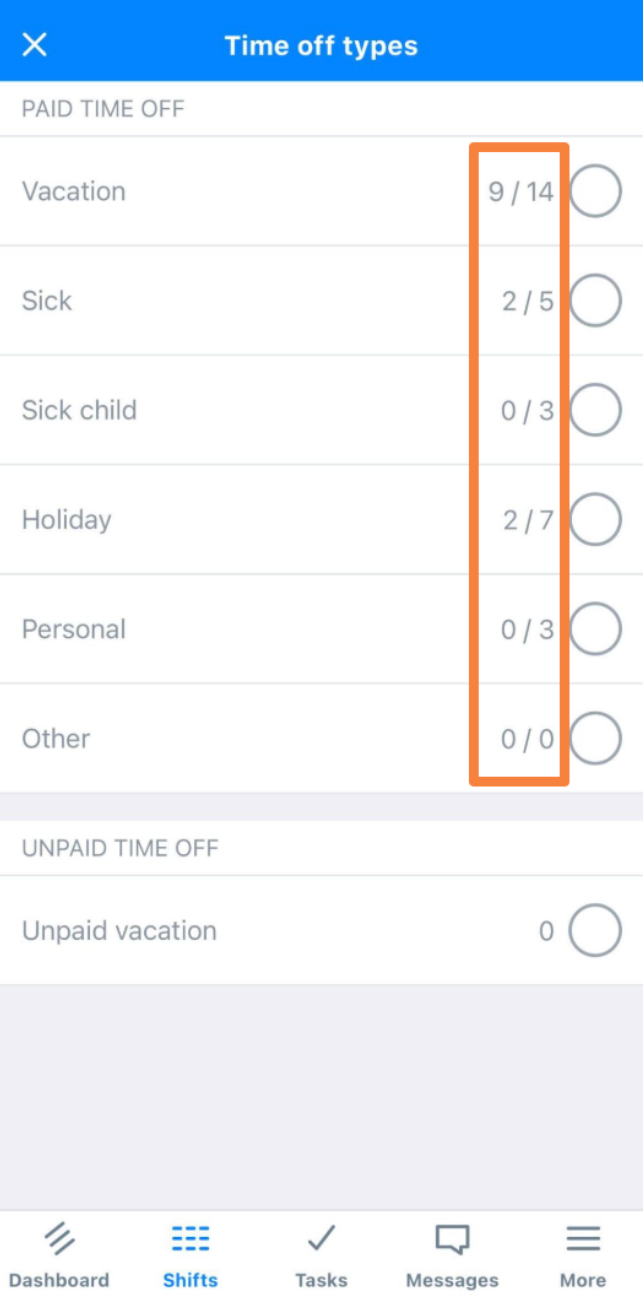
Consulta los saldos de la toma de fuerza al seleccionar un tipo de tiempo libre durante la creación de la solicitud. Si la toma de fuerza no está visible, es posible que tu empleador la haya desactivado.
Desde la web:
- Ve a Programar y selecciona Solicitar tiempo libre.
- Seleccionar tipo.
Desde la aplicación móvil:
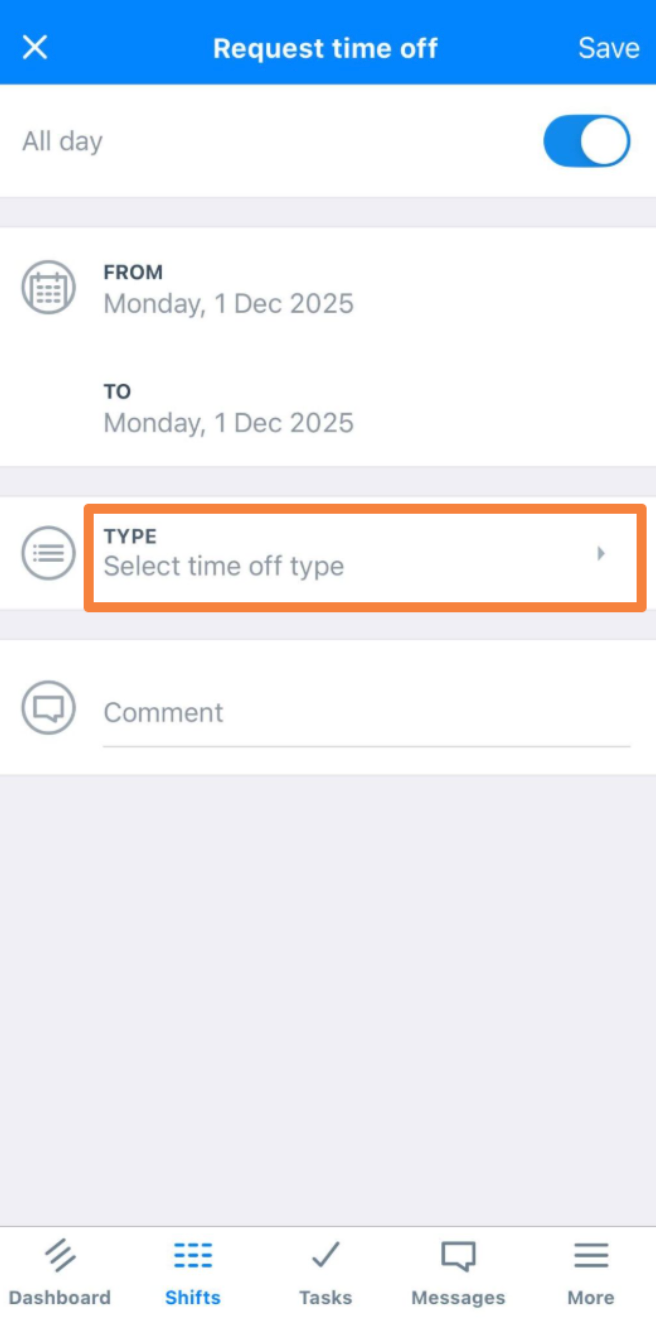
- Selecciona Turnos y, luego, la opción de 3 puntos en la esquina superior derecha.
- Selecciona Solicitar tiempo libre.
- Seleccionar tipo.
Tiempo libre para administradores y gerentes
Bloquear solicitudes de tiempo libre
Los administradores y gerentes pueden usar la función de notas del día para bloquear las solicitudes de tiempo libre para determinadas fechas. Estos se pueden agregar tanto desde la web como desde la aplicación para dispositivos móviles.
Desde la web:
- Selecciona la vista Día o Semana en la página de planificación.
- Selecciona el ícono + cerca de Hoy en la vista del día. Selecciona el + ícono cerca del día de la semana en la vista de semana.
- Selecciona Solicitudes de tiempo libre no permitidas.
- Selecciona Guardar.
Desde la aplicación móvil:
- Ve a la pestaña Turnos.
- Selecciona la fecha y, luego, Opciones del día.
- No se permiten solicitudes de activar tiempo libre.
Revisa el historial de solicitudes de tiempo libre
Si necesitas verificar cuándo se envió una solicitud de tiempo libre, puedes encontrar esta información en dos lugares.
Los administradores y gerentes pueden revisar el panel web. La notificación incluye una marca de tiempo que es visible cuando pasas el cursor por encima de la notificación. Si la solicitud se envió hace algún tiempo o se redujo por notificaciones más recientes, puedes ir a la planificación para ver el historial. Los empleados también pueden usar esta vista para ver detalles sobre su propio tiempo libre.
Para ver el historial de tiempo libre desde la página de planificación:
- Busca la entrada de tiempo libre en el calendario y selecciónala para abrir los detalles.
- En la vista de detalles, selecciona el ícono de historial en la esquina superior derecha.
- Aquí se muestra la hora y fecha en que se envió la solicitud. Esta vista también registra cualquier cambio en la solicitud, cuándo fue aprobada y quién la realizó.
Configurar tiempo libre pagado
Estos pasos establecen las reglas principales de la toma de fuerza para la cuenta. Una vez que hayas configurado la cuenta, también puedes establecer límites de toma de fuerza individuales en los perfiles de los empleados.
Para configurar el tiempo libre pagado:
- En la versión web de Sling, los administradores pueden ir a Panel > Configuración > Tiempo libre.
- Al activar la opción Tiempo libre pagado, se abren opciones adicionales para que la función se adapte a la configuración de tu empresa.
- uno habilitado, elige el formato de fecha de restablecimiento.
- Fecha común significa que todos los límites máximos de empleados se restablecieron en una fecha compartida, como el 1 de enero.
- Fecha de contratación significa que los límites máximos de cada empleado se restablecen en función de la fecha de contratación guardada en el perfil del empleado.
- Elige cómo limitar el tiempo libre.
- El límite máximo por tipo de licencia te permite establecer el máximo de horas de un día completo de toma de fuerza y elegir si el límite se basa en días u horas. Luego, selecciona qué tipos de toma de fuerza están cubiertos y define la cantidad permitida de días u horas para cada tipo por año. También ves la opción de permitir licencia no remunerada.
- El límite máximo en conjunto te permite establecer un número total de días u horas del año como un límite general y, luego, elegir qué tipos de límite están cubiertos. Todos los tipos de toma de fuerza cubiertos se basan en el mismo total. Por ejemplo, si permites 31 días de toma de fuerza, un empleado puede usar todo como vacaciones o dividirlo entre vacaciones, enfermedad, personal y otros tipos incluidos.
- Activa o desactiva cualquiera de los tipos de tiempo libre que quieras que utilicen tus empleados.
- Una vez que la configuración está configurada, los límites aparecen en la ventana de tiempo libre cada vez que tú o un empleado agregan o solicitan tiempo libre. También se muestra cualquier toma de fuerza ya utilizada para que puedas ver exactamente cuánta licencia queda disponible.
La configuración principal del límite también se refleja en el perfil de cada empleado y se puede ajustar individualmente para empleados que aún no son elegibles o que han ganado más en función de la antigüedad en el servicio.
Nota: Sling no permite categorías de toma de fuerza personalizadas. Hay una Otra opción que puedes usar si necesitas una categoría que no esté incluida en la lista estándar.
Configurar topes de toma de fuerza individuales
Si se permite a los empleados diferentes cantidades de toma de fuerza por año, puedes establecer límites de tiempo libre individuales dentro de cada perfil de empleado.
Para configurar límites de toma de fuerza individuales:
- Selecciona el nombre de un empleado en cualquier lugar de Sling y, luego, ve a la pestaña Tiempo libre.
- Define un subsidio individual para cada tipo de licencia. De manera predeterminada, Sling completa los límites definidos en tu configuración principal de tiempo libre.
- Si un empleado no tiene derecho a la toma de fuerza para todas o algunas categorías, puedes establecer un límite de 0 para esas categorías.
- También hay un enlace en la pestaña Tiempo libre del perfil si necesitas editar la configuración principal de la cuenta.
- Selecciona Guardar, y los nuevos totales aparecerán para el empleado cada vez que la gerencia solicite o agregue tiempo libre.
Revisar horario de atención al cliente por período de pago
Si utilizas la función de tiempo libre pago, puedes hacer un seguimiento de la licencia remunerada junto con las horas y los costos relacionados en el informe de nómina.
Las horas aprobadas para el rango de fechas seleccionado aparecen en la columna Toma de fuerza. Los costos de la toma de fuerza se calculan sobre la base de los salarios básicos de los empleados. Estos gastos de toma de fuerza se suman a la columna Salario total junto con las horas Regulares, las horas extras y las horas de vacaciones, si las hubiera.
Nota: Las horas de toma de fuerza no están incluidas en la columna Horas. La columna Horas refleja solo las horas trabajadas, incluidas las horas Regulares, horas extras y días festivos.
Preguntas frecuentes
¿Por qué no puedo editar mi falta de disponibilidad?
Si la edición está desactivada, tu empleador requiere la aprobación de los cambios. Ponte en contacto con tu gerente para actualizar tu falta de disponibilidad.
¿Por qué no puedo ingresar mi tiempo libre?
Si no puedes solicitar tiempo libre, tu empleador no tiene esta función activada en la cuenta. Ponte en contacto con tu gerente para actualizar tu tiempo libre.
¿Cómo solicito tiempo libre como administrador o gerente?
Los administradores y gerentes agregan tiempo libre directamente a la planificación.
Si eres gerente y tienes un gerente asignado a tu perfil, tu solicitud de tiempo libre se les enviará para su aprobación.