Sling by Toast: Salarios y Costo Laboral
Última actualización: 4 jun 2026, 3:03 p.m.
Aprenda cómo configurar la función de costo laboral y salarios en Sling.
- Configurar la Función de Costo Laboral
- Salarios
- Establecer Ventas Proyectadas
- Eliminar Información de Costo Laboral del Horario
Configurar la función de costo laboral en Sling
Esta función tiene múltiples partes: salarios estimados, horas extras, presupuestos y mano de obra como un porcentaje de las ventas. Puedes usar todo o partes de ella, según sea necesario. Las configuraciones combinadas te ayudarán a ver resúmenes precisos de costos laborales en el horario y en los informes.
Establecer salarios en Sling
- Accede al Costo Laboral tile > Empleados tab.
- Selecciona la opción de 3 puntosen la fila de un empleado, luego selecciona Editar salarios.
- Esto te llevará a la pestaña de Salarios en el perfil del empleado. Aquí, puedes establecer el tipo de pago como por hora o salario anual, luego agregar montos salariales.
Establecer ventas proyectadas y presupuesto laboral en Sling
- Accede al Costo Laboral tile > Ubicaciones tab
- Selecciona el nombre de una ubicación de la lista, luego selecciona la pestaña Presupuesto .
- Aquí puedes establecer las proyecciones de ventas predeterminadas para cada día de la semana.
- También puedes agregar el presupuesto máximo de mano de obra por semana y las horas máximas de mano de obra por semana desde esta página.
Configurar ajustes de costo laboral en Sling
Ve a Tablero > Configuración > Costo Laboral para configurar los ajustes de costo laboral para la cuenta.
Aquí, puedes establecer:
- La moneda utilizada
- Períodos de nómina
- Si se permite a los empleados ver sus propios salarios
- Configuraciones de horas extras
- Tasa de pago por vacaciones
- Distribución de horas
- El objetivo de porcentaje de mano de obra
- Dar acceso a los gerentes a los detalles del costo laboral
Salarios en Sling
Establecer salario base para el puesto en Sling
Establecer un salario base para un puesto permite que Sling calcule los costos laborales para cualquier empleado que pueda ser asignado a ese puesto.
Para establecer un salario base para un puesto:
- Ve a la sección de Puestos y selecciona un puesto.
- Selecciona la pestaña Salarios .
- Agrega un salario en el campo Salario Base , luego selecciona una fecha Efectiva Desde .
- Selecciona Guardar.
Establecer salarios individuales por puesto para empleados en Sling
Establecer un salario individual por puesto para un empleado anula el salario base establecido para ese puesto.
Para establecer un salario individual por puesto para un empleado:
- Ve al perfil del empleado y selecciona la pestaña Salarios.
- Selecciona la opción de 3 puntos para el puesto, luego selecciona Agregar tasa, Editar tasa, o Eliminar Tasa dependiendo de la opción que necesites.
- Agregar una tasa te permite tener en cuenta el historial salarial.
- Editar una tarifa no mantendrá el historial de cambios salariales.
- Eliminar una tarifa elimina todos los datos.
- Seleccionar Guardar.
Nota: Los empleados asalariados no pueden tener salarios individuales para diferentes posiciones.
Establecer el salario base del empleado en Sling
Establecer un salario base para un empleado permite pagar al empleado el mismo salario por múltiples posiciones.
Nota: Este salario se aplicará a todas las posiciones asignadas a menos que ya se haya establecido un salario base de posición o un salario individual de posición.
Para establecer un salario base para un empleado:
- Ve al perfil del empleado y selecciona la pestaña Salarios.
- Seleccionar el opción de 3 puntos en la fila de salario base del empleado, luego seleccionar Añadir tarifa.
- Escriba la tarifa, luego seleccione Guardar.
Nota: Los salarios base de los empleados deben establecerse para calcular el costo del tiempo libre pagado.
Editar el salario base del empleado en Sling
Para editar un salario base para un empleado:
- Ve al perfil del empleado y selecciona la pestaña Salarios.
- Seleccionar el opción de 3 puntos en la fila de salario base del empleado, luego seleccionar Añadir tarifa o Eliminar tarifa.
- Si se añade una tarifa, escriba la tarifa, luego seleccione Guardar.
Configurar salarios en Sling
Para establecer un salario para un empleado:
- Ve al perfil del empleado y selecciona la pestaña Salarios.
- Seleccionar el menú desplegable en la fila de Tipo de Pago , luego seleccionar Salario anual.
- Selecciona la opción de 3 puntos, tluegoselecciona Agregar tasa.
- Selecciona la ubicación, posición y fecha de inicio efectiva.
- Escribe la tasa, luego selecciona Guardar.
Nota: Sling aplica el monto del salario de manera equitativa a lo largo de los días del año a partir de la fecha efectiva.
Nota: Los empleados solo pueden tener un salario establecido a la vez.
Establecer Ventas Proyectadas en Sling
Establecer Proyecciones de Ventas Predeterminadas por Día en Sling
- Accede al Costo Laboral tile > Ubicaciones tab
- Selecciona el nombre de una ubicación de la lista, luego selecciona la pestaña Presupuesto .
- Aquí puedes establecer las proyecciones de ventas predeterminadas para cada día de la semana.
Estas proyecciones de ventas establecidas se reflejarán en el horario.
Agregar Ventas Proyectadas por Fecha en Sling
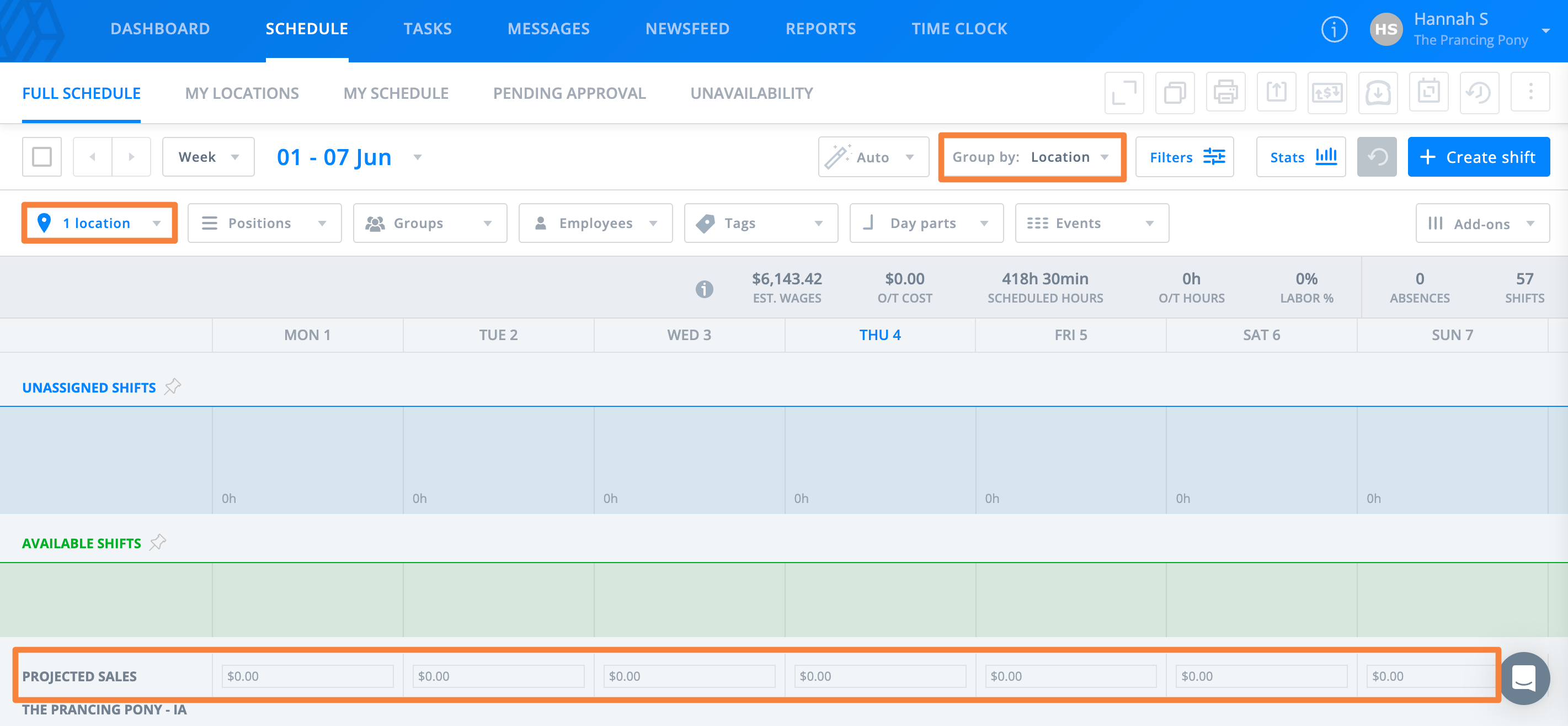
- Accede a la Página de Horario.
- Ordena el horario por ubicación o filtra para mostrar solo una ubicación, y la fila de ventas proyectadas aparecerá.
- Para editar, pasa el cursor sobre los montos en dólares, luego selecciona el icono de lápiz.
- Escribe el número, luego selecciona el icono de marca de verificación para guardar.
Cargar Ventas Proyectadas en Sling
Puedes cargar ventas proyectadas desde la Página de Horario o desde el Informe de Ventas.
Para cargar ventas proyectadas desde la Página de Horario:
- Ve a la Página de Horario .
- Seleccione la opción de 3 puntos 3 puntos cerca de la parte superior derecha de la página, luego seleccione Importar ventas proyectadas.
- En la ventana emergente, elija el archivo de su computadora y seleccione si los datos están alineados horizontal o verticalmente.
- A continuación, etiquete las filas o columnas y seleccione qué filas o columnas importar.
- Seleccione Siguiente, luego seleccione Importar ventas.
Para cargar las ventas proyectadas desde el Informe de Ventas:
- Vaya a Informes > Ventas.
- Seleccione el botón de importación cerca de la parte superior derecha de la página, luego seleccione Importar ventas proyectadas.
- En la ventana emergente, elija el archivo de su computadora y seleccione si los datos están alineados horizontal o verticalmente.
- A continuación, etiquete las filas o columnas y seleccione qué filas o columnas importar.
- Seleccione Siguiente, luego seleccione Importar ventas.
Edite las cifras de ventas por fecha en el Informe de Ventas en Sling
Para editar las ventas del Informe de Ventas:
- Vaya a Informes > Ventas.
- Pase el cursor sobre los montos en dólares, luego seleccione el ícono lápiz.
- Escriba el número, luego seleccione el ícono marca de verificación para guardar.
Eliminar información de costo laboral del horario en Sling
Los administradores y gerentes con acceso al costo laboral pueden ver las horas y los totales de costo laboral bajo el nombre de cada empleado para ayudar con la programación y el presupuesto.
Para eliminar esto antes de imprimir el horario:
- Seleccione Filtros, luego seleccione Complementos.
- Deseleccione Porcentaje de Labor y Costo laboral.