Configuración de propinas para pedidos telefónicos de Toast Delivery Services
Última actualización: 8 oct 2026, 12:31 p.m.
Al realizar un pedido telefónico de Toast Delivery Services (TDS) en el Punto de Venta (POS), las propinas para el conductor deben incluirse en la autorización de pago original enviada a su proveedor de servicios de entrega.
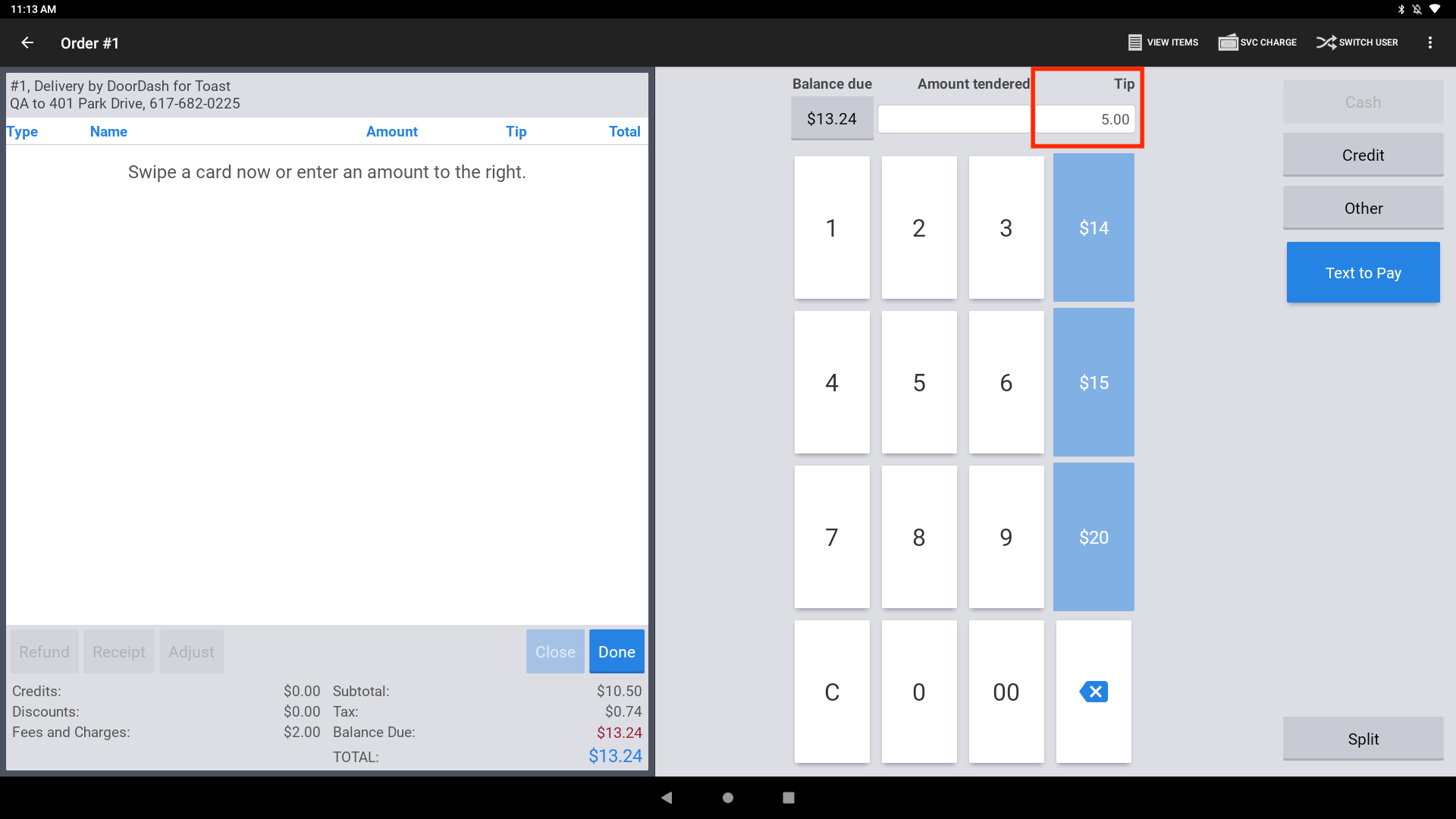
- Si está en un dispositivo POS con los recibos digitales desactivados, debe ingresar manualmente una propina antes de presionar "crédito" y realizar el pago con tarjeta.
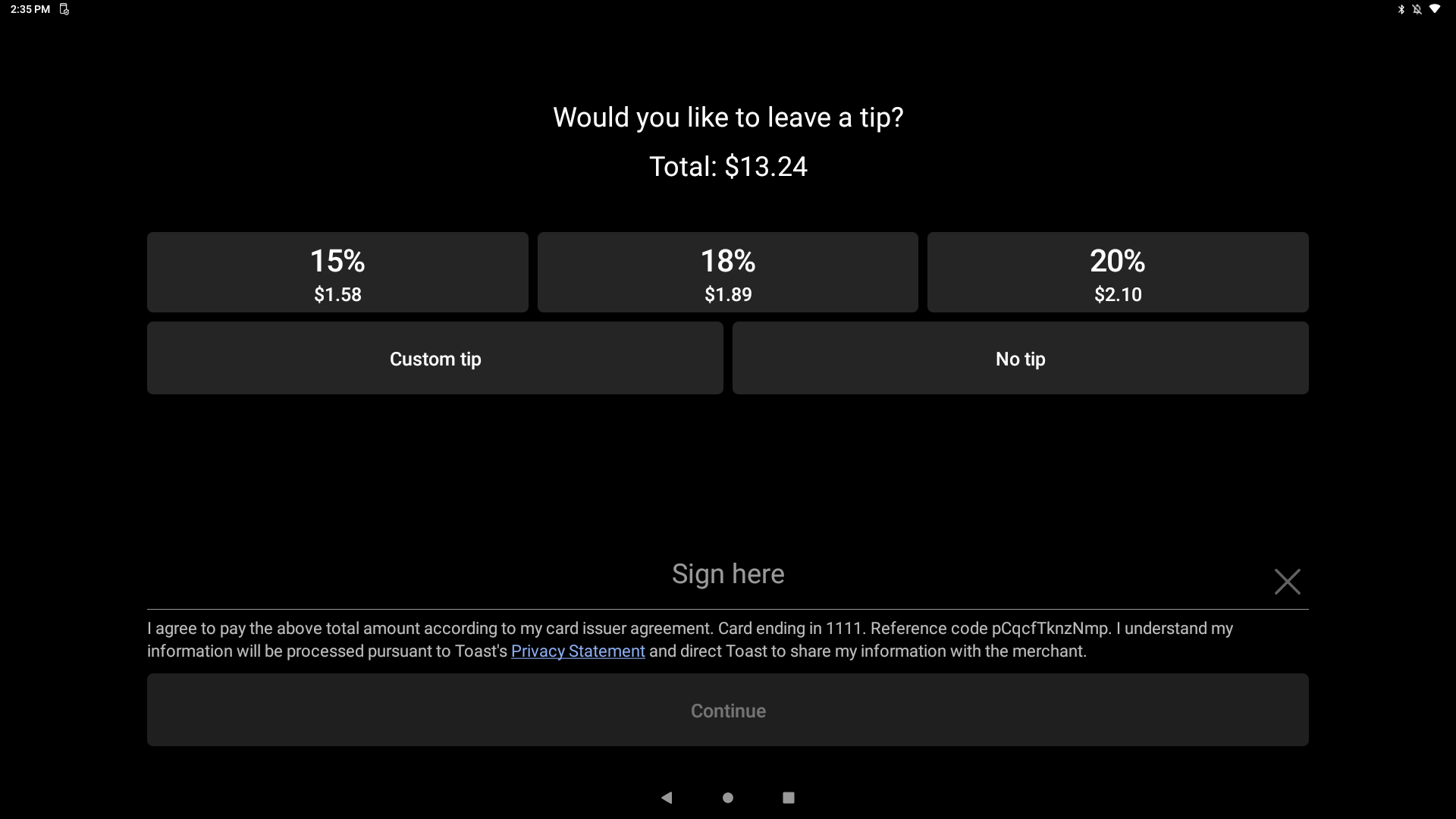
- Si está en un dispositivo POS con los recibos digitales habilitados, deberá ingresar una propina durante el flujo de trabajo después del botón de crédito en el flujo de pagos digitales.
Configuración de recibos digitales de Toast Delivery Services (TDS)
Ingrese las propinas de TDS cuando los recibos digitales no estén habilitados
Siga los pasos a continuación al realizar un pedido de TDS en el POS.
- Agregue una propina para el conductor de entrega ingresando una propina en el campo de propina en la pantalla de selección de pago.
- Seleccione Crédito para ingresar la información de la tarjeta de crédito del huésped y enviar el pedido.
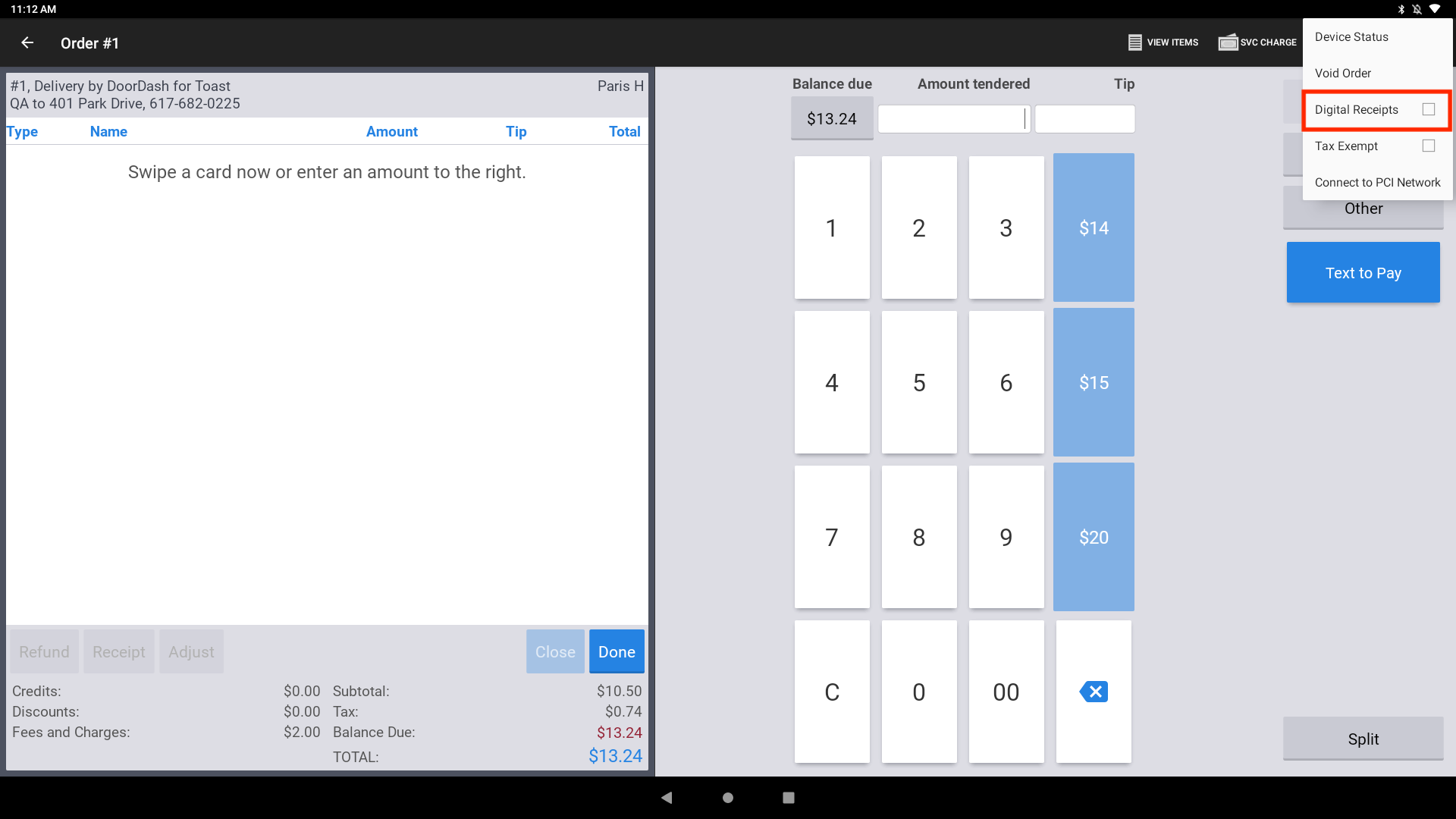
Nota: También puede alternar el flujo de trabajo de recibos digitales desde el menú de desbordamiento en la página de pagos en el POS. En la pantalla de selección de pago, en el menú de desbordamiento, puede activar y desactivar los recibos digitales para una sola transacción sin afectar la configuración a nivel de dispositivo.
Ingrese las propinas de TDS cuando los recibos digitales estén habilitados
Al realizar un pedido de TDS en el POS, agregue una propina para el conductor de entrega seleccionando uno de los montos de propina preestablecidos o colocando una propina personalizada a través del flujo de trabajo de recibos digitales.
Habilita los recibos digitales en un dispositivo POS
- Navega a la página de configuración de tu dispositivo POS, luego desplázate hacia abajo y selecciona Configuración del dispositivo de la sección de configuración.
- Selecciona Recibos digitales y luego selecciona Sí, usar recibos digitales.
- Asegúrate de Guardar tus cambios.
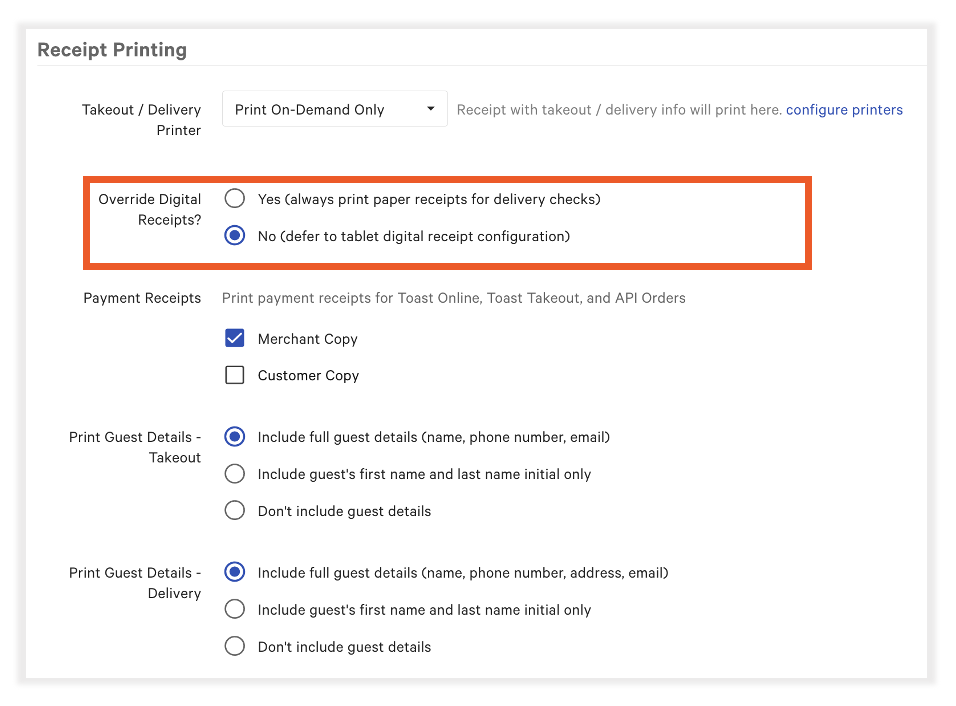
- En Toast Web, navega a Comida para llevar y envío > Disponibilidad > Comida para llevar/envío. Desplázate hacia abajo a Impresión de recibos y confirma que Anular recibos digitales esté configurado en No..
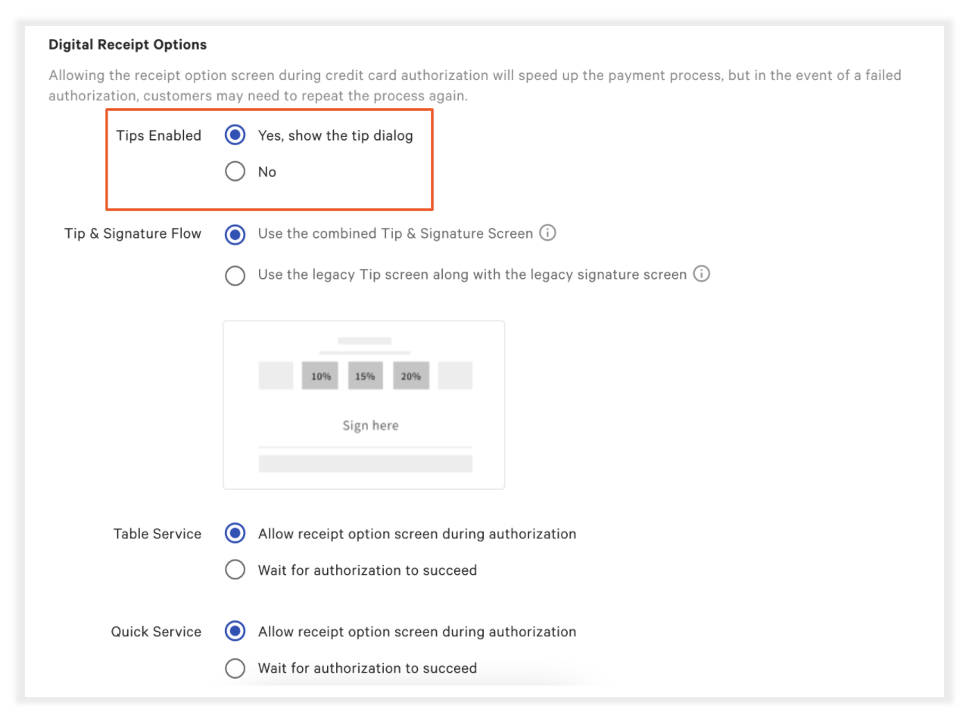
- En Toast Web, habilita las propinas en los recibos digitales navegando a Métodos de pago > Opciones de pago.
- Desde aquí, navega a Opciones de recibo digital> Propinas habilitadas, y selecciona Sí, para mostrar el diálogo de propina.
- Guarda y publica tus cambios!

Nota: También puede alternar el flujo de trabajo de recibos digitales desde el menú de desbordamiento en la página de pagos en el POS. En la pantalla de selección de pago, en el menú de desbordamiento, puede activar y desactivar los recibos digitales para una sola transacción sin afectar la configuración a nivel de dispositivo.