Nómina Toast: Crear encuestas
Última actualización: 14 oct 2026, 5:24 p.m.
- Crear una encuesta nueva
- Modificar una encuesta guardada (no publicada)
- Acceso del empleado a encuestas
- Resultados de encuesta
- Preguntas frecuentes
Crear una nueva encuesta
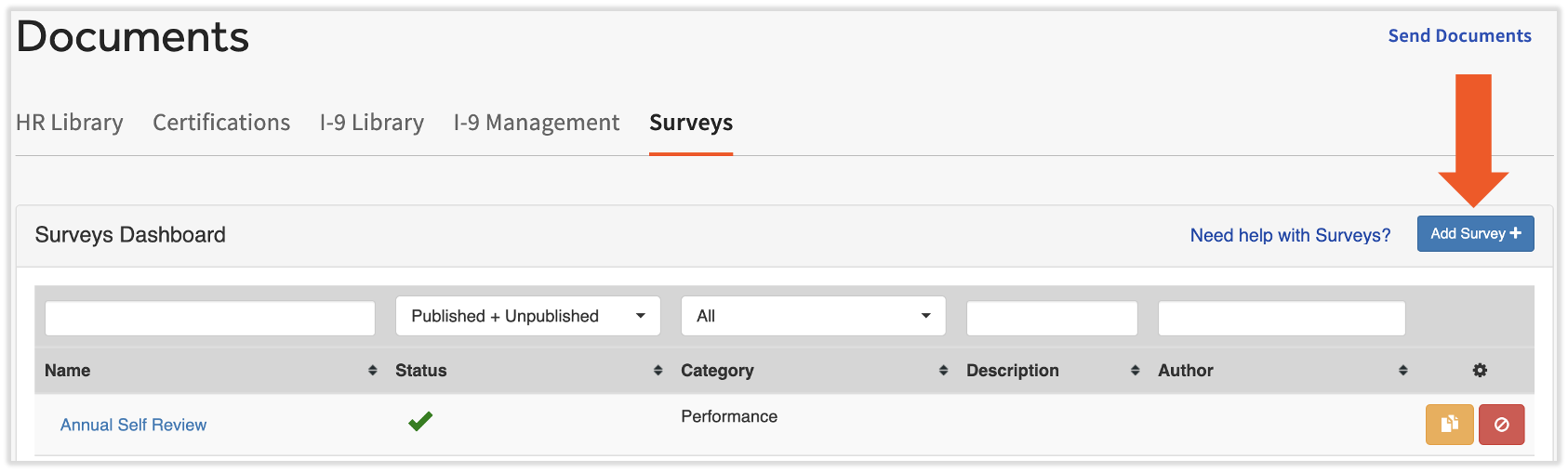
- En Nómina Toast, ve a Documentos > Encuestas.
- Si no ves Documentos en el lado izquierdo de la pantalla, selecciona Nómina en la barra de navegación de Toast Web de la izquierda para que aparezca la barra de navegación de Nómina Toast.
- Selecciona el botón Agregar encuesta+.
- Completa los siguientes campos:
- Nombre
- Descripción
- Categoría: La categoría “Nuevo empleado” ya no se utiliza para asignar encuestas automáticamente a los nuevos empleados. Para enviar una encuesta a los nuevos empleados, créala como encuesta de tareas pendientes y asígnala a todos los empleados durante la incorporación.
- Una vez agregados estos campos, comienza a agregar preguntas seleccionando el botón + Nuevo artículo. Sigue leyendo para conocer más pasos.
Agregar una pregunta
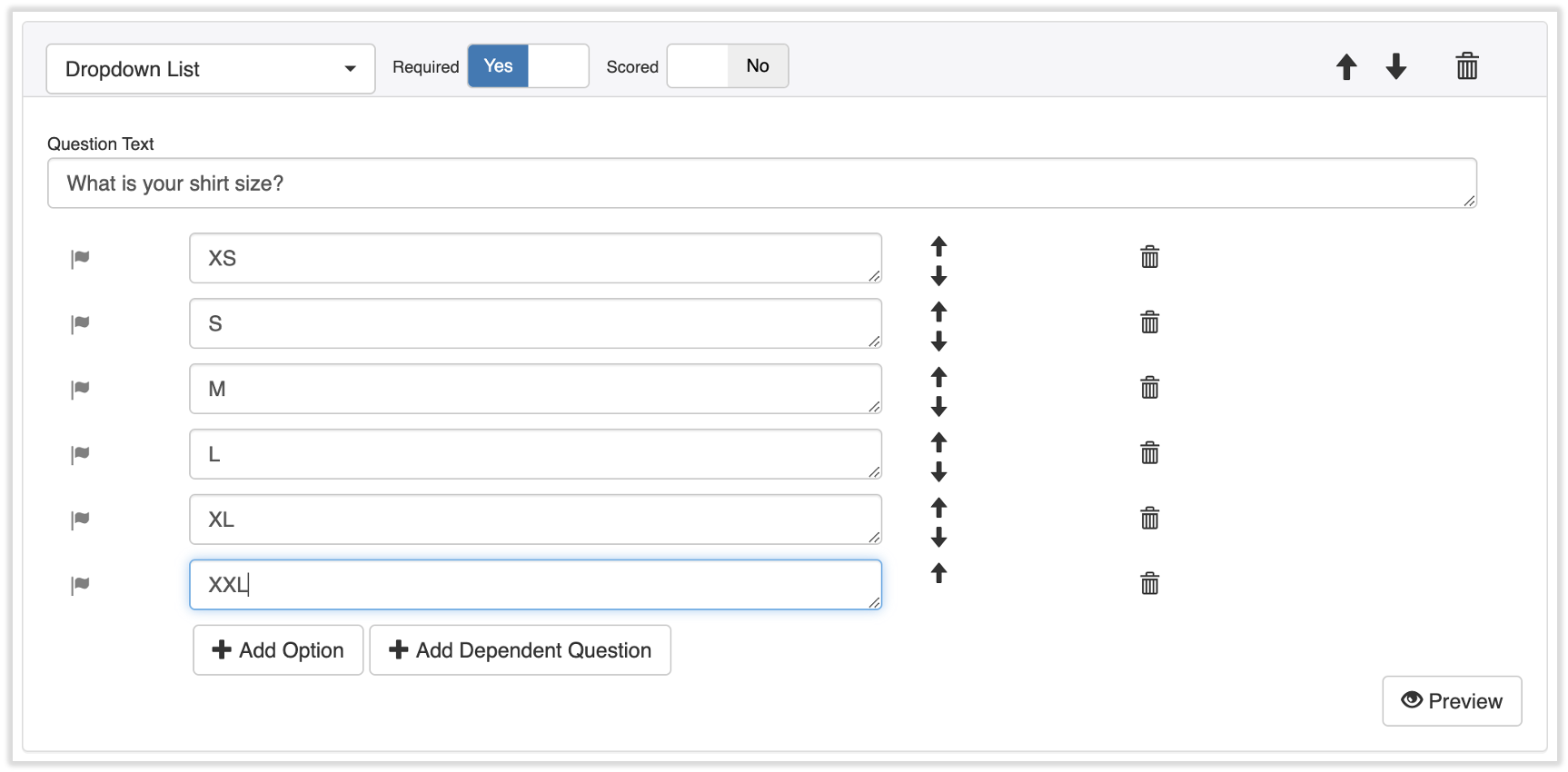
- Selecciona + Nuevo artículo para comenzar. Los tipos de preguntas son interactivos para el empleado y los artículos agregan elementos de diseño o formato a tu encuesta. Elige tu tipo de pregunta o artículo:
- Casilla de verificación: Se pueden elegir una o más respuestas
- Fecha: Se puede seleccionar una fecha en el campo de respuesta
- Lista desplegable: Se puede seleccionar una opción de una lista de respuestas desplegables
- Opción múltiple: Solo se puede elegir una respuesta
- Ranking: Las respuestas se pueden clasificar
- Escala: Solo se puede elegir una respuesta, pero las opciones están dispuestas horizontalmente y facilitan la calificación de 1 a 5 tipos de preguntas
- Campo de texto: Una respuesta abierta sin límite de texto
- Firma electrónica: Para empleadores que quieren que los empleados firmen las preguntas
- Imagen: Para agregar una imagen en la encuesta (p. ej., el logotipo o el gráfico de asientos de una empresa)
- Descanso: Para un descanso dentro de las preguntas de la encuesta
- Texto: Para obtener instrucciones adicionales o información sobre una pregunta formulada en la encuesta
- Cuando se elige un tipo de pregunta, elige si la respuesta es obligatoria o no en el campo Obligatorio.
- Ingresa una puntuación para la pregunta (si corresponde) con fines de puntuación. Luego, puedes asignar puntuaciones a cada respuesta.
- Usa las flechas para organizar las respuestas a una pregunta o a las preguntas en sí. Los íconos de papelera eliminarán una respuesta o pregunta.
- Selecciona + Nuevo artículo para seguir agregando preguntas.
- Después de ingresar cada pregunta, selecciona Obtener vista previa desde la parte inferior para ver cómo se verá la encuesta para el usuario.
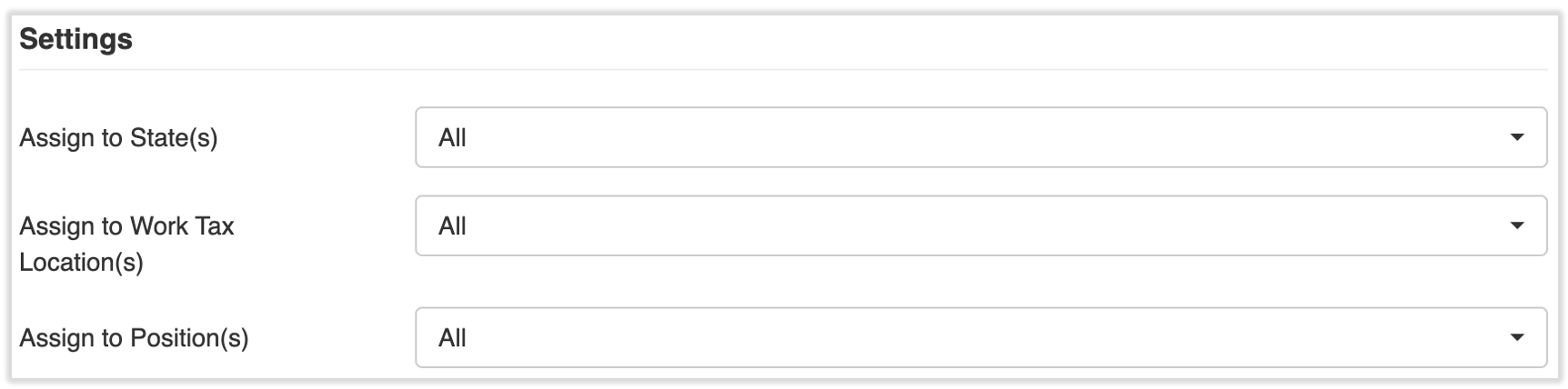
- Por último, asigna tu encuesta. Desde la sección Configuración, puedes elegir si quieres enviar esta encuesta a empleados de un estado,una ubicación o un puesto específicos. Puedes usar una combinación de estas configuraciones. Sigue leyendo para finalizar y distribuir tu encuesta.
Publicar encuesta
Una vez agregadas todas las preguntas y asignada la encuesta, selecciona Guardar y publicar, para publicar y usar las preguntas de la encuesta. Si seleccionas Guardar, no se publicará esta encuesta para los nuevos empleados, pero sí te permitirá guardar tu trabajo y retomarlo más adelante.
Nota importante: Una vez publicada una encuesta, ya no se puede editar. Esto es para mantener los informes de datos de todas las personas que responden la encuesta.
Modificar una encuesta guardada (no publicada)
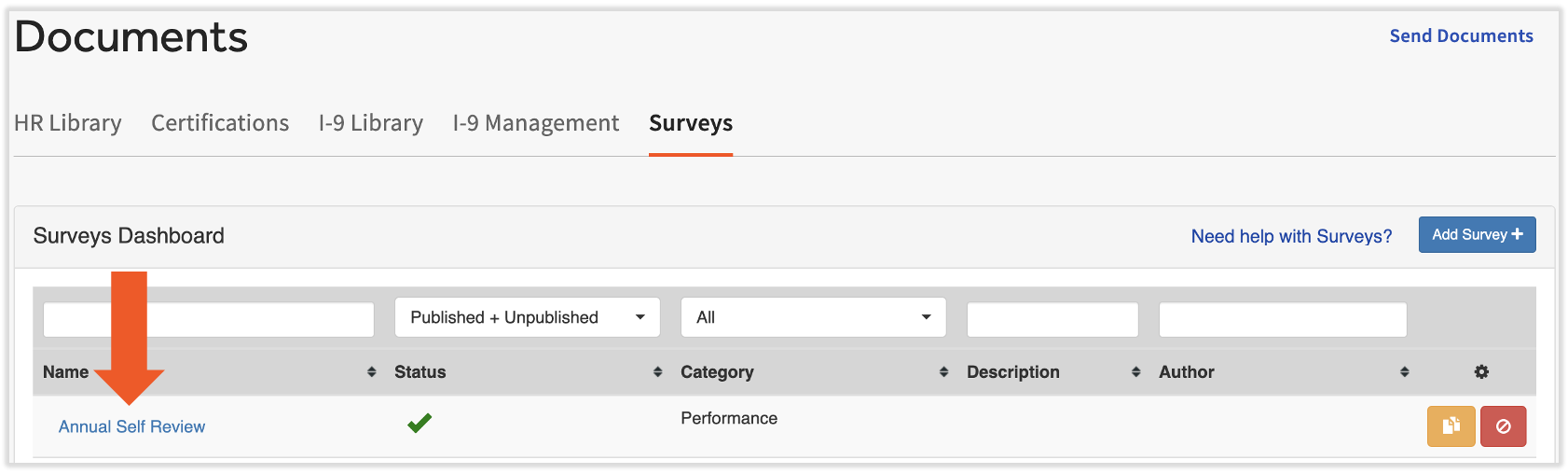
Para hacer ajustes en las encuestas guardadas (no publicadas) o cambiar sus destinatarios, abre Nómina Toast y ve a Documentos > Encuestas. Desde esta página, selecciona el nombre de la encuesta que te gustaría ajustar. (Si no ves Documentos en el lado izquierdo de la pantalla, selecciona Nómina en la barra de navegación de Toast Web a la izquierda para que aparezca la barra de navegación de Nómina Toast.)
Puedes cambiar las preguntas, las respuestas, el orden de las preguntas o respuestas y a quién se asigna. Consulta los pasos anteriores para obtener instrucciones sobre cómo funcionan las encuestas y no olvides seleccionar Guardar y publicar para actualizar esta encuesta para los nuevos empleados.
Nota importante: Una vez publicada una encuesta, ya no se puede editar. Esto es para mantener los informes de datos de todas las personas que responden la encuesta.
Acceso del empleado a encuestas
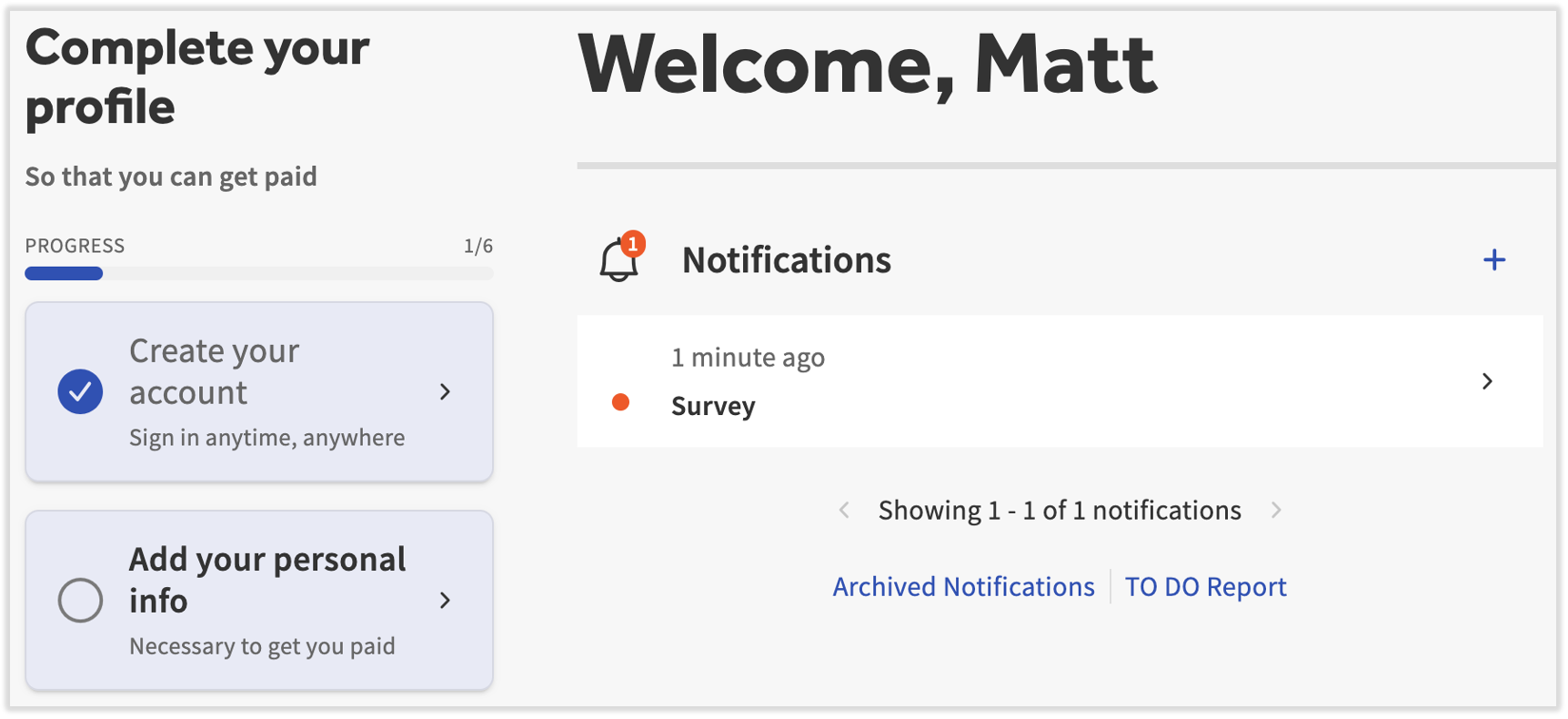
Una vez publicadas las encuestas, el empleado recibirá una notificación en su panel de Nómina Toast en la que se le indicará que debe completar una encuesta.
Nota: Si un empleado no completó la documentación de su nuevo empleado, es posible que no aparezca una encuesta de nuevo empleado. Dado que las encuestas se distribuyen en función del estado, la ubicación del trabajo y el puesto, si un empleado no completó la documentación con esta información incluida, es posible que su encuesta no aparezca hasta que se recolecte la información en el sistema.
Resultados de encuesta
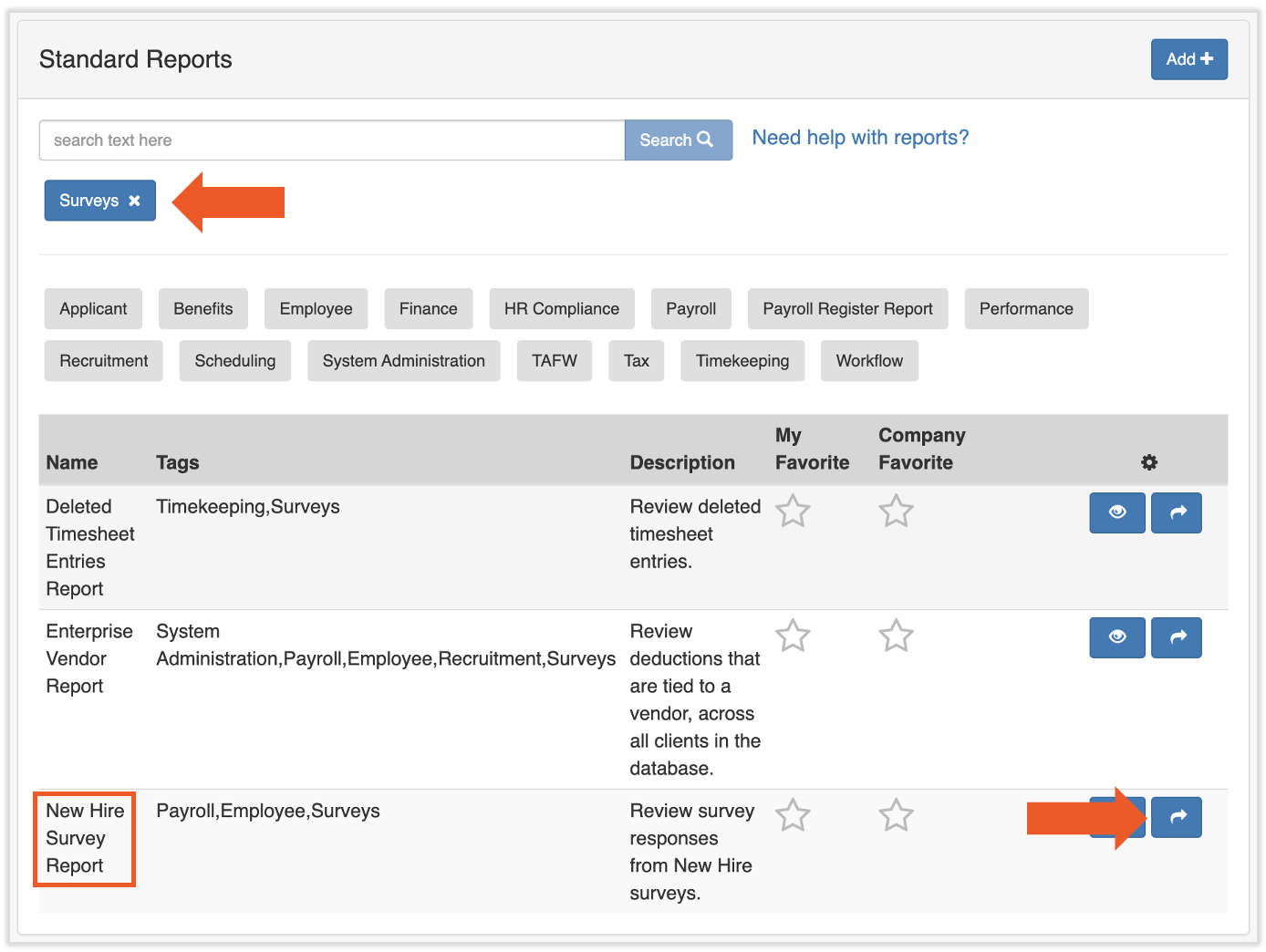
- En Nómina Toast, ve a Informes.
- Cuando selecciones Informes en Nómina Toast, deberías ver una URL que comienza con payroll.toasttab.com. Visita Nómina Toast en Toast Web para conocer cómo funciona la nueva navegación de Nómina Toast.
- Selecciona el botón gris Encuestas.
- Usa el botón de flecha azul en la fila Informe de encuesta de nuevos empleados para acceder al informe.
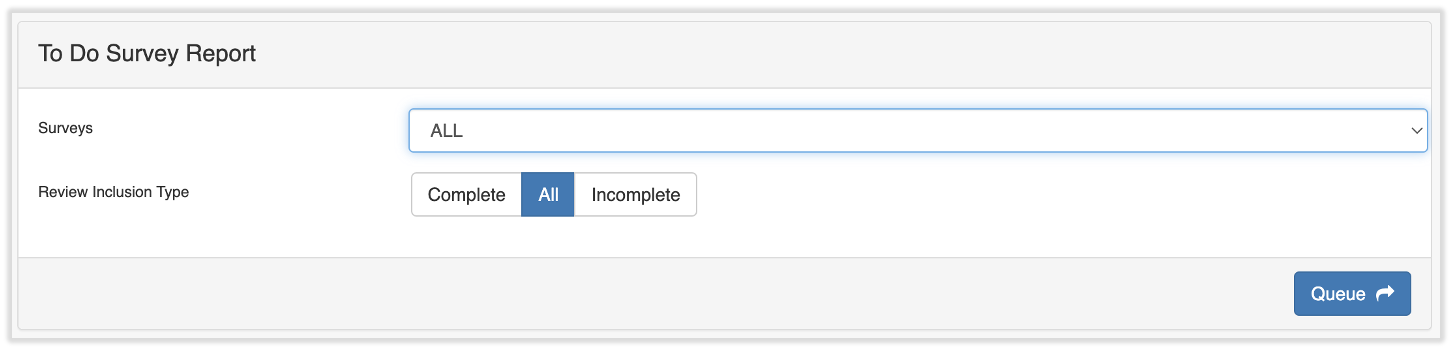
- Selecciona la encuesta para la que te gustaría ejecutar un informe o deja el campo como TODO. Si usas ALL, también puedes filtrar por encuestas completadas, todas las encuestas o encuestas incompletas. Selecciona Cola para ejecutar el informe.
Preguntas frecuentes
¿Cómo sé qué encuestas tengo disponibles?
En Nómina Toast, ve a Documentos > Encuestas. Puedes ver todas las encuestas disponibles, su estado, categoría y descripción. Si no ves Documentos en el lado izquierdo de la pantalla, selecciona Nómina en la barra de navegación de Toast Web de la izquierda para que aparezca la barra de navegación de Nómina Toast.
¿Cómo elimino una encuesta?
En Nómina Toast, ve a Documentos > Encuestas. Usa los botones de la columna de la derecha para duplicar (botón amarillo) o eliminar (botón rojo) una encuesta. Si no ves Documentos en el lado izquierdo de la pantalla, selecciona Nómina en la barra de navegación de Toast Web de la izquierda para que aparezca la barra de navegación de Nómina Toast.
¿Qué es una encuesta a nuevos empleados y cómo es útil?
Se utiliza una encuesta de nuevos empleados al contratarlos. Las encuestas se pueden asignar automáticamente a los nuevos empleados en función del estado del empleado, su ubicación de trabajo y su puesto en Nómina Toast. Si no se asignan encuestas, se enviarán a TODOS los empleados recién contratados.
Las encuestas son útiles para recopilar información como el tamaño del uniforme, la disponibilidad de horarios o preguntas sobre la experiencia de contratación e incorporación. Nota: La categoría “Nuevo empleado” ya no se utiliza para asignar encuestas automáticamente a los nuevos empleados. Para enviar una encuesta a los nuevos empleados, créala como encuesta de tareas pendientes y asígnala a todos los empleados durante la incorporación.
Este contenido se publica con fines informativos y no tiene como propósito brindar asesoramiento legal, fiscal, de recursos humanos ni ningún otro tipo de recomendación profesional. Ponte en contacto con un abogado u otro profesional para recibir asesoramiento.