Nómina Toast: Dar acceso a un no empleado
Última actualización: 8 oct 2026, 4:49 p.m.
Agrega un auxiliar contable, contador u otro profesional financiero a Nómina Toast como empleado de demostración con acceso a RR. HH.+ y sin impacto en el costo de nómina.
- Resumen de acceso para no empleados
- Antes de comenzar
- Agregar un no empleado a Nómina Toast
- Configurar acceso de Toast Web para el no empleado
- Preguntas frecuentes
- Artículos relacionados
Resumen de acceso para no empleados
Muchas empresas tienen auxiliares contables, contadores, administradores de nómina u otros profesionales financieros o de RR. HH. que necesitan acceso a informes de Nómina Toast, Gestión de equipos y herramientas de RR. HH. sin recibir su pago en la nómina. Configurar a alguien como empleado de demostración (también llamado usuario de demostración o cuenta de demostración) usando este proceso garantiza lo siguiente:
- No se les permite recibir pagos a través de Nómina Toast
- No recibir un formulario W-2 o 1095-C
- No aparecer en ningún informe de la sección Informes
- No afectan los totales de la empresa para las declaraciones de impuestos trimestrales
- No aparecer en las facturas mensuales
Importante: Usa este proceso solo para perfiles nuevos. Si existe alguna plantilla horaria o datos de pago anteriores en el perfil, no podrás actualizarlo a un estado de demostración. Si necesitas actualizar un perfil existente, ponte en contacto con el servicio de atención al cliente para que puedan revisarlo y determinar cómo proceder.
Nota: Un perfil configurado mediante este proceso no puede cambiarse más tarde a un estado de empleado activo. Durante este proceso, se omiten varios pasos de incorporación obligatorios, como ingresar el número de Seguro Social y los formularios I-9 y W-4. Si esta persona debe ser un empleado activo y remunerado en Nómina Toast, sigue el proceso estándar de nueva contratación en Nómina Toast: Nuevos empleados contratados (Guía para empleadores) desde el principio.
Antes de comenzar
Se aplica a: Nómina Toast
Permisos necesarios:
- Rol de seguridad RR. HH.+ en Nómina Toast: obligatorio para agregar miembros del equipo y actualizar el estado del empleo
Lo que lograrás: Agrega un auxiliar contable, contador u otro profesional financiero a Nómina Toast con un rol de seguridad de RR. HH.+ y estado de empleo de empleado de demostración, para que pueda acceder a los datos e informes de nómina sin que se le considere un empleado remunerado ni aparezca en las facturas mensuales.
Agregar un no empleado a Nómina Toast
Estos pasos siguen el mismo camino básico que agregar un nuevo empleado en Nómina Toast, pero toman un camino diferente al final. Para ver un recorrido completo del proceso estándar de contratación de empleados nuevos, consulta Nómina Toast: Nuevos empleados contratados (Guía para empleadores).
- Inicia sesión en Nómina Toast y ve al Equipo.
- Cuando selecciones Equipo en Nómina Toast, deberías ver una URL que comienza con payroll.toasttab.com. Visita Nómina Toast en Toast Web para conocer cómo funciona la nueva navegación de Nómina Toast.
- Selecciona el botón + Agregar empleado en la esquina superior derecha.
- Completa la pestaña Información básica con la información del no empleado.
- La dirección de correo electrónico debe ser precisa; el no empleado la usa para recibir un correo electrónico de bienvenida e iniciar sesión en Nómina Toast.
- En la sección Número de seguro social, selecciona No, se ingresará más tarde. Si tu empresa requiere números de Seguro Social, puedes ingresar un número falso.
- En el paso Tareas y pago, completa todos los campos obligatorios:
- Tipo de pago: selecciona Salario
- Tareas y pago: ingresa 0 en el campo Salario. Primero selecciona el grupo Pagar y, luego, la posición correspondiente que se completa con ese grupo Pagar. Para Ubicación, Tarea y Ubicación del impuesto sobre el trabajo, selecciona la ubicación a la que esta persona debería tener acceso, una ubicación del impuesto sobre el trabajo y la tarea que otorga los permisos apropiados de Toast Web. Las tareas en Toast Web tienen un conjunto asignado de permisos que controlan el nivel de acceso de esta persona en Toast Web y en los dispositivos POS de Toast.
- Clasificación EEO-1: Debido a que este empleado no recibirá su pago a través de la nómina, puedes usar cualquier opción aquí.
- Rol de seguridad de la nómina: Selecciona RR. HH.+ para acceder por completo a datos de nómina, informes y Gestión de equipos. Para un desglose completo de lo que permite cada rol, consulta Nómina Toast: Gestionar roles de seguridad.
- En el paso Beneficios (si es visible): haz las selecciones que quieras, ya que no afectan el acceso de este no empleado.
- En el paso Documentos: desmarca todos los documentos de incorporación. Esta persona no avanzará a través de los pasos típicos de la nueva contratación de empleados.
- En el paso de revisión, verifica el nombre, el correo electrónico, la ubicación, la tarea y el rol de seguridad de Nómina. Selecciona Agregar al equipo y, luego, Volver a página.
Nota: En este punto, Toast crea un perfil de Toast Web para esta persona y lo asigna automáticamente a su perfil de Nómina Toast.
- Ve a la pestaña de incorporación y localiza a esta persona. Selecciona su ícono de lápiz.
- En la ventana emergente, selecciona Marcar este nuevo empleado como completo y, luego, Confirmar.
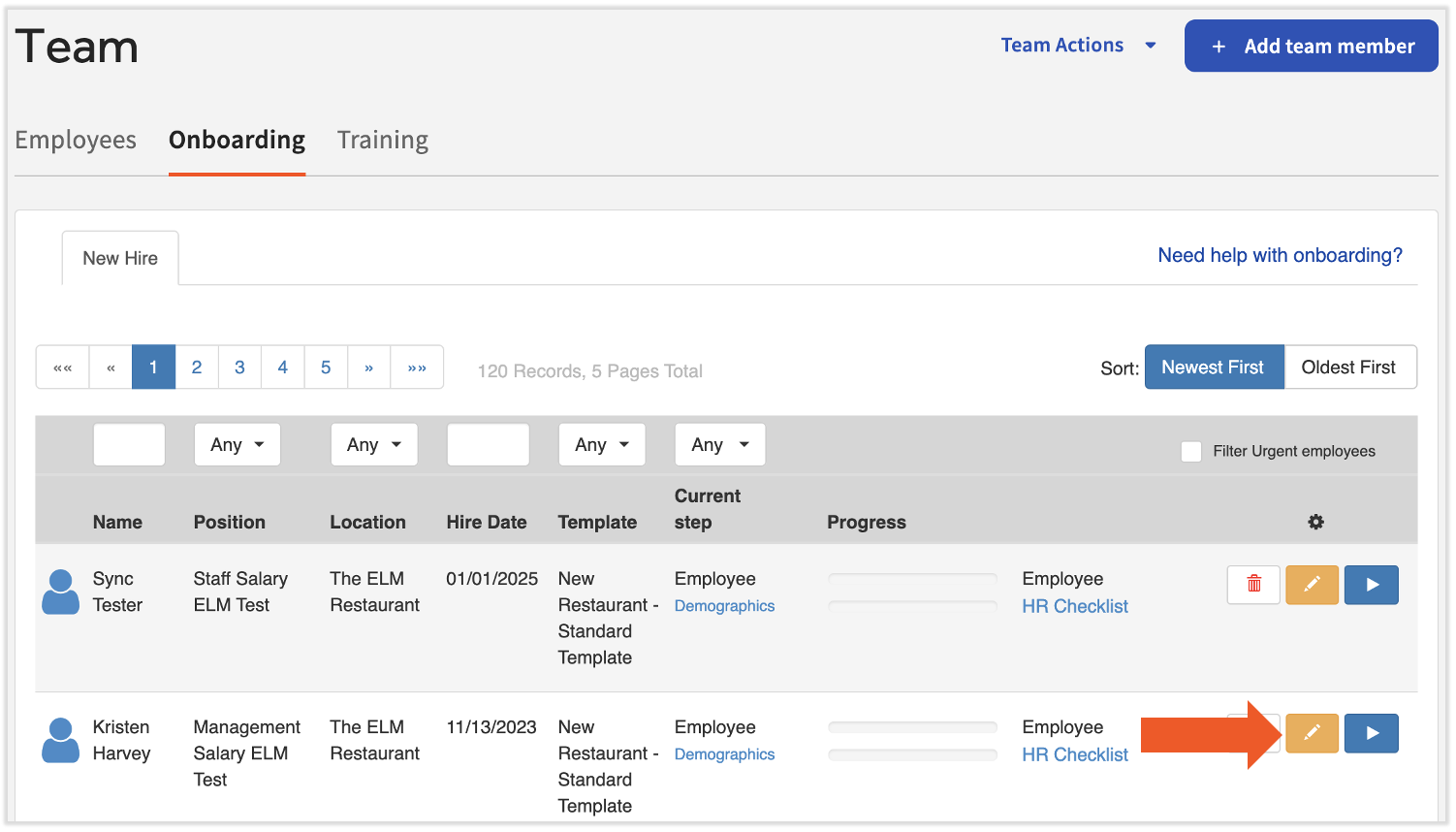
Resultado previsto: El perfil ya no aparece en el panel de nuevos empleados.
- Utilizar la barra Buscar empleados para localizar el perfil de esta persona.
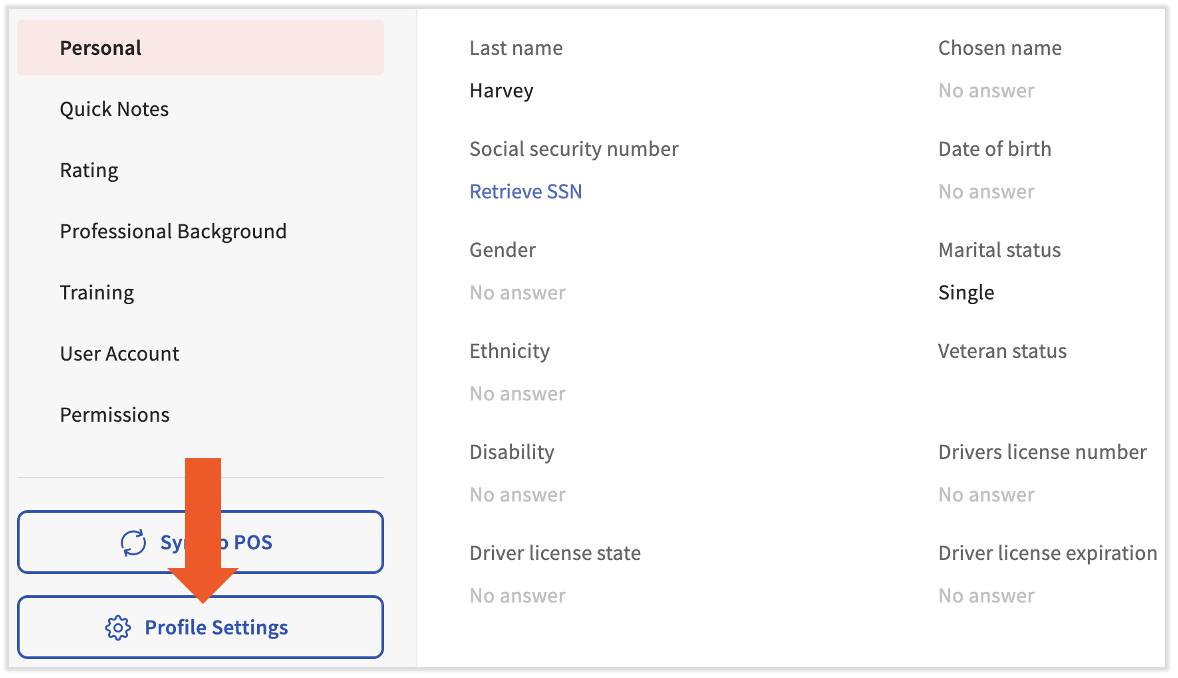
- Desplázate hacia abajo y selecciona Configuración del perfil.
- Configurar Estado del empleo en Empleado de demostración. Selecciona Guardar cambios.
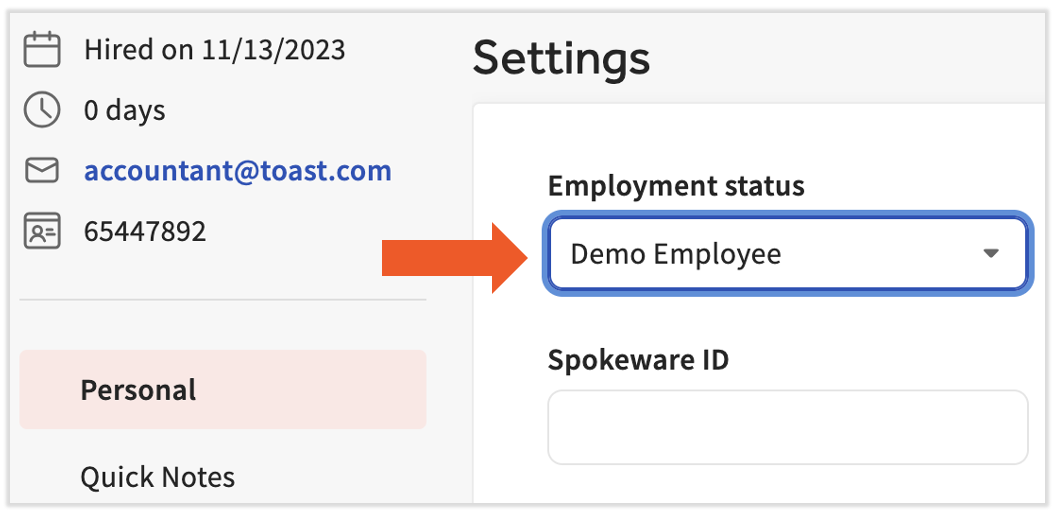
Resultado previsto: El estado de empleo del no empleado ahora es Empleado de demostración. Reciben un correo electrónico de bienvenida en la dirección ingresada en el paso 3 y pueden iniciar sesión en Nómina Toast usando esas credenciales. En función de su rol de seguridad en RR. HH.+, tienen acceso a todos los datos de nómina, informes y Gestión de equipos. No recibirán pago, aparecerán en los informes de nómina, recibirán un formulario W-2 o 1095-C, afectarán los totales trimestrales de declaración de impuestos ni aparecerán en las facturas mensuales.
Configurar acceso de Toast Web para el no empleado
Después de completar los pasos anteriores, Toast crea automáticamente un perfil de Toast Web para esta persona. Muchos no empleados también necesitan acceso a datos laborales, de ventas u otros datos del POS, además de los datos de nómina.
Para verificar o ajustar los permisos de Toast Web de esta persona, sigue los pasos en Otorgar o eliminar acceso a Toast Web para empleados existentes. Al revisar permisos, un no empleado suele necesitar permisos de informes en la sección 4 Administración del restaurante, pero no necesita permisos de POS de Toast en otras secciones.
Preguntas frecuentes
¿Puede un empleado de demostración ver todos los informes de RR. HH.+?
También se le preguntó como:
-
- ¿Los empleados de demostración con acceso a RR. HH.+ tienen acceso a todos los informes de RR. HH.+?
- ¿Qué puede ver un empleado de demostración?
- ¿Un empleado de demostración aún tendría acceso a Gestión de equipos de nómina?
El acceso de un empleado de demostración a Nómina Toast depende completamente de su rol de seguridad. Un empleado de demostración de RR. HH.+ tiene acceso a todas las páginas e informes que el rol de seguridad de RR. HH.+ le permite. Para ver un desglose completo de lo que cada rol de seguridad puede ver y hacer, consulta Nómina Toast: Gestionar roles de seguridad.
¿Puede otro empleado informar a un empleado de demostración?
También se le preguntó como:
-
- ¿Puedo asignar informes directos a un empleado de demostración?
Los empleados con estado de empleado de demostración no aparecen en el campo Informes al empleado en un perfil de carrera. Si un empleado ya tenía informes directos antes de que su estado cambiara a Empleado de demostración, esos informes directos se conservan.
¿Puedo volver a cambiar el estado activo de un empleado de demostración?
También se le preguntó como:
-
- ¿Cómo puedo cambiar a alguien de demo a activo?
- ¿Cómo hago que un empleado de demostración sea un empleado Regular?
- ¿Cómo salgo de la demostración?
- ¿Cómo activo una cuenta de demostración?
- ¿Cómo puedo cambiar mi propio perfil del modo de demostración?
Sí. Ve al perfil de Nómina Toast de un empleado y selecciona Configuración del perfil en la esquina inferior izquierda. En el campo Estado del empleo, selecciona Activo. Selecciona Guardar cambios. Descubre cómo funciona la nueva navegación de Nómina Toast visitando Nómina Toast en Toast Web.
Ten en cuenta que los pasos de incorporación, incluidos la entrada del número de Seguro Social y los Formularios I-9 y W-4, deberán completarse directamente en el perfil del empleado, ya que no se le indicará como lo hace el proceso de contratación Regular.
¿Qué sucede si mi contador o auxiliar contable ya está configurado como empleado Regular?
También se le preguntó como:
-
- Agregué a mi contador como empleado. ¿Cómo puedo solucionar esto?
- Mi contador está apareciendo en mi nómina y no quiero que estén allí.
- Mi contador está siendo acusado como empleado.
Estos perfiles también se pueden cambiar al estado de demostración, pero solo cuando no hay plantillas horarias ni de pago adjuntas. Incluso si el empleado nunca recibió su pago, si se adjunta una plantilla horaria, será necesario crear un nuevo perfil y configurarlo como demostración.
Artículos relacionados
- Otorgar o eliminar el acceso a Toast Web para empleados existentes
- Nómina Toast: Gestionar roles de seguridad
- Nómina Toast: Nuevos empleados contratados (Guía para empleadores)
- Nómina Toast: Acceso a la página del rol de seguridad
- Nómina Toast: Centro de gestión de empleados
Este contenido se publica con fines informativos y no tiene como propósito brindar asesoramiento legal, fiscal, de recursos humanos ni ningún otro tipo de recomendación profesional. Ponte en contacto con un abogado u otro profesional para recibir asesoramiento.