Toast Payroll: Obtenga ayuda con las cuentas de depósito directo
Última actualización: 8 oct 2026, 2:52 p.m.
Agregue, actualice o elimine una cuenta de depósito directo de Toast Payroll y resuelva los errores más comunes de Plaid.
- Antes de comenzar
- Solución rápida
- Verificación de identidad (código de seis dígitos)
- Qué pueden hacer los roles de seguridad de HR+, gerente y empleado
- Agregar una cuenta de depósito directo con Plaid
- Agregar una segunda cuenta de depósito directo (depósito dividido)
- Agregar una cuenta de depósito directo manualmente (solo HR+, sin Plaid)
- Eliminar una cuenta de depósito directo
- Auditar el historial de cuentas de depósito directo
- Enviar un correo electrónico de recordatorio a los empleados a los que les falta el depósito directo
- Solucionar problemas de Plaid
- Números de cuenta sustitutos (tokenizados): Chase, US Bank, PNC
- Plaid no muestra mi banco (Chime, Cash App, Venmo, bancos más pequeños)
- Antes de comunicarse con Atención al cliente
- Preguntas frecuentes
- Artículos relacionados
Antes de comenzar
Se aplica a: Toast Payroll
Permisos necesarios:
- Rol de seguridad de Empleado, Gerente o RR. HH.+ en Toast Payroll (las capacidades difieren; consulte Qué pueden hacer los roles de seguridad de RR. HH.+, Gerente y Empleado)
Qué logrará: Agregar, actualizar o eliminar una cuenta de depósito directo en Toast Payroll y resolver los errores más comunes de Plaid.
Importante: Una cuenta de depósito directo en un perfil de empleado en Toast Payroll es diferente de una cuenta bancaria de la empresa en Toast Payroll. Para agregar o cambiar la cuenta bancaria de la empresa que Toast utiliza para financiar la nómina, consulte Toast Payroll: Cambiar la cuenta bancaria de la empresa registrada en su lugar.
Solución rápida
Utilice esta tabla para ir a la solución correcta.
| Síntoma | Causa más común | Solución rápida | ¿Autoservicio? |
| Plaid no muestra mi banco o indica "no compatible" | El banco no está en la lista de bancos compatibles de Plaid (comúnmente Chime, Cash App, Venmo, cooperativas de crédito más pequeñas) | Pídale a un usuario con rol de RR. HH.+ en su empresa que ingrese su información de depósito directo manualmente. Los empleados y los gerentes no pueden ingresar los números de ruta y de cuenta por sí mismos. | Sí (con ayuda de HR+) |
| La ventana de Plaid no se abre, se carga para siempre o se bloquea | El bloqueador de anuncios o de ventanas emergentes está activado; la ventana emergente fue bloqueada o no pudo renderizarse | Desactive su bloqueador de anuncios e intente de nuevo. Puede volver a activarlo una vez que haya terminado. | Sí |
| Error de "No hay cuentas disponibles" en Plaid | Plaid no pudo recuperar ninguna cuenta abierta para el inicio de sesión que ingresó, o la cuenta conectada ha sido cerrada | Verifique las credenciales e intente de nuevo. Si la cuenta está cerrada, inicie sesión con una cuenta diferente. | Sí |
| Error de "Demasiados intentos" en Plaid | Ingresó las credenciales de banca en línea incorrectas tres veces | Comuníquese con su institución financiera para desbloquear su banca en línea. Si no puede desbloquearla, pídale a un usuario de HR+ que ingrese la cuenta manualmente. | Parcial (se requiere acción del banco) |
| El número de ruta o de cuenta que aparece en Toast Payroll no coincide con mis registros | Su banco (comúnmente Chase, US Bank o PNC) devolvió un número "sustituto" tokenizado a Plaid | Comportamiento esperado. El número sustituto funciona para el depósito directo. | Sí (no se requiere ninguna acción) |
| Plaid dice "conectado correctamente", pero Toast muestra "no pudimos conectar su cuenta" | Problema de enlace intermitente entre Plaid y Toast Payroll | Inténtelo de nuevo. Si el error persiste, comuníquese con Atención al Cliente. | Parcial (escalar si persiste) |
| Soy un usuario de HR+ y el empleado no quiere usar Plaid | Los empleados usan el flujo de Plaid de forma predeterminada, pero los usuarios de HR+ pueden ingresar la información manualmente en nombre del empleado | Siga Agregar una cuenta de depósito directo manualmente. | Sí |
| No se recibió el mensaje de texto de verificación de seis dígitos o el número de teléfono es incorrecto | El número de teléfono registrado en Toast Payroll está desactualizado o es incorrecto | Actualice el número de teléfono en el perfil de Toast Payroll y vuelva a intentarlo. Consulte Toast Payroll: Actualizar nombre, dirección o número de teléfono para ver los pasos. | Sí |
| Cambié de cheque impreso a depósito directo, pero la aplicación MyToast sigue mostrando cheque impreso | Sincronización de pantalla entre Toast Payroll y la aplicación MyToast | Espere al siguiente ciclo de sincronización. Si la discrepancia persiste después de la siguiente nómina, comuníquese con Atención al Cliente. | No (solo para agentes) |
Verificación de identidad (código de seis dígitos)
Si usted es un usuario de HR+, todas las acciones de agregar, actualizar o eliminar en la página de Método de pago activan un paso de verificación de identidad (a menos que haya verificado su identidad recientemente de otra manera). Los empleados que actualizan su propio método de pago no reciben esta verificación.
- Seleccione Verificar cuando se le solicite confirmar su identidad.
- Toast Payroll envía un código de seis dígitos por mensaje de texto al número de teléfono registrado en su cuenta de Toast.
- Ingrese el código de seis dígitos en la ventana emergente de Toast Payroll para continuar.
Importante: Los representantes de Toast nunca le pedirán este código. No proporcione este código a nadie.
Si la ventana emergente no aparece en Toast Payroll, es posible que su bloqueador de anuncios o de ventanas emergentes la esté ocultando. Desactive su bloqueador de anuncios, vuelva a intentar la acción y vuelva a activar el bloqueador de anuncios una vez que haya terminado.
Si el número de teléfono registrado es incorrecto, el código de seis dígitos se envía al lugar equivocado. Actualice su número de teléfono en su perfil de Toast antes de volver a intentarlo. Consulte Toast Payroll: Actualizar nombre, dirección o número de teléfono para ver los pasos.
Resultado esperado: La ventana emergente se cierra y usted puede continuar con su acción.
Qué pueden hacer los roles de seguridad de HR+, Gerente y Empleado
Utilice esta tabla para confirmar lo que permite su rol de seguridad.
| Rol de seguridad | Qué pueden hacer | Qué no pueden hacer |
| HR+ | Actualizar o eliminar su propia cuenta de depósito directo solo con Plaid. Actualizar manualmente la cuenta de depósito directo de cualquier otro usuario. Eliminar la cuenta de depósito directo de otro usuario. Enviar correos electrónicos de recordatorio a los usuarios que no tienen una cuenta de depósito directo ingresada en Toast Payroll. | Actualizar manualmente su propia cuenta de depósito directo sin Plaid. (Otro usuario de RR. HH.+ puede actualizar manualmente la información de depósito directo de este usuario de RR. HH.+). |
| Manager | Ver, agregar y eliminar su propia cuenta de depósito directo a través de Plaid. Ver la selección del método de pago de un empleado (pero no la información de su cuenta) siempre que el empleado le reporte a él. | Ver o eliminar la información de la cuenta de depósito directo de cualquier persona que no sea ellos mismos. Actualizar la información de la cuenta bancaria de cualquier persona que no sea ellos mismos (ya sea manualmente o a través de Plaid). |
| Empleado | Usar Plaid para agregar o actualizar su propia cuenta de depósito directo. Eliminar su propia cuenta de depósito directo. | Agregar manualmente su cuenta de depósito directo. Ver, agregar o actualizar una cuenta de depósito directo para cualquier persona que no sea ellos mismos. |
Para obtener la lista completa de capacidades por rol de seguridad, consulte Toast Payroll: Administrar roles de seguridad.
Agregar una cuenta de depósito directo con Plaid
Plaid es un servicio de terceros que valida la información de la cuenta bancaria para reducir errores y la devolución de fondos (ROF) causada por números de ruta o de cuenta incorrectos.
¿Quién puede usar Plaid?: Todos los usuarios Empleado, Gerente y HR+ pueden usar Plaid para agregar o actualizar su propia cuenta de depósito directo.
Usuarios de HR+ que agregan una cuenta de depósito directo en nombre de otro empleado: Utilice el flujo de trabajo de entrada manual en su lugar.
- Como empleado, inicie sesión enpayroll.toasttab.comy navegue aMi perfil>Empleo>Método de pago.
- Si no ve Mi perfil en el lado izquierdo de la pantalla, seleccione Nómina en la barra de navegación de Toast Web a la izquierda para que aparezca la barra de navegación de Toast Payroll.
- SeleccioneDepósito directo, luego+ Agregar cuenta bancariapara comenzar la configuración de depósito directo de Plaid.
- En la ventana de Plaid, ingrese su número de teléfono y seleccioneContinuar.
- Localice y seleccione su institución bancaria. Use la barra de búsqueda para encontrar el banco correcto. Plaid le pedirá que ingrese las credenciales de inicio de sesión de su cuenta bancaria en línea en la ventana emergente de Plaid o en una ventana emergente separada.
- Si su banco no aparece en la lista, su empleador (un usuario de HR+) puedeagregar su información de depósito directo manualmente. Por motivos de seguridad, los empleados y los gerentes no pueden ingresar cuentas bancarias de depósito directo manualmente.
- Si su banco no aparece en la lista, su empleador (un usuario de HR+) puedeagregar su información de depósito directo manualmente. Por motivos de seguridad, los empleados y los gerentes no pueden ingresar cuentas bancarias de depósito directo manualmente.
- Plaid enumera las cuentas asociadas con la información de inicio de sesión que ingresó. Seleccione la cuenta que desea que sea su cuenta principal de depósito directo y elijaContinuar.
- Algunos bancos usan números de cuenta sustitutos; consulteNúmeros de cuenta sustitutos (tokenizados)para obtener más detalles.
- Algunos bancos usan números de cuenta sustitutos; consulteNúmeros de cuenta sustitutos (tokenizados)para obtener más detalles.
- El mensaje de PlaidÉxitoconfirma que su cuenta está vinculada. SeleccioneContinuarpara guardar su trabajo.
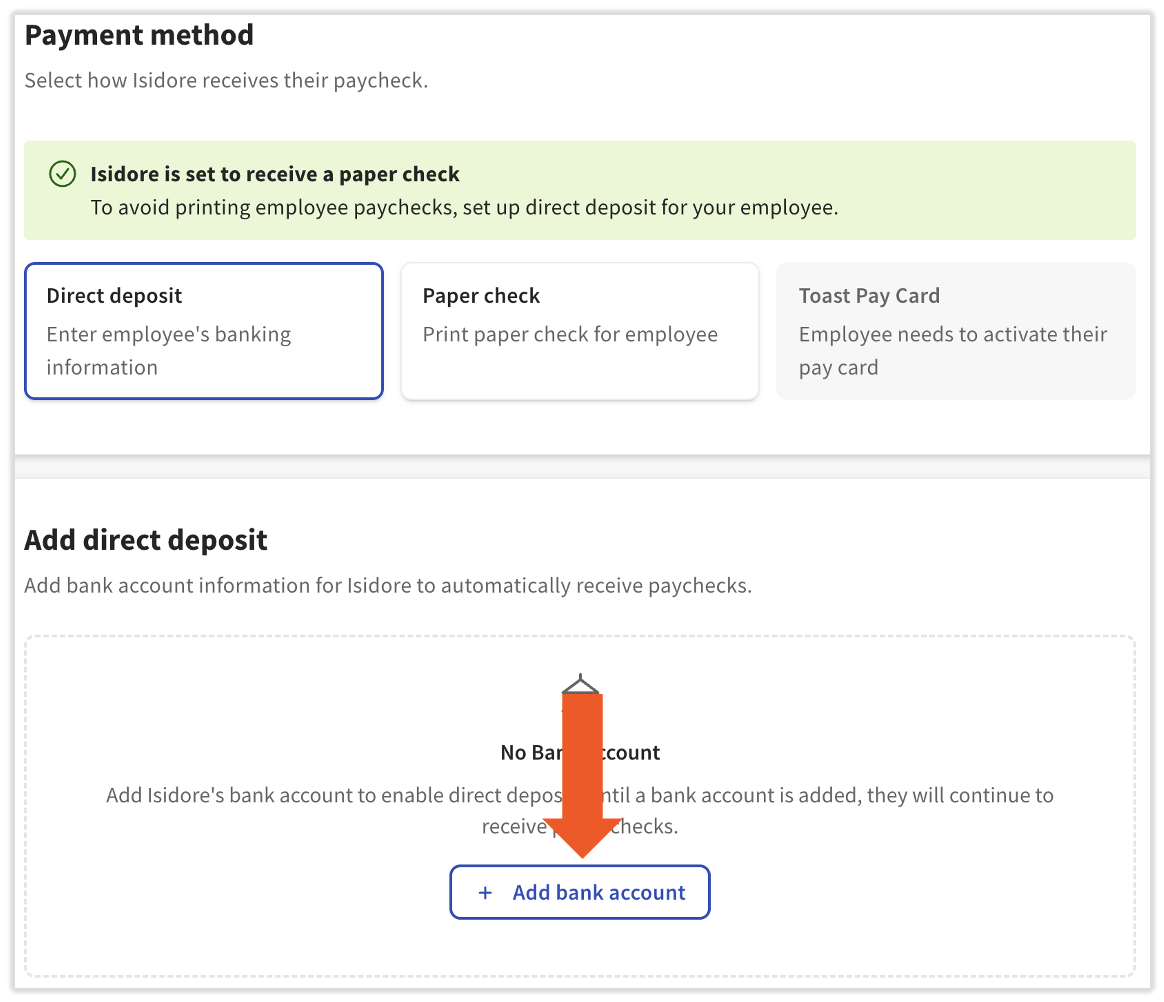
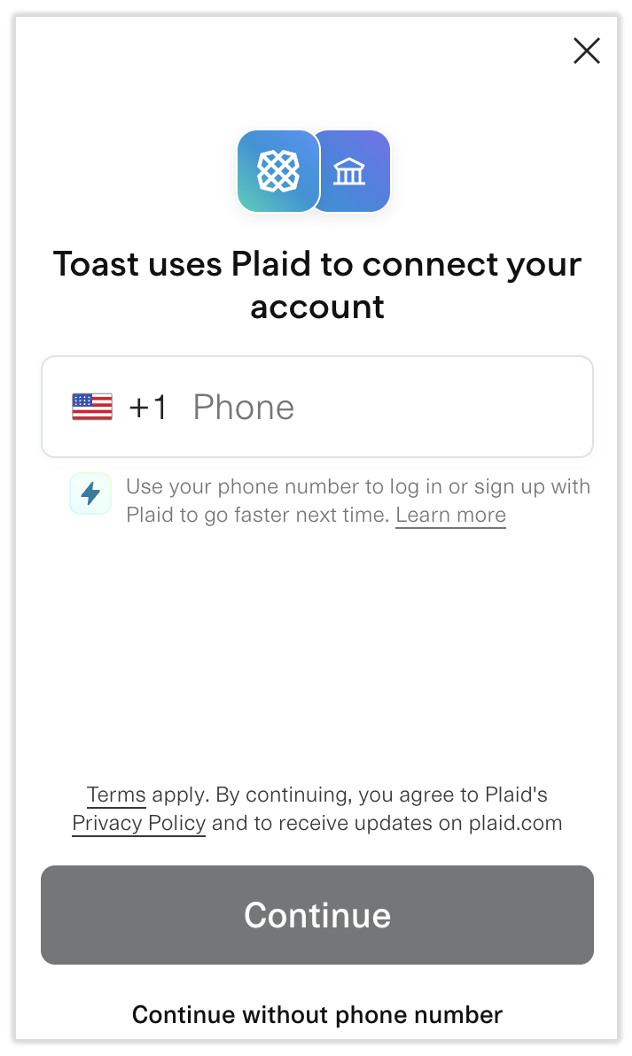
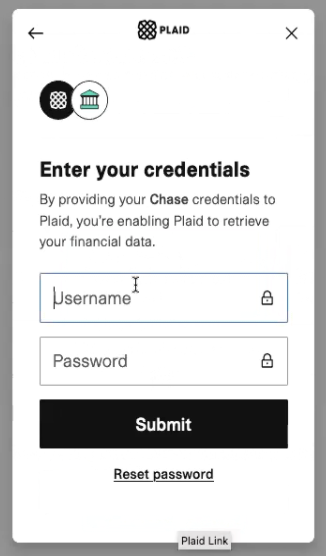
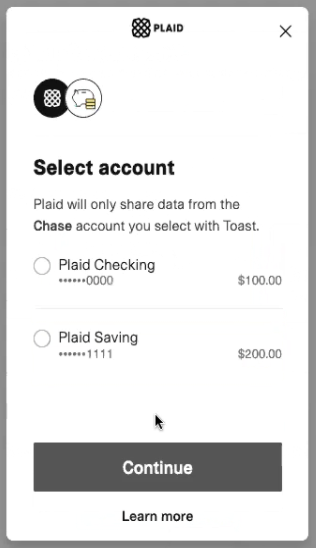
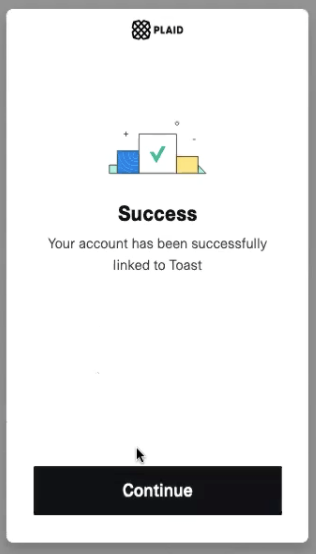
Resultado esperado: Aparece un banner de confirmación verde en la parte superior de la página Método de pago, y su cuenta bancaria guardada aparece en la parte inferior.
Agregar una segunda cuenta de depósito directo (depósito dividido)
Nota: Toast Payroll no permite más de dos cuentas bancarias de depósito directo por empleado.
- Inicie sesión enpayroll.toasttab.comy navegue aMi perfil>Empleo>Método de pagoy seleccioneAgregar depósito dividido.
- Si no ve Mi perfil en el lado izquierdo de la pantalla, seleccione Nómina en la barra de navegación de Toast Web a la izquierda para que aparezca la barra de navegación de Toast Payroll.
- Si el botón Agregar depósito dividido no aparece, primero debe ingresar una cuenta de depósito directo principal.
- Ingrese su número de teléfono en la ventana emergente de Plaid y seleccione Continuar. Si no ve la ventana emergente de Plaid, deshabilite su bloqueador de anuncios e inténtelo de nuevo.
- Plaid le envía un código de seis dígitos por mensaje de texto. Ingrese el código en la ventana emergente de Plaid para continuar.
- Nota: Este es un código emitido por Plaid, separado del código de seis dígitos de Toast Payroll en el paso 2.
- Ahora verá una lista de todos los bancos que ha conectado con Plaid. Seleccione un banco de esta lista si su nueva cuenta es parte de esa institución, o seleccione + Agregar nueva cuenta.
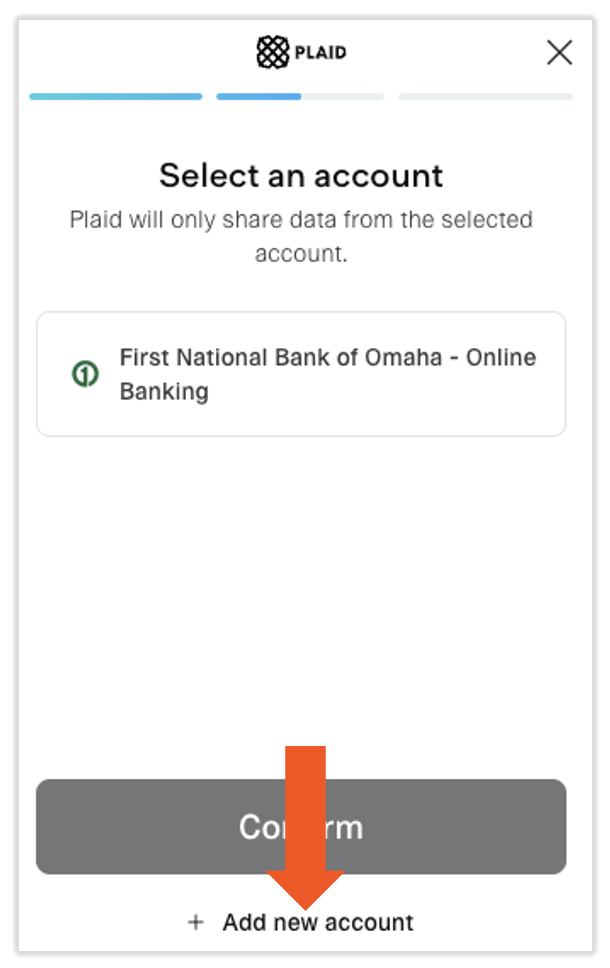
- Ingrese su información de inicio de sesión bancaria (si es necesario) y seleccione la cuenta que desea usar para su segunda cuenta de depósito directo.
- Con dos cuentas bancarias agregadas, el botón Configuración de depósito dividido estará disponible. Selecciónelo para ajustar la parte de sus depósitos de cada cuenta.
- Seleccione el interruptor %/$ en la parte superior para elegir cómo desea dividir sus depósitos.
- Ingrese un monto o porcentaje.
- Si elige %, ambos campos deben sumar 100%.
- Si elige $, ingrese el monto que desea depositar en la primera cuenta. El resto se depositará en la segunda cuenta. Para cambiar el orden, seleccione y Omitir los seis puntos a la izquierda del nombre de la cuenta y arrástrela por encima o por debajo de la otra cuenta.
- Seleccione Guardar para finalizar su trabajo.
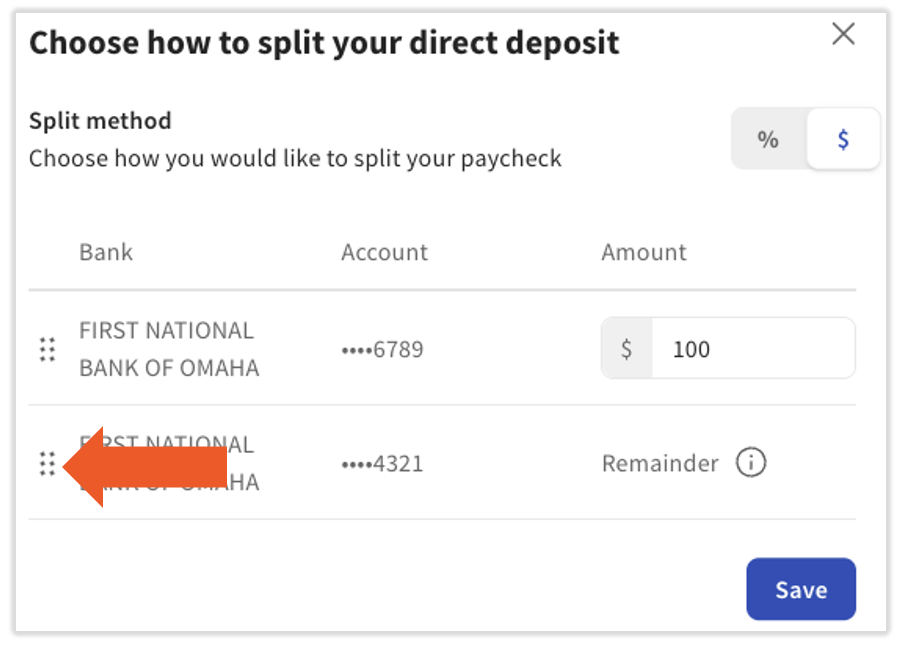
Resultado esperado: Ambas cuentas aparecen en la página Método de pago con el porcentaje o monto dividido que configuró.
Agregar una cuenta de depósito directo manualmente (solo HR+, sin Plaid)
Importante: Agregar una cuenta de depósito directo manualmente en Toast Payroll (sin usar Plaid) solo está disponible para usuarios de HR+ y solo al agregar o actualizar la información de cuenta de otro usuario. Los usuarios de HR+ no pueden actualizar manualmente su propia cuenta de depósito directo; otro usuario de HR+ debe hacerlo por ellos. El equipo de Atención al cliente no puede realizar este proceso en nombre de un restaurante.
Utilice este flujo de trabajo cuando el banco del empleado no sea compatible con Plaid (por ejemplo, algunas cooperativas de crédito más pequeñas, Chime, Cash App, Venmo o después de un bloqueo por "Demasiados intentos"). Consulte Plaid no aparece en mi banco para ver la lista completa de escenarios comunes.
- Como usuario de HR+, navegue al perfil del empleado correspondiente y seleccione Método de pago.
- Aprenda cómo funciona la nueva navegación de Toast Payroll visitando Navegar por Toast Payroll dentro de Toast Web.
- Seleccione la opción Depósito directo si es necesario. Luego seleccione + Agregar cuenta bancaria.
- Tiene dos opciones en este punto. Para ingresar la información de la cuenta usted mismo, seleccioneYo mismo completaré su información bancaria, luego seleccioneContinuar.
- Nota:La otra opción envía un correo electrónico al empleado para recordarle que agregue su propia cuenta de depósito directo. Esta opción solo funciona para empleados que tienen una cuenta de Toast (diferente de un perfil). Para verificar si un empleado tiene una cuenta, inicie sesión en Toast Web, navegue aEquipo > Empleados, localice su nombre y confirme que la columnaCuenta creada muestre una marca de verificación.
- Nota:La otra opción envía un correo electrónico al empleado para recordarle que agregue su propia cuenta de depósito directo. Esta opción solo funciona para empleados que tienen una cuenta de Toast (diferente de un perfil). Para verificar si un empleado tiene una cuenta, inicie sesión en Toast Web, navegue aEquipo > Empleados, localice su nombre y confirme que la columnaCuenta creada muestre una marca de verificación.
- Elija Cheques o Ahorros y agregue un apodo de cuenta (para fines de identificación).
- Ingrese los números de ruta y de cuenta para la cuenta de depósito directo deseada. Utilice la información de ayuda en el lado derecho de la página si necesita asistencia para localizar estos números.
- Una fecha de finalización es opcional. Si se ingresa una, los depósitos directos solo se realizarán hasta esta fecha de finalización. Seleccione Guardar.
- Es posible que los usuarios de HR+ deban completar un paso de verificación de identidad (código de seis dígitos enviado por mensaje de texto al número de teléfono registrado). Sin embargo, esto podría no ser necesario si ya ha verificado su identidad recientemente.
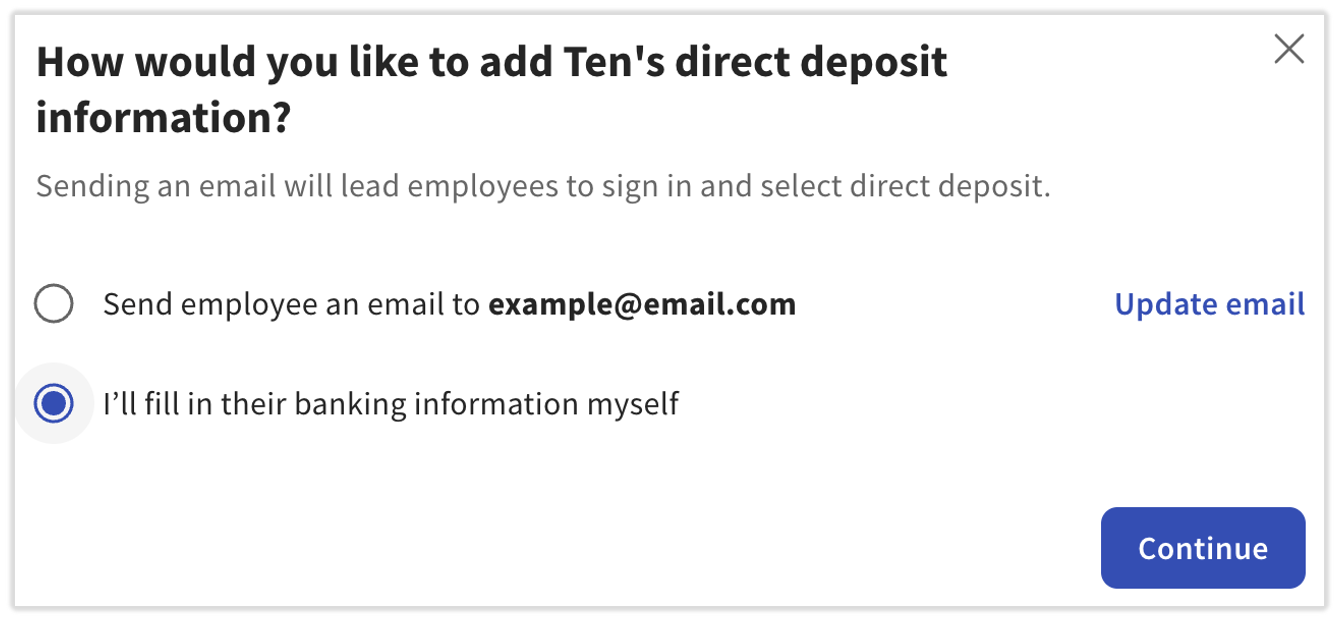
Resultado esperado: La página de Método de pago del empleado muestra la cuenta de depósito directo agregada en la parte inferior.
Eliminar una cuenta de depósito directo
Los empleados pueden eliminar su propia cuenta de depósito directo. Los usuarios de HR+ pueden eliminar la cuenta de depósito directo de otro usuario. Los gerentes no pueden eliminar una cuenta de depósito directo para nadie más que para ellos mismos.
- Desde el perfil de un empleado, seleccione la pestañaMétodo de pago.
- Aprenda cómo funciona la nueva navegación de Toast Payroll visitando Navegar por Toast Payroll dentro de Toast Web.
- Seleccione el icono de Papelera junto a la cuenta designada. Confirme su elección en la ventana emergente seleccionando Sí, eliminar cuenta.
- Es posible que los usuarios de HR+ deban completar un paso de verificación de identidad (código de seis dígitos enviado por mensaje de texto al número de teléfono registrado). Sin embargo, esto podría no ser necesario si ya ha verificado su identidad recientemente.
Resultado esperado: La cuenta se elimina de la página Método de pago. Si no queda ninguna otra cuenta de depósito directo, el método de pago del empleado vuelve automáticamente al cheque impreso.
Auditar historial de cuenta de depósito directo
Auditar la(s) cuenta(s) de depósito directo de un empleado puede ayudar a determinar por qué un empleado no recibió el pago electrónico. Si la nómina se inició antes de que se agregara una cuenta de depósito directo, el sistema no verá la cuenta y al empleado se le pagará mediante cheque impreso.
- Como empleado, inicie sesión enpayroll.toasttab.comy navegue aMi perfil>Empleo>Método de pago. Los gerentes y los usuarios de RR. HH.+ navegan al perfil del empleado y seleccionan Método de pago.
- Si no ve Mi perfil en el lado izquierdo de la pantalla, seleccione Nómina en la barra de navegación a la izquierda para que aparezca la barra de navegación de Toast Payroll.
- Seleccione Historial hacia la parte inferior de la página.
- La página Historial enumera todas las adiciones y cambios realizados en la(s) cuenta(s) de depósito directo de este empleado.
- Nota: Los nombres de los usuarios que realizaron cambios no son visibles para los clientes. Los usuarios de RR. HH.+ pueden comunicarse con Atención al cliente para identificar quién realizó un cambio.
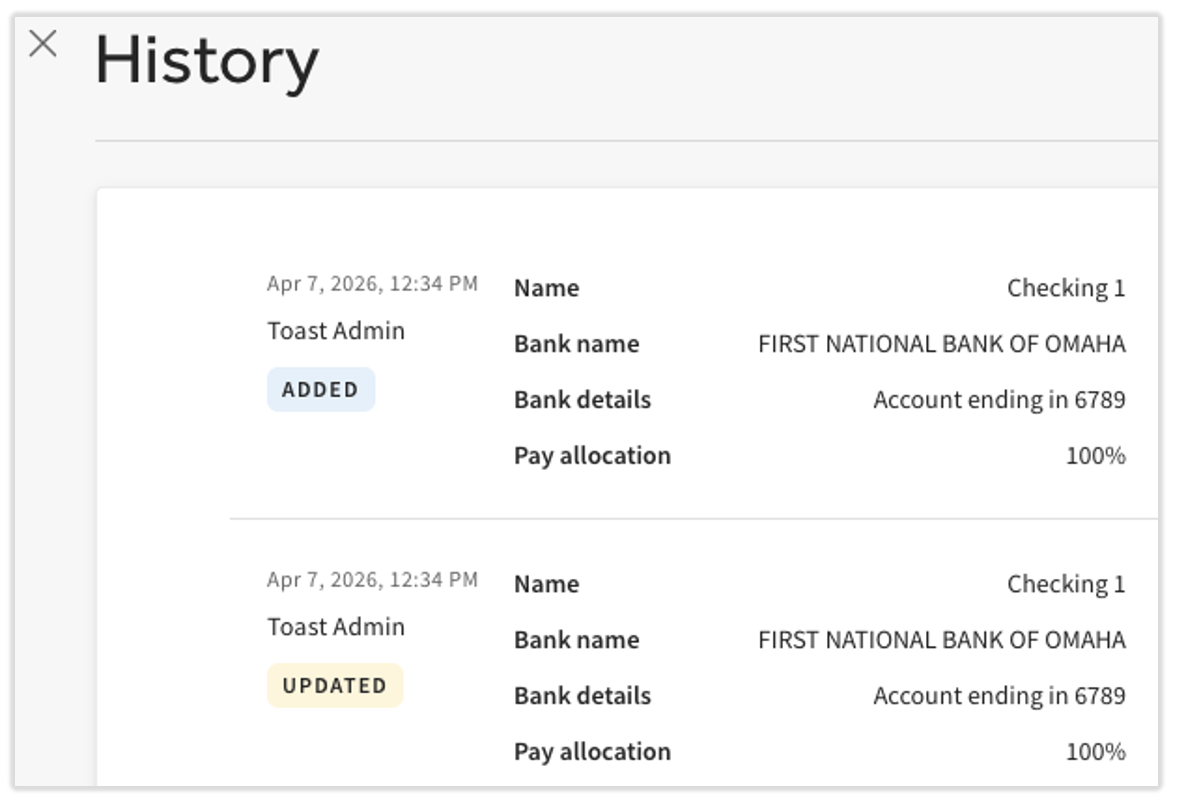
Resultado esperado: Puede ver la cronología de adiciones, actualizaciones y eliminaciones de las cuentas de depósito directo del empleado.
Enviar un correo electrónico de recordatorio a los empleados a los que les falta el depósito directo
Los usuarios de RR. HH.+ pueden enviar correos electrónicos de recordatorio automáticos a los empleados que no han ingresado la información de depósito directo.
- En Toast Payroll, navegue a Configuración>Nómina>Depósito directo.
- Si no ve Configuración en el lado izquierdo de la pantalla, seleccione Nómina en la barra de navegación de Toast Web a la izquierda para que aparezca la barra de navegación de Toast Payroll.
- En la sección Empleados con información de depósito directo incompleta de la página, localice al empleado.
- A la derecha de la dirección de correo electrónico del empleado, seleccione los tres puntos > Enviar correo electrónico al empleado. Esto envía un correo electrónico automático a la dirección de correo electrónico que aparece en el informe. El correo electrónico no se puede personalizar, pero puede ver la plantilla seleccionando Ver detalles del correo electrónico en la parte superior de esta sección.
- Para enviar un correo electrónico rápidamente a todos los empleados visibles en esta sección, seleccione la casilla de verificación superior a la izquierda de la columna Nombre y luego seleccione Enviar correo electrónico a los empleados seleccionados. Desplácese hacia abajo hasta el campo Ver y seleccione Ver todo para enviar a todos los empleados en esta sección.
- Solo a los empleados con una cuenta de Toast se les enviará el correo electrónico automático. Para verificar si un empleado tiene una cuenta, inicie sesión en Toast Web, navegue a Equipo > Empleados y busque una marca de verificación en la columna Cuenta creada.
- La columna Último envío de correo muestra cuándo se envió por última vez el correo electrónico automático. Una vez que un empleado actualiza o agrega correctamente la información de depósito directo, se mueve de esta sección a la sección Depósito directo completado a continuación.
- Dentro de los tres puntos, también verá Completar depósito directo manualmente. Esto lo lleva a la página de Método de pago del empleado para seguir el flujo de trabajo Agregar una cuenta de depósito directo manualmente.
Resultado esperado: La columna Último envío de correo se actualiza con la fecha actual para los empleados a los que envió un recordatorio. Una vez que completan la configuración de su depósito directo, se mueven a la sección de depósito directo Completado.
Solucionar problemas de Plaid
Utilice estas subsecciones para resolver los problemas más comunes de Plaid que se observan en las conversaciones de Toast Payroll.
Error de \"No hay cuentas disponibles\"
Este error aparece comúnmente en dos situaciones:
- Plaid no pudo recuperar cuentas abiertas o conectadas después de un inicio de sesión exitoso.
- El usuario ha cerrado la cuenta conectada a las credenciales que ingresó.
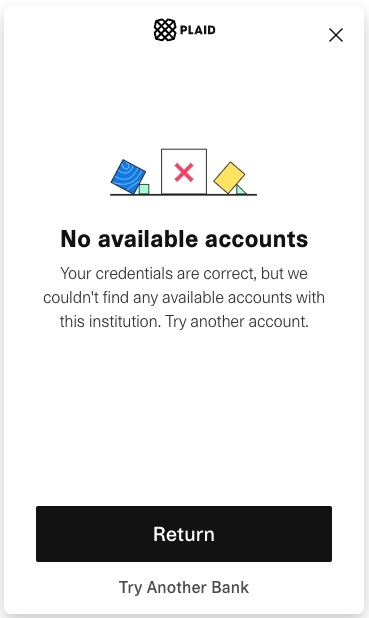
Qué hacer:
- Verifique que haya iniciado sesión con las credenciales de banca en línea correctas.
- Si la cuenta conectada se ha cerrado, inicie sesión con las credenciales de una cuenta que aún esté abierta.
- Si Plaid sigue sin poder recuperar ninguna cuenta, pídale a un usuario de RR. HH.+ en su empresa que agregue su información de depósito directo manualmente.
"Too Many Attempts" Error
Cuando ingresa las credenciales de su cuenta bancaria en línea, se le permiten tres intentos antes de que Plaid y su institución bancaria lo bloqueen. Si está bloqueado, verá una pantalla de error de Demasiados intentos.
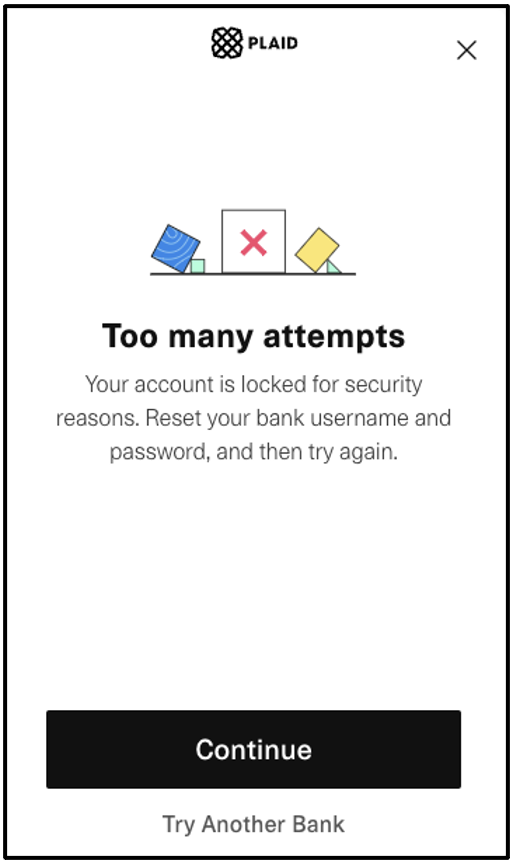
Qué hacer:
- Comuníquese con su institución financiera para desbloquear su cuenta de banca en línea. Es posible que no necesite restablecer su nombre de usuario o contraseña en línea; esto depende de las políticas de su institución.
- Si no puede desbloquear su cuenta, pídale a un usuario de RR. HH.+ en su empresa que agregue su información de depósito directo manualmente.
La ventana de Plaid no se abre, se queda cargando o se bloquea
Si la ventana de Plaid nunca se abre, se queda atascada en una pantalla de carga o se bloquea MID-configuración, la causa más común es un bloqueador de anuncios o de ventanas emergentes que oculta o interrumpe la ventana emergente de Plaid.
Qué hacer:
- Desactive su bloqueador de anuncios y de ventanas emergentes para el sitio de Toast Payroll.
- Vuelva a intentar el flujo de trabajo Agregar una cuenta de depósito directo con Plaid.
- Vuelva a activar su bloqueador de anuncios una vez que haya terminado.
- Si la ventana de Plaid sigue sin abrirse o se bloquea después de desactivar el bloqueador de anuncios, pruebe con otro navegador compatible. Consulte Obtener ayuda con problemas del navegador en Toast Web para ver los pasos de solución de problemas del navegador.
Plaid tiene éxito pero Toast dice que no pudo conectarse
En algunos casos, Plaid muestra un mensaje de Éxito, pero Toast Payroll muestra inmediatamente un error como "no pudimos conectar su cuenta".
Qué hacer:
- Vuelva a intentar el flujo de trabajo Agregar una cuenta de depósito directo con Plaid una vez.
- Si el error persiste, pídale a un usuario con rol HR+ en su empresa que agregue su información de depósito directo manualmente usando los números de ruta y de cuenta de su banco.
- Si ninguno de los métodos funciona, comuníquese con Atención al Cliente con una captura de pantalla del error.
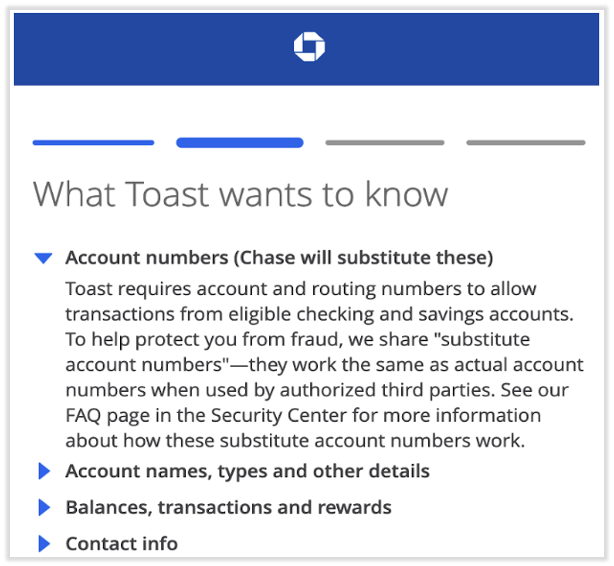
Números de cuenta sustitutos (tokenizados) — Chase, US Bank, PNC
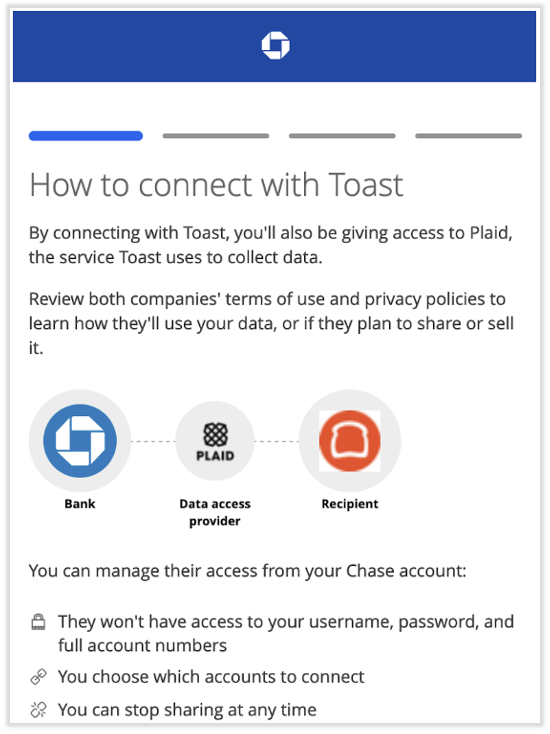
Para ayudar a proteger a sus miembros contra el fraude, algunas instituciones financieras (incluyendo, pero no limitado a, Chase Bank, US Bank y PNC Bank) usan números de cuenta sustitutos al proporcionar la información de su cuenta bancaria a terceros autorizados como Plaid. Estos números de cuenta sustitutos solo funcionan con un único tercero designado.
Al vincularse con Plaid, estos bancos devolverán números de ruta y de cuenta tokenizados o cifrados (también conocidos como números de cuenta tokenizados o TAN). Estos TAN se pueden usar para transacciones ACH, pero no son sus números de cuenta y de ruta reales. La máscara que se muestra en Plaid seguirá basándose en el número de cuenta real.
Importante: Es normal que los números de ruta y de cuenta en la página de Método de pago no coincidan con los que tiene registrados en su banco. Esto no es un error; el TAN es lo que Toast Payroll utiliza para depositar su salario.
Plaid no muestra mi banco (Chime, Cash App, Venmo, bancos más pequeños)
Si su banco o institución financiera no aparece en Plaid (por ejemplo: Chime, Cash App, Venmo o algunas cooperativas de crédito más pequeñas), no podrá completar el flujo de trabajo de Plaid.
Nota: Los empleados y gerentes no pueden ingresar manualmente las cuentas bancarias para depósito directo. Por razones de seguridad, solo los usuarios con rol HR+ pueden ingresar manualmente los números de ruta y de cuenta, y solo en nombre de otro usuario. El equipo de Atención al Cliente no puede ingresar esta información en nombre de un restaurante.
Qué hacer:
- Comuníquese con un usuario con rol HR+ en su empresa (generalmente el propietario u otro contacto de RR. HH.). Proporcióneles sus números de ruta y de cuenta para la cuenta que desea usar para el depósito directo.
- El usuario de HR+ sigue el flujo de trabajo Agregar una cuenta de depósito directo manualmente (solo HR+, sin Plaid) en su nombre.
- Si usted es el propietario o el único usuario de HR+ en su empresa, otro usuario de HR+ (como su socio comercial) debe ingresar su cuenta de depósito directo por usted, ya que los usuarios de HR+ no pueden actualizar manualmente su propia información de depósito directo.
Antes de comunicarse con el Servicio de atención al cliente
Si ha probado la solución correspondiente anterior y el problema persiste, reúna lo siguiente antes de iniciar un chat con el Servicio de atención al cliente. Esto acorta la transferencia y evita las idas y vueltas.
- Su rol de seguridad (Empleado, Gerente o HR+)
- Qué flujo de trabajo intentaba completar: agregar, actualizar, eliminar, dividir depósito o entrada manual
- El banco o la institución financiera que intentaba conectar (especialmente si es Chase, US Bank, PNC, Chime, Cash App o Venmo)
- El mensaje de error exacto que vio; una captura de pantalla es lo mejor
- El número de teléfono registrado en su cuenta de Toast (solo si el problema es el código de seis dígitos)
- El nombre y la dirección de correo electrónico del empleado afectado (si usted es un usuario de HR+ que soluciona problemas en nombre de otra persona)
- Si la nómina ya se ha abierto para el ciclo actual
Para iniciar un chat, seleccione el punto de chat azul en la esquina inferior derecha de cualquier página de Toast Payroll.
Importante: Los representantes de Toast nunca le pedirán el código de verificación de seis dígitos que Toast Payroll le envía por mensaje de texto. No proporcione este código a nadie, incluido el Servicio de atención al cliente.
Preguntas frecuentes
¿Puedo agregar un depósito directo sin usar Plaid?
Puede agregar un depósito directo sin Plaid solo si es un usuario de HR+ que agrega la cuenta en nombre de otro usuario. Los empleados y gerentes no pueden ingresar números de ruta y de cuenta manualmente para ningún usuario (incluidos ellos mismos); por razones de seguridad, Plaid es la única vía. Los usuarios de HR+ tampoco pueden ingresar su propia información de depósito directo manualmente; otro usuario de HR+ debe hacerlo por ellos. Consulte Agregar una cuenta de depósito directo manualmente (solo HR+, sin Plaid).
También se pregunta como:
-
- ¿Cómo omito Plaid?
- ¿Cómo agrego depósito directo manualmente?
- ¿Puedo ingresar mis números de ruta y de cuenta manualmente?
¿Por qué mis números de ruta y de cuenta no coinciden con lo que muestra mi banco?
Es posible que sus números de ruta y de cuenta no coincidan con los que tiene registrados porque algunos bancos (comúnmente Chase, US Bank y PNC) proporcionan números de cuenta "sustitutos" tokenizados a Plaid para la prevención de fraudes. Los números tokenizados funcionan para el depósito directo, pero difieren de los números impresos en sus cheques o que se muestran en su aplicación bancaria. Consulte Números de cuenta sustitutos (tokenizados).
También se pregunta como:
-
- ¿El número de cuenta en Toast no coincide con mi estado de cuenta bancario?
¿Puedo agregar depósito directo a través de la aplicación MyToast?
Sí. Ahora se pueden agregar cuentas de depósito directo en la aplicación MyToast. Vaya a Pago > Cambiar método de pago para comenzar. Consulte La aplicación MyToast: Pago para obtener más pasos.
También se pregunta como:
-
- ¿Cómo agrego depósito directo en la aplicación?
¿Cómo cambio de cheque impreso a depósito directo?
Para cambiar de cheque impreso a depósito directo, vaya a Mi perfil > Empleo > Método de pago en Toast Payroll, seleccione el mosaico Depósito directo y siga el flujo de trabajo Agregar una cuenta de depósito directo con Plaid. El sistema no cambiará su método de pago hasta que complete la configuración de la cuenta bancaria.
Si no ve Mi perfil en el lado izquierdo de la pantalla, seleccione Nómina en la barra de navegación a la izquierda para que aparezca la barra de navegación de Toast Payroll.
¿Por qué Toast Payroll me pide que conecte mi banco con Plaid?
A partir de 2026, Plaid es la forma principal en que los empleados y los gerentes agregan o actualizan las cuentas de depósito directo. Plaid valida la cuenta bancaria en tiempo real, lo que reduce la posibilidad de una devolución de fondos causada por números de cuenta o de ruta incorrectos. Si su banco no está en la lista de Plaid, consulte Plaid no incluye mi banco.
También se pregunta como:
-
- ¿Por qué se me solicita que conecte mi banco?
¿Es seguro ingresar mi nombre de usuario y contraseña de banca en línea en Plaid al agregar un depósito directo?
Sí. Cuando conecta un banco a través de Plaid, ingresa sus credenciales de banca en línea directamente en la propia ventana emergente de Plaid, no en un campo en la página de Toast Payroll. Plaid es el servicio de terceros que valida su cuenta con su banco; consulte la propia documentación de seguridad y privacidad de Plaid para obtener detalles sobre cómo manejan su información de inicio de sesión.
¿Puede mi gerente agregar un depósito directo por mí?
No. Los gerentes solo pueden agregar, actualizar o eliminar su propia cuenta de depósito directo a través de Plaid. Para que se agregue una cuenta de depósito directo en su nombre, pídale a un usuario de RR. HH.+ en su empresa (normalmente el propietario o el contacto de RR. HH.) que siga Agregar una cuenta de depósito directo manualmente.
¿Cómo elimino la cuenta de depósito directo de un empleado despedido?
Para eliminar la cuenta de depósito directo de un empleado despedido, un usuario de RR. HH.+ navega al perfil del empleado, selecciona Método de pago, selecciona el icono de Papelera junto a la cuenta designada y confirma seleccionando Sí, eliminar cuenta. La eliminación activa un paso de verificación de identidad. Consulte Eliminar una cuenta de depósito directo.
Aprenda cómo funciona la nueva navegación de Toast Payroll visitando Navegar por Toast Payroll dentro de Toast Web.
Si no uso Toast Payroll, ¿cómo puedo configurar o agregar cuentas de depósito directo para mis empleados?
La versión independiente de Toast no tiene opciones para que sus empleados reciban salarios mediante cheques, depósito directo o la tarjeta Toast Pay Card. Para pagar a sus empleados a través de Toast, deberá adquirir Toast Payroll. Para restaurantes fuera de los EE. UU., Toast Payroll no está disponible en este momento.
Artículos relacionados
- Toast Payroll: Establecer un método de pago
- Toast Payroll: Depósitos directos fallidos
- Toast Payroll: Administrar roles de seguridad
- La aplicación MyToast: Pagar
- Toast Payroll: Obtener ayuda con los recursos para empleados
Este contenido tiene fines informativos y no pretende ser asesoramiento legal, fiscal, de recursos humanos ni de ningún otro tipo profesional. Comuníquese con un abogado u otro profesional para obtener asesoramiento.