Las traducciones se proporcionan solo a modo de cortesía. Es posible que los acuerdos legales con Toast, incluidos, entre otros, el Acuerdo de comerciante y el Acuerdo de licencia de usuario final, deban celebrarse en un idioma distinto al que se utiliza en esta página y que los términos de esos acuerdos se apliquen independientemente de que se proporcionen o no traducciones de esta página a otros idiomas.
Nómina Toast: Actualizar información de varios empleados mediante importación
Última actualización: 24 jun 2026, 10:41 a.m.
Los usuarios de RR. HH.+ tienen acceso para actualizar la información demográfica de los empleados en bloque aprovechando la función Importación de empleados.
| Nota importante: Ten mucho cuidado al importar empleados de esta manera. Revisa y confirma toda la información de los empleados que importes a Nómina Toast. Eres responsable del resultado de los datos que importes. |
Actualizar información del empleado mediante importaciones
Si quieres cambiar la información de varios empleados, Nómina Toast te permite hacerlo en bloque. Para actualizar en bloque la información del empleado, sigue estos pasos:
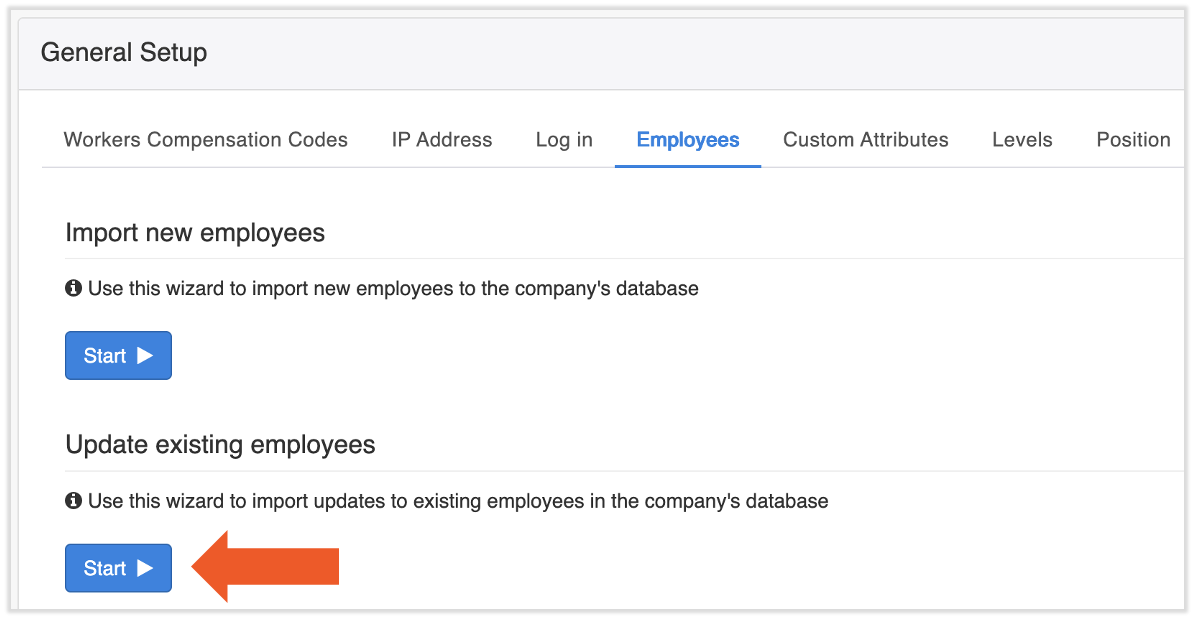
- Ve a Configuración > Configuración general > Empleados.
- Selecciona Iniciar en la sección Actualizar empleados existentes.
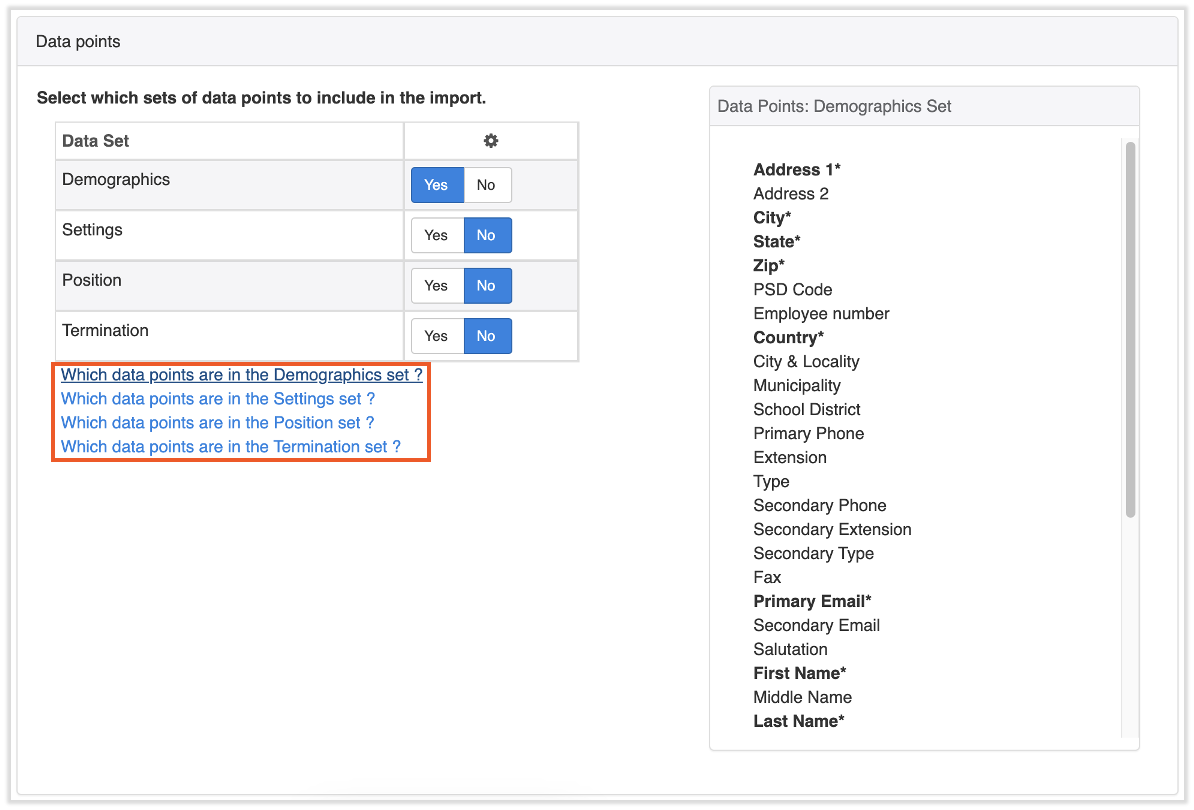
- La mayoría de los usuarios seleccionaránSípara la demografía. Si también necesitas actualizar la clasificación EEOpara empleados, seleccionaSípara puestoademás deSípara demografía. Usa las preguntas con hipervínculos debajo de esta tabla para descubrir los puntos de datos que puedes actualizar con cada conjunto. Selecciona Siguiente cuando estés listo.Nota:Este informe puede tardar hasta un minuto o más en generar todos los datos que solicitas.
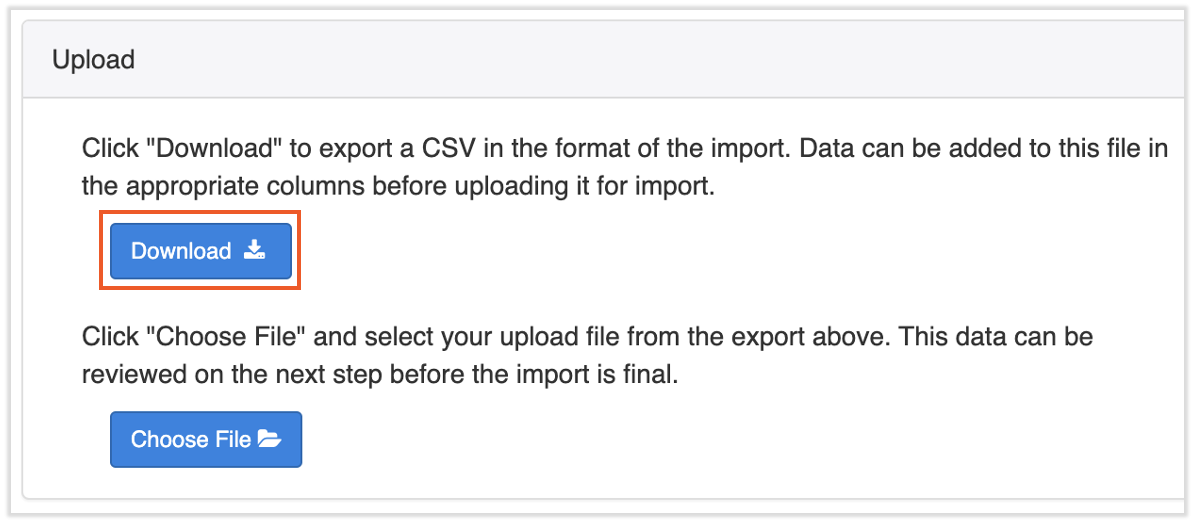
- Selecciona Descargarpara recibir una hoja de cálculo editable. Actualizarás este archivo en el próximo paso, pero Toast recomienda guardar una copia del archivo en tus registros antes de realizar actualizaciones.
- Recomendamos eliminar las columnas que no estés editando para que el proceso de actualización sea más rápido y fluido. Sin embargo, debes dejar la columna Número de empleado o SSN (y sus datos) en el documento para que Nómina Toast sepa a qué empleado corresponde la información.
- Una vez que hayas realizado los cambios en la información del empleado en la hoja de cálculo, guarda el archivo actualizado en tu computadora en formato CSV. Si estás realizando actualizaciones de la clasificación EEO, sigue estos pasos a continuación.
- Para dar formato a los números de seguro social, Nómina Toast utiliza el formato xxx-xxx-xxxx. Asegúrate de que los números de seguro social que hayas agregado sigan este formato.
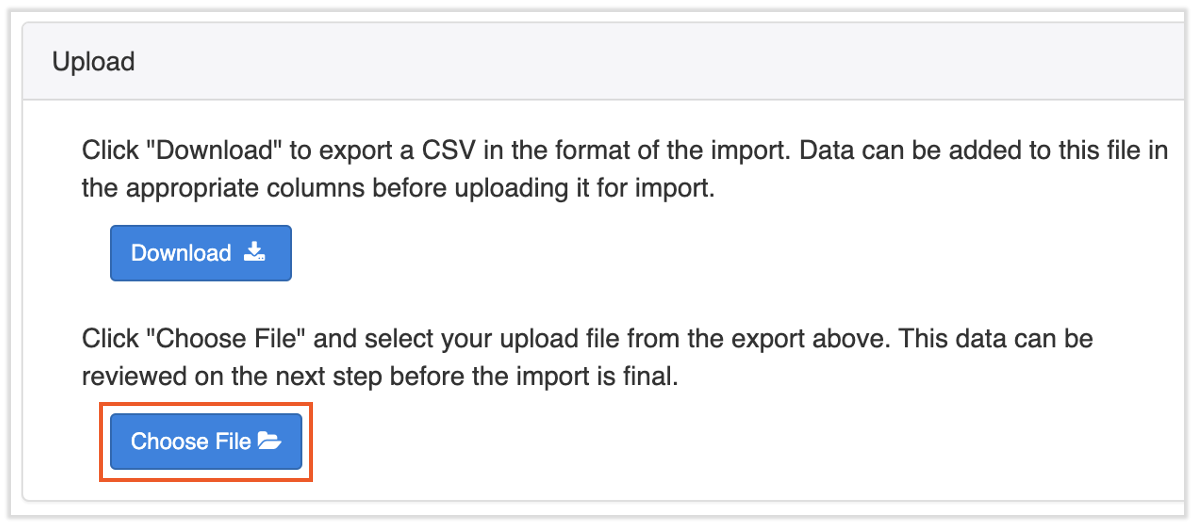
- A continuación, selecciona Elegir archivopara importar la información actualizada del empleado. Selecciona Siguiente.
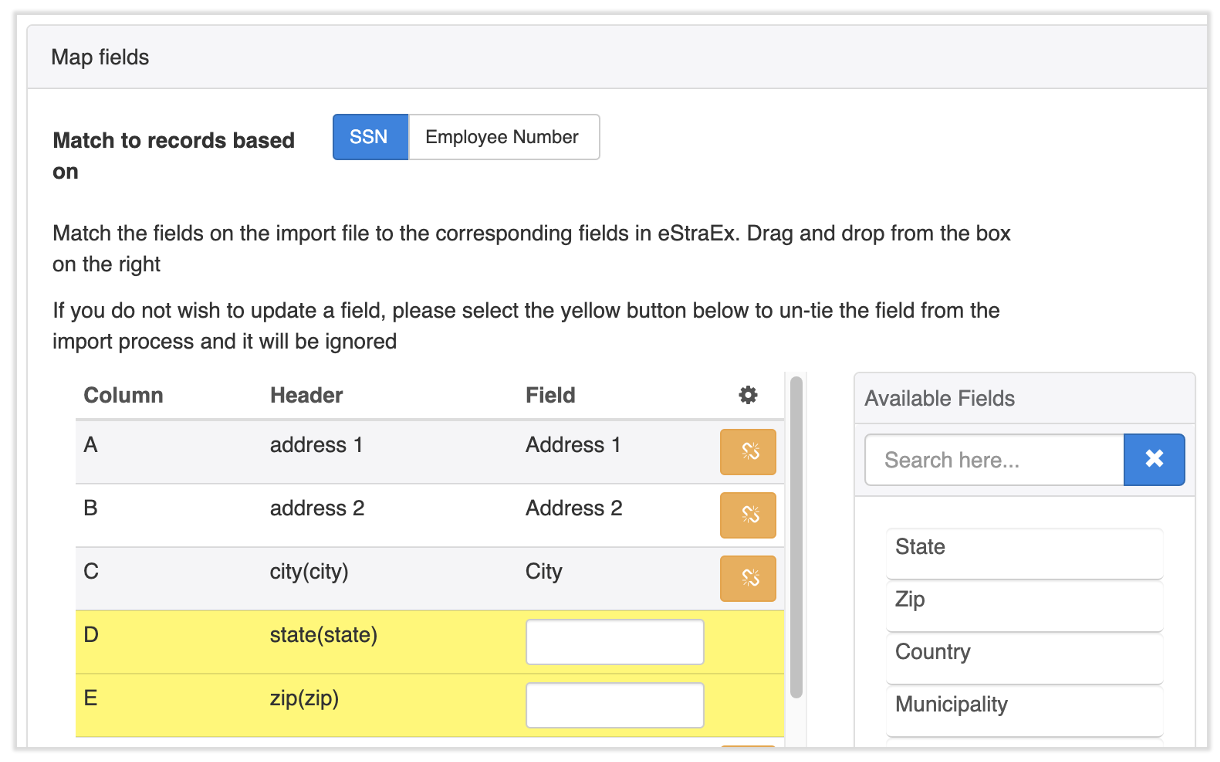
- En el paso Map Fields, el objetivo es corregir todos los campos relevantes resaltados en amarillo. Lacolumna Encabezado indica los campos de tu hoja de cálculo de Excel y lacolumna Campo indica los campos de Nómina Toast. Haz clic y Omite en un campo del mosaico Campos disponibles de la derecha y arrástralo y suéltalo en el área vacía de la columna Campos. Esto le indica a Nómina Toast dónde buscar esos datos en tu hoja de cálculo. Si no editaste ninguno de los encabezados de tu archivo de descarga del paso 4, debería ser relativamente sencillo. Selecciona Siguientepara continuar.
- Puedes dejar un campo sin asignar si no quieres que Nómina Toast importe información de él. Por ejemplo, si no actualizaste ninguna fecha de nacimiento en el paso 5, puedes dejarla sin asignar.
- Hay un botón de activación en la parte superior de la página para que coincida según el SSN o el número de empleado. Nómina Toast mirará este botón para determinar a qué empleado se le debe asignar información específica de tu hoja de cálculo. Volviendo al paso 5, deja el interruptor en una columna que no hayas eliminado.
- El botón eslabón roto naranja te permite anular la asignación de un campo de un encabezado si cometiste un error.
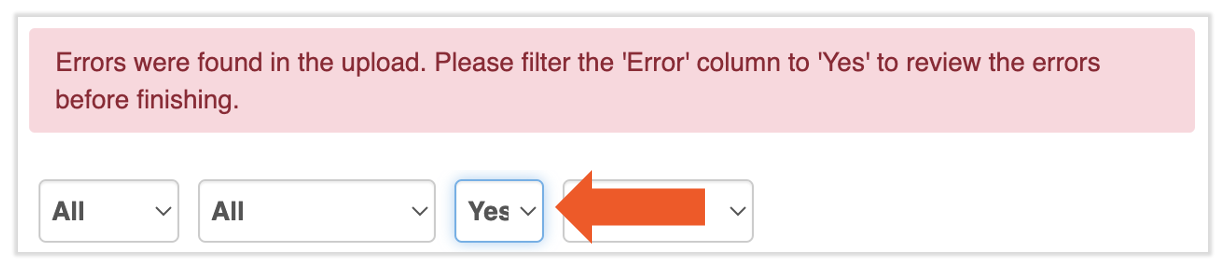
- En el paso final llamado Revisar, puedes corregir cualquier error que hayamos encontrado durante la sincronización de la información. Para identificar y corregir fácilmente cualquier error, comienza seleccionando el menú desplegable Error y eligiendo Sí.
- De nuevo, verás los artículos que necesitan tu atención en amarillo. Puedes editar directamente en esta página para corregir rápidamente cualquier campo que tenga información faltante o duplicada. Selecciona el ícono verde Guardar después de cada edición. Los puntos de datos en negrita son necesarios para importar tu información.
- Cuando finalice la importación, se te redirigirá de nuevo a la página Empleados, en Configuración general. El informe se almacenará en la sección “Archivo cargado” para referencia futura.
Actualizaciones de clasificación EEO
- Una vez que hayas descargado el informe de empleados (del paso 5 anterior), actualiza los campos designados para el informe EEO-1 en una copia del informe. Para comenzar, elimina del archivo cualquier empleado que no necesites incluir en el informe.
- Elimina del archivo los campos que no correspondan, EXCEPTO el número de empleado o el SSN. Para la asignación, se requiere un identificador de empleado único para la importación.
- Una vez que tengas listo el informe actualizado, que incluye el número de empleado o el SSN para que los empleados se actualicen, guarda el archivo en formato CSV.
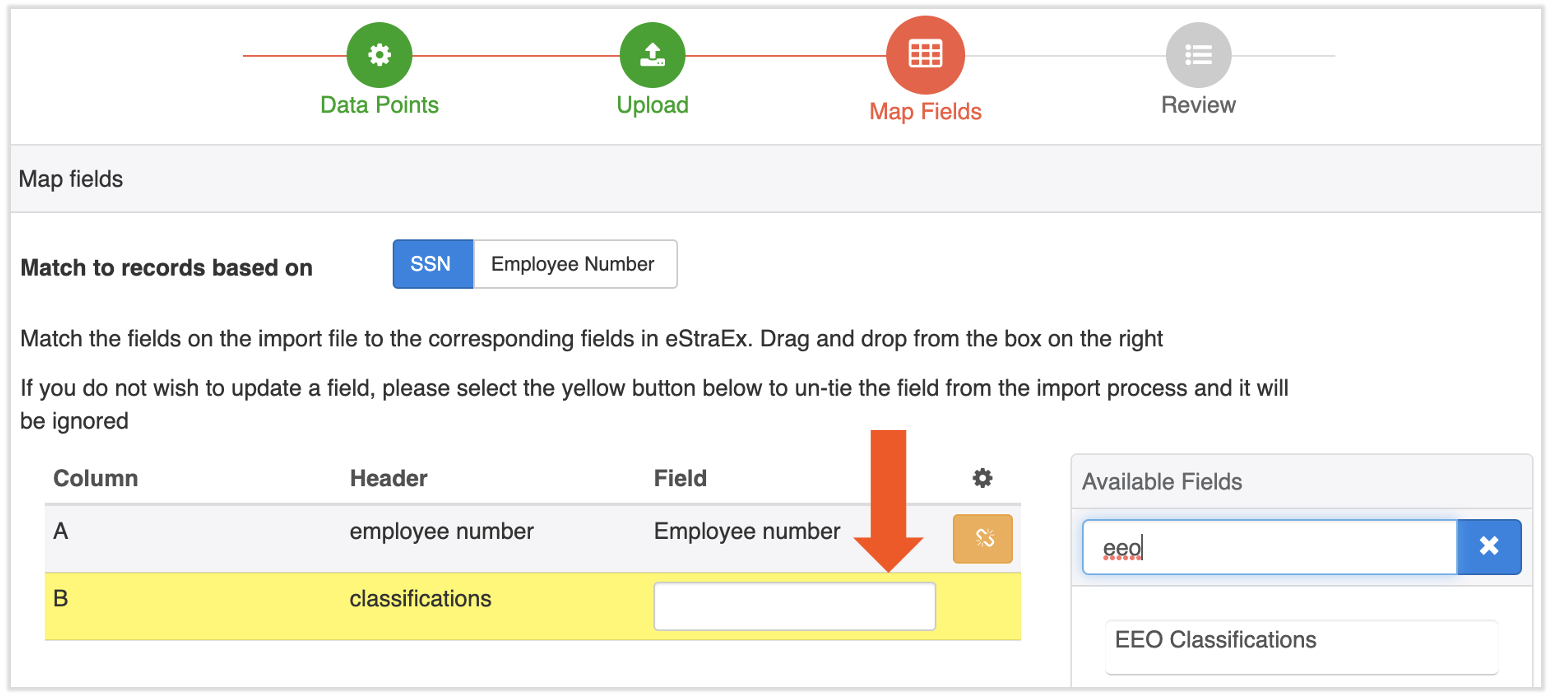
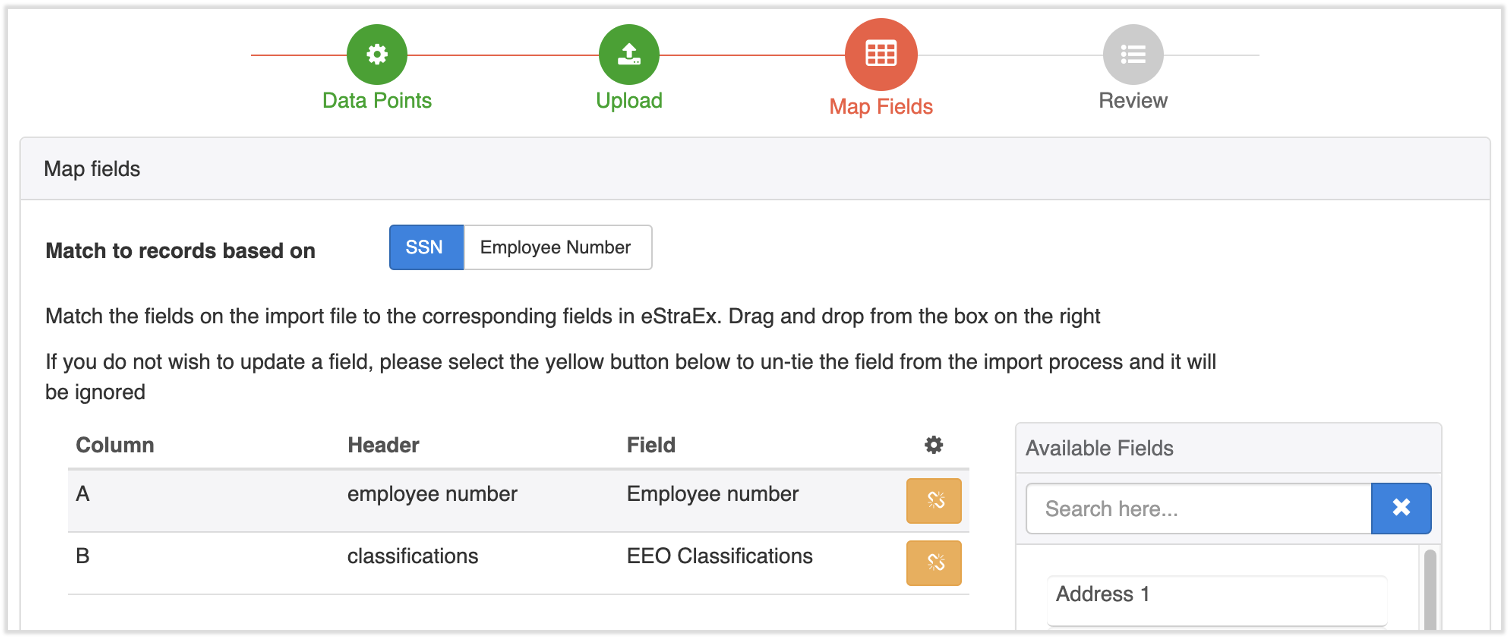
- Ya tienes todo listo para importar tu archivo actualizado a través del botón azul Elegir archivo en la página de carga. Una vez que tu archivo esté cargado, selecciona Siguiente. Los encabezados del informe deben coincidir con los campos del sistema, ya que de lo contrario estarán marcados en amarillo. Para solucionarlo, sigue uno de estos dos pasos:
- Ajusta los encabezados de los informes para que coincidan con los campos de Nómina Toast y vuelve a cargarlos para asignarlos correctamente.
- Localiza el campo Nómina Toast correcto en el cuadro Campos disponibles de la derecha. Arrastra y suéltalo en el punto en blanco dentro del encabezado amarillo no coincidente.
Encabezados desiguales:
Encabezados coincidentes/asignados:
- Una vez mapeados todos los encabezados, revisa los datos de los empleados seleccionando Siguiente. Realiza cambios seleccionando el ícono de lápiz.
- Selecciona Finalizar para finalizar la importación. Cuando finalice la importación, se te redirigirá de nuevo a la página Empleados, en Configuración general. El informe se almacenará en la sección “Archivo cargado” para referencia futura.
Este contenido se publica con fines informativos y no tiene como propósito brindar asesoramiento legal, fiscal, de recursos humanos ni ningún otro tipo de recomendación profesional. Ponte en contacto con un abogado u otro profesional para recibir asesoramiento.