Toast Retail: Utilizar transferencias entre ubicaciones
Última actualización: 18 ago 2026, 10:10 a.m.
- Resumen de transferencias entre ubicaciones
- Configurar notificaciones por correo electrónico
- Iniciar transferencia de inventario
- Revisar una transferencia de inventario (aprobar o rechazar)
- Recibir inventario de una transferencia
Resumen de transferencias entre ubicaciones
Las transferencias entre ubicaciones son una herramienta útil para negocios que tienen varios locales (u operan una tienda y también un almacén o cocina de economato) y necesitan una forma de mover su inventario de un lugar a otro.
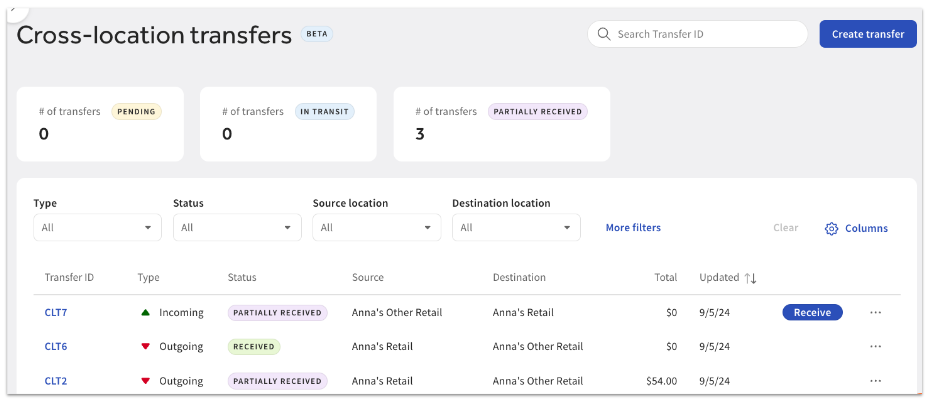
Al transferir inventario de una tienda a otra, puedes asegurarte de que los productos que tus clientes desean estén disponibles para la compra. Además, las transferencias de inventario ayudan a reducir el costo del inventario, ya que permiten a las tiendas distribuir el costo del inventario en varias tiendas en lugar de almacenar todo el inventario en una sola tienda. Esto te ayuda a ahorrar dinero sin dejar de ofrecer a los clientes los productos que necesitan.
Si usas Toast Retail para más de una cuenta, las transferencias entre ubicaciones te permitirán transferir inventario con precisión y garantizarán que se haga un seguimiento y se contabilice tu stock.
Nota:Si solo usas Toast Retail en una sola ubicación, estas transferencias de inventario entre ubicaciones no serán una función disponible.
Volver arriba
Cosas que debes tener en cuenta sobre las transferencias entre ubicaciones
Hay algunos factores que debes considerar antes de usar las transferencias entre inventarios con Toast Retail:
- Las transferencias entre ubicaciones solo están disponibles para clientes que operan con varias cuentas de Toast, donde cada cuenta tiene Toast Retail agregado.
- Esto incluye a los clientes que no utilizan la Gestión de ubicaciones múltiples con Toast (MLM).
- Los artículos de inventario deben coincidir con un artículo de la otra ubicación para que se puedan guardar las transferencias entre inventarios. Obtén más información en la sección Solicitar transferencia de inventario.
- Recibir y enviar artículos de una transferencia entre ubicaciones activará el seguimiento de inventario de esos artículos.
- Una vez que una transferencia está marcada como En tránsito, no se puede archivar ni anular. Deberás recibir la transferencia en la ubicación de destino y, luego, crear una nueva transferencia para mover el inventario hacia atrás si se envió por error.
Ten en cuenta que las siguientes funciones no están disponibles actualmente con las transferencias entre ubicaciones en Toast Retail:
- No puedes configurar transferencias automáticas de inventario entre ubicaciones.
- Las transferencias entre ubicaciones no se integran con los sistemas contables existentes.
- Las transferencias entre ubicaciones no hacen un seguimiento de los costos relacionados con la transferencia, como las tarifas o el flete.
- No se admiten pagos (en efectivo o de otro tipo) para transferencias entre ubicaciones.
Configurar notificaciones por correo electrónico para transferencias entre ubicaciones
Para recibir una notificación por correo electrónico cuando se necesite un cambio o una acción de una transferencia entre ubicaciones abierta, sigue estos pasos:
- En Toast Web, ve a Venta minorista > Configuración > Notificaciones.
- En la sección Transferencia entre ubicaciones, selecciona + Agregar nuevo contacto y agrega los contactos que necesiten notificaciones para transferencias entre ubicaciones en esta ubicación.
- Repite este proceso en otras ubicaciones. Puedes agregar el mismo contacto en varias ubicaciones si lo deseas.
Iniciar transferencia de inventario
Ya sea que desees solicitar artículos de otra ubicación o mover parte de tu propio inventario, necesitarás crear una transferencia. Para iniciar una transferencia de inventario entre ubicaciones con Toast Retail, sigue estos pasos:
- En Toast Web, ve a Venta minorista > Compras >Transferencias entre ubicaciones.
- Selecciona Crear transferencia.
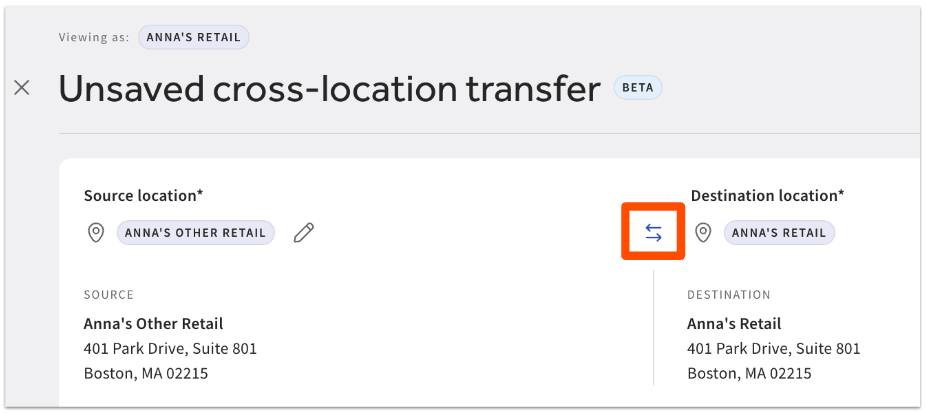
- La ubicación en la que iniciaste sesión actualmente se establecerá automáticamente como ubicación de destino. Selecciona + Selecciona ubicaciónpara elegir la ubicación de origen, de donde provendrá el inventario. Puedes usar el ícono de doble flechapara cambiar la ubicación de origen y la ubicación de destino si lo que buscas es enviar inventario de tu ubicación a otra.
Nota: Si iniciaste sesión en la ubicación de origen, significa que estás enviando inventario a otro lugar. No es necesario revisar este tipo de transferencias. Cuando termines de seguir los pasos que se indican a continuación, un usuario en la ubicación de destino necesitará recibir los artículos para completar la transferencia.
- Opcional: Ingresa una fecha prevista para la transferencia.
- Selecciona + Agregar artículos para comenzar a crear tu solicitud de transferencia.
- Usa la búsqueda o los filtros disponibles para encontrar rápidamente los artículos que buscas.
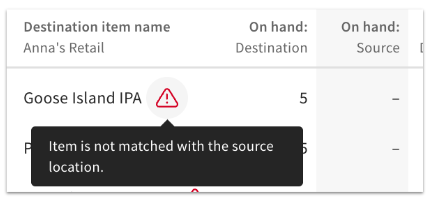
- Los artículos deben coincidir en ambas ubicaciones para completar una transferencia entre ubicaciones. Si se encontró una coincidencia automática de artículos (en función del código de barras o PLU), verás datos como la cantidad de artículos disponibles, los artículos pedidos, las ventas de artículos a lo largo del tiempo y PAR mínimo/máx.
Nota: La cantidad de días de inventario disponibles no está disponible en esta vista. - Los artículos en los que no se encontró una coincidencia automática mostrarán un ícono de advertencia. Aún puedes seleccionar estos artículos, pero se te pedirá que confirmes una coincidencia de artículos antes de guardar la transferencia. Confirmar una coincidencia solo es obligatorio la primera vez que se agrega un artículo a una transferencia.
- Selecciona el ícono más en el lado derecho de la tabla para agregar artículos a tu solicitud de transferencia.
- Selecciona la x para cerrar la ventana cuando hayas terminado de agregar artículos a tu solicitud de transferencia.
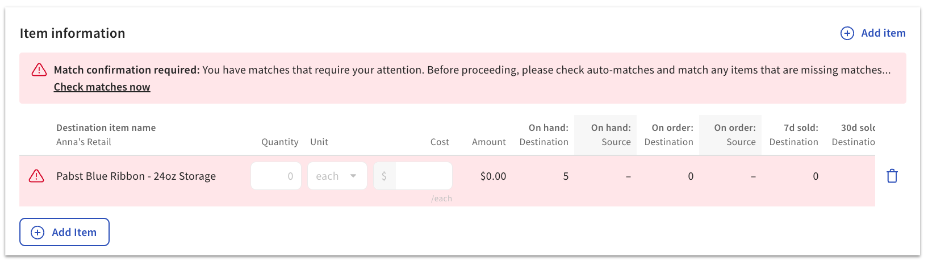
- Si ves un mensaje de advertencia rojo, deberás revisar los artículos que no tienen una coincidencia automática entre ubicaciones. Esto puede suceder si el nombre del artículo es diferente entre las diferentes ubicaciones, o si una ubicación no tiene un código de barras o PLU en la lista.
Cuando selecciones Cuenta coincide ahora, aparecerá una ventana con el artículo sin coincidencias. Podrás buscar el nombre, código de barras o PLU de un artículo en la otra ubicación para encontrar la coincidencia adecuada. Solo necesitarás hacer coincidir manualmente los artículos una vez; tu selección se recordará para futuras transferencias. - Una vez que todos tus artículos se hayan seleccionado y hayas resuelto los artículos sin coincidencias, ajusta los campos Cantidad, Unidad y Costo de cada artículo que estés transfiriendo. Se ingresará una cantidad sugerida en función de la cantidad que tengas en mano o en el pedido, así como tu PAR mínimo/máx.
- Selecciona Guardar como borrador cuando hayas terminado de hacer cambios.
- En la parte superior del borrador guardado, tendrás la opción de editar, descargar, Imprimir códigos de barras, duplicar la transferencia entre ubicaciones, archivar o anular. Cuando estés listo para enviar la transferencia a la otra ubicación para revisión, selecciona Enviar. El estado de la transferencia cambiará de borrador a pendiente.
Una vez enviada tu solicitud de transferencia, deberá ser aprobada por un usuario en la ubicación de origen. Cualquier usuario que haya sido agregado como contacto para notificaciones de transferencia entre ubicaciones en la ubicación de origen recibirá un correo electrónico alertándole que se envió una solicitud de transferencia.
Revisar una transferencia de inventario (aprobar o rechazar)
Para revisar una solicitud de transferencia de inventario de otra ubicación, sigue estos pasos:
- En tu notificación por correo electrónico, selecciona Revisar detalles. O bien, inicia sesión en Toast Web en la ubicación de origen y ve a Venta minorista > Compras > Transferencias entre ubicaciones.
- Busca la solicitud de transferencia pendiente y selecciona Revisar en el lado derecho de la tabla.
- Selecciona Revisar nuevamente y realiza los cambios necesarios en los campos Cantidad aprobada,Unidad aprobada y Costo aprobado.
- Selecciona Aprobar y marcar como en tránsito en la parte superior de la página cuando hayas terminado.
- Si no estás listo para aprobar, puedes seleccionar Rechazar e ingresar un motivo opcional de rechazo.
Cualquier usuario que haya sido agregado como contacto para notificaciones de transferencia entre ubicaciones en la ubicación de destino recibirá un correo electrónico cuando se apruebe o rechace una solicitud.
Cuando se aprueba una solicitud de transferencia de inventario, la cantidad en la ubicación de origen se actualizará para reducir los artículos que se están moviendo a la ubicación de destino. La transferencia cambiará de pendiente a en tránsito, y el siguiente paso será que la ubicación de destino reciba el inventario.
Recibir inventario de una transferencia
Una vez que se haya aprobado una transferencia de inventario entre ubicaciones en la ubicación de origen, deberá recibirse en la ubicación de destino para actualizar la cantidad, unidad y costo de los artículos que se transfirieron.
- En tu notificación por correo electrónico, selecciona Revisar detalles. O bien, inicia sesión en Toast Web en la ubicación de destino y ve a Venta minorista > Compras > Transferencias entre ubicaciones.
- Busca la solicitud de transferencia “en tránsito” y selecciona Recibir en el lado derecho de la tabla. También puedes recibir manualmente mediante escaneo.
Al recibir los artículos, se actualizará el inventario en la ubicación de destino.