Toast TablesTM: Resumen de eventos de acceso con boleto
Última actualización: 6 nov 2026, 3:11 p.m.
Descubre cómo Toast TablesTM Ticketed Events te permite vender boletos para clases, presentaciones y actividades sin asignar mesas.
- Acerca de los eventos de acceso con boleto de Toast TablesTM
- Usos comunes
- Crea tu primer evento de acceso con boleto
- Gestionar un evento de acceso con boleto
- Pestaña Ventas
- Pestaña Clientes
- Ticket Rules
- Pagos y cargos
- Preguntas frecuentes
- Artículos relacionados
| Toast TablesTM Ticketed Events se encuentra actualmente en fase beta abierta, por lo que es posible que algunas funciones todavía no estén disponibles para todos los restaurantes. Para obtener más información o unirte a la versión beta, visita la Cocina de prueba. |
Acerca de los eventos de acceso con boleto de Toast TablesTM
Los eventos de acceso con boleto utilizan la capacidad Ticket en lugar de la disponibilidad de mesas, por lo que son una buena opción para clases, presentaciones o actividades en las que los clientes no necesitan un asiento asignado. Un evento puede tener una o más muestras, que son fechas y horas específicas en las que se desarrolla. Los clientes pueden comprar boletos para una demostración en lugar de reservar una mesa.
Nota: Los eventos de acceso con boleto son parte de una implementación gradual y requieren Toast TablesTM Plus con boleto habilitado. Si todavía no ves la pestaña Eventos de acceso con boleto, es posible que no esté disponible para tu restaurante. Las pestañas Complementos, Ventas e Invitados que se describen a continuación se están implementando por separado, por lo que es posible que hayas ingresado boletos para eventos sin ellos.
Los eventos de acceso con boleto operan de manera independiente de los horarios y las experiencias. Si quieres realizar un evento en lugar de tu servicio Regular, consulta Toast TablesTM: Horarios para aprender a configurar un horario especial.
Usos comunes
Puedes usar eventos de acceso con boleto para lo siguiente:
- Vende un número fijo de boletos prepagos o gratuitos para una clase, actuación o actividad
- Realiza el mismo evento en varias fechas, con boletos vendidos para cada fecha
- Ofrecer más de una opción Ticket, como admisión general y VIP
- Vende complementos junto con tickets, como mercancías, un paquete de bebidas o una botella de vino
- Organiza un evento en tu restaurante o en otra ubicación
- Compartir evento privado con los clientes por enlace directo
Crea tu primer evento de acceso con boleto
Para crear un evento de acceso con boleto:
- Ve a Lista de espera y reservas en la barra de menú de la izquierda.
- Selecciona Eventos de acceso con boleto. Los eventos existentes se muestran a la izquierda y los detalles del evento seleccionado aparecen a la derecha.
- Selecciona Crear evento de acceso con boleto.
- Trabaja a través de los seis pasos del flujo de eventos de nueva entrada, que son Detalles, Imágenes, Planificación, Espacio del evento, Boletos y Confirmar, que se describen a continuación.
- En el último paso, selecciona Confirmar y crear.
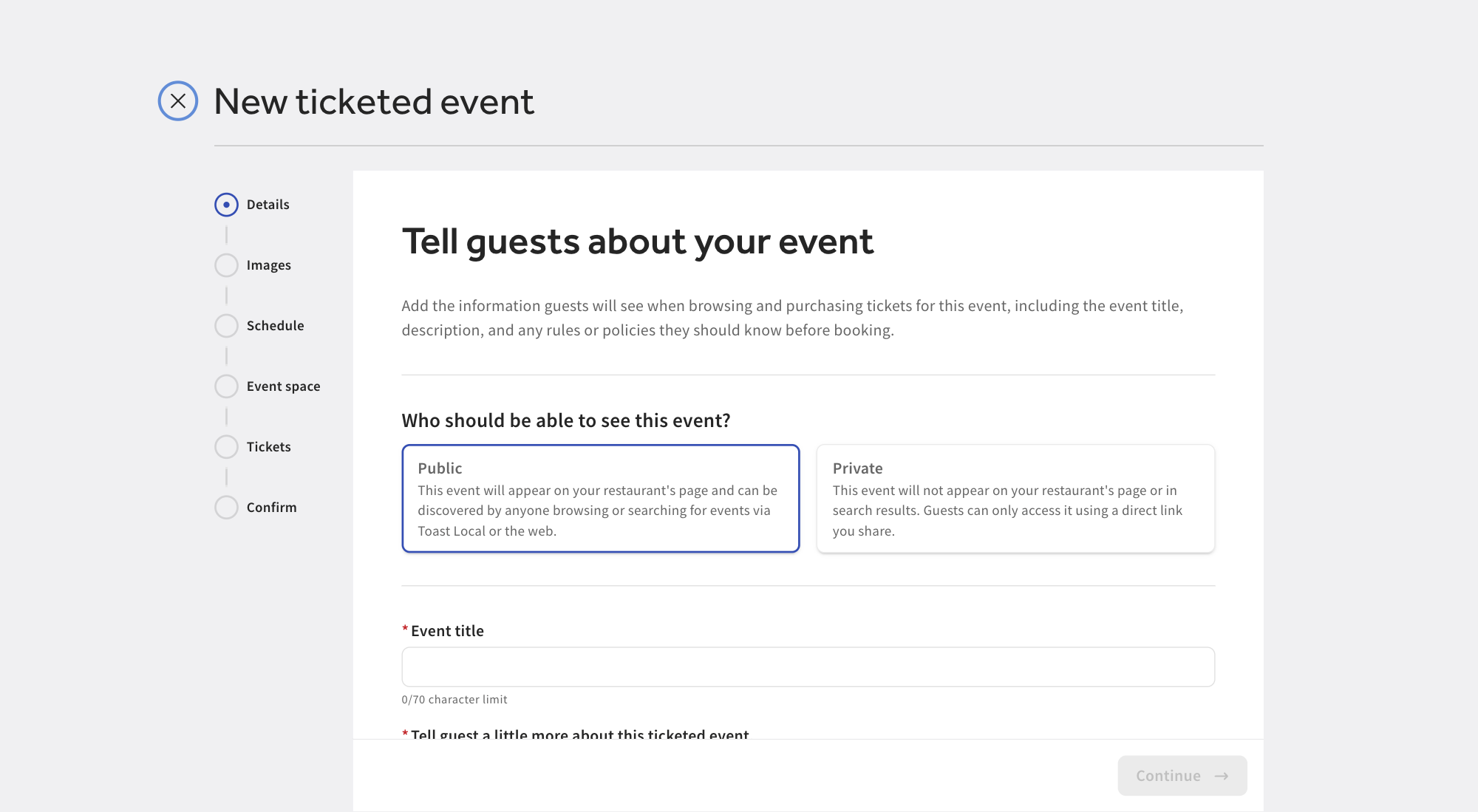
Nota: El evento se crea deshabilitado, por lo que tienes tiempo para revisar la configuración antes de que los clientes puedan comprar boletos. Usa el interruptor en la parte superior derecha del evento para activarlo cuando estés listo.
Nota: Tu progreso no se guarda hasta que termines el flujo. Si sales de la página o cierras el flujo antes de seleccionar Confirmar y crear, el evento no se creará y tus entradas se descartarán.
Detalles
El paso Detalles cubre lo que los clientes ven cuando exploran y compran boletos:
- ¿Quién debería poder ver este evento? Los eventos públicos aparecen en la página de tu restaurante y los puede encontrar cualquier persona que navegue o busque en Toast Local o en la web. Los eventos privados no aparecen en tu página ni en los resultados de búsqueda, y los clientes solo pueden comunicarse con ellos con un enlace directo que compartes
- El título del evento es obligatorio, con hasta 70 caracteres. Los títulos deben ser únicos en todas tus experiencias y eventos de acceso con boleto
- La descripción para clientes es obligatoria y puede tener hasta 1000 caracteres. Describe el ambiente, las características únicas, los servicios y los límites de tiempo.
- Las reglas y políticas del evento son opcionales, de hasta 1000 caracteres. Por ejemplo, agregar requisitos de edad, requisitos de entrada, un código de vestimenta o que los boletos no sean reembolsables
- El memo es opcional, de hasta 1000 caracteres. Es un mensaje interno para el recepcionista y los clientes no lo ven
Cada campo muestra un recuento de caracteres en ejecución comparado con su límite.
Imágenes
Las imágenes ayudan a los clientes a comprender por qué un evento es especial mientras navegan. Arrastra y suelta una imagen en el área de carga, o selecciona Agregar una imagen para explorar una. Se admiten archivos JPG, PNG y WEBP de hasta 2 MB.
Debido a que la misma imagen se muestra con diferentes formas, puedes recortarla dos veces, una para móviles y otra para computadoras, usando las pestañas sobre el recortador. Selecciona Eliminar para borrar la imagen y cargar otra.
No se requiere una imagen para crear un evento, y puedes agregarla o cambiarla más adelante en la pestaña Detalles del evento.
Programar
Agrega las fechas y horas en que se desarrollará el evento. Cada fecha y hora que agregues será una demostración, y los clientes comprarán boletos para una demostración específica.
- Selecciona Agregar fecha y hora para agregar tu primera presentación y, luego, define su fecha, hora de inicio y hora de finalización. Las horas de inicio y finalización deben ser diferentes
- Selecciona Agregar presentación para agregar más presentaciones al mismo evento
- Usa las acciones de editar y eliminar en una fila visible para cambiarla o eliminarla antes de crear el evento
Se requiere al menos una presentación. No se guarda nada hasta que se crea el evento, por lo que puedes agregar, editar y eliminar espectáculos libremente en este paso.
Nota: Los clientes compran boletos para una fecha y hora específicas. Para evitar interrumpir a los titulares de Ticket existentes, no es posible cambiar la fecha y hora de un evento una vez que se hayan comprado los boletos.
Espacio del evento
Elige dónde se realizará el evento:
- Presencial: el evento se realiza en tu restaurante
- Fuera del local: el evento se realiza en otro lugar. El nombre y la dirección de la ubicación son obligatorios para que los clientes sepan dónde ir
Boletos
Cada evento necesita al menos un Ticket. En este paso, puedes crear un nuevo Ticket o reutilizar uno que ya hayas configurado:
- Create a new Ticket build a Ticket from zero
- Agregar Ticket picks existentes de tickets ya creados para otros eventos. Los boletos que ya están disponibles para este evento no aparecen
Un evento puede tener más de un Ticket, por ejemplo, un Ticket de admisión general y un Ticket VIP. Para cada Ticket, define:
- Tipo Ticket: Entrada gratuita o entradas pagadas
- El Nombre del Ticket es obligatorio. Selecciona Descripción para agregar una descripción opcional para el cliente
- La cantidad es obligatoria y debe ser mayor que cero. Este es el número de boletos disponibles por espacio del evento
- El precio es obligatorio para boletos pagados y debe ser mayor que USD 0
- El límite por pedido es lo máximo que un cliente puede comprar en un pedido. Activa Sin límite para quitar el tapón
- Boletos digitales y boletos internos: activa o desactiva cada canal de venta, y define cuándo comienzan y terminan las ventas en relación con el evento, con horas o días de anticipación. Las ventas deben comenzar antes de que terminen
La tarjeta Ticket policy se aplica a todos los pedidos de Ticket pagados para el evento y a los complementos pagados en un Ticket gratuito:
- Los boletos son reembolsables hasta: Nunca reembolsable, siempre reembolsable, 24, 48 o 72 horas antes del evento, o una semana antes del evento
- Cancelar automáticamente pedidos de Tickets impagos en el local: cuando el personal emite tickets en persona o por teléfono, los clientes reciben un enlace de pago por correo electrónico o SMS. Si el pago no se completa dentro del plazo que elegiste (24, 48 o 72 horas), el pedido se cancela automáticamente. Los pedidos realizados dentro de esa ventana del evento no se cancelan automáticamente
Nota: Los boletos son reglas reutilizables compartidas entre eventos. Editar un Ticket que otros eventos utilizan también lo cambia para esos eventos, y una advertencia los nombra cuando lo abres para editarlo. Consulta Ticket Rules a continuación.
Confirmar
En el último paso, se listan los detalles del evento, la planificación, el espacio del evento (con insignia de presencial o externo) y los boletos para revisión. Usa la acción de edición de cualquier sección para volver a ese paso. Selecciona Confirmar y crear para crear el evento.
Gestionar un evento de acceso con boleto
Selecciona un evento en la lista de eventos de acceso con boleto para abrirlo. Desde el encabezado, puedes hacer lo siguiente:
- Activa o desactiva el evento. Si lo desactivas, los clientes no podrán comprar boletos, y se te pedirá que confirmes de cualquier manera
- Selecciona Obtener vista previa para ver el evento como lo haría un cliente. Las vistas previas no estarán disponibles hasta que se active el evento
- Selecciona Copiar enlace para copiar el enlace directo del evento, que es útil para eventos privados, tu sitio web o publicaciones en redes sociales
- Selecciona Duplicar para copiar el evento. La copia se abre en el flujo de creación con “COPY” agregado al nombre y siempre se crea desactivada
- Selecciona Eliminar evento. Si se eliminan todas las configuraciones del evento, así que si puedes volver a ejecutarlo, desactívalo en su lugar
- Renombra el evento usando el ícono de edición junto a su nombre
Rendimiento del evento
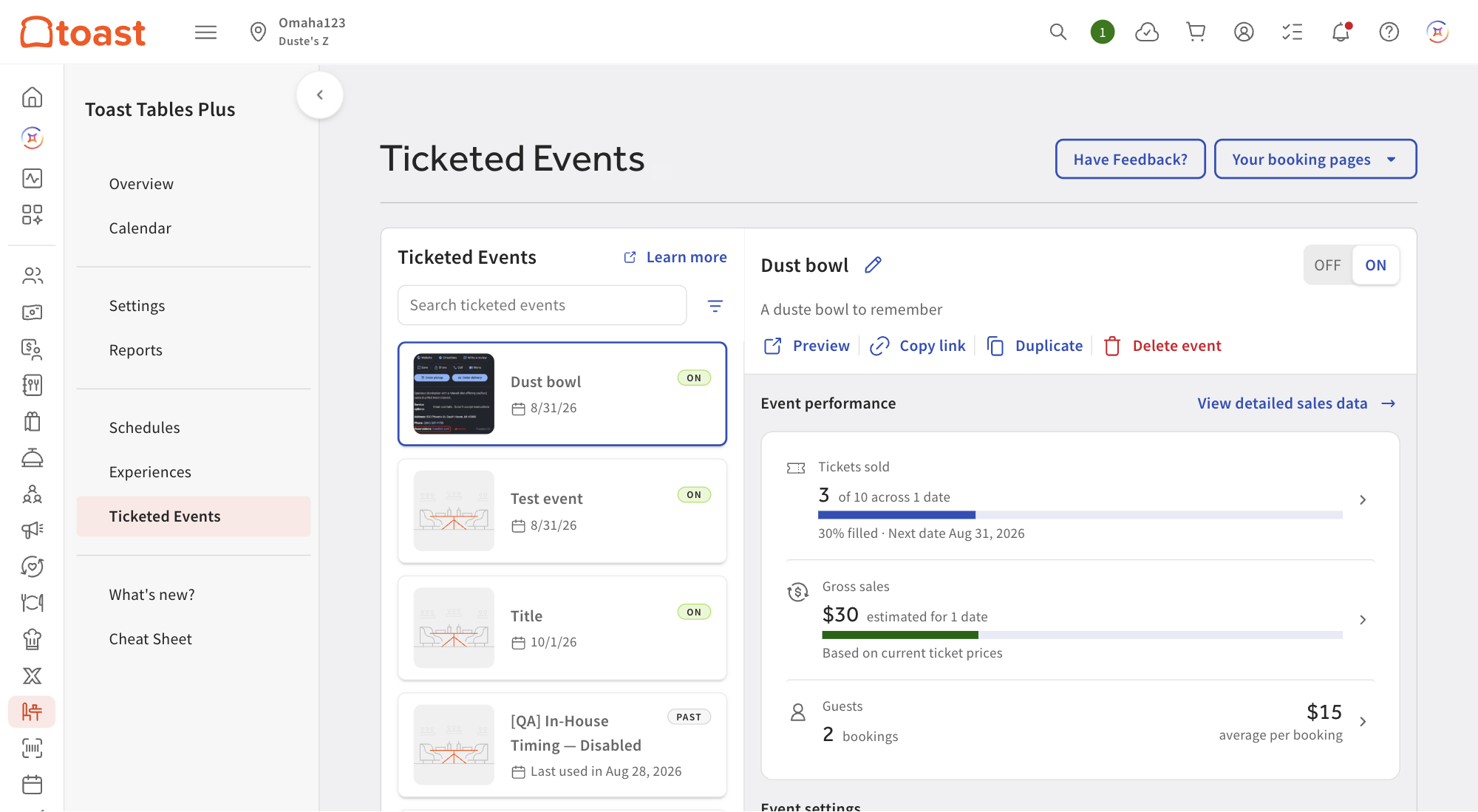
Arriba de la configuración del evento, la tarjeta de rendimiento del evento te da una lectura rápida del evento sin abrir la pestaña Ventas o Invitados:
- Los boletos vendidos son el total total de por vida del evento, que se muestran como vendidos “de X en N fechas” con el porcentaje cubierto. La línea de abajo indica la próxima fecha que aún falta, o la fecha más reciente si el evento ya ha terminado
- Las ventas brutas son una estimación de lo que el evento ha significado en todas sus fechas, con el porcentaje de un lleno total que representa
- Los clientes son el número de reservas en tiempo real en todas las fechas, junto con el valor promedio por reserva. Esta fila aparece una vez que las reservas se han cargado para cada fecha, por lo que nunca se muestra un recuento parcial como final
Selecciona cualquier fila para abrir la pestaña que contiene los detalles. Las filas Boletos vendidos y Ventas brutas abren la pestaña Ventas, y la fila Clientes abre la pestaña Clientes. Ver datos detallados también abre la pestaña Ventas. La tarjeta se ocultará hasta que el evento tenga al menos una fecha programada.
Nota: Las cifras brutas de ventas de esta tarjeta son estimaciones basadas en los precios actuales de los Ticket, y los recuentos de Ticket incluyen los boletos retenidos sin pago. Trátalos como una lectura de cómo va el evento, no como un registro contable.
La configuración de cada evento se organiza en pestañas. Guarda los cambios en una pestaña antes de pasar a la siguiente.
Pestaña Detalles
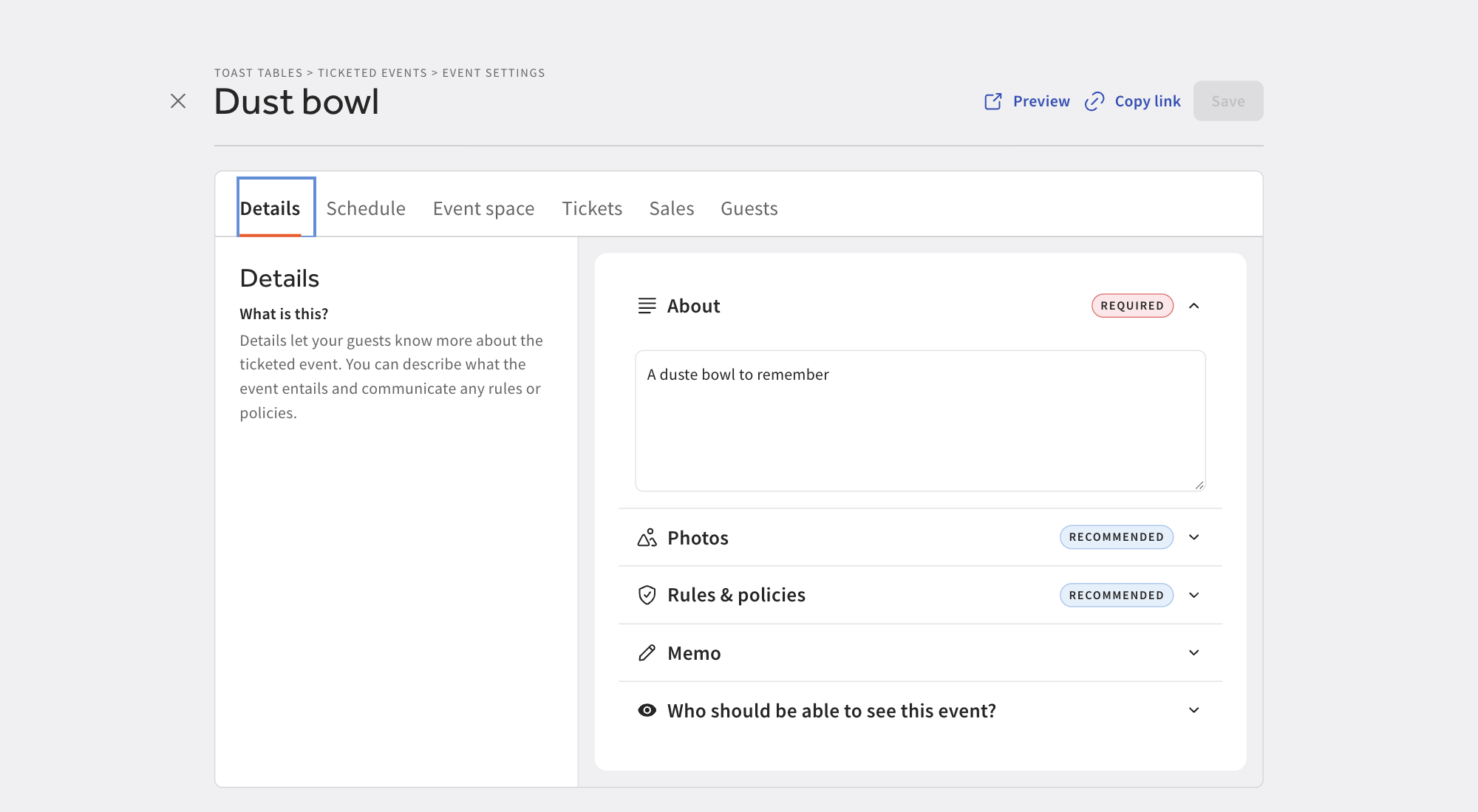
La pestaña Detalles contiene el contenido que configuraste para el cliente al crear el evento, además de algunas cosas que solo puedes gestionar aquí:
- Acerca de (obligatorio) es la descripción expuesta al cliente
- Fotos (recomendado): selecciona Reemplazar para cambiar la imagen, ajusta el recorte y selecciona Guardar recorte, o selecciona Eliminar
- Reglas y políticas (recomendado) es el texto de las reglas y políticas del evento
- El memo es el mensaje interno para el recepcionista
- ¿Quién debería poder ver este evento? Cambia el evento entre Público y Privado
Pestaña Planificación
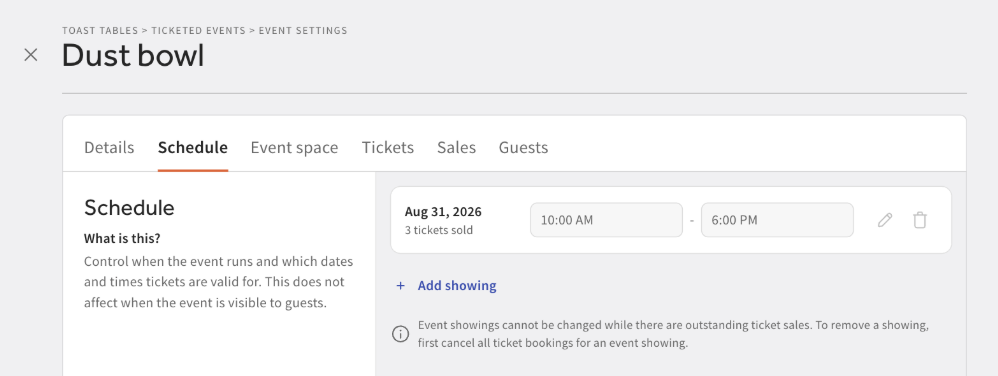
La pestaña Planificación controla cuándo se desarrolla el evento y para qué fechas y horas son válidos los boletos. No afecta cuándo pueden ver el evento los clientes.
Cada presentación se enumera con su fecha, hora y cuántos boletos se han vendido. Selecciona Agregar para agregar una fecha o usa las acciones de edición y eliminación seguidas. Eliminar la última presentación deja al evento sin nada para vender, y la confirmación lo dice.
Nota: Las presentaciones no se pueden cambiar mientras haya ventas de Ticket pendientes. Para eliminar una representación, primero cancela todas las reservas de Ticket para ella.
Pestaña Espacio del evento
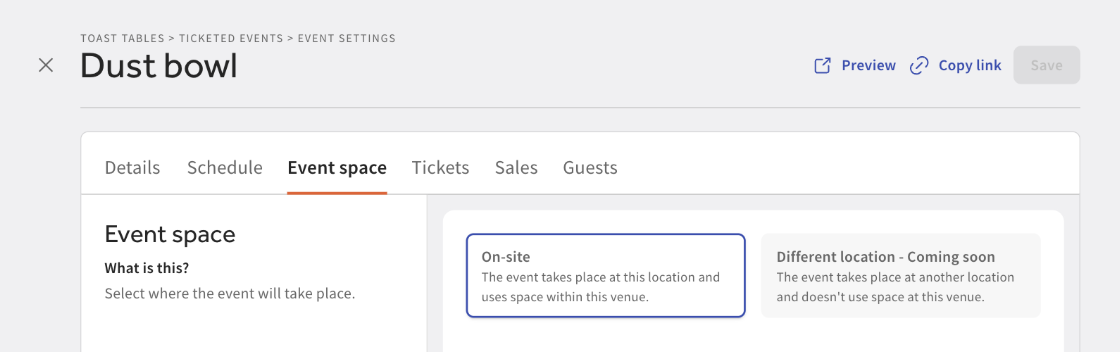
Cambia el evento entre presencial y externo, y actualiza el nombre y la dirección de la ubicación para eventos fuera del local.
Pestaña Tickets
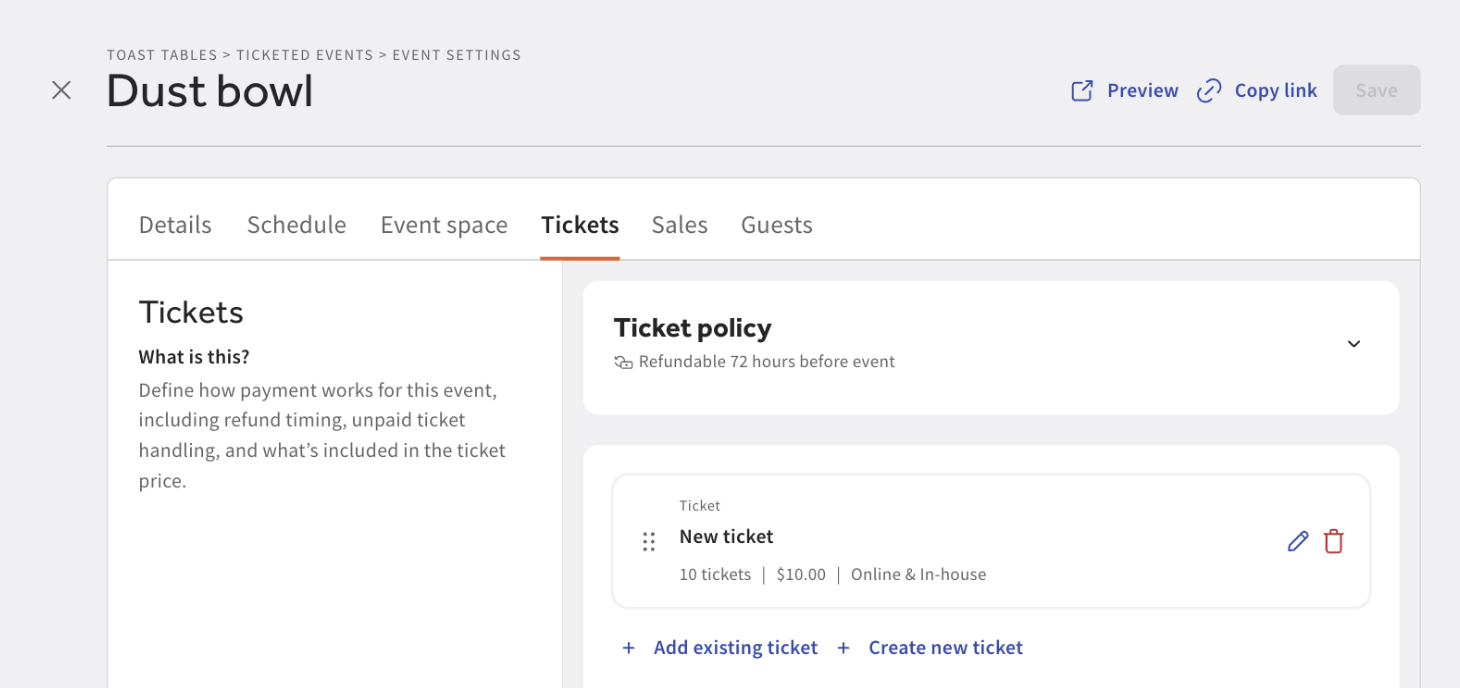
La pestaña Boletos es donde gestionas los boletos del evento y su política de Tickets después de la creación. Ofrece las mismas opciones de Add existing Ticket and Create new Ticket y la misma tarjeta de Política Ticket que el flujo de creación. Eliminar un Ticket aquí lo separa de este evento.
Pestaña Complementos
Los complementos son artículos opcionales que los clientes pueden comprar junto con sus boletos, como mercancías, un paquete de bebidas o una botella de vino. En la pestaña Complementos, selecciona Agregar complemento y establece lo siguiente:
- El nombre del complemento (visible para clientes) es obligatorio
- Descripción del complemento (opcional) es lo que los clientes ven al hacer una reserva
- El artículo del menú que el complemento vende
- Máximo por Ticket (opcional): dejar vacío sin límite
- Se aplica a estos tickets es obligatorio. Elige cuáles de los boletos del evento se venden con este complemento
Los complementos se configuran por evento. Necesitas al menos un Ticket en el evento para poder agregar uno. Hasta entonces, la pestaña te indica agregar un Ticket primero.
Nota: Los complementos para reservas Regular y experiencias se configuran por separado. Para obtener más información, consulta Depósitos, pagos anticipados, complementos y cargos por cancelación de Toast Tables.
Pestaña Ventas
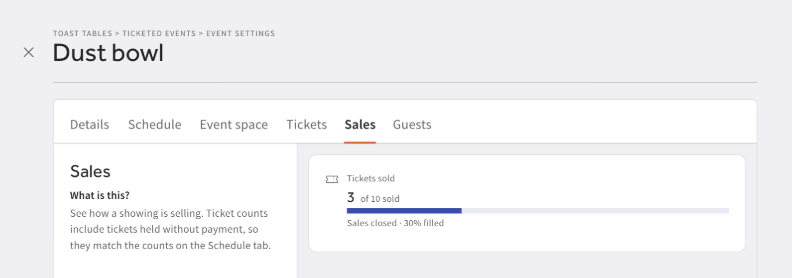
Cada evento de acceso con boleto tiene una pestaña de Ventas que muestra cómo se vende un espectáculo. Los recuentos de tickets en esta pestaña incluyen boletos que se retienen sin pago aún, por lo que coinciden con los recuentos que verás en la pestaña Cronología del evento.
Si un evento tiene varias presentaciones, el selector Mostrando te permite elegir cuál estás viendo. Enumera todas las N presentaciones primero, luego cada fecha y hora con su propio recuento de ventas y capacidad, para que puedas saber si una fecha lenta es puntual o si todo el evento se vende de menos. Los eventos con una sola fecha no tienen nada para elegir, por lo que no se muestra el selector.
Los informes de boletos vendidos con tarjeta, para lo que hayas seleccionado:
- El número de boletos vendidos en función de la capacidad
- El porcentaje cubierto
- Estado de ventas actual: En oferta ahora, Aún no, Ventas cerradas o Agotadas
El estado de venta describe la ventana de venta de un solo día, por lo que aparece cuando seleccionaste una que se muestra. En Todas las N presentaciones, la tarjeta informa el recuento combinado y el porcentaje completado.
Si el evento aún no tiene fechas programadas, la pestaña Ventas muestra un estado vacío que te pide agregar fechas en la pestaña Planificación.
Pestaña Clientes
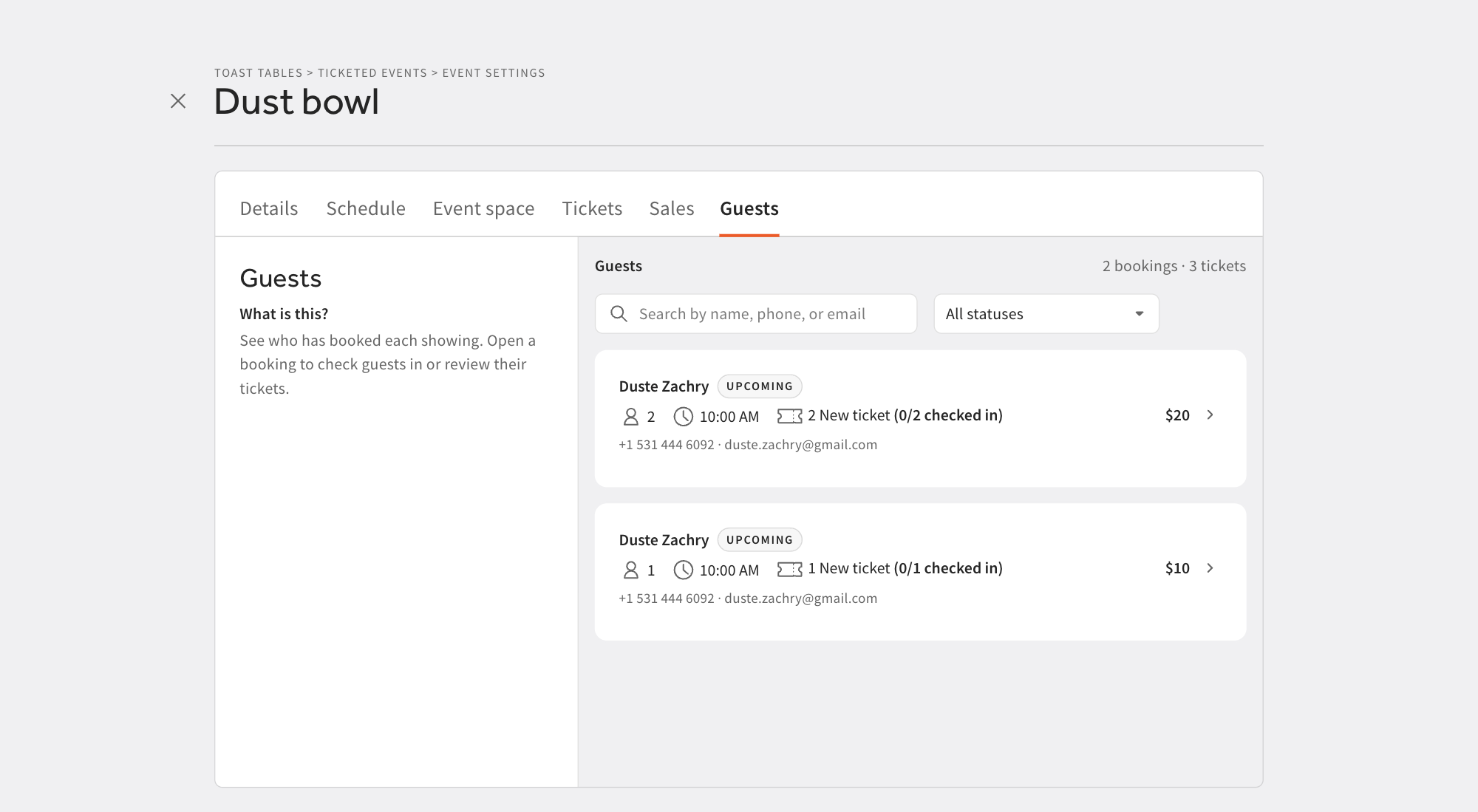
La pestaña Clientes muestra quién ha reservado, para que puedas trabajar con una lista de nombres en lugar de un recuento. Utiliza el mismo selector de mostración que la pestaña Ventas. Acércate a una fecha para una lista de puertas para esa fecha, o elige Todas las presentaciones para ver todo el evento.
Cada reserva se enumera con:
- Nombre del cliente, que vuelve a ser “Huésped” si la reserva no tiene nombre archivado
- Insignia de estado que muestra el estado actual de la reserva, por ejemplo, confirmada, ocupada o cancelada
- Cantidad de comensales, cuando se configura en la reserva
- Hora de inicio prevista, que se muestra en la zona horaria local del restaurante. Si se desconoce la zona horaria del restaurante, la hora está oculta en lugar de arriesgarse a mostrar la hora incorrecta. En la vista “Todos los espectáculos”, la fecha se muestra junto con la hora
- Líneas Ticket, una por tipo de Ticket en la reserva, cada una con su propio recuento de entradas registradas (por ejemplo, “2/4 de entrada registrada”)
- Información de contacto, que es el número de teléfono (formateado para marcación internacional) y el correo electrónico, si están disponibles
- Valor estimado, que es a lo que llegan los tickets de la reserva a los precios actuales. No se muestra nada para un evento gratuito
Arriba de la lista, una línea de resumen muestra el número de reservas en tiempo real, los boletos ingresados en relación con el total y un recuento separado de las cancelaciones.
Para encontrar a un cliente, busca por nombre, teléfono o correo electrónico, y define el estado según cada uno. La lista de estado solo ofertas estados que están presentes en las reservas que estás viendo, por lo que ninguna opción vacía la lista. La búsqueda y los filtros acotan solo las filas, y la línea de resumen de arriba sigue describiendo toda la muestra. Las listas más largas están paginadas, con una opción por página de 10, 25 o 50.
Selecciona una reserva para abrirla en su totalidad. La vista de detalle muestra la fecha, la hora, la cantidad de comensales y a través de qué se reservó (aplicación Host o Online), junto con el teléfono y el correo electrónico del cliente, y un desglose de los tickets con el recuento de entradas para cada tipo y un total.
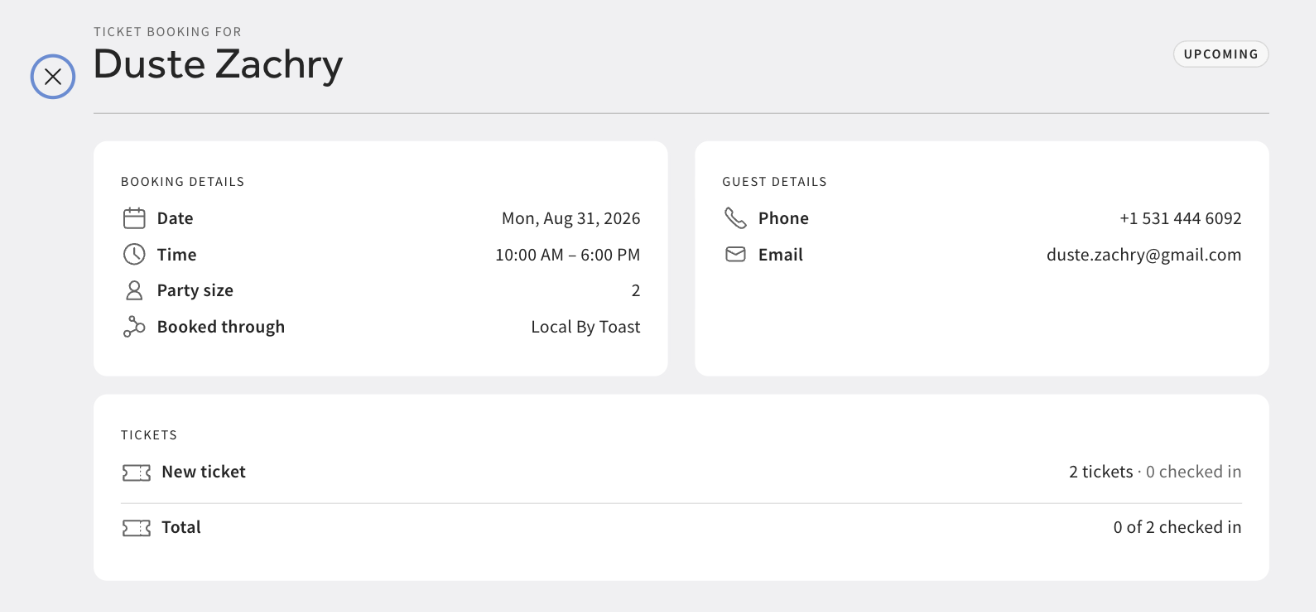
Las reservas se enumeran independientemente del estado, incluidas las canceladas, por lo que se puede encontrar aquí a los clientes que dicen haber reservado. Las reservas canceladas se atenúan y ordenan hacia abajo en lugar de ocultarse. No se cuentan en los totales de la reserva, Ticket o Check-in, y obtienen su propia cuenta “X cancelada” en la línea de resumen. Cuando seleccionaste una opción para mostrar, las reservas en vivo se ordenan alfabéticamente por apellido del cliente. En todas las presentaciones, se ordenan por hora de inicio y, luego, por nombre.
Si nadie ha reservado todavía, la pestaña muestra un mensaje de estado vacío. Si el evento no tiene fechas programadas, te pedirá que las agregues en la pestaña Planificación.
Ticket Rules
Los boletos son reutilizables, por lo que un mismo Ticket puede venderse para más de un evento. Para gestionar toda tu biblioteca de Tickets en un solo lugar, ve a Configuración > Pagos y comisiones > Tickets rules. Aquí puedes crear, editar, duplicar y eliminar tickets, y ver de un vistazo cuáles están en uso y cuáles no se aplican.
Debido a que un Ticket se puede compartir, al editar uno se cambia dondequiera que se use. Cuando abres un Ticket compartido para editarlo, una advertencia nombra los otros eventos que lo utilizan.
Pagos y cargos
Los pagos anticipados, los depósitos y los cargos por cancelación de reservas y experiencias se configuran por separado del precio del Ticket. Para obtener más información, consulta Depósitos, pagos anticipados, complementos y cargos por cancelación de Toast Tables.
Preguntas frecuentes
¿Un evento puede tener más de una fecha?
Sí, un evento puede tener más de una fecha. Agrega una demostración para cada fecha y hora en que se ejecute el evento, ya sea mientras lo creas o más tarde en la pestaña Planificación. Los clientes compran boletos para una función específica.
¿Por qué no puedo cambiar la fecha u hora de mi evento?
No puedes cambiar la fecha ni la hora de un evento porque las presentaciones no se pueden cambiar mientras haya ventas de Ticket pendientes. Cambiarlas interrumpiría a los clientes que ya Omite tickets. Cancela primero las reservas del Ticket para ese evento.
¿Por qué el enlace Vista previa está grisado?
El enlace Vista previa está gris porque las vistas previas no están disponibles hasta que se activa el evento. Activa el evento usando el interruptor en su encabezado y, luego, obtén una vista previa.
¿Tengo que agregar una imagen?
No, no tienes que agregar una imagen. Se recomienda una imagen, pero no es obligatoria. Puedes agregar o reemplazar una en cualquier momento en la pestaña Detalles del evento.
¿Puedo ofrecer más de un tipo de Ticket para el mismo evento?
Sí, puedes ofrecer más de un tipo de Ticket para un mismo evento. Selecciona Crear nuevo Ticket o Agregar Ticket existente en la pestaña Tickets para agregar tantos como necesites, por ejemplo, admisión general y VIP.
Edité un Ticket y cambió otro evento. ¿Por qué?
Editar un Ticket cambió otro evento porque los boletos son reglas reutilizables compartidas entre eventos. Se aplica una edición donde se usa el Ticket, y una advertencia nombra los eventos afectados cuando abres un Ticket compartido para editarlo. Para cambiar solo un evento, crea un Ticket separado para él.
¿Por qué no puedo agregar complementos a mi evento?
Todavía no puedes agregar complementos porque los complementos se venden junto con los boletos, por lo que el evento necesita al menos un Ticket para poder configurarlos. Primero agrega un Ticket en la pestaña Tickets.
¿Dónde gestiono todos mis tickets a la vez?
Gestionas todos tus tickets a la vez en Ticket Rules. Ve a Configuración > Pagos y tarifas > Tickets rules.
No veo la pestaña Complementos, Ventas o Clientes en mi evento.
Es posible que no veas la pestaña Complementos, Ventas o Clientes porque esas pestañas son parte de una implementación gradual y es posible que todavía no estén habilitadas para tu restaurante. Las pestañas Ventas y Clientes están activadas juntas, ya que la lista de clientes es el detalle detrás de las cifras de ventas.
¿Las cifras brutas de ventas son exactas?
No, las cifras brutas de ventas no son exactas, así que trátalas como estimaciones. Las ventas brutas se calculan a partir de los precios actuales de los Ticket, por lo que al editar un precio, cambia la cifra de boletos que ya se vendieron. Los recuentos de Tickets también incluyen los tickets retenidos sin pago. Usa estas cifras para ver cómo va un evento, no como registro contable.
¿Puedo reutilizar un evento que ya configure?
Sí, puedes reutilizar un evento que ya hayas configurado. Abre el evento y selecciona Duplicar. La copia se abre en el flujo de creación con “COPY” agregado al nombre y siempre se crea desactivada para que puedas ajustarla antes de vender tickets.
¿Debo eliminar un evento o desactivarlo?
Deberías desactivar un evento si pudieras volver a ejecutarlo, porque al eliminar un evento se elimina toda su configuración.
Si tienes preguntas sobre eventos de acceso con boleto que este artículo no responde, ponte en contacto con el servicio de atención al cliente de Toast.
Artículos relacionados
- Toast TablesTM: Horarios
- Toast TablesTM: Experiencias
- Depósitos, pagos anticipados, complementos y cargos por cancelación de Toast Tables
- Diferencia entre Toast TablesTM y Toast TablesTM Plus
- Primeros pasos con Toast Tables