Configure el redondeo de efectivo durante la eliminación gradual del centavo en EE. UU. Eliminación gradual del centavo
Última actualización: 10 jul 2026, 11:46 a.m.
Aprenda a usar el redondeo de efectivo en su punto de venta Toast.
| Este contenido se proporciona solo con fines informativos y no pretende ser asesoramiento legal, contable, fiscal, de recursos humanos o de otro tipo profesional. Usted es responsable de su propio cumplimiento de las leyes y regulaciones, incluidas las aplicables a las prácticas de ajuste de efectivo. Debe comunicarse con su abogado u otros asesores relevantes para obtener asesoramiento específico para sus circunstancias. El desarrollo, el lanzamiento y el momento de cualquier producto, característica o funcionalidad quedan a la entera discreción de Toast y están sujetos a cambios. Usted también es el único responsable de informar a sus clientes sobre cualquier ajuste de efectivo o prácticas comerciales relacionadas. |
- Descripción general y configuración del redondeo de efectivo
- Ejemplos de redondeo de efectivo en sus dispositivos
- Redondeo de efectivo en sus informes
- Redondeo de efectivo para pagos de propinas
Descripción general y configuración del redondeo de efectivo
Nota: Para configurar el redondeo de efectivo, debe tener el permiso 6.3 Configuración de pagos.
- Redondear siempre hacia abajo a favor del cliente: El monto total se redondea hacia abajo al níquel más cercano para que el cliente pague menos. Por ejemplo, si el total a pagar es $3.97, al cliente se le cobran $3.95. El ajuste del cargo por servicio de redondeo de efectivo siempre es negativo.
- Redondear siempre hacia arriba a favor del establecimiento: El monto total se redondea hacia arriba al níquel más cercano para que el cliente pague más. Por ejemplo, si el total a pagar es $3.97, al cliente se le cobran $4.00. El ajuste del cargo por servicio de redondeo de efectivo siempre es positivo.
- Redondear al níquel más cercano:El monto total siempre se redondea al níquel más cercano y fluctúa según el total. Por ejemplo, si el total a pagar es $3.98, al cliente se le cobran $4.00 (ajuste positivo), pero si el total a pagar es $3.96, al cliente se le cobran $3.95 (ajuste negativo). Las reglas de redondeo son las siguientes:
- .01 y .02 se redondean hacia abajo a .00
- .03 y .04 se redondean hacia arriba a .05
- .06 y .07 se redondean hacia abajo a .05
- .08 y .09 se redondean hacia arriba a .10
Descripción general del redondeo de efectivo
Ejemplos de redondeo de efectivo en sus dispositivos
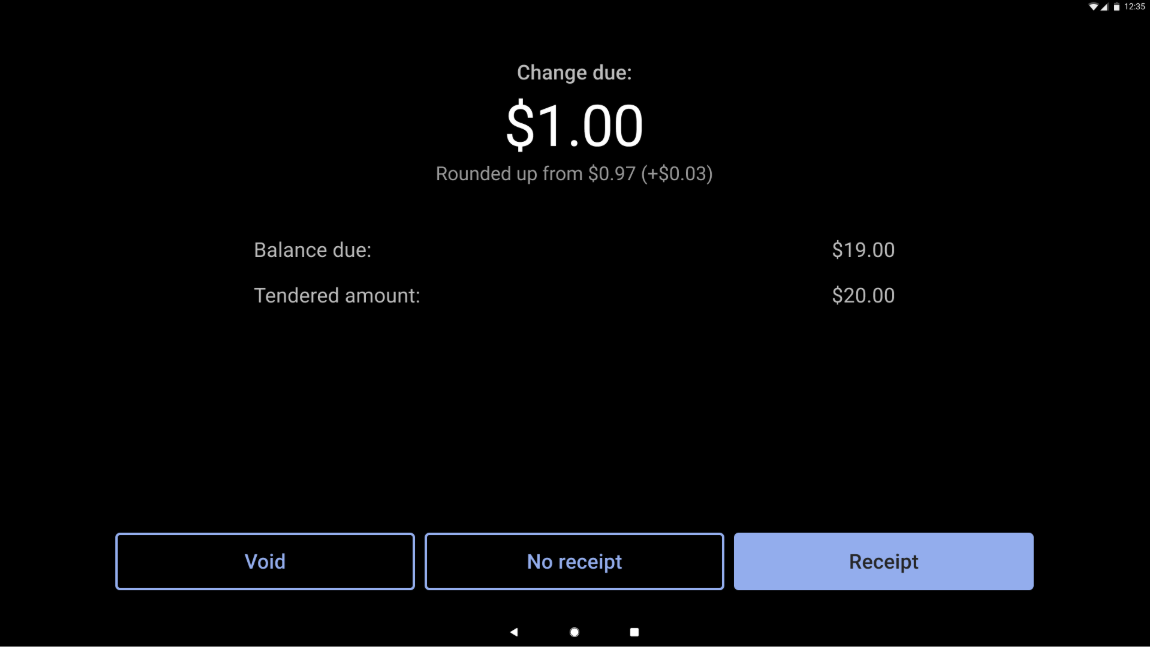
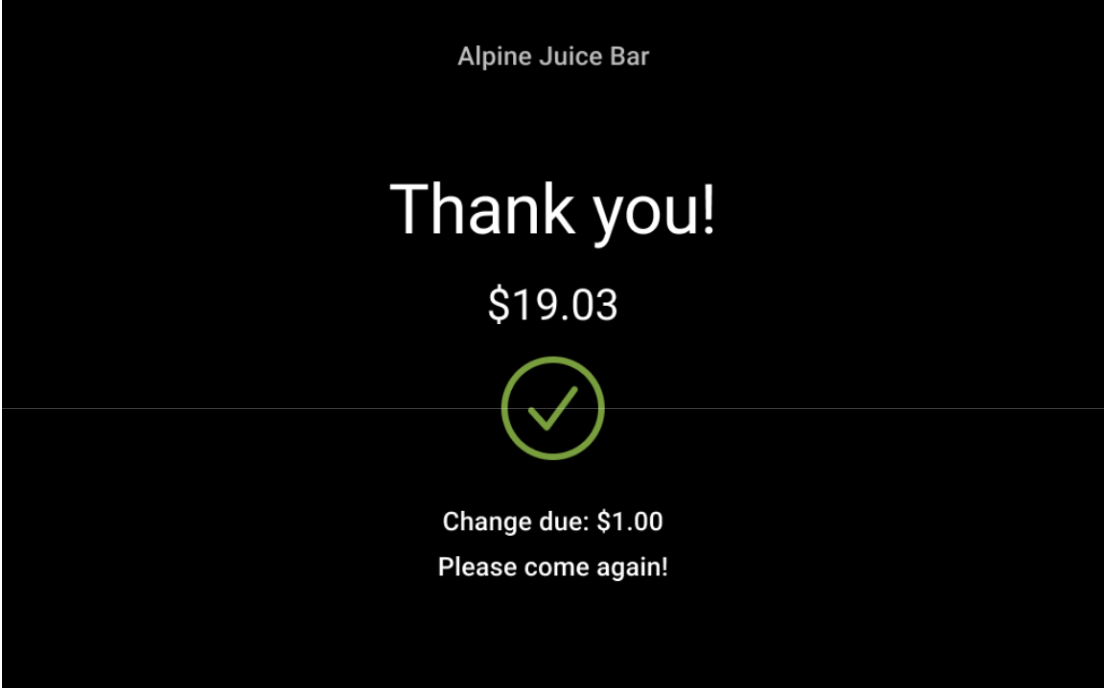
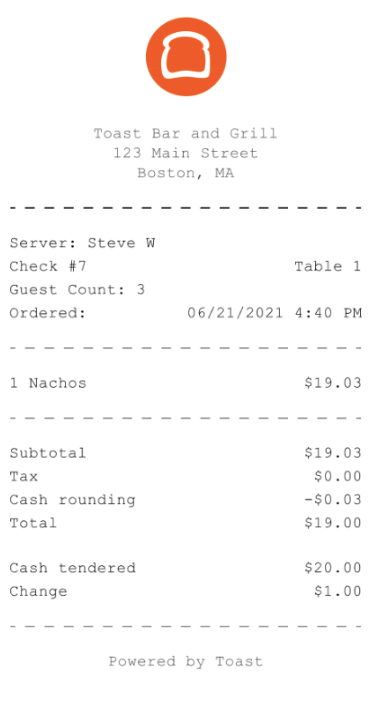
A continuación se muestran ejemplos de redondeo de efectivo en acción en el punto de venta (POS). En las imágenes a continuación, el saldo adeudado es de $19.03 y el cliente paga con $20 en efectivo.
Esta es la pantalla del punto de venta (POS) orientada al servidor que detalla el cambio adeudado utilizando la opción Redondear siempre hacia abajo a favor del cliente :
Esta es la pantalla orientada al cliente que detalla el cambio adeudado utilizando la opción Redondear siempre hacia abajo a favor del cliente :
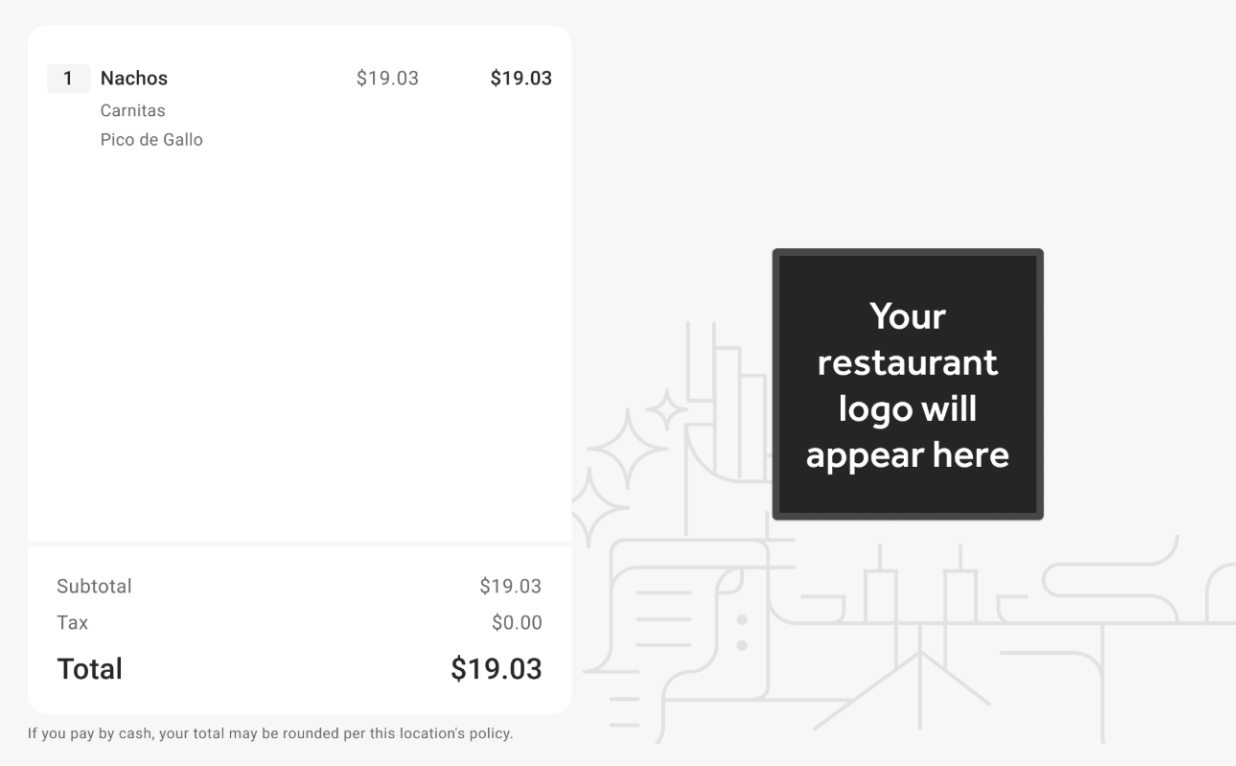
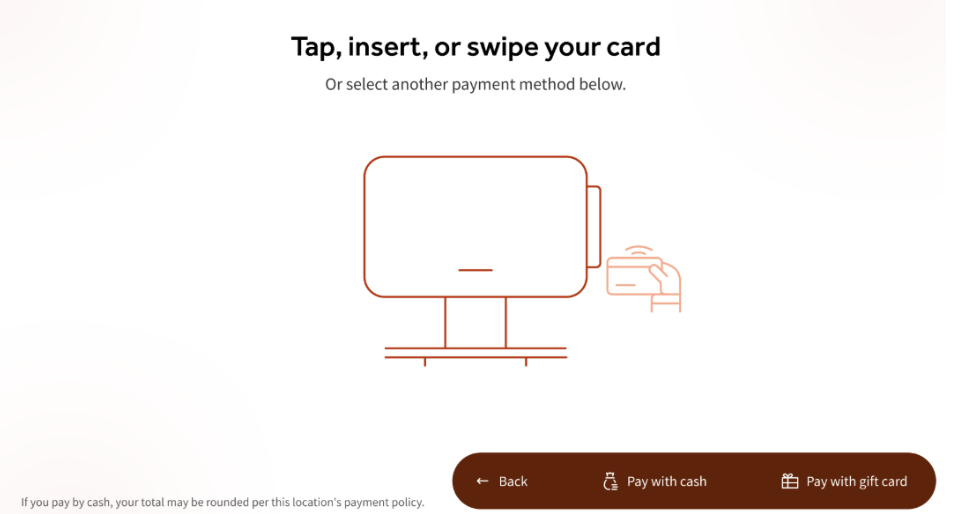
En sus pantallas orientadas al cliente y en las aplicaciones/sitios de Toast Mobile, también verá un aviso que indica: “Si paga en efectivo, su total puede redondearse según la política de este establecimiento”. Puede ver ejemplos de esto en las imágenes a continuación.
Pantalla orientada al cliente
Dispositivo portátil Toast Go
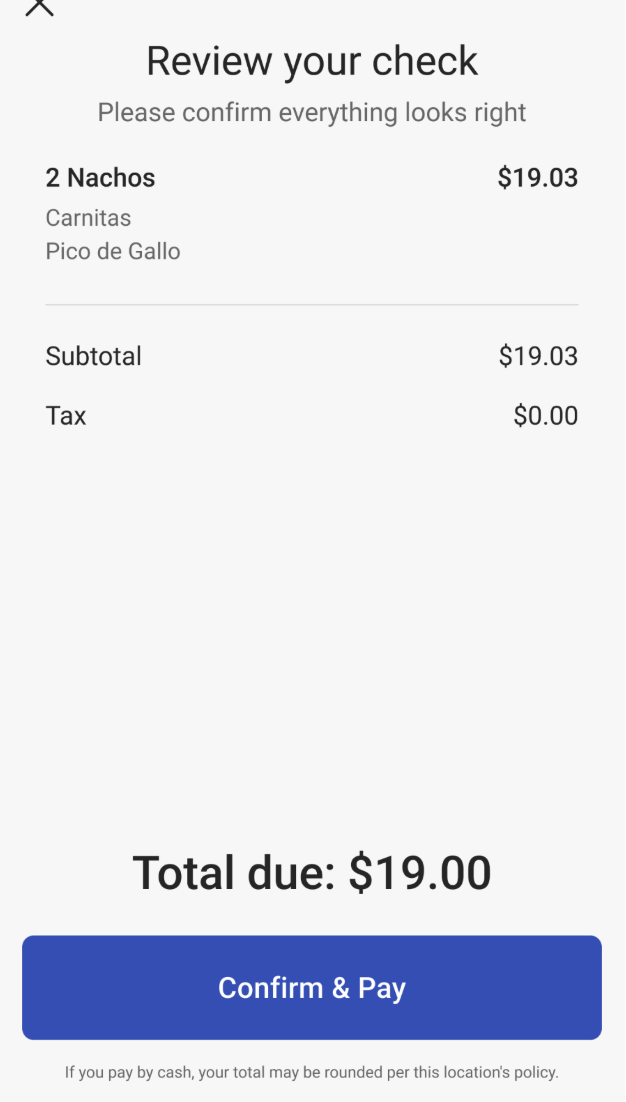
Puesto de pedidos
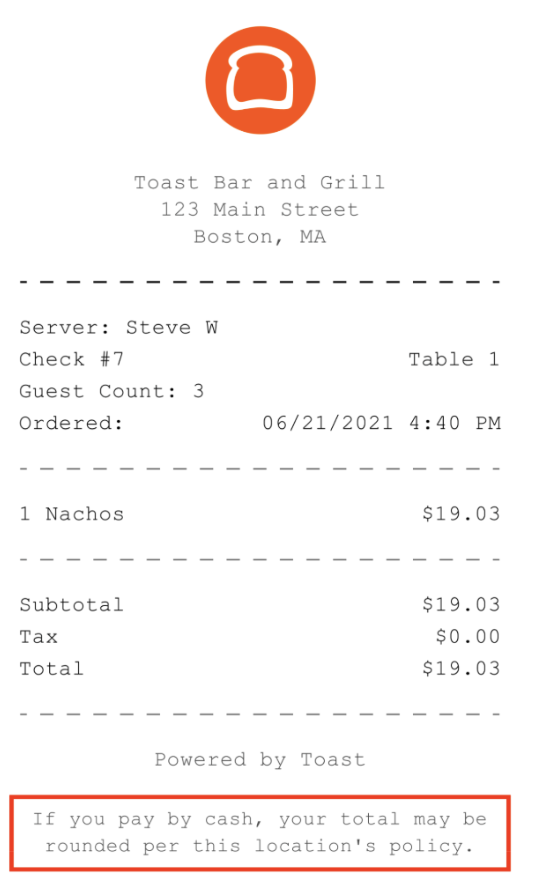
Este aviso también será visible en los recibos impresos, como se ve en la imagen a continuación.
Recibo de prepago
Si un cliente decide pagar su cuenta con efectivo, verá una línea de redondeo de efectivo en su recibo que varía según la política que haya seleccionado para su restaurante, tal como se describe en la sección Descripción general y configuración del redondeo de efectivo.
Toast Mobile
Cuando el redondeo de efectivo sea aplicable, los clientes que usen Toast Mobile verán el siguiente mensaje al finalizar la compra: “Si paga con efectivo, su total puede redondearse según la política de este establecimiento”.
Redondeo de efectivo en sus informes
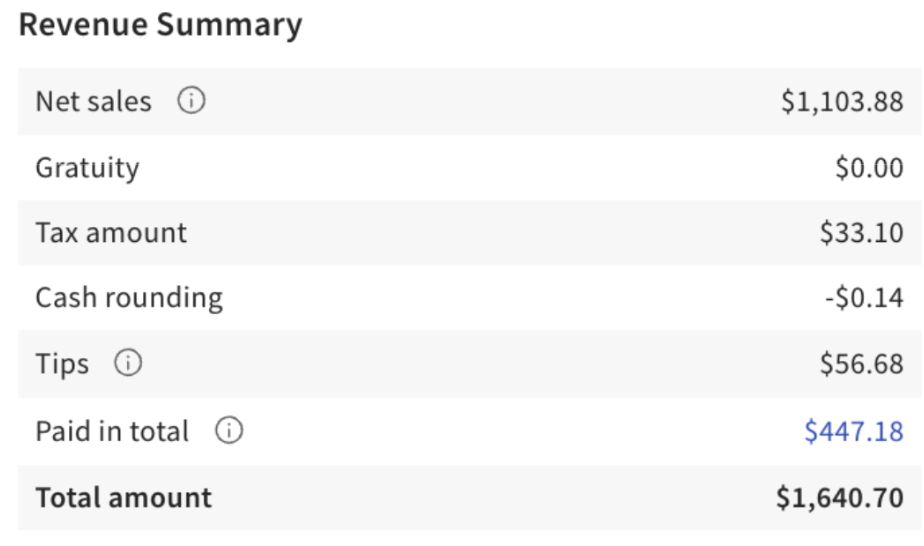
Al revisar su Informe de resumen de ventas, verá una línea para el redondeo de efectivo en su Resumen de ingresos con un monto positivo o negativo, según la selección de redondeo de efectivo que haya realizado para su negocio.
Redondeo de efectivo para pagos de propinas
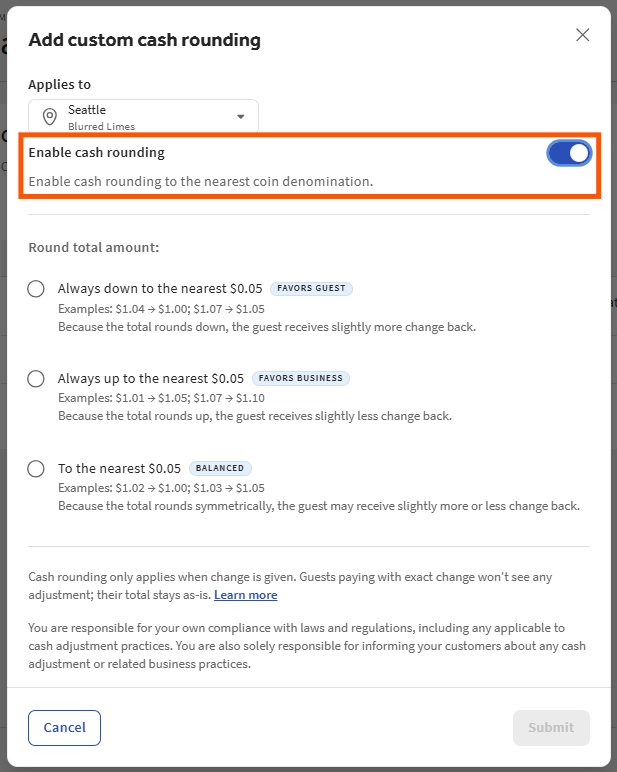
Para configurar el redondeo de efectivo en su revisión de turno, navegue a Finanzas > Relacionado > Configuración > Redondeo de efectivo. Desde aquí, puede editar una regla existente o seleccionar + Agregar redondeo de efectivo personalizado, donde encontrará el interruptor para activar o desactivar la función.
Una vez que el redondeo de efectivo esté activado, elija una de las tres reglas de redondeo para sus montos totales:
- Siempre hacia abajo al $0.05 más cercano (FAVORECE AL CLIENTE)
- Siempre hacia arriba al $0.05 más cercano (FAVORECE AL NEGOCIO)
- Al $0.05 más cercano (EQUILIBRADO)
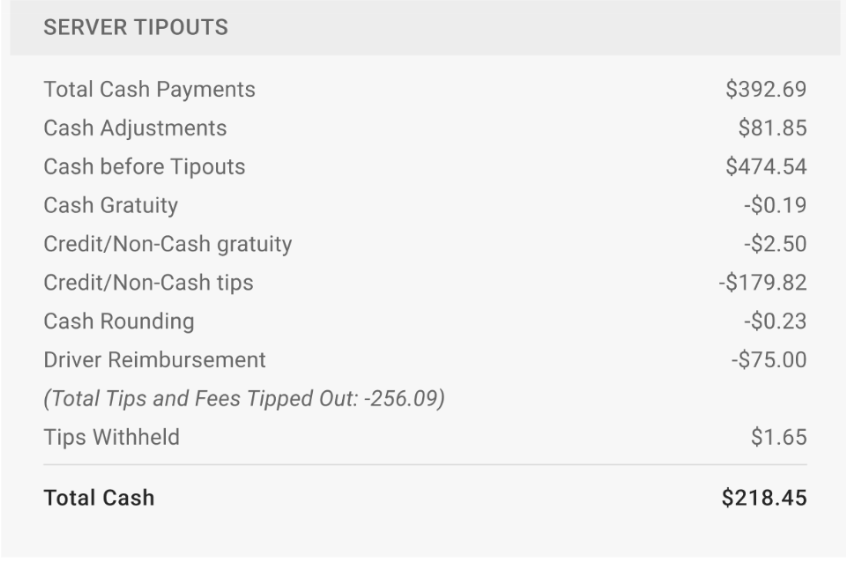
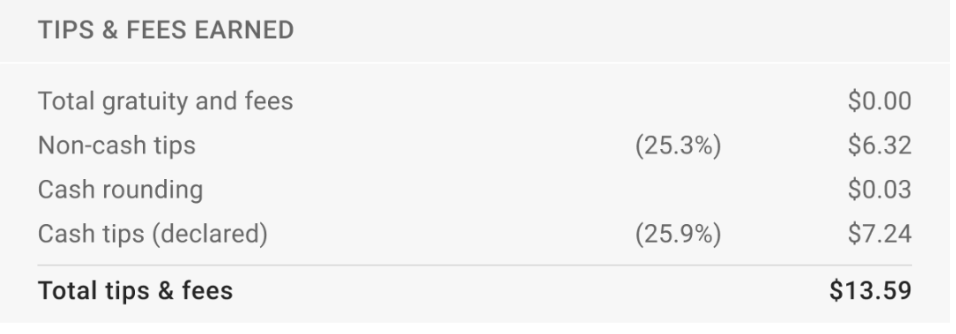
En la revisión de su turno, verá una partida para el redondeo de efectivo.
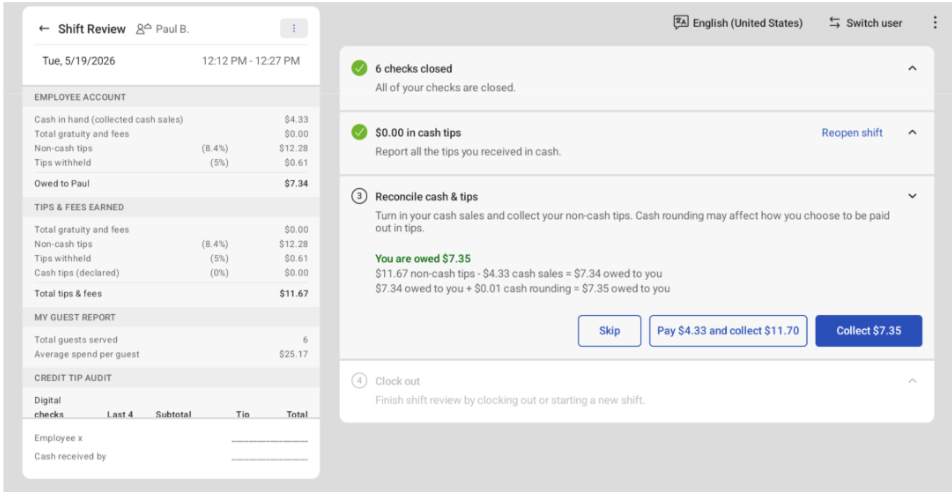
Este cálculo de redondeo de efectivo también se agrega al paso Conciliar efectivo y propinas de las revisiones de turno de su empleado.
Esto también se puede encontrar en la sección PROPINAS DE MESEROS de su informe Z.