Usa Glance para solucionar problemas de forma remota
Última actualización: 17 sept 2026, 4:53 p.m.
Glance es una herramienta para compartir pantalla basada en el navegador que permite a tus equipos de asistencia ver la experiencia de ToastMobile.
| Glance está actualmente en lanzamiento limitado para clientes selectos. |
- Resumen de vistazo
- Configurar vistazo
- Inicio de sesión por primera vez
- Iniciar sesión de un vistazo
- Preguntas frecuentes
- Escalar un problema
- Asistencia adicional
Resumen de mirada
Glance es una herramienta para compartir pantalla basada en el navegador que permite a tus equipos de asistencia ver la experiencia de ToastMobile. Su objetivo principal es reducir el tiempo de solución de problemas y mejorar el tiempo de actividad del sistema permitiendo que el servicio de atención al cliente de Toast y tus propios equipos de asistencia vean exactamente lo que está sucediendo en un dispositivo que ejecuta ToastMobile.
Costo de la mirada
Como servicio con licencia de terceros, los detalles de precios y asientos de Glance se coordinan con tu equipo de cuenta de Toast; analiza el recuento de asientos y las licencias durante la incorporación o con tu gerente de éxito de clientes después de la incorporación.
Funcionalidad multiusuario de vistazo
Varios usuarios pueden unirse a una sesión simultáneamente, dependiendo de la configuración de Glance y los permisos de tu organización. Si necesitas varios espectadores (por ejemplo, asistencia de Toast más tu cliente potencial de asistencia interna), coordina a través del servicio de atención al cliente empresarial de Toast para confirmar qué admite tu cuenta.
Configurar vistazo
Compra la licencia Glance y solicita un nuevo identificador de grupo
Para comprar licencias de usuario (asientos) de Glance, ponte en contacto con tu representante de ventas, incorporación o gestión de éxito, según en qué punto de tu recorrido con Toast estés. Cuando compres licencias de usuario de Glance, Toast creará tu subgrupo de clientes (ID del grupo) bajo el ID global del grupo de Toast y lo vinculará a tus ID/GUID del grupo de administración para que tus usuarios solo vean sesiones en tus ubicaciones.
Un ID de grupo es la forma en que Toast alcanza el acceso de usuario de Glance para los restaurantes y dispositivos adecuados.
- Toast tiene un identificador de grupo global utilizado por los equipos de asistencia de Toast para proporcionar asistencia a todos los clientes de Toast.
- Los ID de grupo de clientes se crean como subgrupos bajo el ID de grupo global de Toast. Esta estructura garantiza lo siguiente:
- Los usuarios de un subgrupo de clientes solo pueden ver y admitir sus propias ubicaciones o dispositivos (en función de los ID o GUID del grupo de gestión que Toast vincula a ese subgrupo).
- La asistencia de Toast aún puede acceder a Glance para ayudar a cualquier cliente, cuando sea necesario, a través del acceso global de Toast.
Si ya conoces los ID o GUID del grupo de administración que deberían tener acceso a Glance, compártelos con anticipación para que Toast pueda habilitar todas las ubicaciones previstas durante la configuración inicial.
Solicitar nuevas cuentas de usuario para Glance
Hoy en día, todas las actividades de gestión de usuarios se ejecutan a través de Toast. Para solicitar nuevos usuarios, proporciona la siguiente información en formato .csv a tus ventas, incorporación o CSM:
- Nombre: el nombre del empleado aparecerá en Glance
- Apellido: Apellido tal como aparecerá el empleado en Glance
- Correo electrónico: correo electrónico tal como aparecerá el empleado en Glance
- Teléfono: número de teléfono tal como aparecerá el empleado en Glance
- GlanceAddress (obligatorio): el nombre de usuario de Glance. Esto debe seguir la convención de Toast: name.lastname.company.glance.net
- Contraseña: se puede dejar en blanco en .csv; los usuarios la configurarán durante el primer inicio de sesión (ver abajo)
- ID del socio: Si tu organización utiliza el inicio de sesión único (SSO), tu correo electrónico de inicio de sesión debe coincidir con tu identificador de SSO. La configuración del SSO no es autoservicio. No dudes en ponerte en contacto con nuestro equipo de atención al cliente para verificar si tu proveedor es compatible y activar esta función para tu cuenta.
Después de proporcionar esta información a Toast, un administrador de Toast hará lo siguiente:
- Carga tu lista de usuarios en Glance, bajo el ID.
- Solicita Glance para afiliar a esos usuarios a la cuenta de Toast (para que el servicio de atención al cliente de Toast pueda brindarte tu apoyo cuando sea necesario).
- Confirma cuándo estarás listo para iniciar sesión por primera vez.
Inicio de sesión de First-Time Glance
- Solicita tu Dirección de contacto a la persona que envió tu solicitud inicial de creación de usuario a Toast.
- Ve a la página Glance Agent Join y selecciona ¿ Olvidaste tu contraseña? (sí, incluso para usarla por primera vez).
- Ingresa tu dirección postal y correo electrónico, asegurándote de que coincidan exactamente con lo que indicaste en tu solicitud de usuario.
- Revisa tu correo electrónico en busca de un mensaje de restablecimiento de contraseña y selecciona Restablecer contraseña.
- Crea una nueva contraseña y selecciona Restablecer contraseña.
- Selecciona Iniciar sesión ahora.
- Inicia sesión con tu dirección postal (no con una dirección de correo electrónico) y tu nueva contraseña.
Iniciar una sesión de Glance
Inicia una sesión de Glance a través de Agent Join
Usa la página Unión del agente cuando necesites ver la pantalla de una ubicación mientras solucionas problemas en ToastMobile siguiendo estos pasos:
- Ve a la página de Unión del agente de vista.
- Inicia sesión con tu dirección de Glance y tu contraseña de Glance.
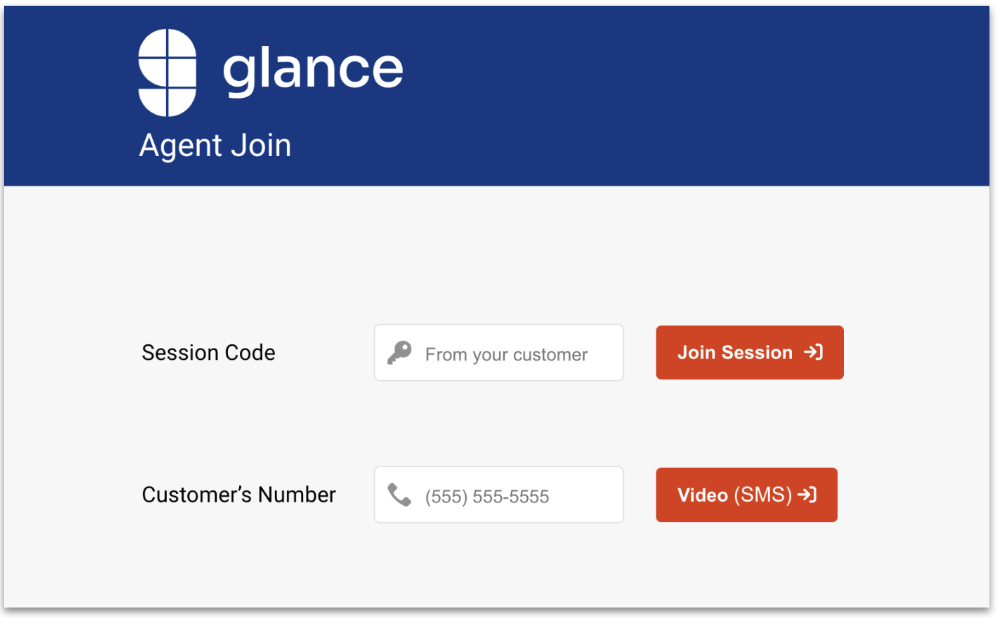
- Una vez que hayas iniciado sesión, verás la página Unión del agente. Pídele al usuario que genere un código de sesión de 4 dígitos en el dispositivo.
Nota:Si usas un dispositivo POS de Toast, consulta ToastMobile: Solicita un código de sesión de Glance en un dispositivo POS de Toast. - Después de que el usuario comparta su código de 4 dígitos, introdúcelo en el campo Código de sesión y selecciona Unirse a sesión ->]. Si el usuario desea compartir la cámara de su teléfono (en lugar de la pantalla de una aplicación), ingresa su número en el campo Número del cliente y usa la opción Video (SMS) ->].
- Se abrirá una nueva ventana con la sesión de Glance en vivo.
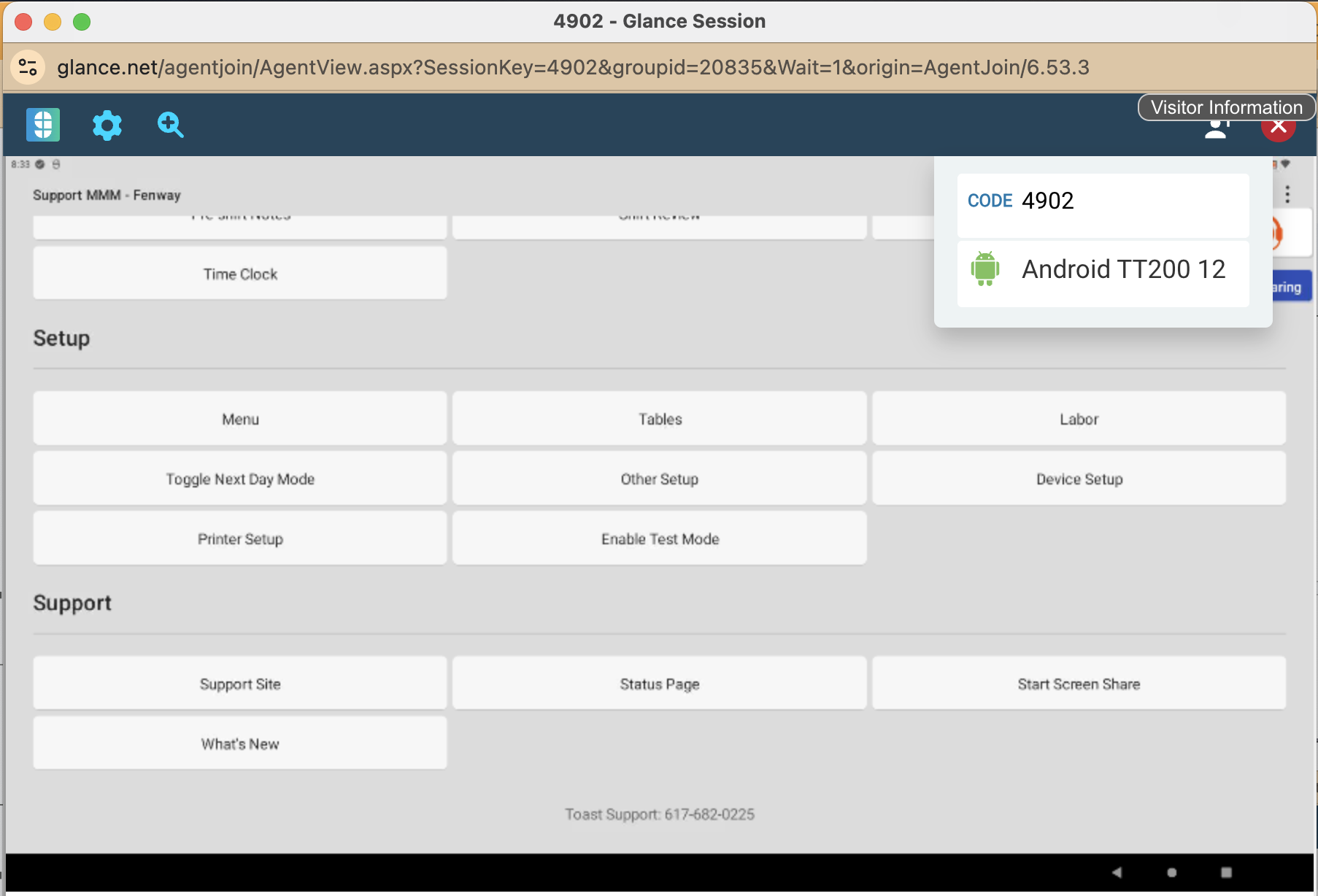
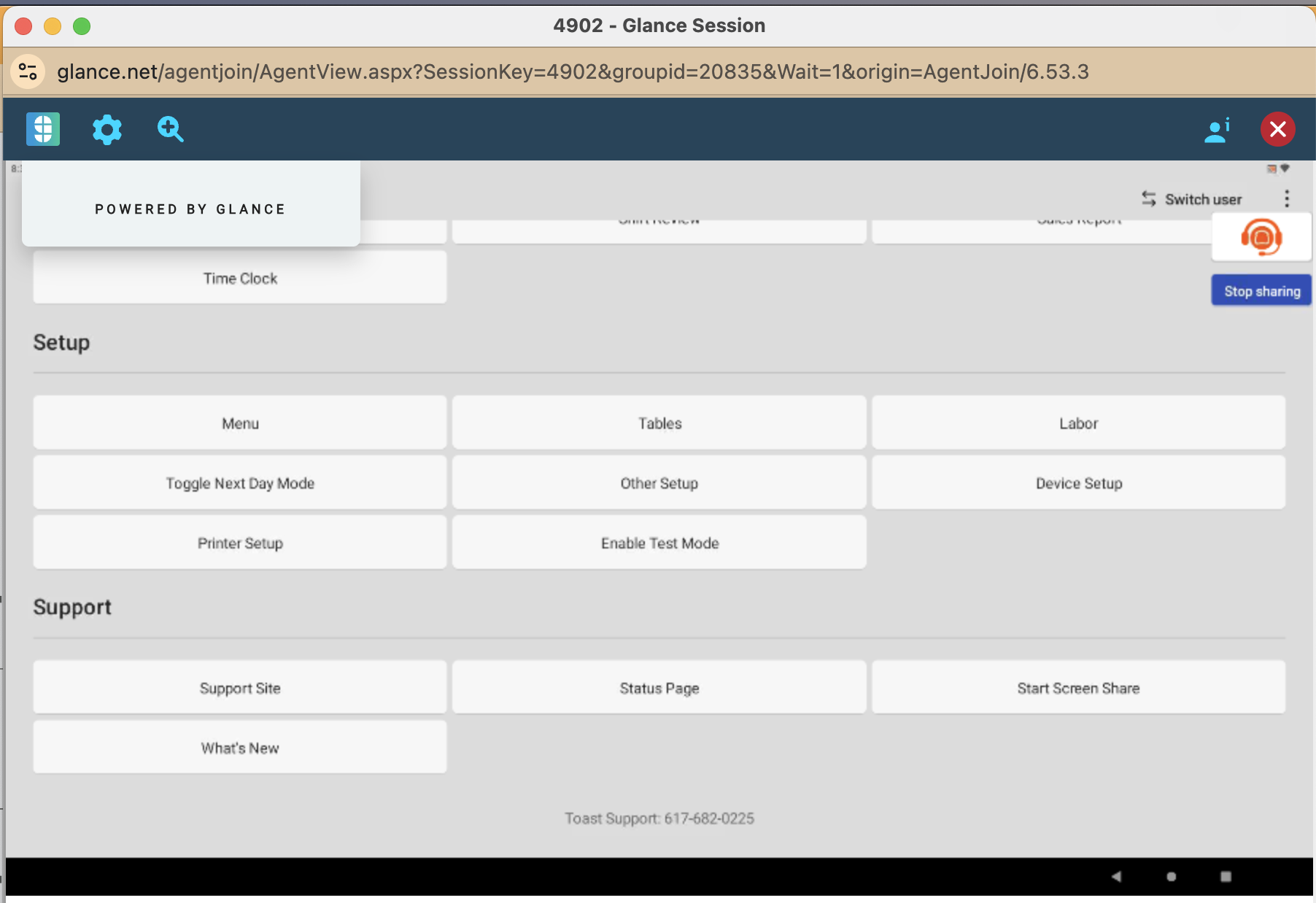
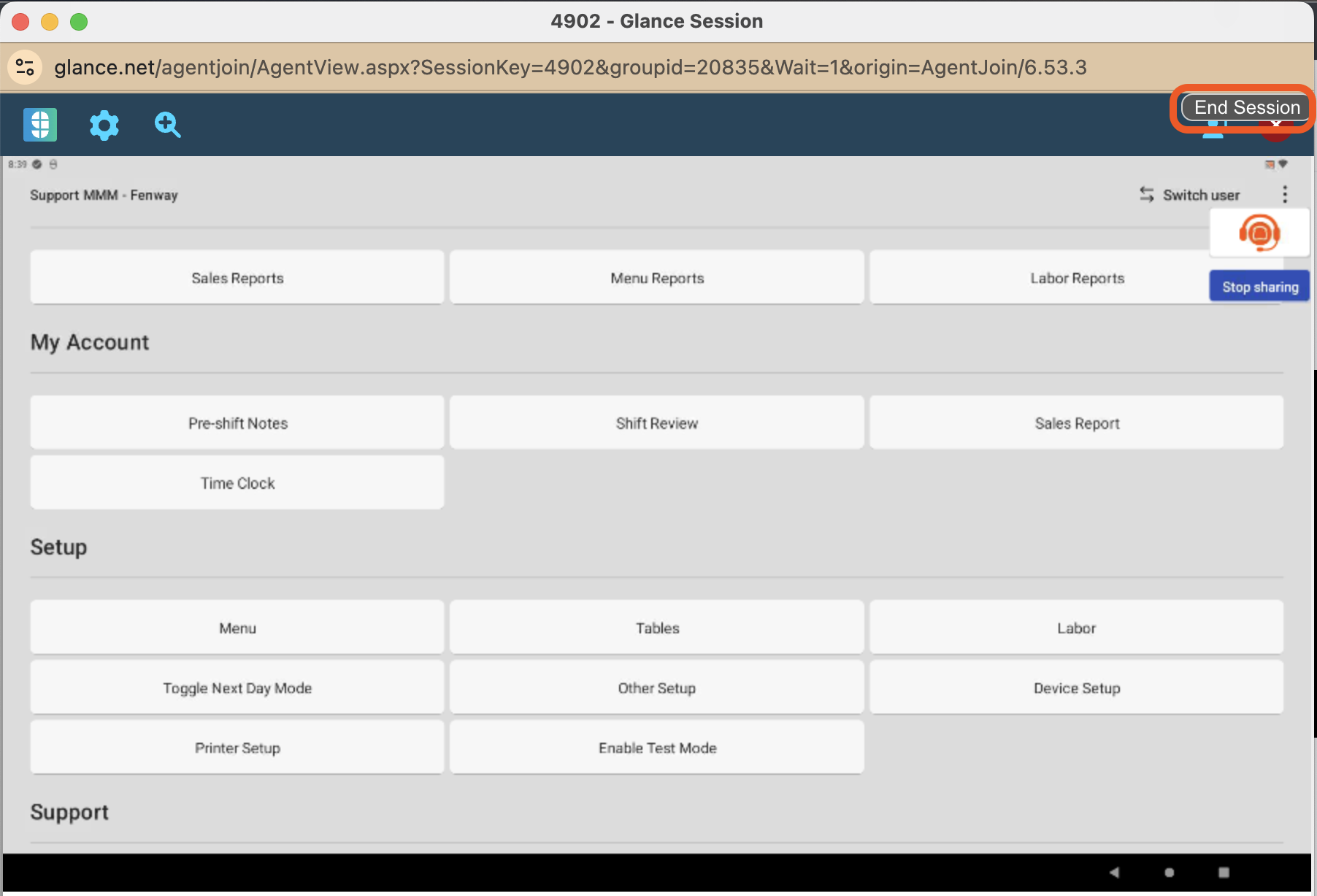
- Durante la sesión, puedes usar las herramientas de puntero en pantalla (visibles para el usuario) para guiarlo (es decir, apuntar/pasar el mouse, hacer clic y dibujar casillas temporales). Estos controles son únicamente para el espectador y no aparecen en el dispositivo del usuario final:
- Información del visitante: Muestra detalles básicos de la sesión, como el modelo del dispositivo y el código de sesión
- Zoom: Te permite acercarte o alejarte solo para ver (no cambia lo que ve el usuario final).
- Configuración: Muestra "POWERED BY GLANCE" y el logo de Glance. (El logo es informativo y no realiza ninguna acción).
- Para finalizar la sesión, selecciona el botón rojo Finalizar sesión. Esto finaliza la sesión y cierra la ventana de la sesión.
Toast Móvil: Solicitar un código de sesión de vistazo en un dispositivo POS de Toast
- En la aplicación POS de Toast, haz que el usuario confirme que está fijado en la aplicación.
- Si el usuario no está fijado, pídele que abra la vista Aplicaciones recientes > seleccione el ícono de la aplicación > seleccione Fijar.
- Haz que el usuario abra el menú de desbordamiento seleccionando la flecha en la esquina superior izquierda de la aplicación POS de Toast.
- En el menú de desbordamiento, desplázate hasta la sección Asistencia (parte inferior de la página) y selecciona Iniciar Compartir Pantalla.
- Se le indicará al usuario a través de unos pocos pasos (incluido el reconocimiento de los Términos del Servicio) hasta que reciba un código de 4 dígitos. Nota: Si quieres revisar los Términos de Servicio, selecciona el enlace Términos de Uso en la pantalla. Se abrirá una página con los detalles de los Términos de Servicio del Cliente de Toast.
- Pídele al usuario que te lea el código de 4 dígitos. Lo ingresarás en Agent Join para conectarte.
- Una vez conectado, el usuario sabrá que compartir pantalla está activo cuando vea lo siguiente:
- un ícono de Glance cerca de la parte superior derecha de la pantalla
- un ícono de asistencia de Toast más grande
- Si el ícono de asistencia de Toast bloquea algo, el usuario puede presionarlo y arrastrarlo para alejarlo del camino.
- Para dejar de compartir, el usuario puede seleccionar Detener uso compartido y, luego, confirmar cuando se le solicite. Después de detenerse, tanto el ícono de Glance como el ícono de asistencia de Toast desaparecerán.
Preguntas frecuentes
¿Por qué mi sesión de Glance finalizó inesperadamente?
Las sesiones pueden finalizar si la aplicación no funciona, si el dispositivo cambia de aplicación o cuando ocurren ciertos eventos del ciclo de vida de la aplicación. Si una sesión finaliza accidentalmente, reabre la aplicación Toast y reinicia el flujo de unión de Glance con un nuevo código de sesión.
¿Puede Glance mostrar pantallas fuera de la aplicación ToastMobile (por ejemplo, Configuración de Android)?
Sí. La configuración de Android es solo un ejemplo: durante una sesión de ToastMobile Glance, normalmente puedes ver lo que está sucediendo tanto dentro como fuera de la aplicación ToastMobile. Si la sesión finaliza y necesitas iniciar una nueva, el usuario del dispositivo debería volver a abrir ToastMobile y repetir los pasos para generar un nuevo código de sesión (consulta ToastMobile: Solicita un código de sesión de Echa un vistazo en un dispositivo POS de Toast). Luego, volverás a unirte desde Agent Join usando el nuevo código.
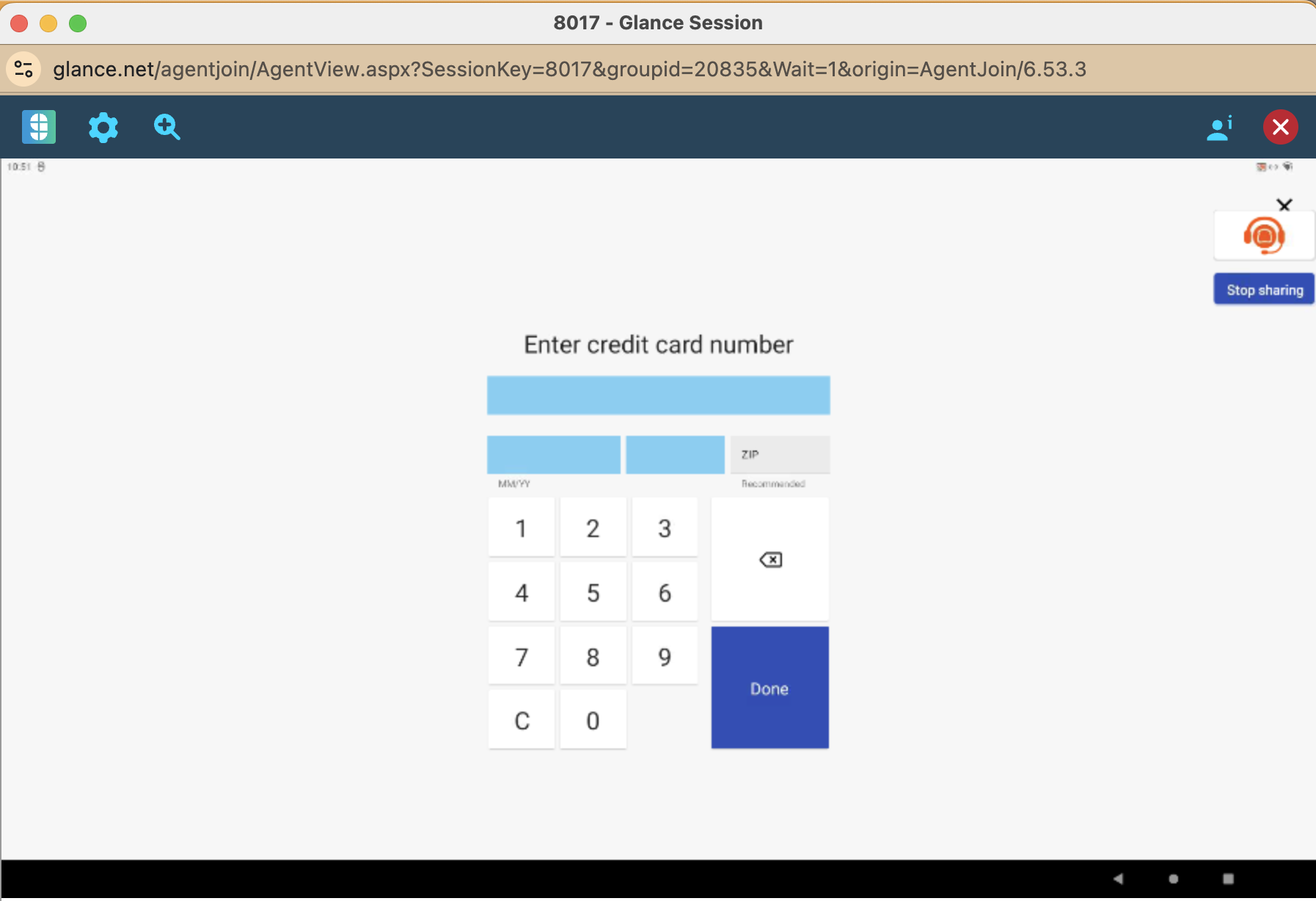
¿Por qué se oculta cierta información durante una sesión de Glance?
Para ayudar a proteger datos sensibles, Toast utiliza el enmascaramiento a nivel del campo durante el uso compartido de la pantalla para ocultar determinada información en partes específicas del producto. Ejemplos comunes incluyen:
-
- Datos de pago (p. ej., número de tarjeta, CVV, fecha de vencimiento)
- Detalles de contacto (p. ej., correo electrónico, número de teléfono, dirección)
- Credenciales del empleado (p. ej., entrada de contraseña)
Por ejemplo, un número de tarjeta de crédito se censurará de esta manera:
Escalar un problema con la mirada
Si crees que has encontrado un problema relacionado con Glance (por ejemplo, repetidos errores de sesión, desconexiones inesperadas o uso compartido de la pantalla que no funciona como esperabas), ponte en contacto con el servicio de atención al cliente empresarial de Toast.
Asistencia adicional para Glance
Si hay algo que no se cubre en esta guía, visita el Centro de ayuda de Glance. Ten en cuenta que es posible que algunas de las funciones descritas allí no estén disponibles según tus permisos y cómo se configure Glance para tu organización como parte de la integración de Glance de Toast.