Configurar compleción de dos niveles del KDS
Última actualización: 30 sept 2026, 4:42 p.m.
- Descripción general de compleción de dos niveles
- Activar cumplimiento de dos niveles
- Configurar compleción de dos niveles en un dispositivo
- Solicitar compleción por Expedidor
Resumen de compleción de dos niveles
Completar dos niveles te permite hacer un seguimiento y Completar pedidos una vez en la Estación de preparación cuando se hayan preparado, y otra vez en la Pantalla del Expedidor cuando los artículos preparados se hayan entregado a una mesa o a un cliente. Esto requiere configuración tanto en Toast Web como dentro de la configuración del dispositivo en tu KDS.
Nota: Un usuario necesita el permiso 7.4 para abrir la configuración del dispositivo en un dispositivo del KDS.
Activar compleción de dos niveles
Para activar esta función, sigue estos pasos:
- En Toast Web, ve a Cocina > Impresoras, tickets y dispositivos del KDS > Configuración de cocina y Ticket.
- Desplázate hasta la sección Configuración del Expedidor y, en la opción Compleción de dos niveles, selecciona Dos niveles.
- Nota: Para obtener más información sobre la configuración Compleción secuenciada del expedidor que aparece cuando seleccionas Compleción de dos niveles, lee la sección Solicitar compleción por expedidor de este artículo.
- Guardar y publicar los cambios.
Configurar compleción de dos niveles en un dispositivo
Configurar un nuevo de pantalla de cocina
La configuración que se describe a continuación se puede modificar en el futuro yendo al menú Configuración del dispositivo. Para configurar tu nueva pantalla del KDS, sigue estos pasos desde el flujo de trabajo de inicio de sesión inicial:
- Cuando se te pida determinar qué pantalla deben ver primero tus empleados, selecciona Pantalla de cocina o Pantalla Expo.
- Selecciona Guardar.
- La siguiente pantalla te pregunta cómo quieres Completar tickets en esta pantalla de cocina. Elige Expedidor para permitir que este dispositivo Complete tickets para todas las estaciones de preparación.
- Selecciona Guardar.
- Nombra este dispositivo adecuadamente y selecciona Guardar.
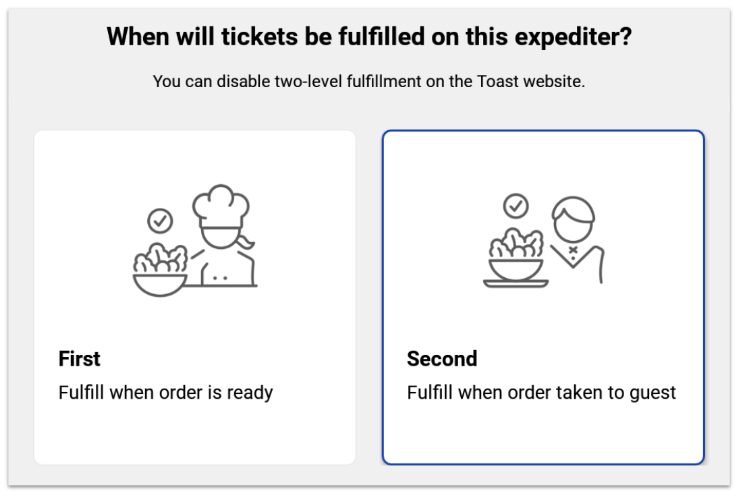
- Ahora elegirás si se trata de un dispositivo de primer nivel o de segundo nivel.
- Primero, lo más probable es que el personal de cocina use este dispositivo en una Estación "final" de preparación o expo para decir que el pedido está completo.
- Segundo: lo más probable es que un Expedidor o repartidor de comida use este dispositivo para Completar tickets cuando los clientes reciban el pedido.
- Selecciona Guardar.
- Por último, selecciona si quieres usar el método de doble toque para completar o anular tickets de cocina y selecciona Guardar.
- La pantalla final indicará que terminaste. Completa todo este proceso para cada nueva pantalla del KDS a fin de formar el primer y segundo niveles de cumplimiento.
Ajuste de la configuración en una pantalla de visualización de cocina
- Selecciona el botón de retroceso (flecha hacia la izquierda) en la esquina superior izquierda de la pantalla del KDS hasta que veas el menú del dispositivo. En la sección Configuración, selecciona Configuración del dispositivo.
- Desplázate hacia abajo hasta la sección Configuración de cocina y ubica la opción Compleción de dos niveles (recuerda que debe ser un KDS Expedidor para usar la compleción de dos niveles). Selecciona la opción Compleción de dos niveles para hacer un cambio.
- Ahora elegirás si se trata de un dispositivo de primer nivel o de segundo nivel.
- Primero, lo más probable es que el personal de cocina use este dispositivo en una Estación "final" de preparación o expo para decir que el pedido está completo.
- Segundo: lo más probable es que un Expedidor o repartidor de comida use este dispositivo para Completar tickets cuando los clientes reciban el pedido.
- Selecciona Guardar y, luego, toca la flecha en la esquina superior izquierda para regresar a la pantalla de visualización de la cocina.
Solicitar compleción por Expedidor
Si tienes varias pantallas Expedidor, puedes solicitar que los tickets se completen en una pantalla antes de poder Completar desde otra. Esta función se puede usar para limitar que los repartidores de comida completen un Ticket preventivamente. De manera predeterminada, esta función se desactivará automáticamente. Si quieres activarla, sigue estos pasos:
- En Toast Web, ve a Cocina > Impresoras, tickets y dispositivos del KDS > Cocina.
- Desplázate hacia abajo hasta la sección Expedidor. Cuando se selecciona la opción Dos niveles para la configuración Compleción de dos niveles, también verás que aparece una Configuración de compleción secuenciada del expedidor justo debajo.
- Si seleccionas la casilla para esta configuración, requerirás que los tickets se completen en Expedidor 1 (primer nivel) antes de que puedan completarse en Expedidor 2 (segundo nivel).
- Guarda y publica los cambios.
Cuando esta configuración está activada, si intentas Completar un pedido en Expedidor 2 antes de que se complete el Expedidor 1, recibirás un mensaje de error que te impedirá continuar hasta que se complete el Expedidor 1. Si es necesario, se puede anular esta ventana emergente con un código de acceso de gerente o deslizarlo.