Configurar LevelUp con Toast
Última actualización: 21 may 2026, 11:00 a.m.
- Resumen de integración de LevelUp
- Activar LevelUp
- Usar LevelUp en tu dispositivo
- Recibir pagos en LevelUp
- Equipo de LevelUp
Resumen de integración de LevelUp
El POS de Toast está integrado con la aplicación nacional de pagos móviles LevelUp. Toast puede aceptar sus códigos QR escaneables como forma de pago y aplicar al pedido los descuentos que un usuario de LevelUp tenga en su cuenta. Si un usuario ya es comerciante de LevelUp, activar este método de pago está a pocos pasos de distancia.
Una vez habilitados, los códigos de barras de LevelUP se pueden escanear con la cámara visible para el usuario.
La integración de Toast no incluye tarjetas de regalo LevelUp físicas o digitales como forma de pago. Toast no puede aceptarlas y, como un nuevo cliente que llega a Toast desde un sistema anterior, Toast no podrá importar datos de tarjetas de regalo LevelUp, será necesario comprar nuevas tarjetas.
Activar LevelUp
Para activar LevelUp, sigue estos pasos:
- Inicia sesión en Toast Web y ve a Finanzas > Relacionados > Configuración > Opciones de pago.
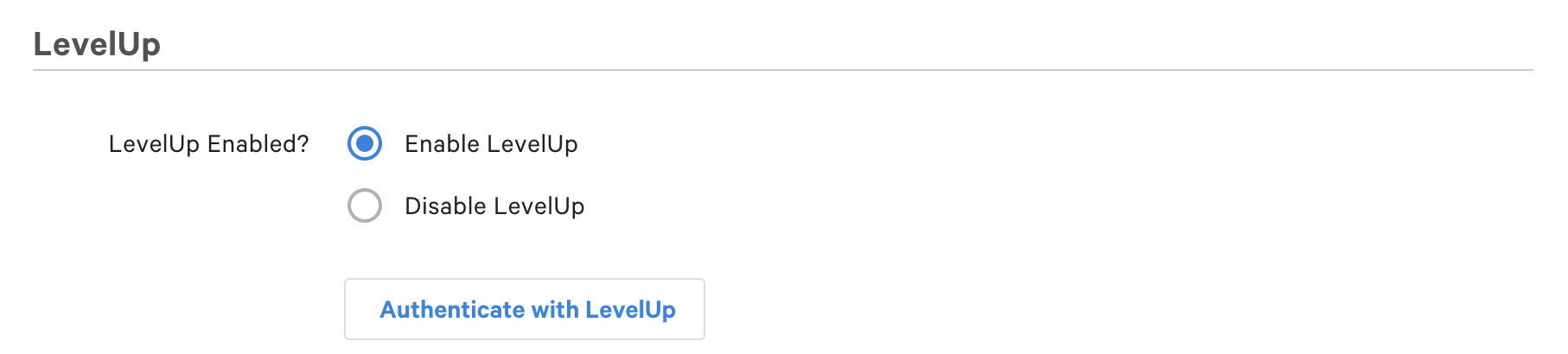
- Debajo del encabezado, LevelUp, selecciona Activar LevelUp. Una vez seleccionados, aparecerán campos adicionales debajo.
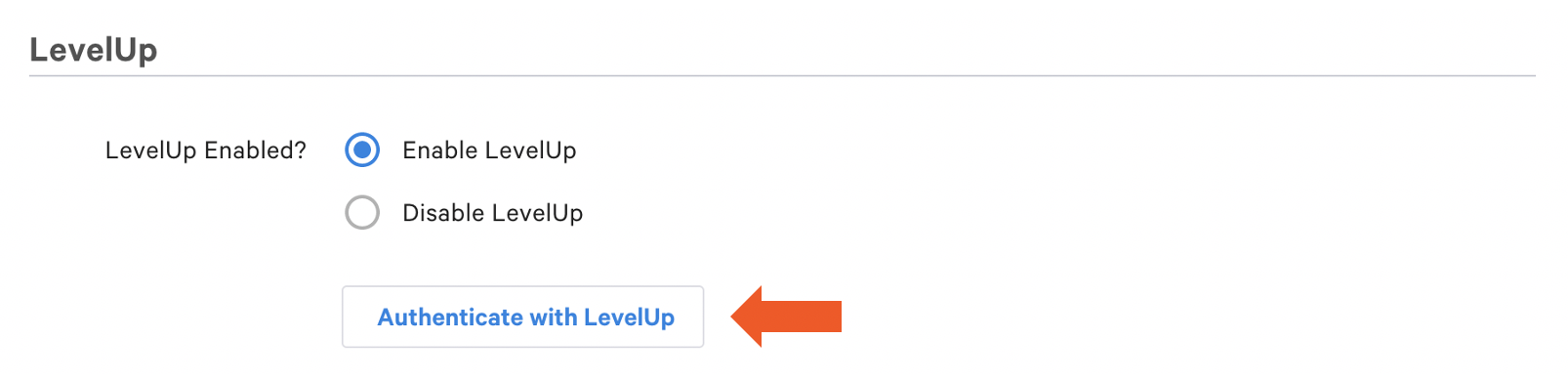
- Para integrar una cuenta de Toast con una cuenta de comerciante de LevelUp existente, selecciona el botón Autenticarse con LevelUp.
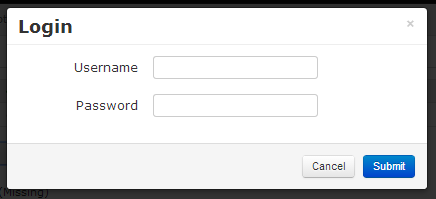
- Para completar la integración, el cliente de Toast enviará sus credenciales de inicio de sesión del Comerciante de LevelUp.
- Nota: Las credenciales de inicio de sesión del Comerciante de LevelUp son únicas para cada cliente y el cliente de Toast debe ingresarlas directamente.
- Nota: Las credenciales de inicio de sesión del Comerciante de LevelUp son únicas para cada cliente y el cliente de Toast debe ingresarlas directamente.
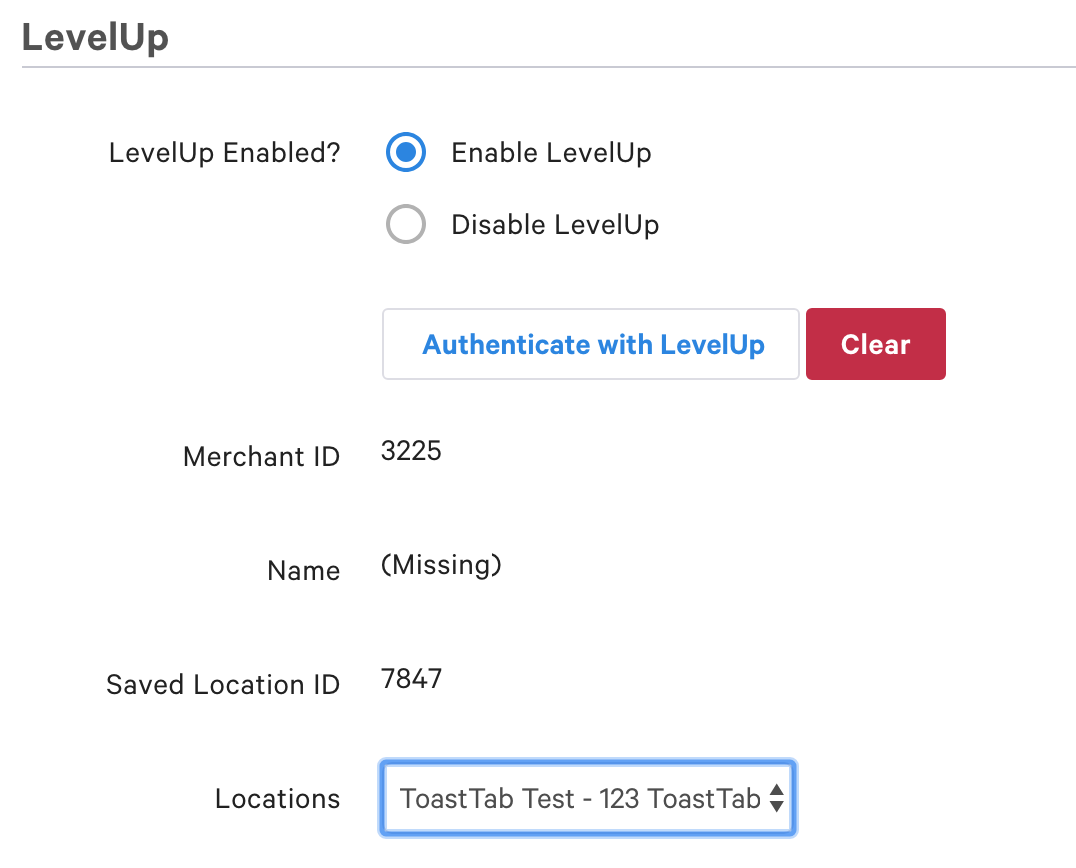
- Una vez enviada, la información del Comerciante de LevelUp del usuario se completará en la página de configuración.
- Selecciona la ubicación adecuada del menú desplegable.
- Para completar la configuración de la opción de pago de LevelUp, el usuario puede optar por configurar 3 opciones:
- Exento de impuestos: Elige si se aplicarán impuestos aplicables a esta transacción.
- Diálogo de recibo: Elige si se le proporciona al usuario una instrucción para Cancelar, Imprimir recibo o Sin recibo cuando se utiliza este método de pago.
- Diálogo de agradecimiento: Elige si se le solicitará al cliente que se registre en el Programa de recompensas si está habilitado o no.
Usar LevelUp en el dispositivo
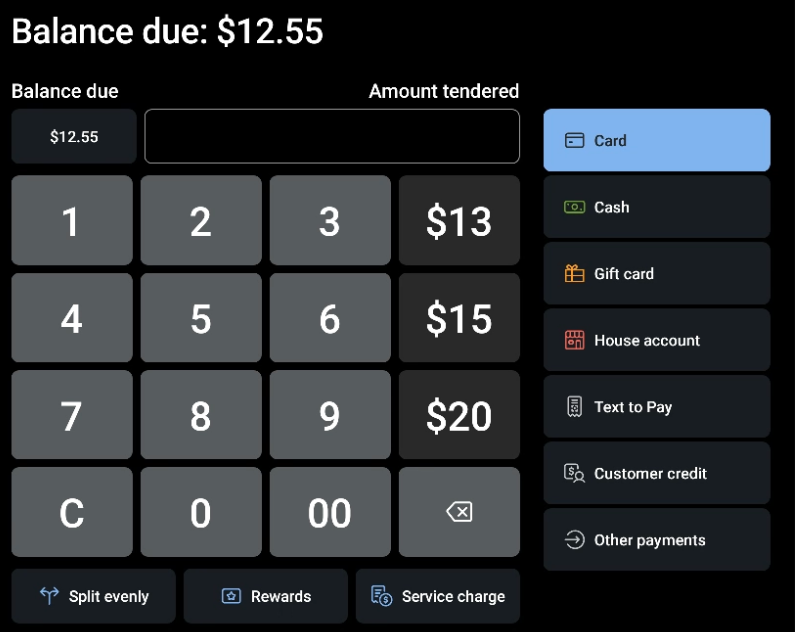
- En la pantalla de selección de pagos, selecciona Otros pagos para ver las otras opciones de pago preconfiguradas.
- Selecciona LevelUp de la lista de otros tipos de pago.
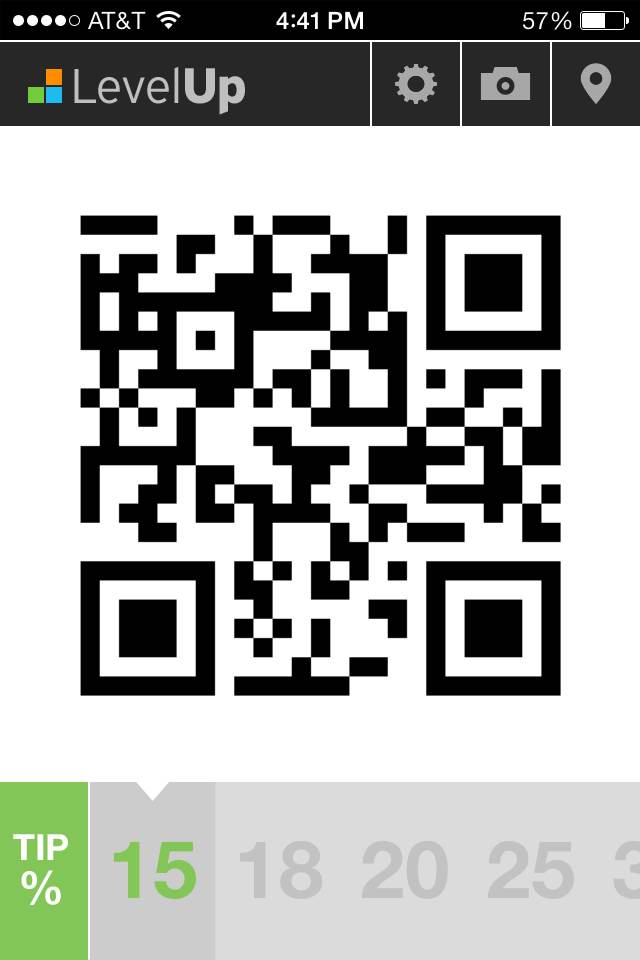
- Debido a que el cliente selecciona un porcentaje de propina preconfigurado de la aplicación LevelUp, no es necesario que Toast se lo pida al cliente. La información de la propina se transmitirá a Toast con el pago automáticamente.
Toast considerará que esta cuenta se cierra tan pronto como se procese el pago. La cuenta cerrada se puede ver en Cuentas cerradas.
Volver arriba
Recibir pagos en LevelUp
LevelUp aparece como su propio tipo de pago en Toast. Si lo seleccionas, se abrirá la cámara frontal del dispositivo para que el cliente pueda escanear su código QR de LevelUp desde el teléfono. Toast puede recibir pagos totales o parciales con LevelUp.
- Toast autorizará una transacción si la cuenta de LevelUp del cliente no tiene un método de pago asociado. Esto permite al cliente usar LevelUp como tarjeta de fidelidad, lo que le permite acumular puntos en lugar de realizar un pago. Es posible que el cliente acumule recompensas para aplicar como descuentos. No hay cambios en el flujo de trabajo de pago si el cliente solo canjea puntos.
- Los descuentos LevelUp se pueden aplicar a pedidos con otros métodos de pago (incluidos pagos con LevelUp y tarjetas de regalo). Por ejemplo, si un cliente realiza un pedido de USD 5 y tiene un descuento de USD 2 de LevelUp disponible, la cuenta mostrará un descuento de LevelUp de USD 2 y un pago de LevelUp de USD 3 en la cuenta. Nota: El crédito con descuento no se puede usar para pagar una parte de la gratificación de la cuenta.
- La autorización parcial significa que el cliente no necesita pagar toda la cuenta con Level Up, pero puede pagar una parte de la cuenta y terminar el resto con otro medio de pago. Por ejemplo, en una cuenta de USD 10, es posible que desee usar un crédito comercial de USD 2 y terminar los USD 8 restantes a crédito.
Para habilitar la autorización parcial, ve a Opciones de pago en la sección Pagos. Desplázate hasta la sección LevelUp. Selecciona Activar autenticación parcial en Autenticación parcial.

- Es necesario habilitar la autorización parcial para usar el programa de fidelidad de dos toques.
- Si reviertes, anulas o reembolsas un descuento o una tarjeta de regalo, se revertirán todos los pagos asociados y se eliminará el descuento de la cuenta. El descuento se depositará nuevamente en la cuenta de LevelUp del cliente o en la tarjeta de regalo.
Equipo de LevelUp y Toast
La recomendación de hardware para usar con LevelUp es la terminal Toast Flex o un dispositivo Elo.
Nota: LevelUp NO funcionará en un Samsung Tab 4 de 10 pulgadas.