Usar SMS para pagar
Última actualización: 17 sept 2026, 4:23 p.m.
Acepta pagos fuera del local fácilmente para que las transacciones sean fluidas tanto para ti como para tus clientes.
|
- Resumen de Texto para Pagar
- Completa una transacción de SMS para pagar
- Notificación de confirmación del pago
Resumen de Texto para Pagar
Text to Pay te permite aceptar pagos de clientes por SMS en lugar de tener que tomar los detalles de la tarjeta del cliente por teléfono.
Ahora, Text to Pay admite todos los estados de pedidos. Además de una cuenta abierta, puedes enviar un enlace de pago para un pedido futuro (realizado con anticipación) o un pedido pasado (ya completado). El flujo de clientes es el mismo independientemente del estado del pedido.
Texto para pagar beneficios
- Elimina la necesidad de ingresar manualmente la tarjeta, lo que reduce significativamente los riesgos asociados con los pedidos telefónicos y de catering.
- Automatiza el proceso de pago, liberando al personal para que se concentre en otras tareas, como tomar pedidos y preparar alimentos.
- Menos pedidos abandonados o impagos si el pago no se realiza por teléfono.
Completa una transacción de SMS para pagar
Una vez que hayas tomado el pedido del cliente, haz la transición a la pantalla de pago. Sigue estos pasos para completar la transacción:
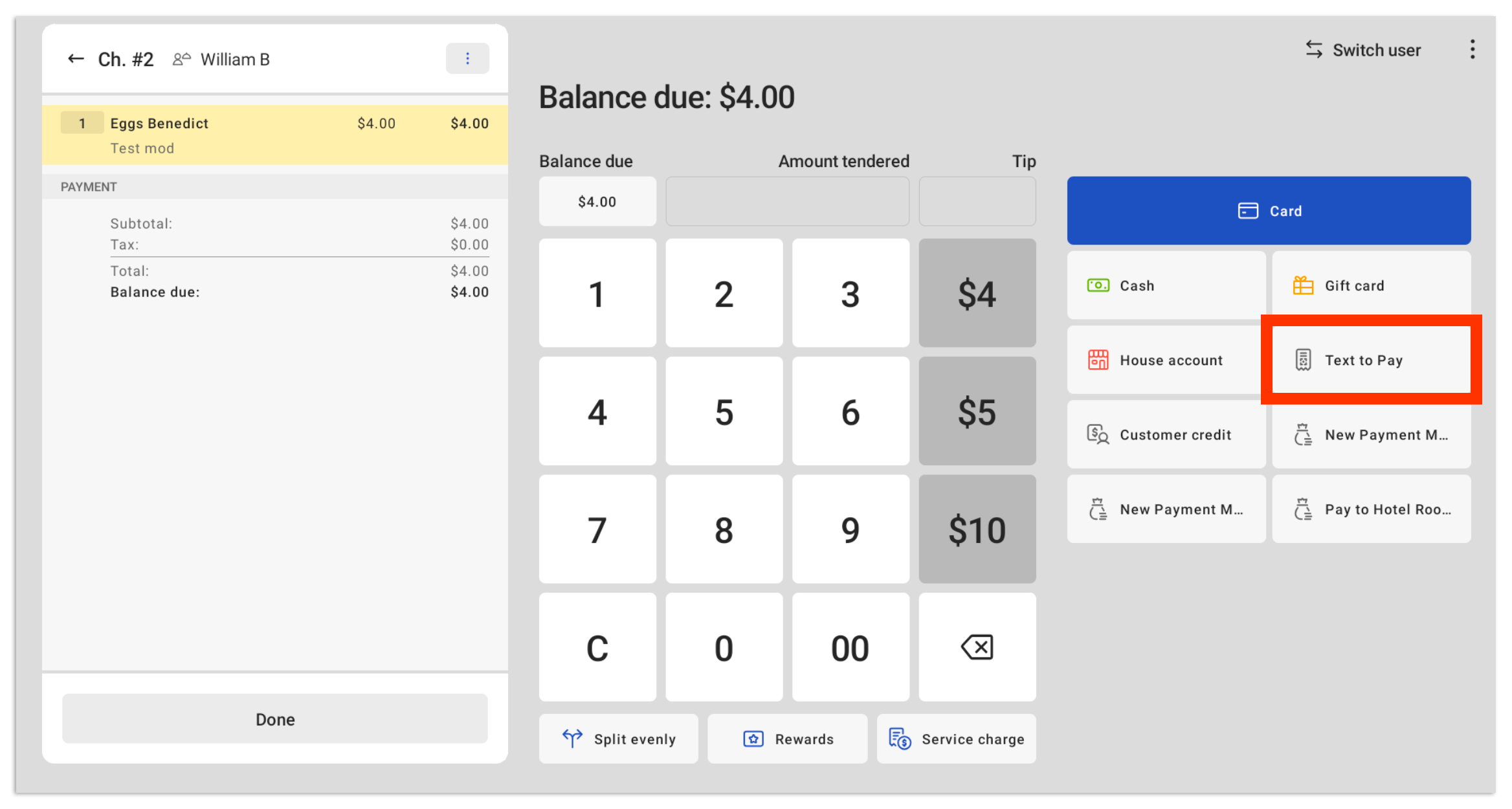
- Selecciona Texto para pagar en la pantalla de pago.
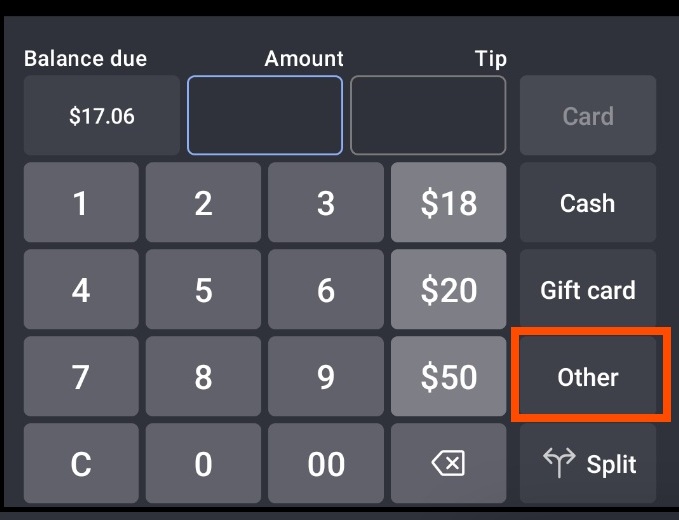
- Si no puedes ver la pestaña Enviar mensaje de texto para pagar en la pantalla “Pago”, selecciona “Otros” para que aparezca la opción de pago Enviar mensaje de texto para pagar.
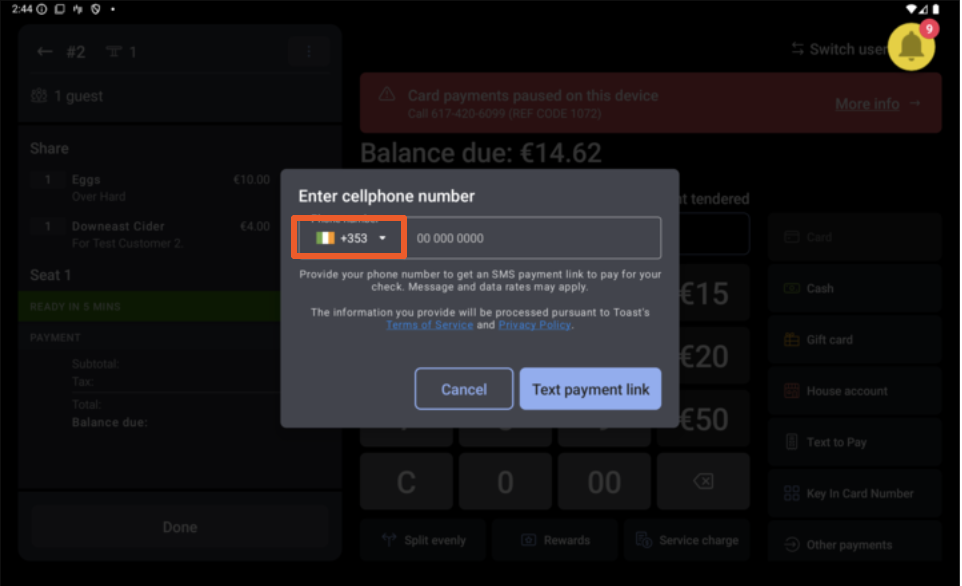
- Aparecerá una pantalla emergente en la que se te pedirá que ingreses el número de teléfono celular del cliente.
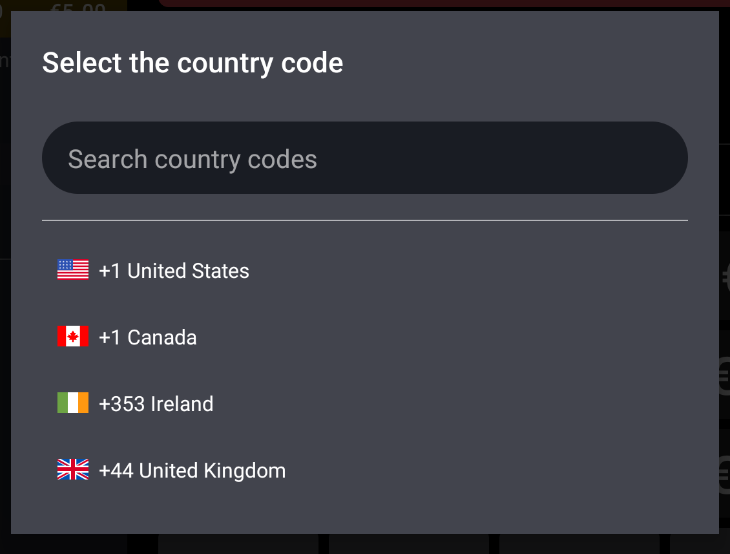
- En la opción desplegable "código de país", selecciona el código de país deseado.
- Ingresa el número de teléfono celular del cliente y selecciona el enlace de pago por mensaje de texto.
- El cliente recibirá un enlace por mensaje de texto con su cuenta. El cliente seleccionará el enlace y se le dirigirá a la versión para dispositivos móviles de la aplicación Toast Local y Toast Local.
- El cliente puede pagar ingresando la información de su tarjeta (crédito o débito) o pagar con una billetera móvil, por ejemplo, Apple Pay o Google Pay.
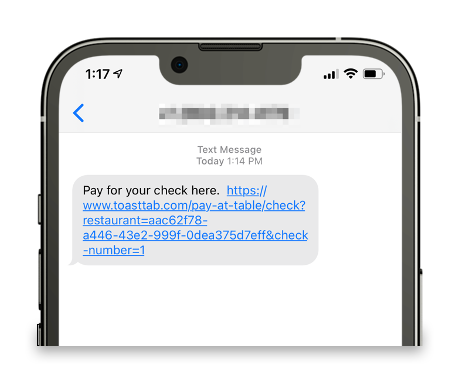
Una vez completada la transacción, el pedido se redirigirá directamente según la configuración de tu Impresora. Si se habilitó Enviar pedido después de que se pague la cuenta, los pedidos enviados por mensaje de texto para pagar se enviarán inmediatamente a la cocina una vez completado el pago, a menos que correspondan a comportamientos de Comida para llevar o Envío. Para obtener más información, consulta Iniciar y enviar un pedido en el POS.
Nota: En el caso de Comida para llevar y Envío, Enviar pedido después de que se pague la cuenta no retrasa el Ticket: el pedido se envía a cocinar según tu comportamiento habitual de comida y envío automático, independientemente de si el cliente ya completó la transacción Enviar mensaje de texto para pagar. Si necesitas que la cocina espere hasta que el cliente pague un Pedido de Comida para llevar o Envío, ponte en contacto con el servicio de atención al cliente para confirmar qué configuración de comportamiento gastronómico admite esa opción.
Volver arriba
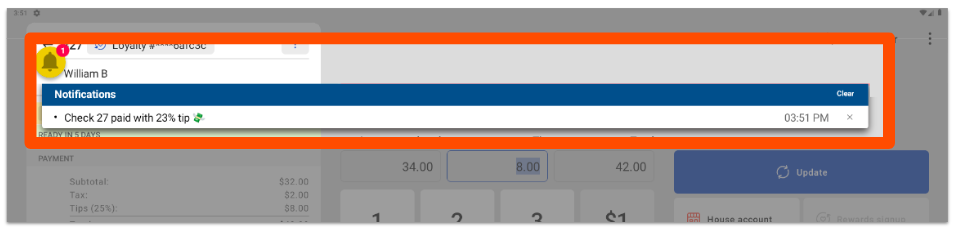
Notificación de confirmación de pago por mensaje de texto para pagar
Volver arriba