Anular pagos en pedidos digitales
Última actualización: 17 dic 2025, 11:01 a.m.
| Las funciones y funcionalidades descritas en este artículo actualmente no están disponibles para clientes en Canadá, Irlanda y el Reino Unido. |
Anular un pago con tarjeta de crédito digital
Serán anulados los pagos de pedidos digitales si:
- se cometió un error al pagar un pedido
- tu cliente desea usar una forma de pago alternativa después de realizar un pedido en línea
- una interrupción de Wi-Fi en tu restaurante hizo que se realizara un pago sin que se completara un pedido
Dependiendo de la forma de pago utilizada, puede anularse en el POS de Toast o en Toast Web.
Los pagos con tarjeta de crédito realizados en línea se pueden anular desde tu POS de Toast o en línea en Toast Web.
Flujo de trabajo POS
- En el menú principal de la aplicación Toast en tu terminal de POS, ve a Modo > Terminal de pago.
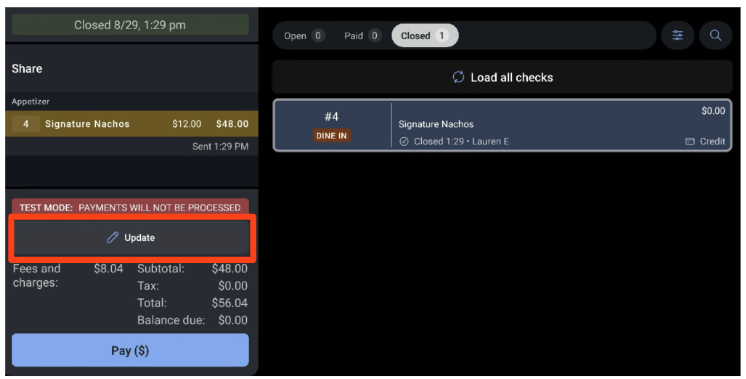
- Luego, ubica la cuenta en las pestañas “Cuentas pagadas” o “Cuentas cerradas” en la parte superior de la pantalla.
- Selecciona la cuenta con el pago con tarjeta de crédito y selecciona Actualizar en la cuenta.
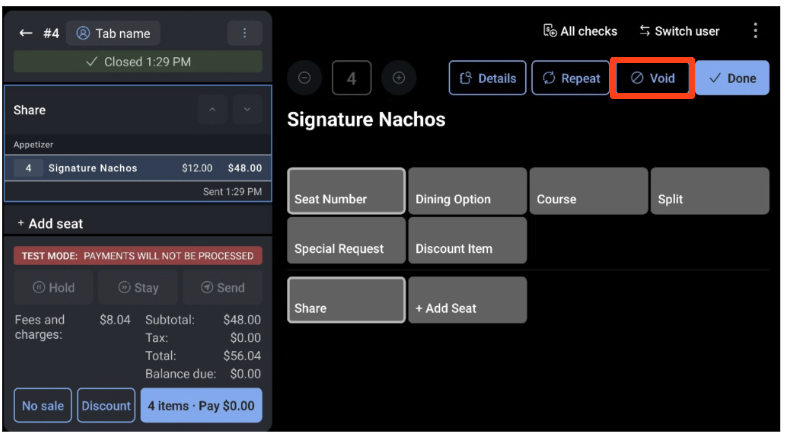
- Selecciona los artículos en la pantalla de pedidos y selecciona Anular.
Nota: Si el cliente solicita anular su pago con tarjeta de crédito y pagar con efectivo En el local, pasa al paso 6.
- Selecciona Anular artículos para confirmar. Es posible que tengas que seleccionar un motivo nulo si se te solicita.
- Confirmar anulación.
- Selecciona Cerrar cuando termines. Si tu cliente solicitó pagar con efectivo En el local, selecciona Listo. Esto mantendrá la cuenta abierta y accesible a través de la pestaña Abrir cuentas en la parte superior de la pantalla.
Flujo de trabajo Toast Web
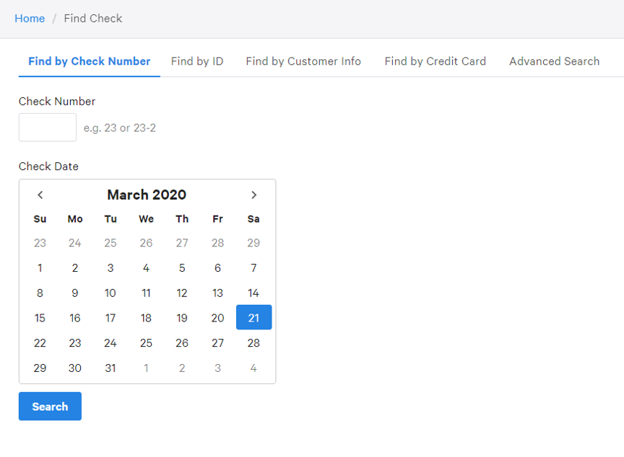
- En Toast Web, desplázate hacia abajo hasta la parte inferior de la página de inicio y ve a Mostrarme todos los enlaces > Gestor > Buscar cuentas.
- Usa las pestañas en la parte superior de la pantalla para ubicar la cuenta con el pago con tarjeta de crédito.
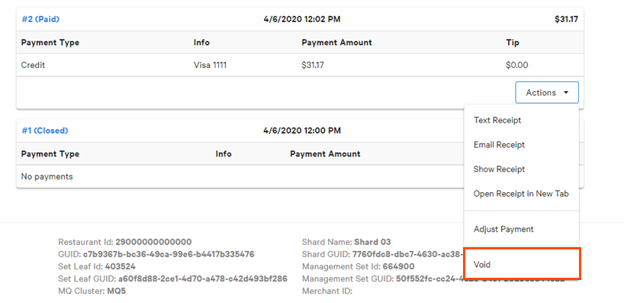
- En los resultados de la búsqueda, ubica la cuenta y selecciona el menú desplegable Acciones.
- Selecciona Anular.
- Selecciona Aceptar cuando se te pida que confirmes la invalidación.
- Aparecerá un mensaje de éxito en la cuenta que indica que el pago se anuló.
Nota: Si un pago con tarjeta de crédito no se anula el mismo día en que se realiza, se necesita un reembolso para devolver el valor del pedido al cliente. Además, en este momento, no es posible anular artículos individuales de una cuenta a través de Toast Web.
Anular un pago en efectivo para pedidos digitales
Los pagos en efectivo realizados En el local para pedidos digitales deben anularse en un POS de Toast.
- En el menú principal de la aplicación Toast en tu terminal de POS, ve a Modo > Terminal de pago.
- En la pestaña “Cuentas cerradas”, selecciona la cuenta con el pago que deseas anular.
- Selecciona Actualizar en la parte inferior de la pantalla.
- Selecciona los artículos en la pantalla de pedidos y, luego, selecciona Anular.
- Cuando se te pida, selecciona Anular artículos para confirmar.
- Si el saldo es negativo y debes un reembolso al cliente, aparecerá en la pantalla de selección de pagos. En este caso, se adeudan USD 56,04 al cliente. Selecciona Reembolso en efectivo para devolver el dinero al cliente.
- Selecciona Listo.
- Si una caja de efectivo está asociada con el dispositivo de POS, se abrirá después de confirmar la anulación para devolver el pago en efectivo a tu cliente.
- Selecciona Cerrar cuando termines.
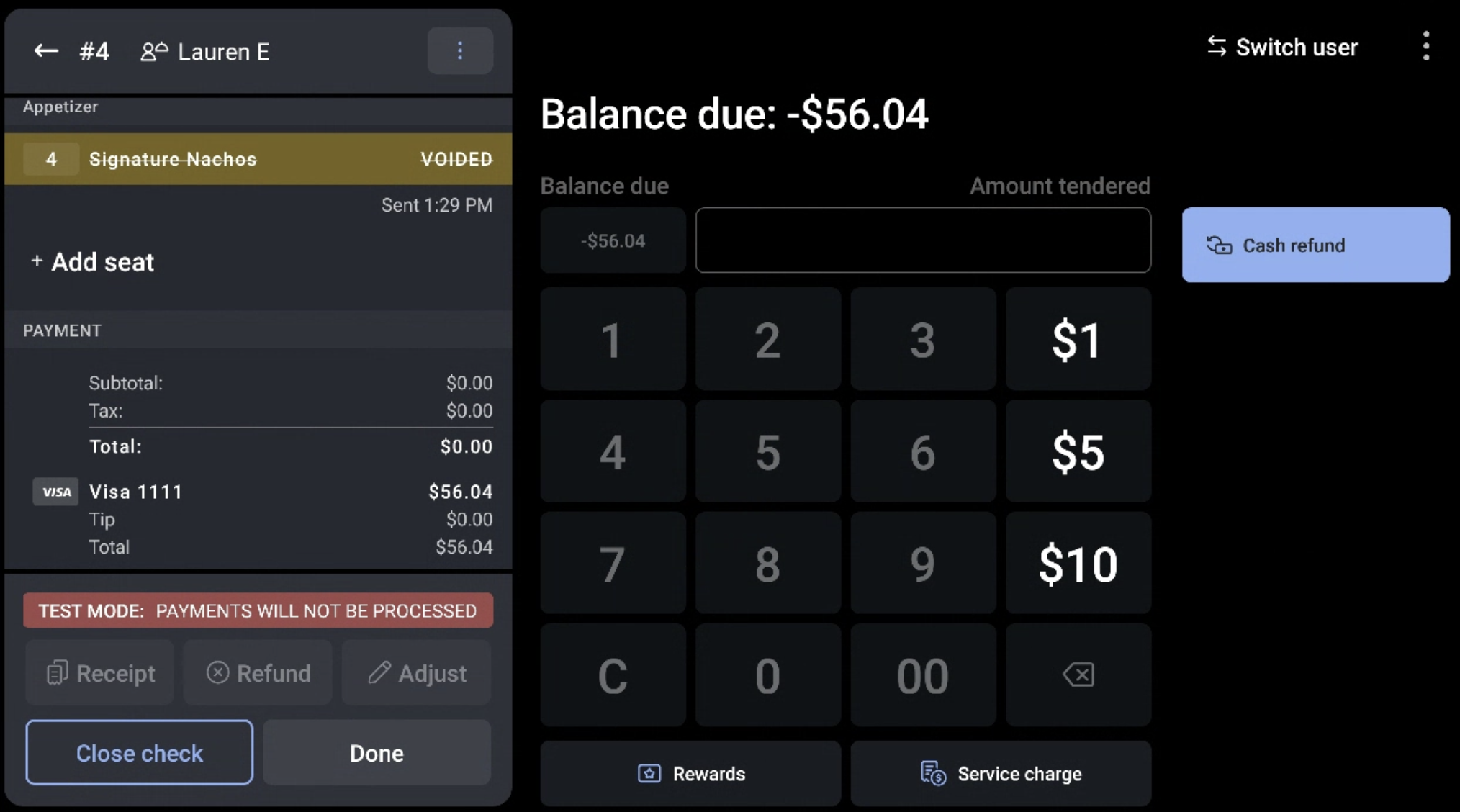
Nota: Si tu cliente solicitó pagar con tarjeta de crédito o tarjeta de regalo Toast, selecciona Listo. Esto mantendrá la cuenta abierta y accesible a través de la pestaña Abierta en la parte superior de la pantalla.