Configurar tablas de impuestos
Última actualización: 17 dic 2025, 10:54 a.m.
| Si no estás seguro de si deberías configurar tablas de impuestos, consulta a un experto en impuestos de tu estado. |
- Paso 1: Crear una nueva tabla de impuestos
- Paso 2: Configurar el valor impositivo de USD 0,00
- Paso 3: Completa tu mesa
- Paso 4: Encuentra el patrón
- Paso 5: Limpia tu mesa
- Paso 6: Probar la mesa y guardar
- Recursos adicionales
Paso 1: Crear una nueva tabla de impuestos
Si usas tablas de impuestos para calcular tu impuesto sobre las ventas, sigue estos pasos para empezar:
- En Toast Web, ve a Menús > Configuración > Administrar tasas impositivas.
- Selecciona + Agregar tasa impositiva (o selecciona una tasa impositiva existente).
- En la sección Básica, nombra tu impuesto y cambia la configuración de Tipo a Tabla de impuestos.
Paso 2: Configurar el valor impositivo de USD 0,00
| Ten a mano el cuadro del impuesto sobre las ventas de tu estado como referencia. |
La tabla de impuestos de Toast requiere que configures un monto que no esté sujeto a impuestos. En ambos ejemplos, verás que el monto de impuestos de USD 0,00 no aparece en la lista.
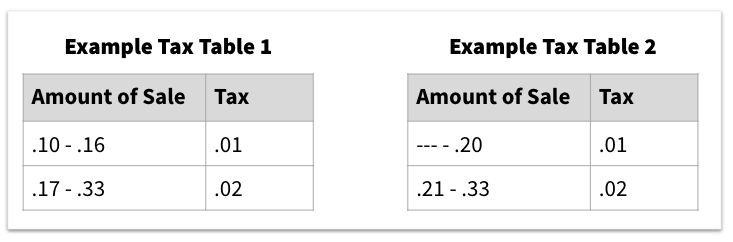
En el primer ejemplo, el primer tramo de ventas comienza en USD 0,10. Como Toast te exige incluir el impuesto de USD 0,00, configurarías tu tabla de impuestos para que el primer tramo de USD 0,00 a USD 0,09 tenga cero impuesto.
En el segundo ejemplo, el primer tramo de ventas comienza en USD 0, pero parece que una venta de USD 0 tributaría USD 0,01. Debido a que una venta de cero dólares no puede tributar, tu primer tramo de ventas que configures en Toast Web debe decir que una venta de $0.00 a $0.00 no tiene impuestos.
Paso 3: Completa tu mesa
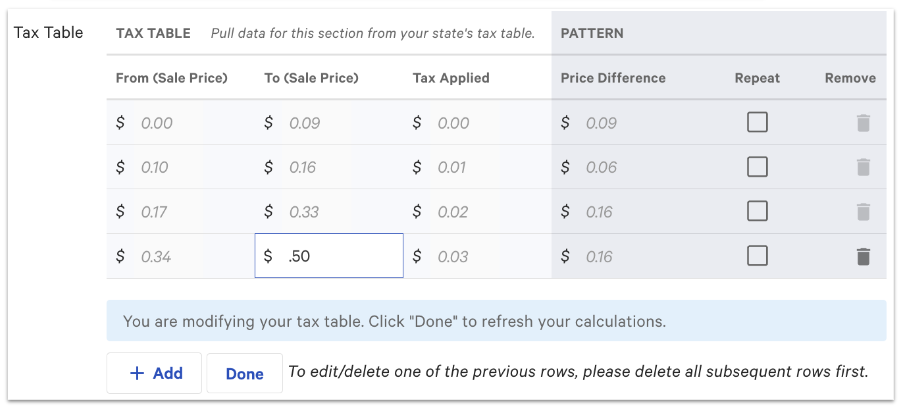
- Para comenzar, completa el primer apartado de la tabla de impuestos ingresando un valor en el campo Para (precio de venta).
- Selecciona + Agregar para crear la segunda fila. Solo debes ingresar el campo Para (Precio de venta). El resto del formulario se autocompletará.
- Continúa este proceso por cada centavo del impuesto sobre las ventas hasta que surja un patrón.
Un ejemplo se muestra a continuación:
Paso 4: Encuentra el patrón
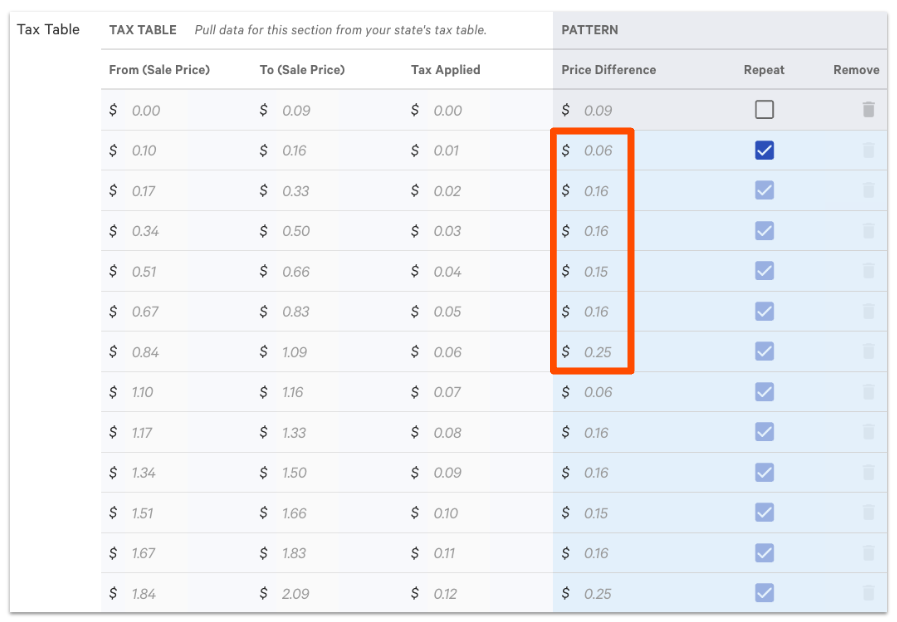
Es necesario configurar las tablas de impuestos para calcular cualquier posible punto de precio. En lugar de hacer una tabla con infinitas posibilidades, intenta encontrar el patrón en la columna Diferencia de precios.
Por ejemplo, con esta tabla, podemos ver que se ve un patrón de 6 corchetes. Selecciona la casilla de verificación en la columna Repetición en el corchete que inicia el patrón.
Consejos para identificar el patrón
- Es posible que algunos de los primeros tramos de ventas no coincidan con el patrón general. Mantén la repetición sin marcar para estas filas, pero no las elimines de tu tabla de impuestos.
- La columna Repetición solo necesita marcarse una vez. El patrón continuará indefinidamente.
- Las partes sin patrón solo aparecen antes de que comience el patrón Regular. Un patrón no se romperá y luego se reanudará.
Si tienes problemas para identificar un patrón, verifica que hayas agregado correctamente los apartados de venta.
Paso 5: Limpia tu mesa
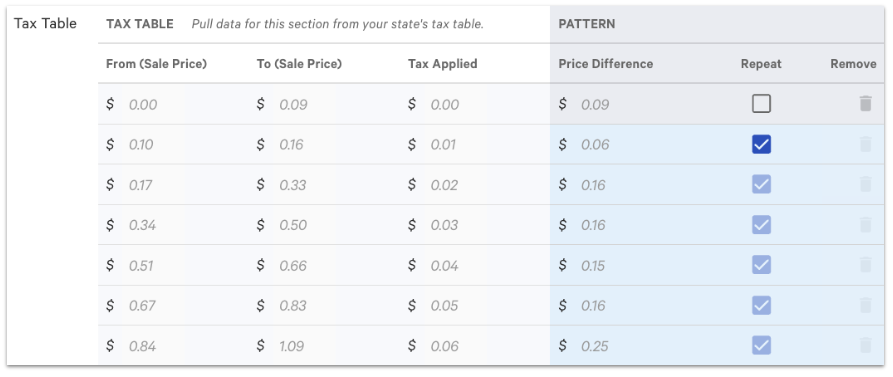
- Elimina cualquier fila (corchete de ventas) que ocurra después del primer conjunto de patrones. Puedes hacerlo seleccionando el ícono de papelera a la derecha de cada corchete. A continuación, se muestra cómo será nuestra tabla de ejemplo después de que se haya limpiado:
- Selecciona Listo. Es posible que tengas que hacer clic fuera de la mesa para activar el botón Listo.
Paso 6: Probar la mesa y guardar
Una vez que hayas identificado tu patrón, es hora de probarlo.
Debajo de la tabla de impuestos, verás una calculadora. Ingresa cualquier monto en dólares como precio del artículo del menú y selecciona Calcular.
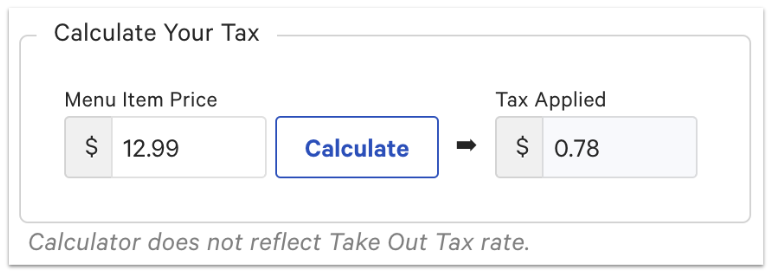
Asegúrate de que el campo Impuesto aplicado coincida con la tabla de impuestos de tu estado. Guardar y publicar para finalizar los cambios. ¡Tu mesa está completa!
Recursos adicionales