Crear, ver y editar grupos de ubicaciones
Última actualización: 17 sept 2026, 12:27 p.m.
- Resumen de grupos de ubicaciones
- Ver grupos de ubicaciones
- Crear grupos de ubicaciones
- Editar grupos de ubicaciones
¿Quieres editar una ubicación de restaurante, no un grupo? Un grupo de ubicaciones es una etiqueta que agrupa varias ubicaciones entre sí. No es donde cambias los propios detalles de una ubicación. Para editar una ubicación (incluido su nombre), ve a Toast Web > Configuración > Toast > Ubicaciones, selecciona la ubicación y selecciona Editar. Para crear, ver o editar un grupo de ubicaciones, continúa con este artículo.
Nota: Para ver todos los grupos de ubicaciones bajo una cuenta principal, tu perfil de usuario necesita acceso a todas esas ubicaciones. Si faltan algunos grupos o ubicaciones en la lista, pídele a un administrador que actualice el acceso a la ubicación en tu perfil de empleado. Se trata de una corrección de permisos, no de un grupo de ubicaciones.
Resumen de grupos de ubicaciones
Los grupos de ubicaciones en Toast te permiten etiquetar y agrupar las diversas ubicaciones de restaurantes que pueden existir dentro de tu cuenta de Toast Web.
Los grupos de ubicaciones se pueden usar para organizar varias ubicaciones por varios motivos. Los usos populares de los grupos de ubicaciones suelen incluir:
- Agrupar ubicaciones/restaurantes por tipo de concepto
- Organizar ubicaciones/restaurantes usando productos adicionales de Toast, como tarjetas de regalo y fidelidad (estos grupos de ubicaciones se asignan automáticamente cuando se agrega el producto).
- Crear grupos de vigilancia estrecha para supervisar ciertas ubicaciones o restaurantes en los informes.
Sigue leyendo para obtener más información sobre cómo crear y usar estas agrupaciones.
Ver grupos de ubicaciones
Puedes encontrar grupos de ubicaciones en la configuración de tu cuenta de Toast. Para ver estos grupos, ve a Cuenta de Toast > Gestión de negocios > Grupos de ubicaciones.
Aquí, se completarán los grupos de ubicaciones existentes.
Puedes filtrar rápidamente para encontrar grupos de ubicaciones específicos seleccionando opciones como las siguientes:
- Personalizado: que indica tus grupos personalizados de forma única
- Archivado: muestra los grupos que el equipo de atención al cliente de Toast archivó a pedido.
- Fidelidad: incluidas las tarjetas de regalo
Nota: Tarjetas de regalo y opciones de fidelidad solo se completan cuando las ubicaciones de tu cuenta de Toast utilizan tarjetas de regalo o servicios de fidelidad.
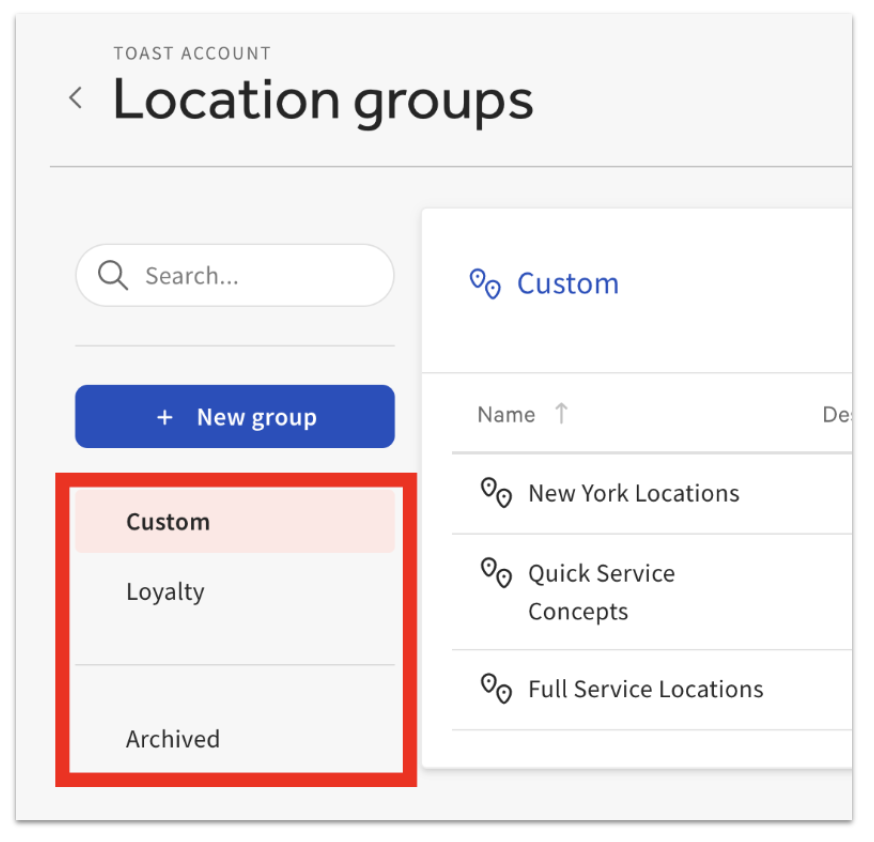
También tendrás la opción de buscar grupos de ubicaciones por su nombre mediante la barra de búsqueda, ubicada justo encima del botón + Nuevo grupo.
Crear grupos de ubicaciones
La creación y edición de grupos de ubicaciones requiere un permiso específico en Toast Web. Si no ves el botón + Nuevo grupo, pídele a un administrador de tu restaurante que revise tus permisos.
Para crear grupos de ubicaciones personalizados, sigue estos pasos:
- En la página Grupos de ubicaciones, selecciona el botón + Nuevo grupo.
- Aparecerá un mensaje emergente tituladoCrear nuevo grupo personalizado.Para continuar, completa un nuevo nombre y descripción del grupo.
Nota: Los nombres de los grupos de ubicaciones no tienen que ser únicos. Si guardas un grupo usando un nombre que ya existe en tu cuenta, Toast crea el grupo y no aparece ningún mensaje de error.
- Cuando termines, selecciona Guardar.
- Luego, se te pedirá que agregues ubicaciones a tu nuevo grupo. Para hacerlo, selecciona el botón + Agregar.
- Luego, se te pedirá que selecciones ubicaciones. Las opciones incluyen otros grupos de ubicaciones personalizados (grupos de restaurantes) y tus ubicaciones individuales. Para continuar, selecciona las ubicaciones o grupos que cumplan con tus criterios.
- Una vez elegidas las ubicaciones, selecciona Agregar seleccionadas y guardar.
Una vez guardado, tus nuevos criterios de grupo de ubicaciones quedarán bloqueados, aunque tu grupo recién creado puede tardar unos minutos en activarse.
Editar grupos de ubicaciones
Si necesitas editar los criterios de tu grupo de ubicaciones agregando o eliminando grupos, o simplemente cambiando el Nombre o la Descripción de tu grupo, puedes hacerlo seleccionando tu grupo de ubicaciones de la página Grupos de ubicaciones. Luego, sigue los pasos que se indican en una de las secciones a continuación, según la información que quieras actualizar.
Cambiar detalles
A continuación, selecciona el botón Editar información. Se completará Editar detalles del grupo personalizados, que puedes actualizar según sea necesario.
Nota: Si necesitas archivar un grupo de ubicaciones, ponte en contacto con tu equipo de atención al cliente de Toast.
Agregar ubicaciones adicionales
Para agregar ubicaciones adicionales de tu grupo de ubicaciones, selecciona el botón + Agregar. Luego, se te pedirá que selecciones cualquier ubicación o grupo de restaurantes adicional.
A continuación, selecciona tus nuevos criterios y, luego, Agregar seleccionados y guardar.
Eliminar ubicación
Para eliminar una ubicación de tu grupo existente, selecciona tu grupo de ubicaciones. Luego, selecciona la casilla vacía (imagen de abajo) junto a la ubicación que deseas eliminar. Inmediatamente, se completará la opción de seleccionar Eliminar del grupo. Para eliminar esta ubicación, selecciona ese botón.
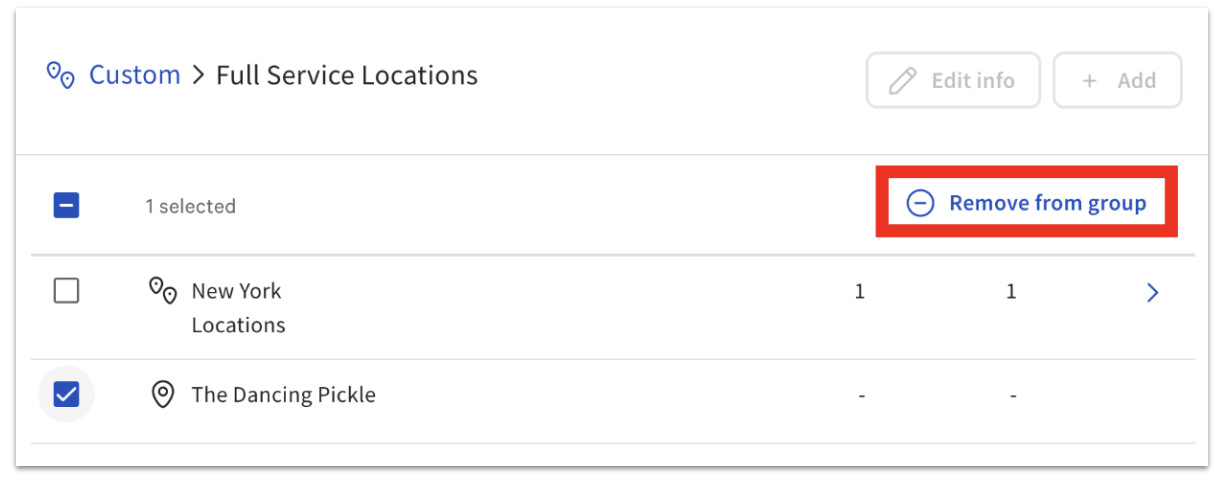
Luego, confirma tu decisión seleccionando Eliminar y guardar.
Nota: Si vas a eliminar una ubicación de tu grupo de ubicaciones porque ese restaurante cerró, ponte en contacto con el servicio de atención al cliente para hacer los ajustes correspondientes en tu cuenta.
Archivar grupos de ubicaciones
A medida que cambian las necesidades de tu negocio, puedes archivar grupos de ubicaciones que ya no se utilizan para ninguna configuración en Toast Web.
Selecciona el grupo de ubicaciones deseado y, luego, Editar información. En la ventana emergente Editar grupo personalizado, selecciona Archivar grupo.
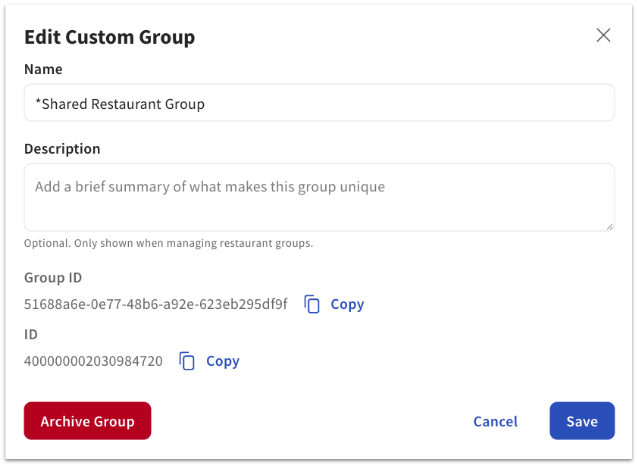
Si el grupo de ubicaciones que seleccionaste aún está conectado a configuraciones en Toast Web, verás una notificación de error con enlaces a las configuraciones que hacen referencia al grupo de ubicaciones. Una vez que hayas eliminado el grupo como objetivo o propietario de cualquier configuración, podrás archivarlo correctamente.
El enlace Archivado en el lado izquierdo de la página Grupos de ubicaciones listará todos los grupos archivados y te permitirá desarchivarlos si lo deseas. Si desarchivas un grupo, no se restaurarán las ubicaciones o grupos que estaban en el grupo.