xtraCHEF: Resolviendo depósitos sin coincidencias
Última actualización: 23 sept 2026, 11:10 a.m.
Descubre cómo liquidar depósitos sin coincidencias cuando los montos no coinciden entre xtraCHEF, Toast y tu software de contabilidad.
Depósitos sin coincidencia
- Si estás experimentando problemas al intentar hacer coincidir tus depósitos de tarjeta de crédito con las ventas diarias registradas en xtraCHEF desde tu POS de Toast, puede deberse a los siguientes motivos:
- Una de las razones es que no hay coincidencias entre los tiempos. xtraCHEF registra asientos contables en función de las ventas diarias, específicamente, lo que se vendió dentro de cada período de 24 horas. Por otro lado, Toast a veces agrupa varios días de ventas con tarjeta de crédito en un solo depósito, lo que significa que el monto que aparece en tu depósito bancario puede incluir más de un día de ventas. Esta es la razón por la que no ves los números alineados exactamente día a día.
- Otra razón por la que esto podría ocurrir es que una terminal de POS estuviera sin conexión cuando se cerró un día específico. Toast suele mezclar las transacciones en los siguientes días, cuando esto ocurre.
Opciones para resolver depósitos sin coincidencia
Restringir acceso a CLOSE_OUT_DAY_BIT
Opción 1 (método preferido): Restringe el acceso de los empleados al rol CLOSE_OUT_DAY_BIT.
- Uno o más empleados activan manualmente un lote de tarjetas de crédito durante el horario de apertura del restaurante. Consulta el artículo de Resumen de horarios de depósitos en el Centro de asistencia para obtener una mejor comprensión de cómo capturar manualmente un lote de tarjetas de crédito puede afectar el horario de depósitos.
- La captura de pagos debe restringirse a una vez que se hayan completado las ventas del día si deseas evitar que los depósitos de pago se combinen en varios días de ventas. Para reducir el acceso a las funciones de captura manual, debes comunicarte con el servicio de asistencia de Toast y solicitar que se ajuste el permiso.
Usar cuenta de LM de compensación de efectivo
Opción 2: Usar una cuenta de LM de compensación de efectivo para asientos contables de ventas de xtraCHEF.
- Una cuenta de “compensación de efectivo” (también conocida como “cuenta de lavado”, “debida a/adeudada de la cuenta” o “cuenta de fondos en tránsito”) se utiliza principalmente como espacio de retención para fondos o transacciones y se encuentra en el balance de tus finanzas.
- El dinero o las transacciones se almacenan en esta cuenta de libro mayor hasta que se puedan clasificar adecuadamente y transferir a sus respectivas cuentas permanentes.
- En este caso de uso, asignarías a tus pagos con tarjeta de crédito este código de LM en tu página Configuración de ventas para que xtraCHEF contabilizara tus depósitos de tarjeta de crédito esperados, en lugar de contabilizarlos directamente en tu código de LM bancario.
- El monto que registramos en este código de LM dentro de tu asiento contable de ventas diarias representaría el monto en dólares esperado de Toast para tus pagos con tarjeta de crédito para cada fecha de negocio.
- Una vez que los fondos se hayan liquidado (se hayan depositado en) tu cuenta bancaria, transferirás el monto exacto que se depositó desde esta cuenta de libro mayor a tu cuenta de libro mayor bancario con el fin de realizar una conciliación fluida y equilibrada.
- Diariamente, esta cuenta de LM de compensación generaría cero y resolvería las transacciones no coincidentes o combinadas entre las ventas diarias y los depósitos bancarios diarios.
- Propina profesional: Los usuarios pueden establecer una regla en su feed bancario de QuickBooks Online para asignar automáticamente este código de LM de compensación de efectivo a todos los depósitos de tarjetas de crédito Toast. Esto evitará el paso de tener que crear manualmente una entrada cada vez como parte de su proceso de conciliación bancaria.
- Los usuarios deben asegurarse de vigilar el saldo de esta cuenta de libro mayor, ya que siempre debe haber fondos retenidos por un valor de 1 a 3 días en ese lugar en cualquier momento.
- Este es el mismo método que sugerimos para pagos con Envío de terceros (UberEats, Grubhub, DoorDash).
- Nota: Se deben usar cuentas separadas e individuales para cada una con fines de seguimiento de responsabilidad.
Depósitos discontinuos divididos manualmente
Opción 3:
Paso 1: Verificar la fecha de depósito de QuickBooks
Confirma la fecha de liquidación y los montos exactos de depósito que se muestran en tu cuenta de QuickBooks. Esto te muestra los números que debes investigar en Toast.

Paso 2: Navegar al informe de resumen de desembolsos de Toast
Inicia sesión en tu cuenta en Toast Web y ve al informe de resumen de desembolsos.
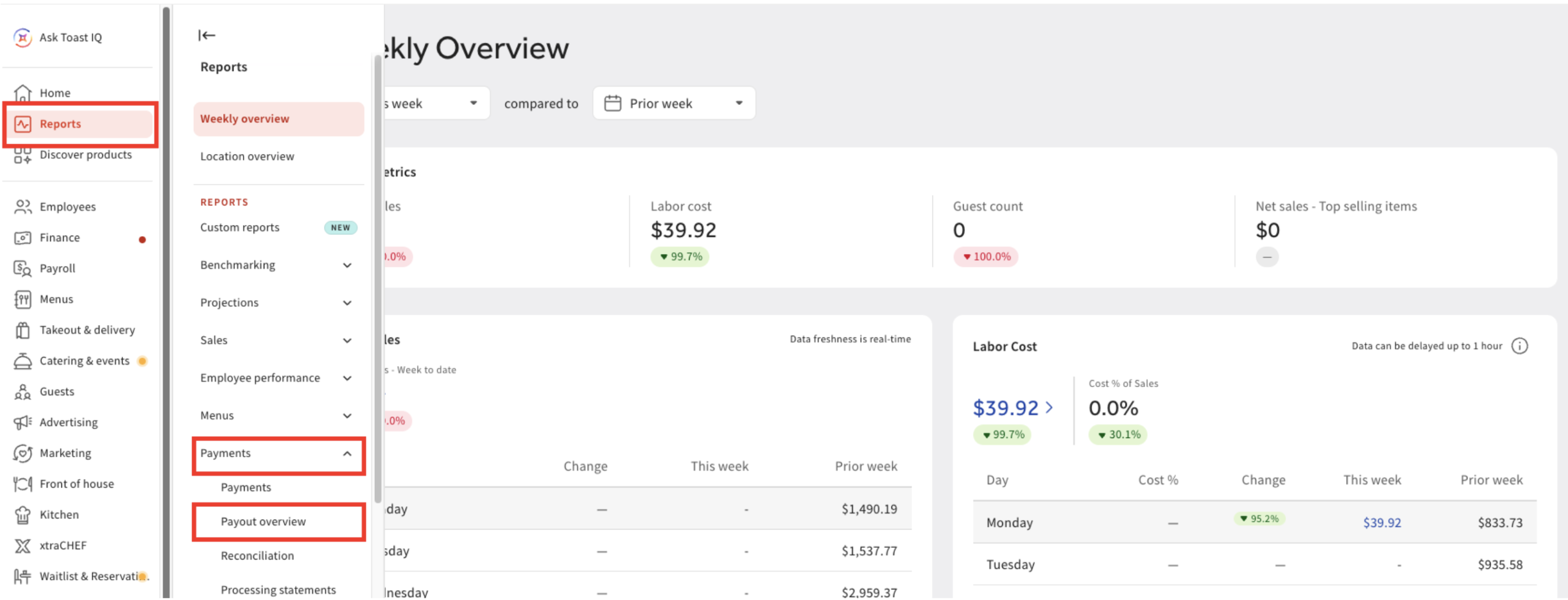
- Para hacerlo, ve a Informes > Pagos > Resumen de pagos
Paso 3: Ampliar rango de fechas
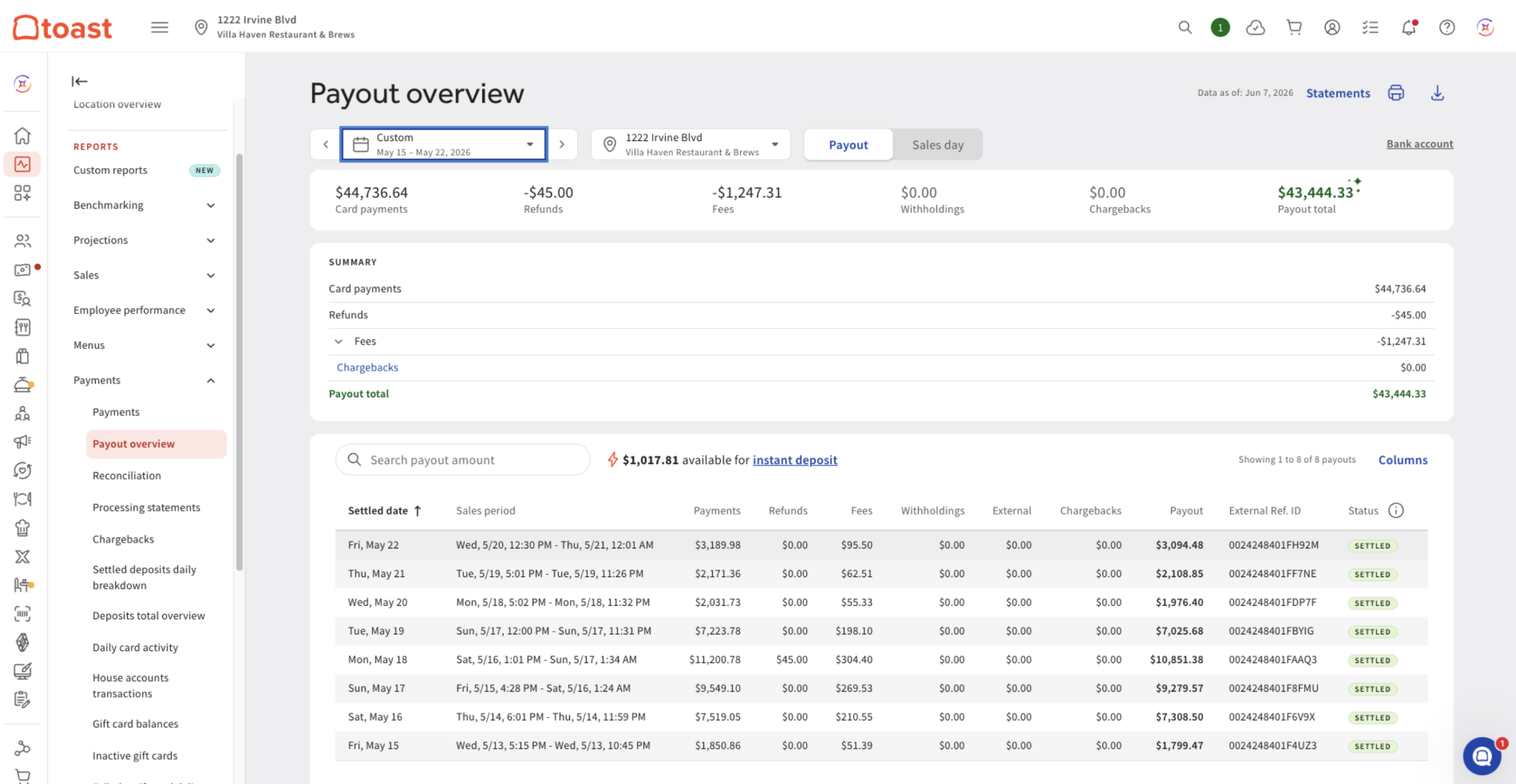
Filtra el informe para obtener un rango de fechas amplio en torno a la fecha de depósito (p. ej., si el problema es del 18/05, filtra del 15/05 al 22/05). Esto te permite ver si una parte de un depósito se agrupó con las ventas de un día adyacente.
Paso 4: Identifica las fechas de venta por lotes
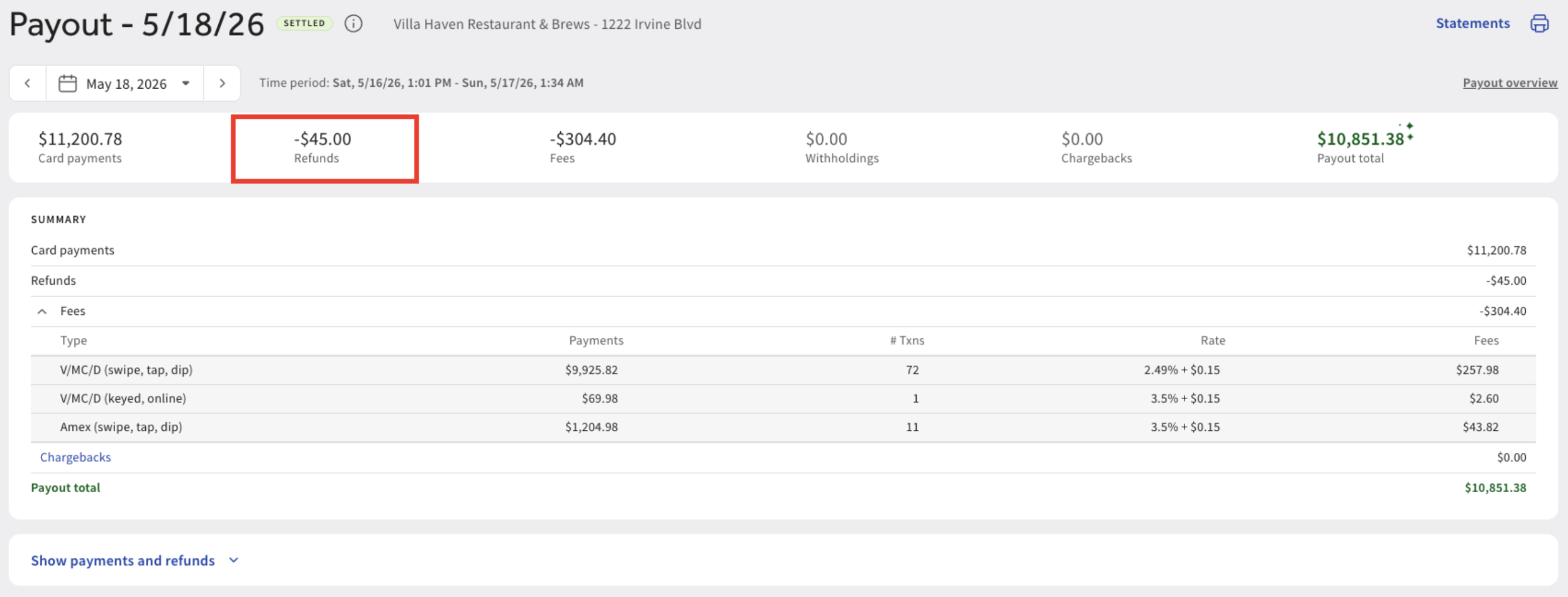
Localiza el monto total del depósito y su fecha de liquidación en el informe de resumen de desembolsos.
Situación de ejemplo:
- Depósito de QuickBooks (liquidado el 18/05 y el 19/05): USD 10.851,38 y USD 7.025,68.
- Desglose del informe de Toast: El informe muestra que este único depósito de USD 10,851.38 realmente cubre dos fechas de venta: 05/16 y 05/17. El depósito de USD 7,025.68 del 19/05 cubre las ventas del 17/05.

Paso 5: Revisar asientos contables de xtraCHEF de cada día
Debido a que el depósito abarca varios días, debes determinar cuánto depósito pertenece a cada día específico.
- Abrir el monitoreo de sincronización en xtraCHEF
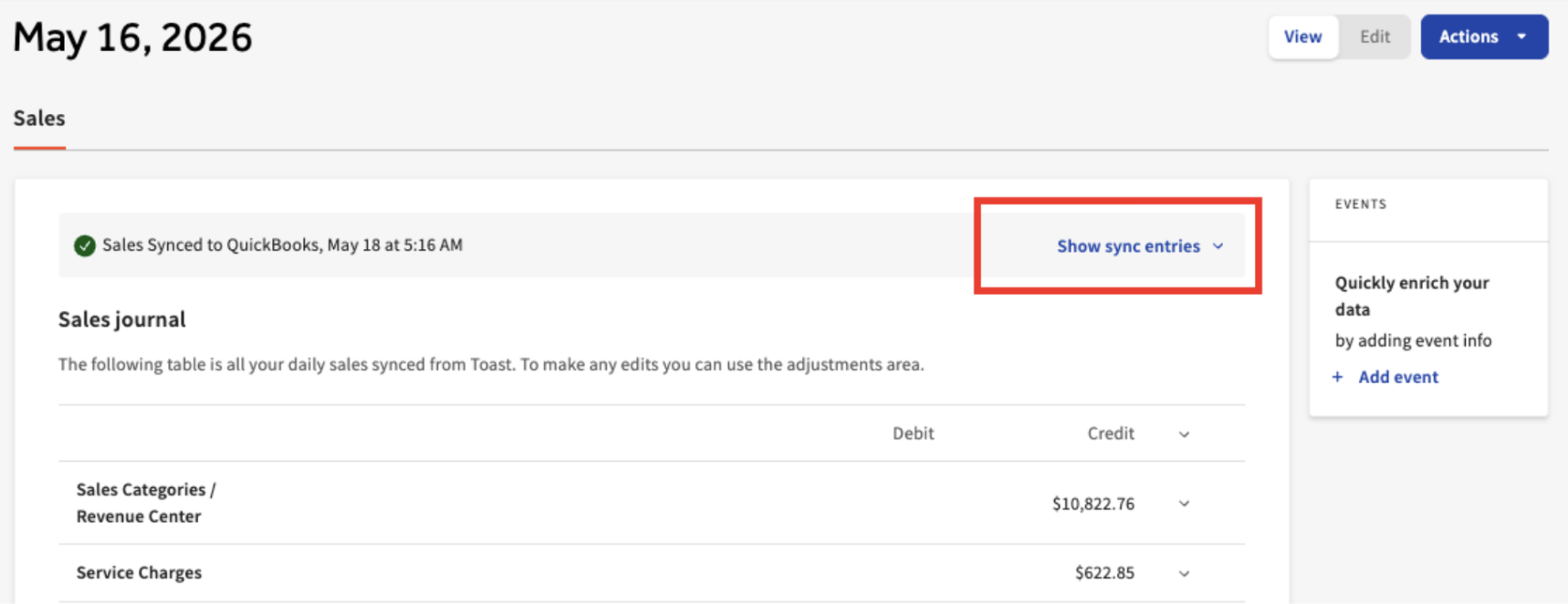
- Selecciona la primera fecha de venta (16/05/16) > Ver detalles > Mostrar entradas sincronizadas
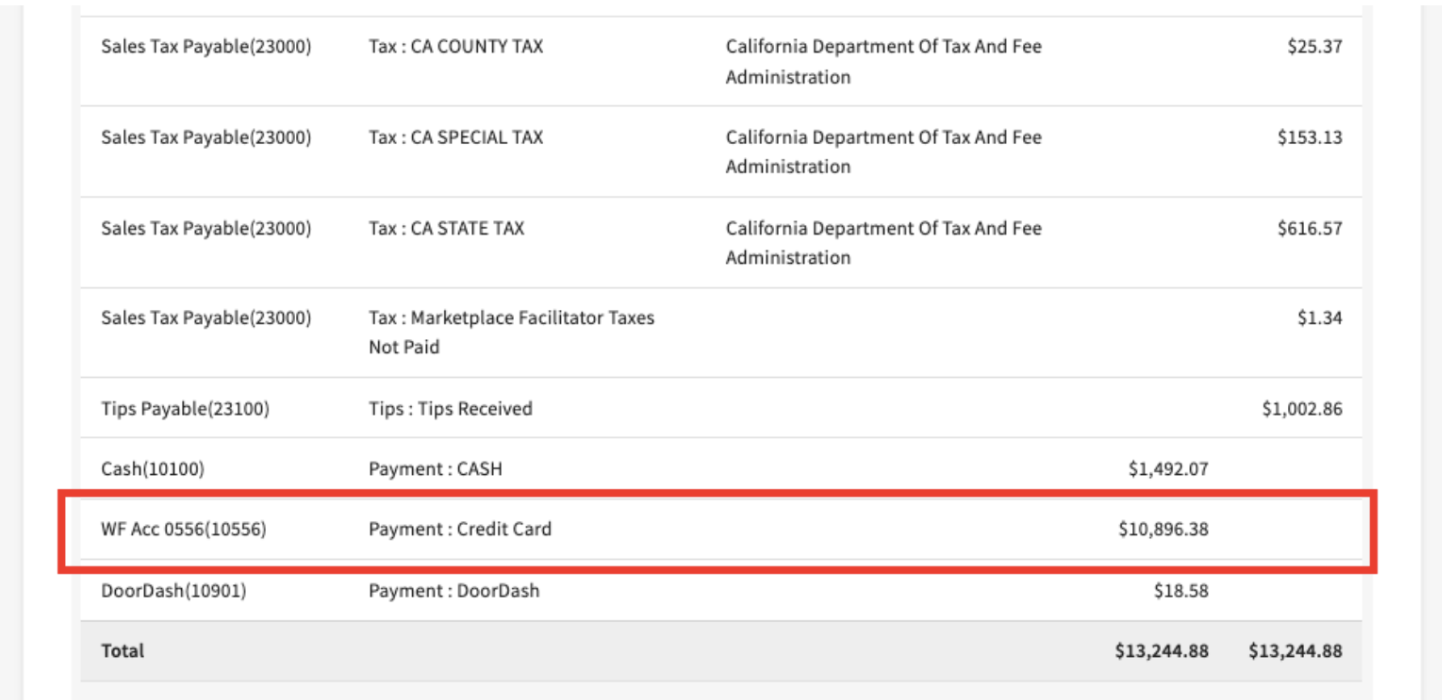
- Localiza el monto del depósito de tarjeta de crédito en la entrada
- Ejemplo de monto de JE para 16/05: USD 10,896.38
- Repite este proceso en la segunda fecha de venta (17/05)
- Ejemplo de monto de JE del 17/05: $6,980.68
Paso 6: Calcular la variación
Resta el monto de la entrada de xtraCHEF del monto real del depósito de QuickBooks para averiguar cuántos ingresos pertenecen a cada día específico.
- Día 1 (05/16) Cálculo:
- $10,896.38 - $10,851.38 = -.45. En este caso, indica que se restó un reembolso del total de este día.
- Nota: Verifica si se restó algún reembolso en el informe de resumen de pagos correspondiente a esa fecha.
- Día 2 (17/05) Cálculo:
- El depósito de QuickBooks del 05/19 al $7,025.68 y el monto de la entrada de JE es $6,980.68
- $7,025.68 - $6,980.68 = 45
- Por lo tanto, el depósito del 17/05 incluye:
- USD 6.980,68 del 17/05
- USD 45 del 05/16
- El depósito de QuickBooks del 05/19 al $7,025.68 y el monto de la entrada de JE es $6,980.68
Estadística: Este depósito tiene USD 45,00 adicionales, lo que confirma que los fondos faltantes del 05/16 se agruparon allí.
Paso 7: Montos fijos en el lado de QuickBooks
Divide manualmente el depósito bancario en QuickBooks para que coincida con las entradas diarias en xtraCHEF
- Abre el depósito 05/19 ($7.025,68) en QuickBooks y divídelo en dos líneas: $6.980,68 y $45,00
- Haz coincidir la porción de USD 6.980,68 con la entrada de xtraCHEF del 17/05
- Aplica los USD 45,00 restantes al depósito del 18/05 (10.851,38). Esto hace que el total de depósitos ascienda a USD 10,896.38, lo que le permite coincidir perfectamente con la entrada de xtraCHEF del 05/16