xtraCHEF: Sincronizar asientos del libro diario de ventas con Intacct
Última actualización: 8 abr 2026, 10:09 a.m.
En este artículo:
- Ver una entrada del diario
- NUEVO! Editar una entrada
- Ver tu ruta de auditoría
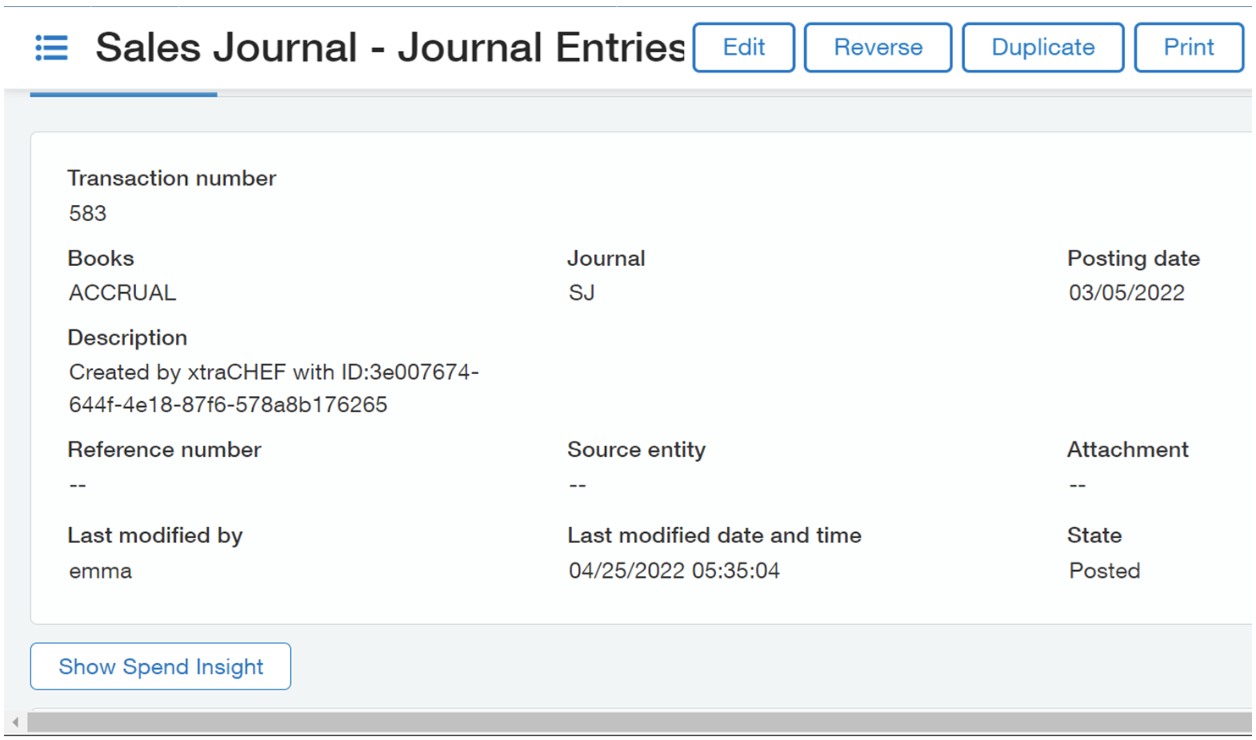
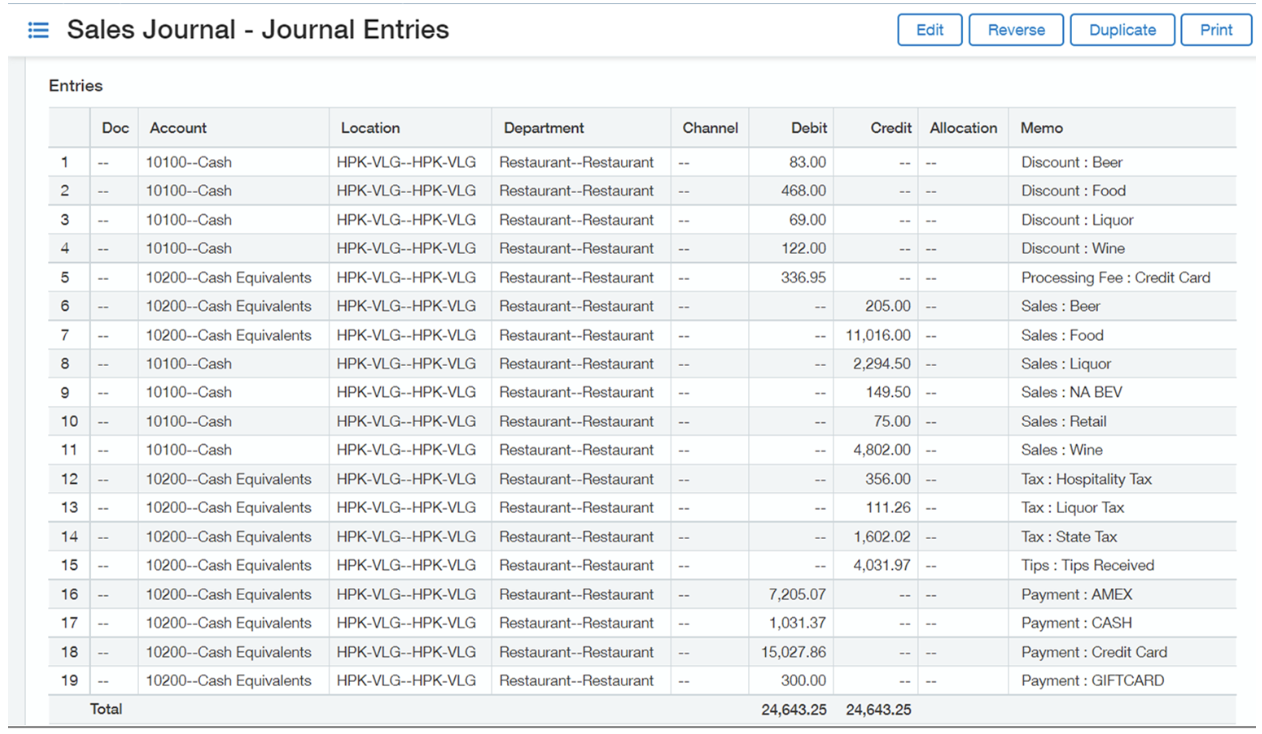
- Ver tu libro diario de ventas en Intacct
Ver una entrada
- Para comenzar, ve a Sincronizar monitor en el menú de navegación de la izquierda del panel de xtraCHEF.
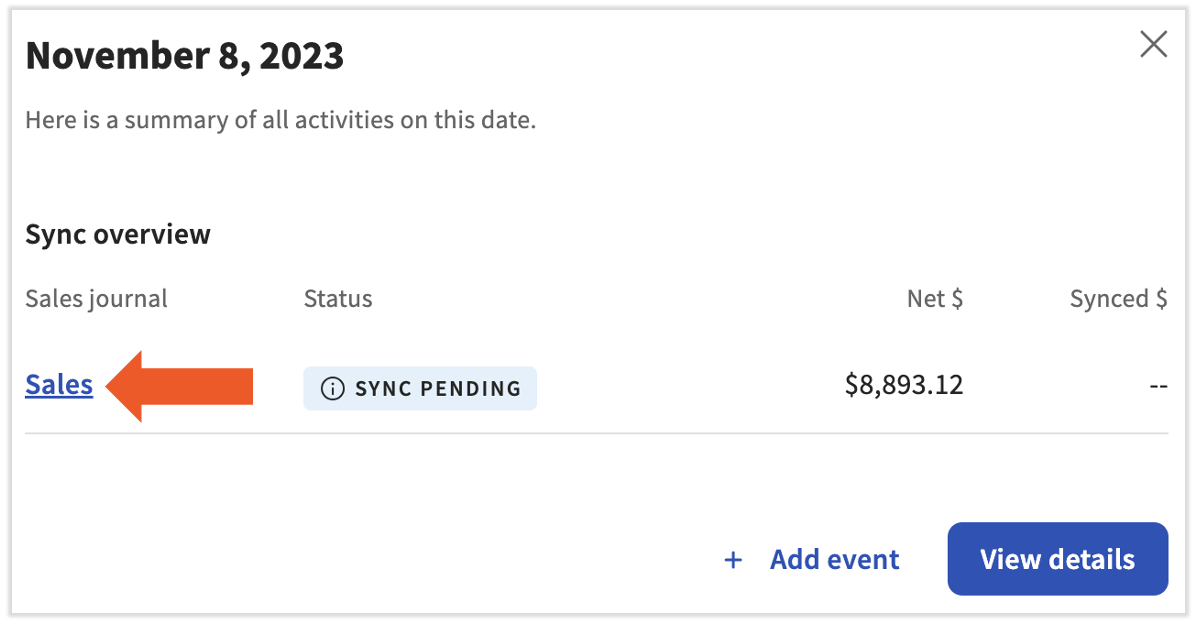
- Selecciona una fecha para ver las entradas de diario de ese día.
- Selecciona un enlace para abrir una entrada.
Editar una entrada
Las entradas de ventas del monitoreo de sincronización se pueden editar directamente en xtraCHEF. Cuando las ventas se hayan sincronizado desde el POS de Toast en un día determinado, podrás editar los datos de ventas para incluir fuentes de ventas alternativas (ventas de food trucks, eventos especiales) que tal vez no estén disponibles desde el POS. Dos modos estarán disponibles: Ver y editar.
Cuando estés en modo de edición, podrás actualizar los datos.
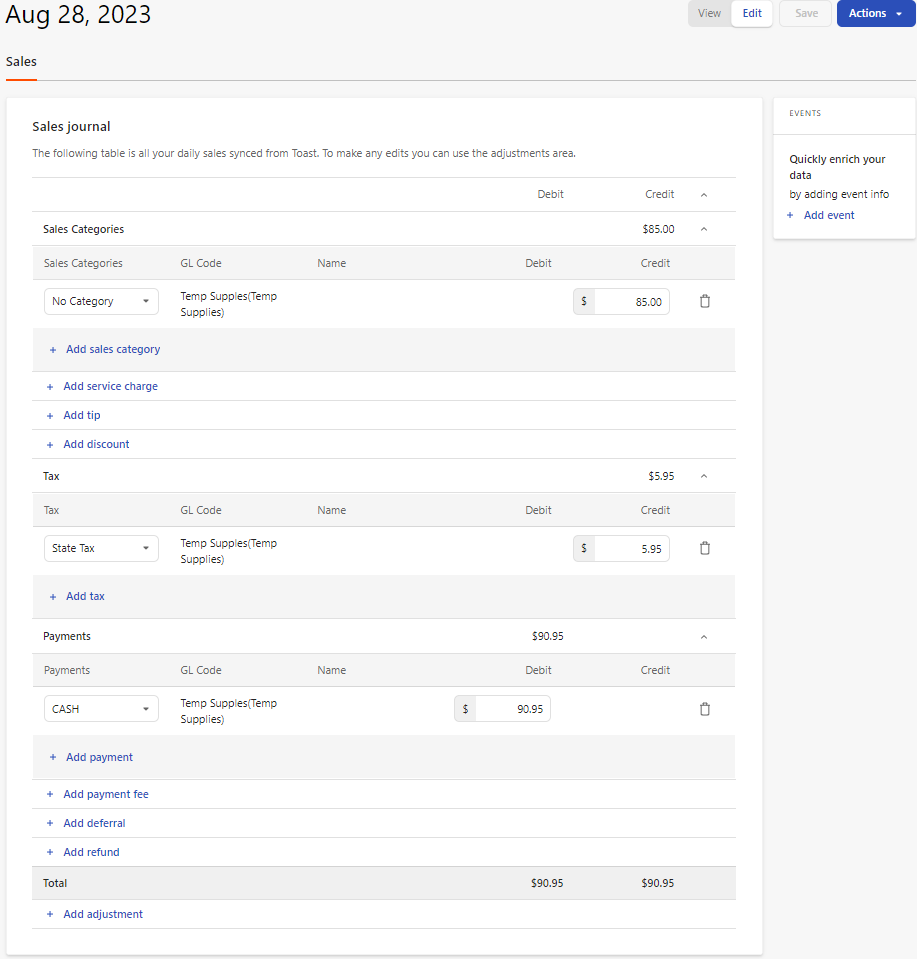
Puedes agregar un ajuste a las entradas de ventas. Selecciona + Agregar ajuste en la parte inferior.

Primero tendrás que seleccionar el tipo de ajuste (el primer menú desplegable). Una vez agregado, verás el código de LM asociado con el ajuste. A continuación, agrega un monto de débito o crédito.

Al agregar ajustes, normalmente deberás agregar un ajuste de crédito y un ajuste de débito para mantener el equilibrio en el libro diario de ventas. Una vez que se hayan agregado todos los ajustes y el asiento contable esté equilibrado, selecciona Guardar para guardar el trabajo.
Volver al inicio
Ver tu ruta de auditoría de sincronización
Puedes ver la pista de auditoría relacionada con tu asiento de ventas del diario seleccionando Acciones > Ver auditoría.
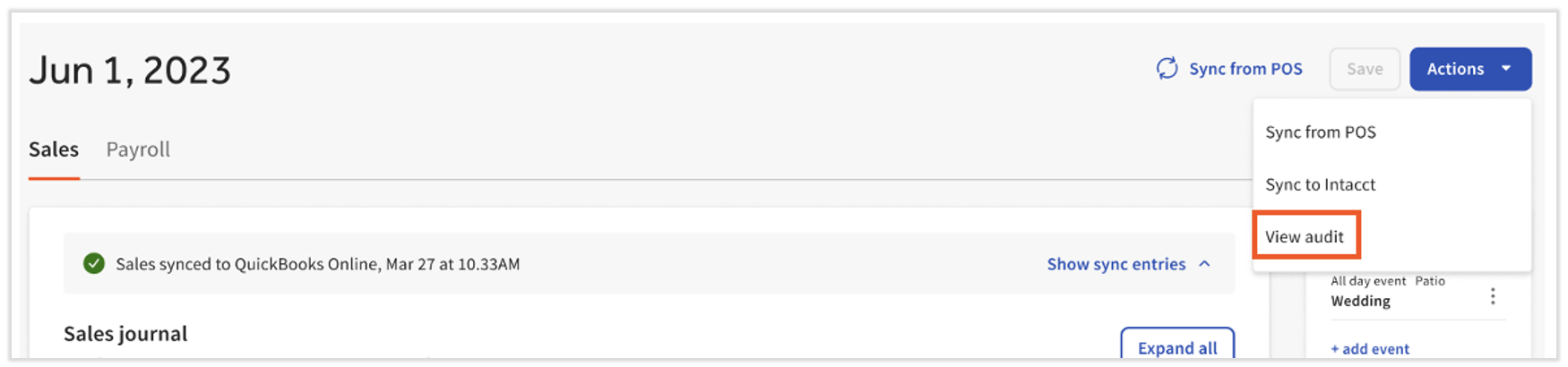
Esto te proporcionará información sobre cuándo comenzó y finalizó la sincronización.
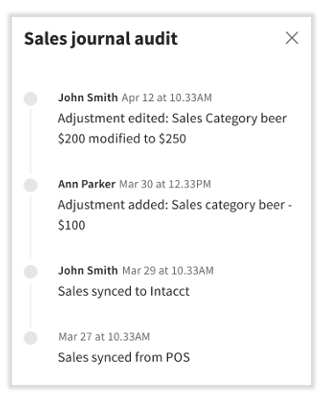
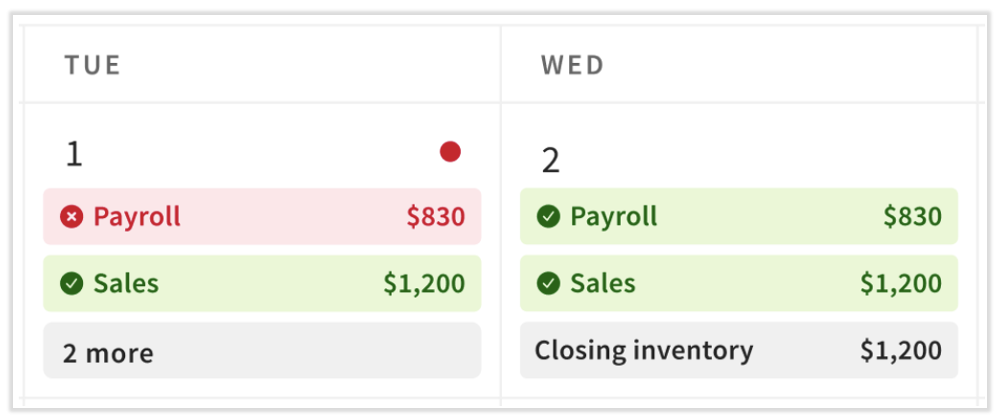
De la misma manera, puedes ver tu registro de auditoría de ventas. Si tus datos se sincronizan correctamente con Intacct, la entrada aparecerá en verde. Si ocurre algún error en la sincronización de datos, aparecerá en rojo. Selecciona el botón Notificaciones de la esquina superior derecha de la página para ver más sobre este error.
Ver tus diarios de ventas en Intacct
Una vez que se publiquen los datos, tu diario aparecerá en Intacct. Ve a Diarios de ventas para ver las transacciones.