xtraCHEF: Configurar el seguimiento de clases o ubicaciones de QuickBooks
Última actualización: 8 abr 2026, 10:11 a.m.
Aprende cómo configurar la clase de QuickBooks o la configuración de seguimiento de ubicación en xtraCHEF.
- Configurar los requisitos previos para el seguimiento de clases o ubicaciones
- xtraCHEF: Seguimiento de clases
- xtraCHEF: Seguimiento de ubicaciones
Configurar los requisitos previos para el seguimiento de clases o ubicaciones
Antes de que se pueda configurar el seguimiento de clases o ubicaciones en xtraCHEF, primero debe habilitar una de esas configuraciones en su cuenta de QuickBooks (QB). xtraCHEF solo podrá usar una u otra. No puede tener ambos Clases y Seguimiento de Ubicaciones activados en QuickBooks.
Para verificar si el seguimiento de clases o ubicaciones ha sido activado en su cuenta de QuickBooks, seleccione el Icono de engranaje > Configuración de cuenta. Luego seleccione la pestaña Integraciones. Desde allí, podrá ver si Seguimiento de Clases o Seguimiento de Ubicaciones está activado mirando las casillas a la izquierda de cada opción.
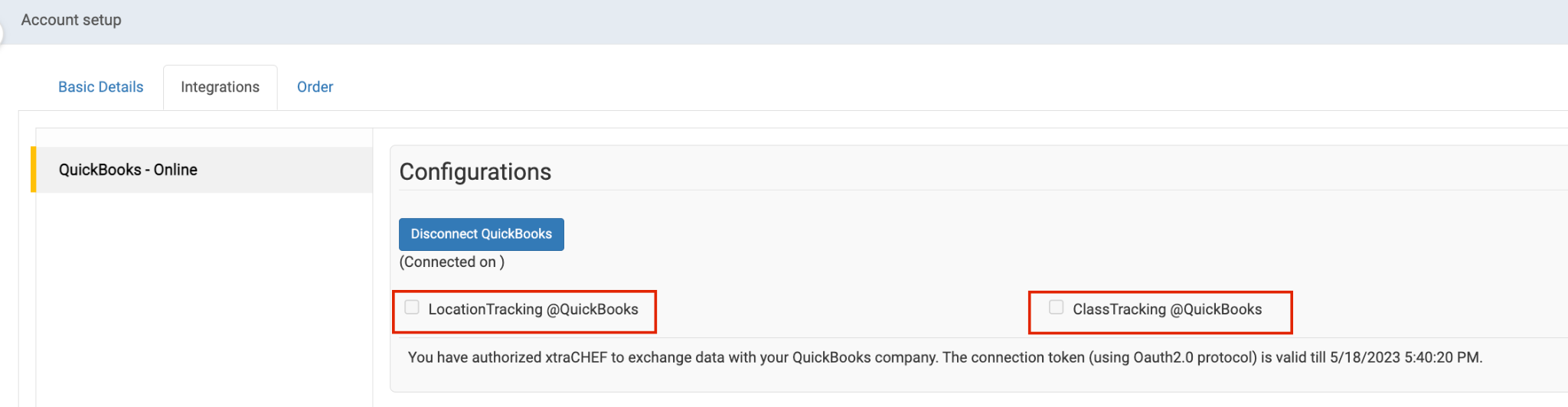
¿Qué hace cada configuración?
- El seguimiento de clases especifica una clase diferente para cada línea de detalle de una transacción.
- El seguimiento de ubicaciones le permite asignar una ubicación a toda una transacción.
xtraCHEF: Seguimiento de clases
Si el seguimiento de clases está activado, primero deberá agregar clases en xtraCHEF.
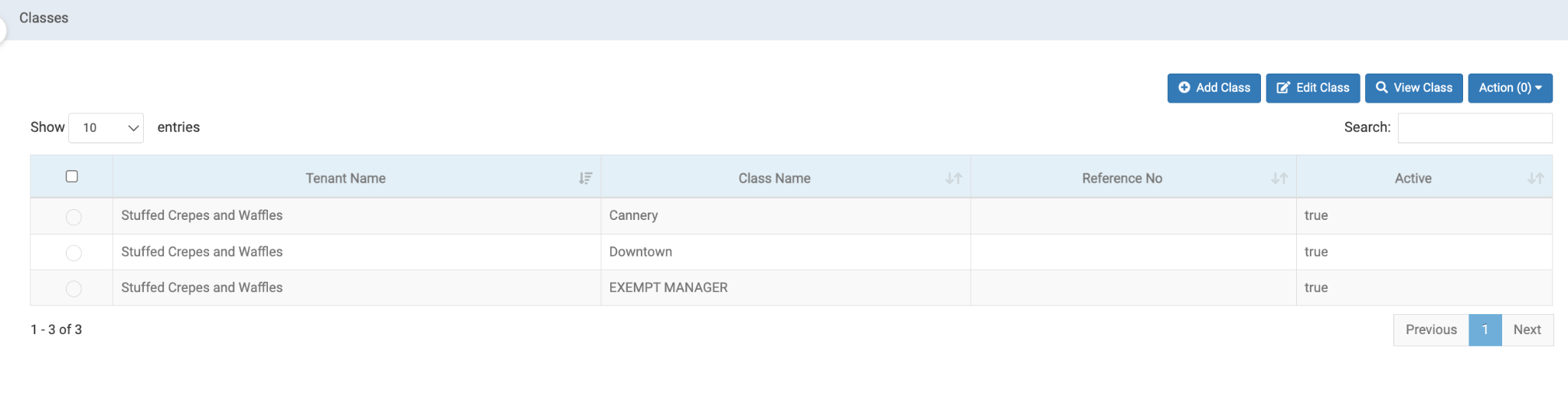
- En xtraCHEF, seleccione el Icono de engranaje > Clases.
- Agrega las clases. Puedes sincronizar desde QuickBooks o agregarlas manualmente seleccionando Agregar clase.
- Las clases se enumerarán en esta página.
- A continuación, las clases deberán asignarse a las ubicaciones de xtraCHEF.
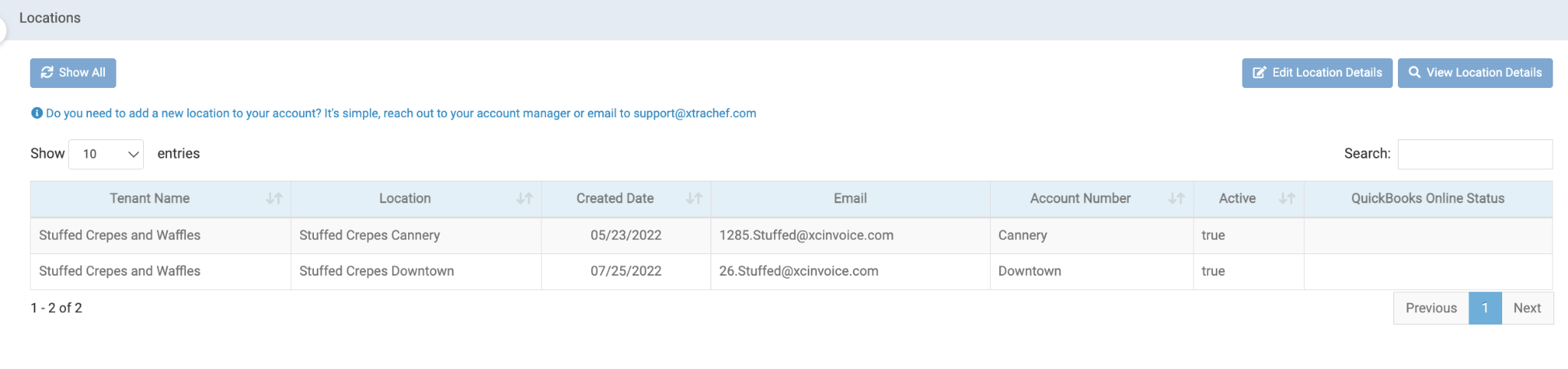
- Selecciona el Icono de engranaje > Ubicaciones.
- Selecciona una ubicación (cuando esté seleccionada, se resaltará en azul).
- Edita la ubicación con el botón Editar detalles de ubicación.
- Agrega el nombre de la clase en el campo Número de cuenta.
- Finalmente, puedes asignar los elementos de línea de detalle de la factura a cada clase.
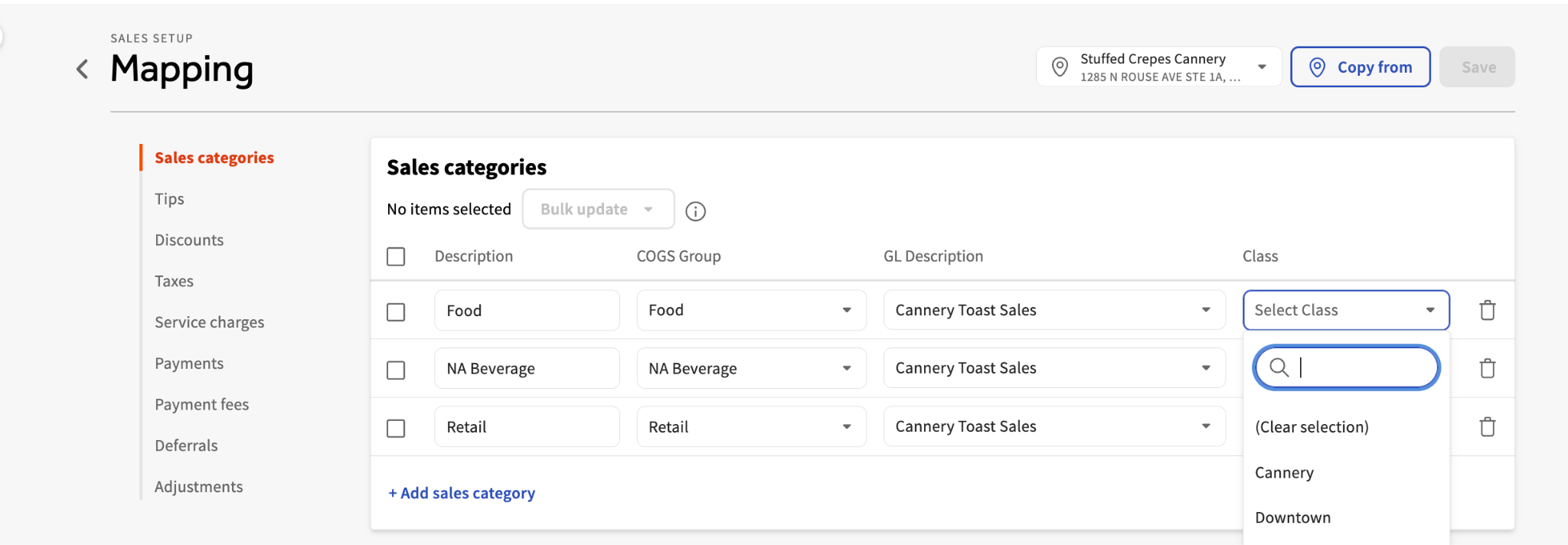
- Selecciona el Icono de engranaje > Configuración de ventas.
- Abre Mapeo de ventas.
- Usa la Columna de clase para asignar la clase a cada categoría de venta.
xtraCHEF: Seguimiento de ubicación
xtraCHEF también ofrece la capacidad de gestionar QuickBooks a nivel de ubicación. Esta función sirve mejor a todos los que pueden usar múltiples inicios de sesión para QuickBooks Online (solo QuickBooks Online puede usar el seguimiento de ubicación).
Si usas múltiples inicios de sesión mientras usas clases en otras ubicaciones, puedes seguir los pasos a continuación para configurar Clases para cuentas que usan el mismo inicio de sesión mientras QuickBooks a nivel de ubicación está habilitado (lo que no ofrece una casilla de verificación de seguimiento de clase o seguimiento de ubicación en la pestaña de integraciones).
Las siguientes tareas permiten a los clientes sincronizar facturas y ventas a clases:
- Importar clases desde QuickBooks
- Ingresa las clases apropiadas en el campo del nombre de la cuenta bajo Editar detalles de ubicación
- Mapear categorías de ventas a clases
Después de que se haya activado el seguimiento de ubicación en QuickBooks, necesitarás agregar el nombre de ubicación de QuickBooks a la ubicación correspondiente de xtraCHEF.
- Selecciona el icono de engranaje > Ubicaciones.
- Selecciona una ubicación (cuando esté seleccionada, se resaltará en azul).
- Edita la ubicación con el Botón de Editar Detalles de Ubicación .
- Agrega el nombre de ubicación de QuickBooks en el Número de Cuenta campo.