xtraCHEF: Conciliación de la declaración del proveedor
Última actualización: 27 ene 2026, 5:00 p.m.
- Resumen de declaraciones de proveedores
- Cargar extractos
- Revisa tu declaración
- Envía/concilia tu declaración
- Declaraciones de propinas
Declaraciones del proveedor Resumen
Los extractos de proveedores son documentos que puedes recibir periódicamente de tus proveedores y que enumeran todas las facturas impagas u otros artículos sin liquidar, como notas de crédito y pagos.
Si tomas estas declaraciones al pie de la letra, es posible que termines pagando de más por descuido de los proveedores o por problemas técnicos. xtraCHEF puede ayudarte a ahorrar dinero cotejando y conciliando tus declaraciones de proveedores con los datos que ya subiste. Repasaremos cómo cargar las declaraciones de tus proveedores en xtraCHEF, así como cómo reconciliar cualquier discrepancia con solo unos clics.
Para comenzar, ve a la página Declaraciones, en la parte izquierda de tu cuenta de xtraCHEF. Aquí, puedes revisar los extractos de proveedores cargados, conciliar los extractos de proveedores o cargar extractos de proveedores para la conciliación. Nota: Si no ves declaraciones en el panel de navegación, comunícate con support@xtrachef.com.
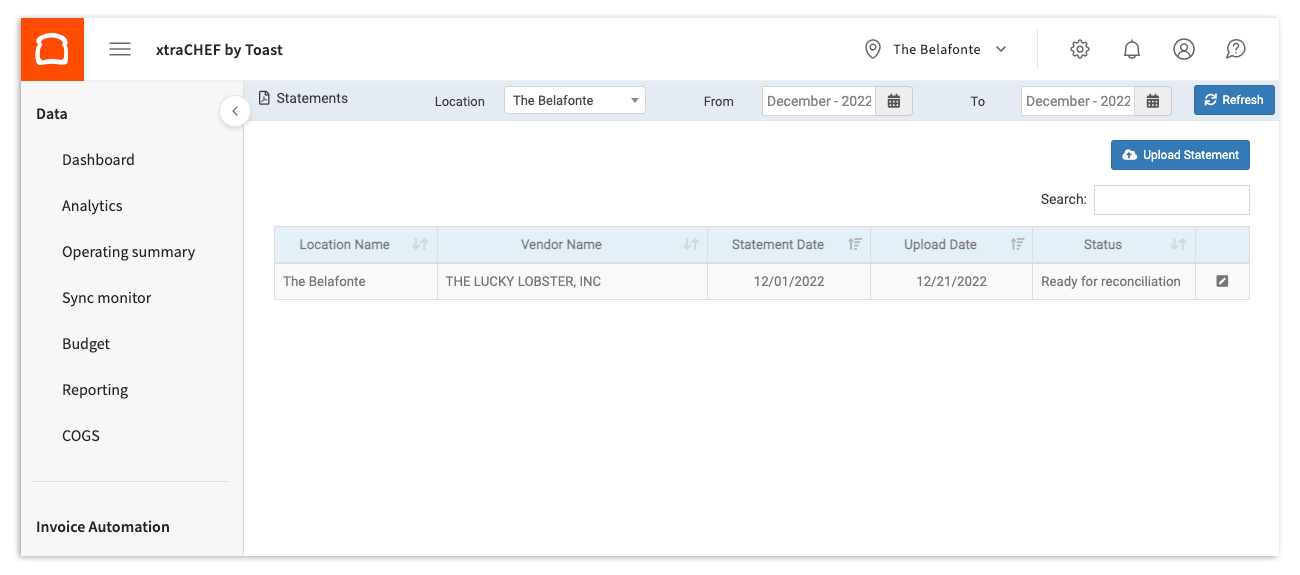
Cargar extractos
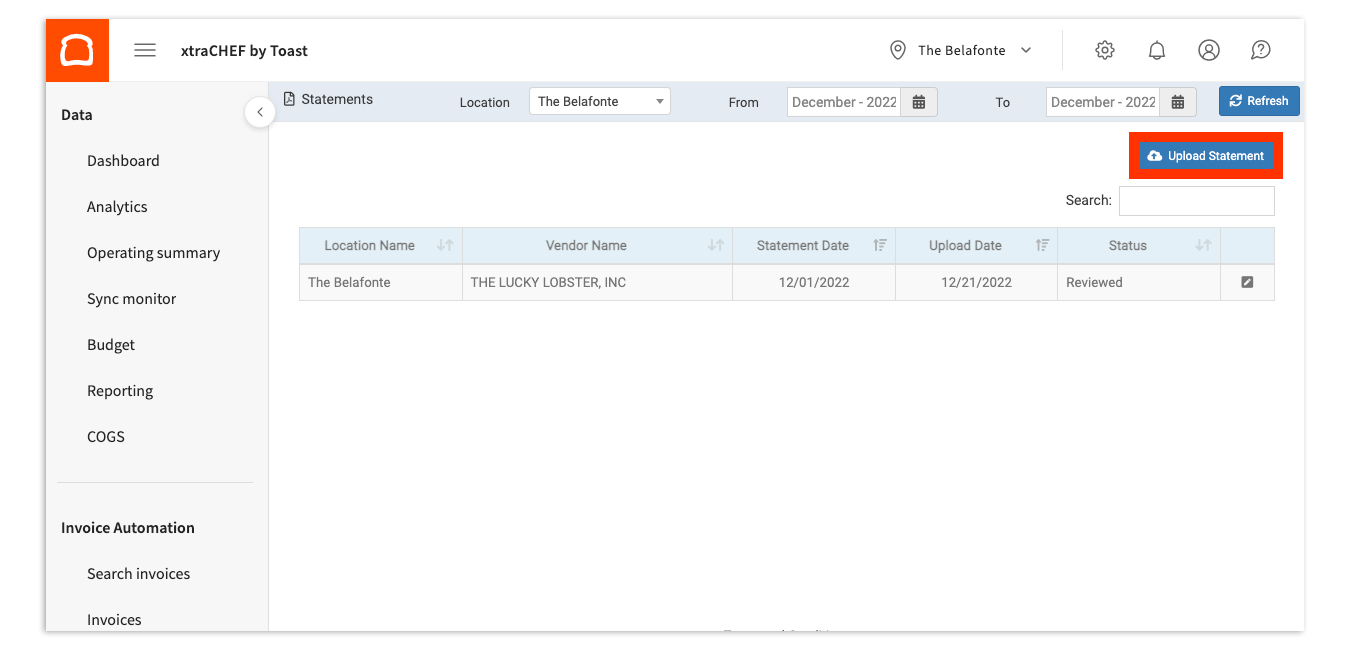
Para comenzar a cargar tus extractos, selecciona el botón Cargar extracto en la esquina superior derecha.
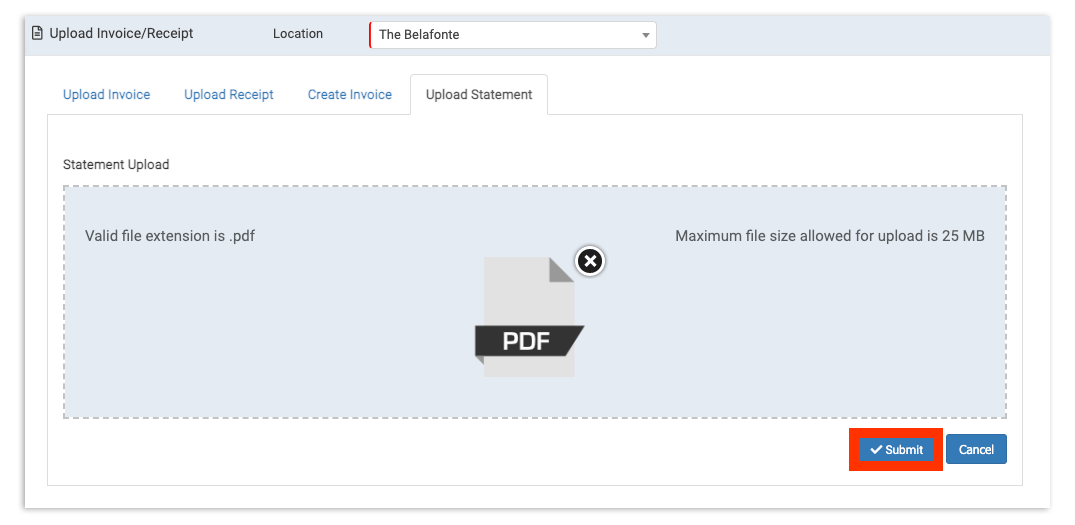
Esto te llevará a la pantalla Cargar factura/recibo. Aquí, puedes soltar el archivo directamente en xtraCHEF o cargarlo desde tu dispositivo. Luego, selecciona la ubicación a la que deseas subir. Cuando termines, selecciona Enviar para cargar tu extracto. Una vez que la envíes, tu extracto se cargará y quedará pendiente de la revisión de xtraCHEF.
Nota: Los extractos de proveedor deben tener el formato PDF y no más de 25 MB por archivo.
Revisa tus estados
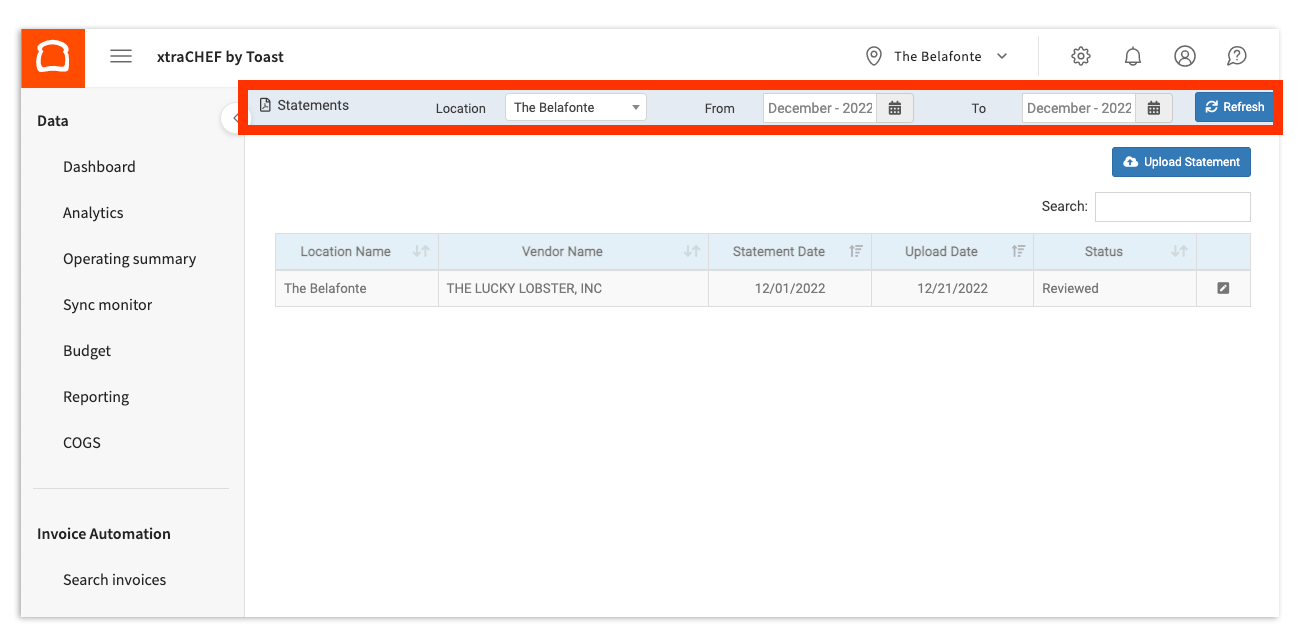
Para conciliar las facturas cargadas anteriormente, regresa a la página de extractos. Aquí, verás los extractos existentes que corresponden a tu ubicación predeterminada y rango de fechas (mes actual). Para revisar extractos de meses anteriores o de diferentes ubicaciones, ajusta tus criterios con los filtros de la parte superior.
Para abrir el extracto a fin de revisar los detalles y conciliar, selecciona el ícono de lápiz en la columna de la derecha. Solo verás el ícono del lápiz cuando el estado de un extracto esté revisado o listo para la conciliación. Si el estado de la factura muestra un ícono de ojo, fue rechazada y solo se puede ver.
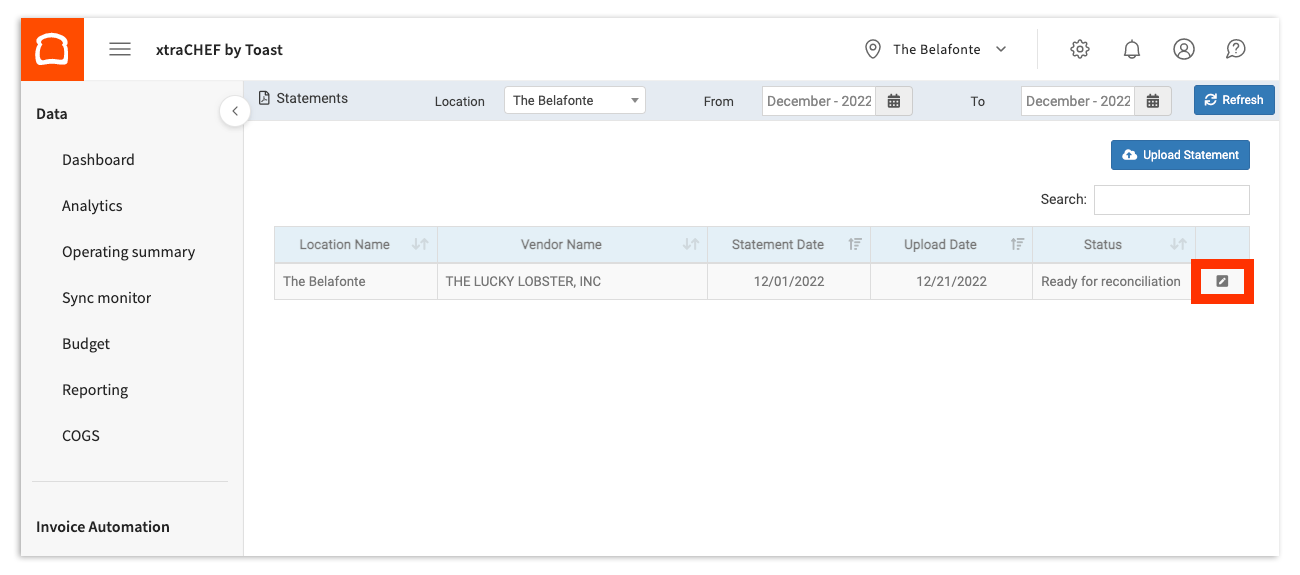
Después de seleccionar el ícono de lápiz, se te redirigirá a los detalles del extracto y a una columna “Factura” para el contrainterrogatorio. Puedes ver e incluso editar los detalles en estas facturas.
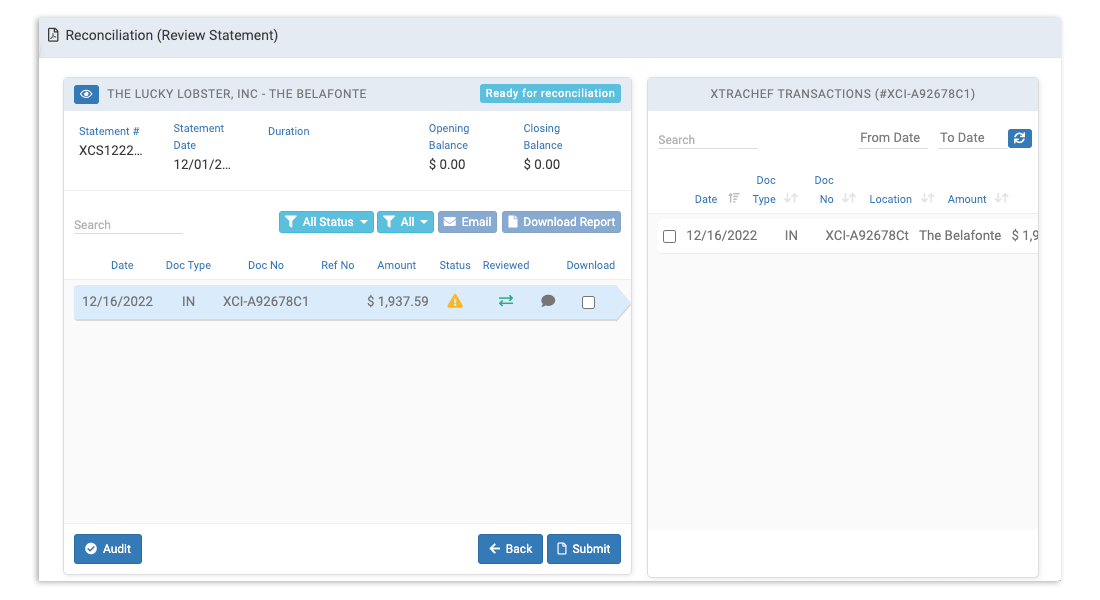
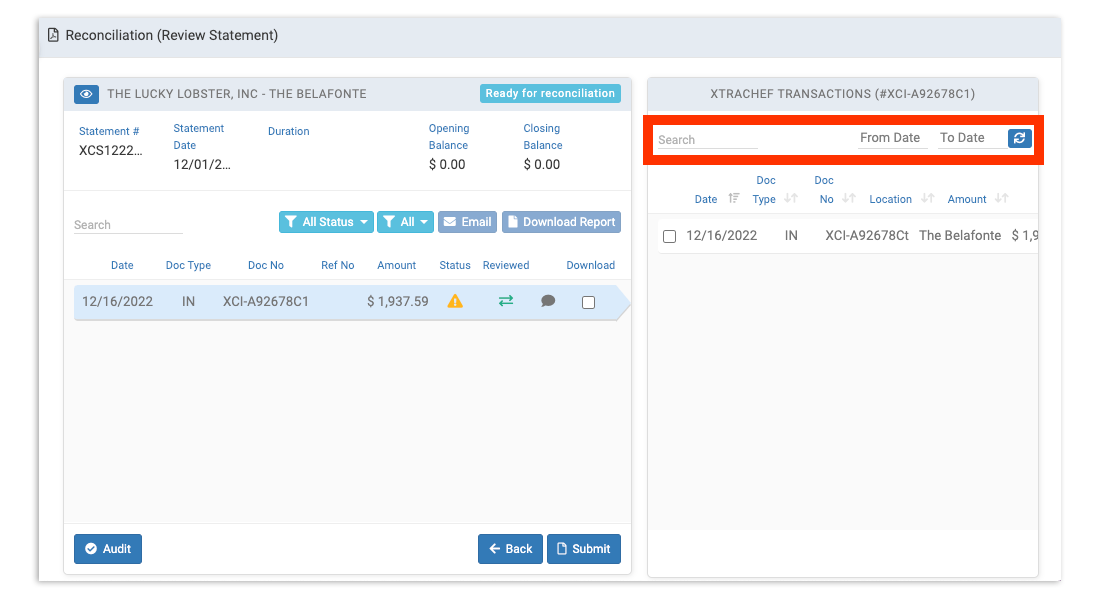
De manera predeterminada, las facturas con números de factura que coincidan con los incluidos en los extractos cargados aparecerán en el lado derecho. Si no aparecen facturas, puedes buscarlas o filtrarlas en los campos Buscar y Desde/hasta la fecha.
En el lado del extracto de la página, aparecerán detalles de la factura, como la fecha, el tipo de documento, el número de documento (número de factura), el número de referencia y el monto.

Detalles adicionales como el estado, el estado revisado y el campo Comentario te ayudarán a revisar y conciliar tus declaraciones.
Estado de la factura
El estado de una factura indicará el estado actual de la factura (es decir, si coincide automáticamente con una factura cargada en xtraCHEF o no). Si una factura incluida en tu extracto no coincide con ninguna transacción registrada por xtraCHEF, se mostrará como “Si n coincidencia” con el ícono de precaución co rrespondiente.

De manera similar, puedes ver un ícono de precaución azul. Por lo general, esto significa que xtraCHEF pudo encontrar una coincidencia para una factura cargada, pero que hay un desajuste entre los montos de la factura y el extracto.
Los rubros sin coincidencias indican que es necesario revisarlos. Esto puede hacerse utilizando los filtros mencionados en las secciones anteriores para encontrar una coincidencia en el sistema.
Nota: Si no hay coincidencia después de la búsqueda, puede indicar que el sistema nunca recibió una factura, nunca la cargó o la rechazó, por lo que debe volver a cargarse.
Revisado
Si se revisó un rubro que no coincide o coincide con él y existe una factura correspondiente, al seleccionar el ícono de revisión de la imagen de abajo se marcará como tal.

Consejo: Combinar el uso del botón Revisado con el campo Comentario te ayudará a dejar contexto en las facturas con rubros que antes no coincidían.
El estado revisado es verde e indica que la línea se revisó. También puedes marcarlo como no revisado seleccionando el ícono nuevamente.
Comentario
Seleccionando el ícono de comentario, puedes dejar contexto en las facturas en las que hubiera sido difícil encontrar una coincidencia.

Se te pedirá que dejes notas. Para hacerlo, escribe notas o comentarios. Luego, selecciona Guardar.
Envía/concilia tu declaración
Con coincidencias encontradas para todos los rubros en tus rubros del extracto, selecciona Enviar o Conciliar.
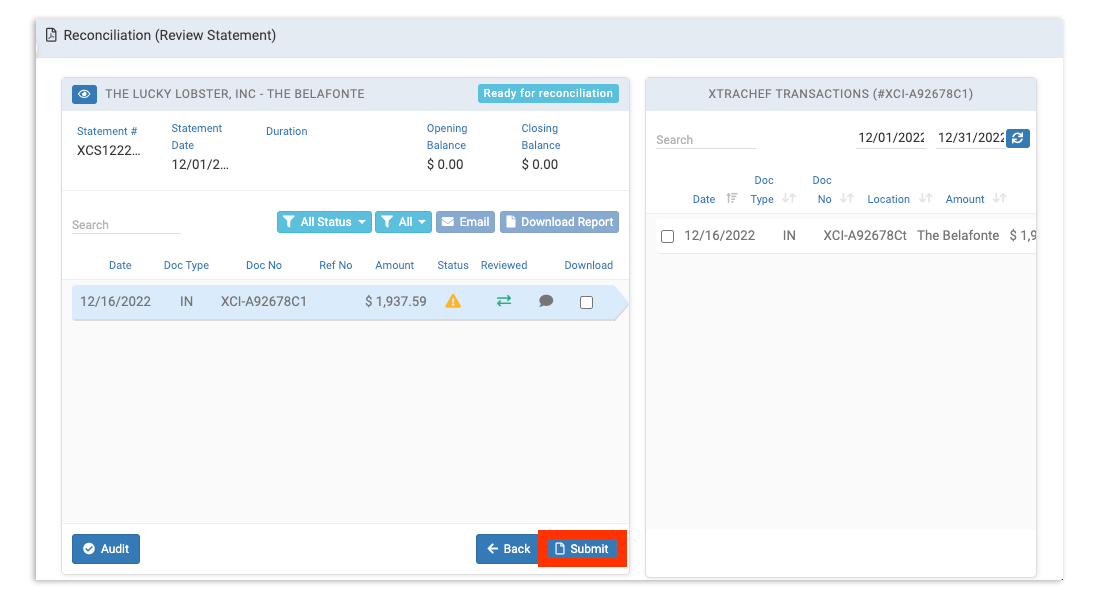
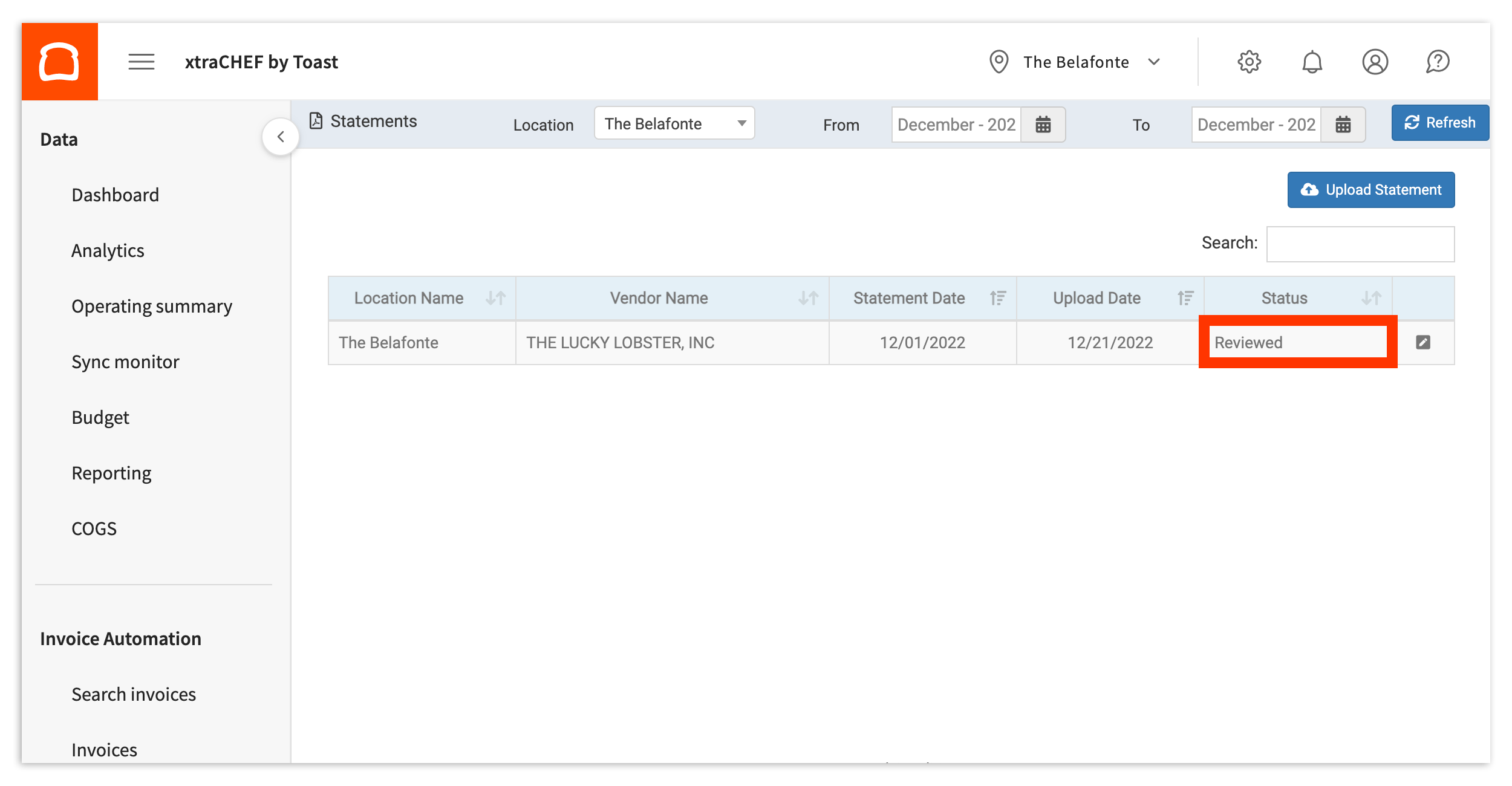
Luego, verás el extracto marcado como revisado en la columna Estado del extracto.
Consejos de los estados
- ¿Quieres revisar la declaración o factura original? Selecciona el ícono del ojo
para revisar el documento cargado inicialmente.
- Tienes la opción de seleccionar Descargar informeeport
para generar un informe de conciliación de extractos para las transacciones deseadas. Esto puede ser útil en el seguimiento interno.
- Todos los cambios realizados en el extracto se registran en el backend. Puedes seleccionar el botón Auditoría
para ver las actividades de la declaración. Esto puede ser muy útil cuando se trabaja en equipo. Incluso puedes buscar entre los registros de auditoría.