翻译仅供参考。您与 Toast 签署的任何法律协议(包括但不限于《商户协议》和《终端用户许可协议》),其订立语言可能不同于以上页面所使用的语言,无论是否提供本页面其他语言的译文,均应以您所签署的协议条款为准
将静态IP地址添加到Toast Flex或Elo
上次更新时间:2026年9月16日 15:15
本文解释了在终端上使用静态IP地址的好处,并提供了逐步说明如何设置。
为什么要添加静态IP地址?
以下是为POS设备分配静态IP地址的两个可能原因:
- 打印机可能需要在与192.168.192.XXX不同的子网中进行配置,这是Toast 和Epson 打印机的默认子网地址。
- 无论您是离线还是在线,终端都无法获取IP地址。
将静态IP地址添加到Flex
- 检查Flex的电缆,查看它是否使用RJ-45或USB-C 进行连接。
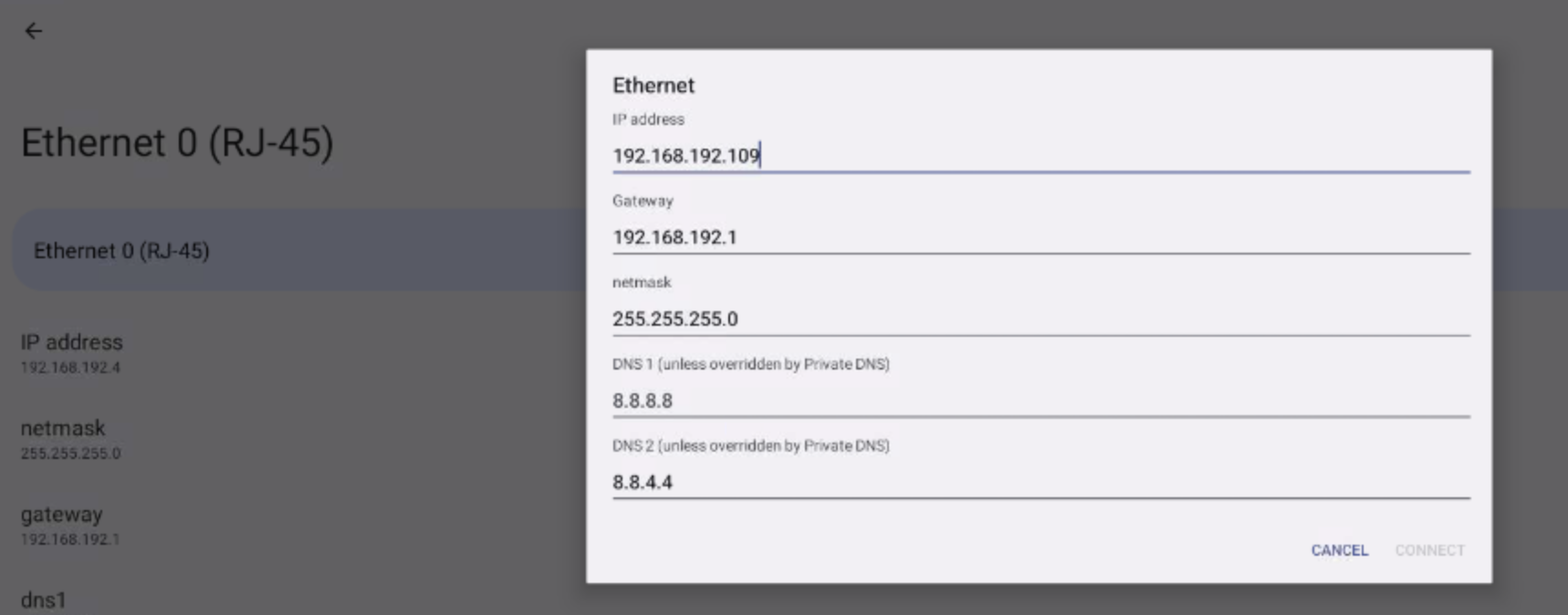
- 导航到设备的网络和互联网设置。
- 选择以太网RJ-45 或以太网USB-C
- 选择以太网IP模式
- 选择静态
- 输入以下内容:IP地址 - 192.168.192.XXX,网关 - 192.168.192.1,子网掩码 - 255.255.255.0,DNS 1 - 8.8.8.8,DNS 2 - 8.8.4.4
- 选择连接以保存配置。
将静态IP地址添加到Elo
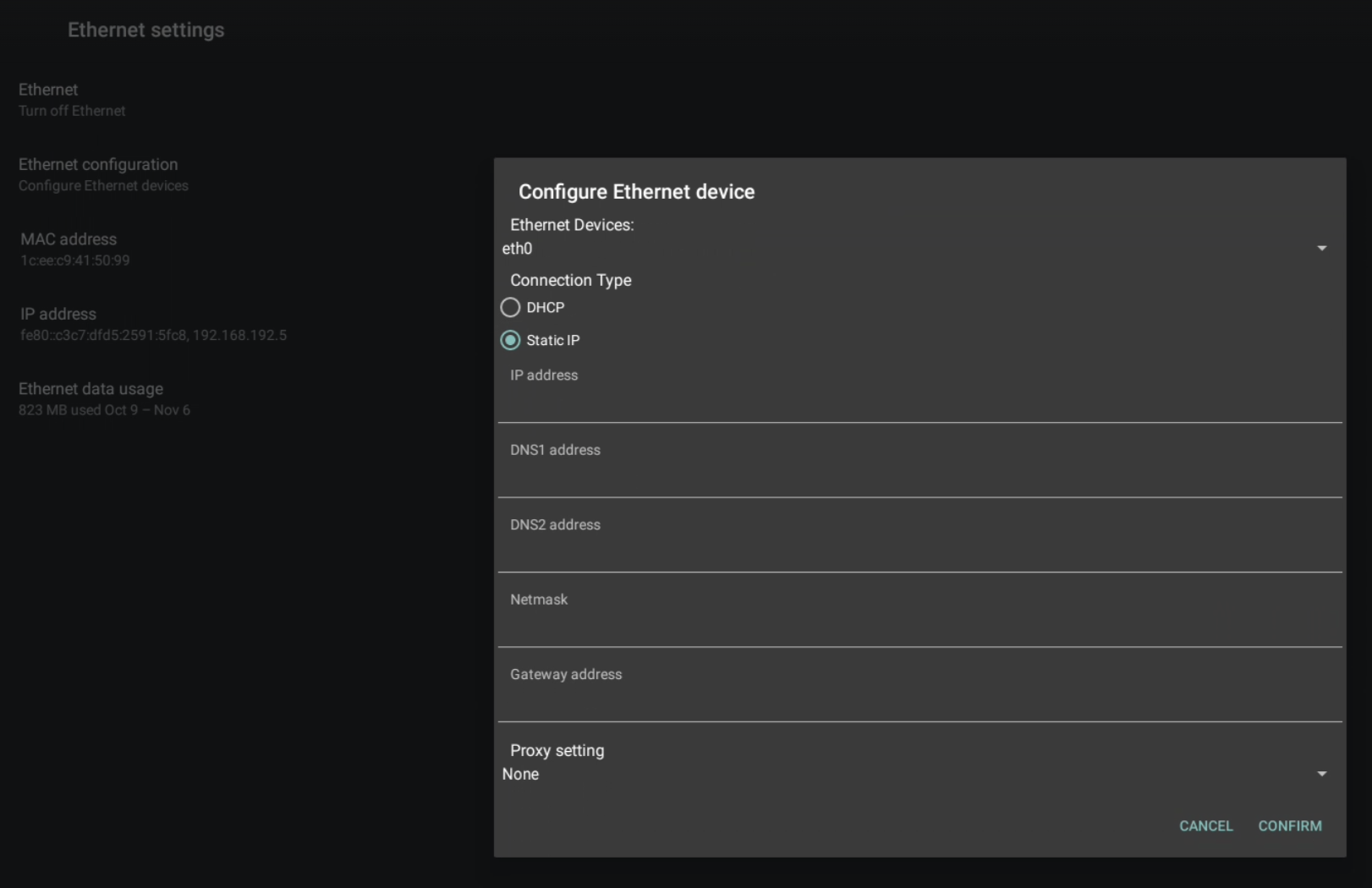
- 导航到设备的网络和互联网设置。
- 选择 以太网
- 选择 以太网配置
- 选择 静态IP
- 输入以下内容:IP地址 - 192.168.192.XXX, DNS1地址- 8.8.8.8, DNS2地址 - 8.8.4.4, 子网掩码 - 255.255.255.0, 网关地址 - 192.168.192.1
- 选择 确认以保存设置。