调整超时班次的时间记录
上次更新时间:2026年6月12日 11:30
纠正超时、保持开放或自动打卡的班次,以确保员工在Toast Web或Toast POS上的工时准确。
- 开始之前
- 快速修复
- 如果班次仍然是前一天的开放状态
- 如果班次在凌晨4:00被自动打卡
- 如果您收到时间记录重叠错误
- 如果您收到时间记录不能超过24小时的错误
- 如果班次无法重新打开进行编辑
- 常见问题解答
- 相关文章
开始之前
适用范围:Toast Web,Toast POS
所需权限:
- 3.14 编辑时间记录(编辑时间记录)
- 4.3 劳动报告(查看Toast Web中的时间记录管理页面)
您将完成的任务:纠正超时、保持开放或被自动打卡的班次,以确保员工的工时准确。
快速修复
使用此表格将您所看到的与最常见的原因和最快的修复进行匹配。下面的详细部分逐步讲解每种情况。
| 症状 | 最常见的原因 | 快速修复 |
| 昨天的班次没有打卡结束 | 员工忘记打卡,班次保持开放状态 | 在Toast Web的时间录入管理页面上添加打卡结束时间,或在POS上删除并重新添加该条录入 |
| 时间录入显示打卡结束时间为凌晨4:00。 | 夜间自动打卡结束关闭了班次。 | 将打卡结束时间编辑为正确的值;保存将覆盖自动打卡结束。 |
| 错误:此时间录入与另一个时间录入重叠。 | 新的打卡开始或打卡结束时间在同一天的另一个班次内。 | 调整时间以避免重叠,或将夜班分成两个录入。 |
| 错误:时间录入不能超过24小时。 | 打卡结束时间在打卡开始时间之后超过24小时。 | 输入一个打卡结束时间,确保在打卡开始时间24小时内,或删除该班次并重新添加。 |
| 该班次不会出现在POS上以供审核或调整。 | 该班次已经有打卡结束时间。 | 移除打卡结束时间以重新开放班次,然后进行编辑 |
注意:您无法移除自己班次的打卡开始或结束时间。
如果班次仍然是从前一天开放的
当员工忘记打卡结束时,班次会保持开放,这可能会阻止他们打卡进入下一个班次。您可以在Toast Web的时间录入管理页面关闭开放的班次。
- 在Toast Web中,导航到 报告 > 劳动力 > 时间录入管理。
- 使用日期、地点和员工过滤器查找开放的班次。
- 选择该班次的 打卡结束 字段,并以12小时格式输入正确的打卡结束时间,包括AM或PM。
- 选择勾选图标或按 回车 保存。
预期结果:班次关闭,员工可以打卡进入新的班次。如果开放的班次跨越午夜,您可能需要将其拆分为两个条目——请参见下面的重叠错误部分。
有关编辑已关闭或开放班次的更多方法,请参见 编辑员工打卡记录。对于从前一天留下的开放班次,请参见 关闭昨天的开放班次。
如果班次在凌晨4:00自动打卡结束
如果员工没有打卡结束,Toast会在您餐厅的营业日截止时间自动关闭班次,通常是凌晨4:00。这些条目被标记为自动打卡结束,您可以更正打卡结束时间以确保小时数准确。
- 在Toast Web中,导航到 报告 > 劳动力 > 时间录入管理。
- 在页面顶部启用自动打卡结束切换,以仅查看自动打卡结束的班次。
- 选择该班次的 打卡结束 字段,并以12小时格式输入正确的打卡结束时间,包括AM或PM。
- 选择勾选图标或按 回车 保存。
预期结果:一旦您保存了准确的下班时间,该条目将覆盖自动下班,并且不再出现在自动下班切换视图中。
注意:当员工被自动下班时,您无法在同一天为他们添加单独的时间条目。如果您看到员工在此时间段内已经有时间条目的错误,请先调整自动下班时间,然后再添加该条目。
要查找日期范围内的所有自动下班时间条目,请参见查找自动下班时间条目。
如果您希望禁用自动下班功能或调整下班时间,请联系客户服务。
如果您收到时间条目重叠错误
当您输入的打卡时间在员工同一天的另一个班次内时,会出现时间条目重叠的错误。这通常发生在跨越营业日截止的夜班。
要解决重叠问题,请调整下班时间,以确保它不与另一个班次重叠,并且不早于打卡时间。如果员工工作了一个被自动下班拆分的夜班,请将两个班次作为不重叠的单独条目输入。例如,从晚上打卡到截止时间输入第一个条目,然后从截止时间刚过到早上下班输入第二个条目。
预期结果:时间条目已保存,员工可以完成班次审核。
如果您收到时间条目不能超过24小时的错误
当下班时间超过打卡时间24小时时,会出现时间条目不能超过24小时的错误。这通常发生在餐厅处于测试模式时,因为自动下班功能仅在测试模式禁用后才有效。
要解决此错误,您可以添加一个在打卡时间24小时内的下班时间,或者如果该班次无效,则完全删除该班次。
预期结果:时间条目已保存并更正了下班时间,或者无效的班次已被删除。
有关此错误的更多详细信息,请参见获取劳动错误帮助:时间条目不能超过24小时。
如果班次无法重新打开进行编辑
如果您在POS上无法查看或调整关闭的班次,该班次很可能已经有了打卡下班时间。您需要删除打卡下班时间以重新打开班次。
- 在POS上,导航到主菜单并选择 时间卡。
- 选择员工的姓名以打开他们的时间卡。
- 选择您想要调整的具体打卡上班项目。
- 删除打卡下班时间,然后选择 保存。
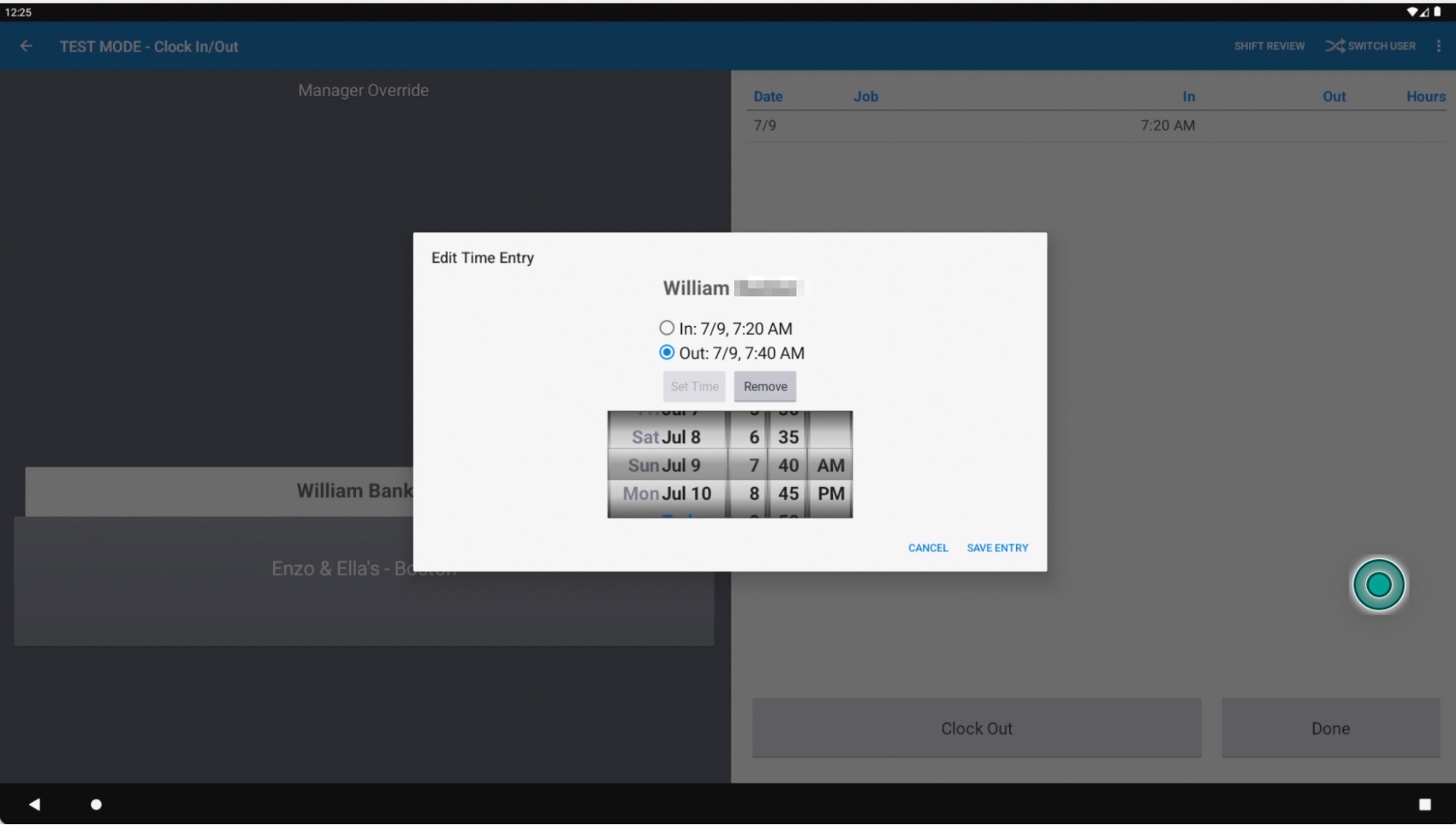
预期结果:删除打卡下班时间将班次移回活动类别,以便您可以查看或调整它。在Toast Web中,您还可以在时间记录管理页面从班次的详细信息中删除打卡下班时间。
常见问题解答
为什么我的员工的班次显示凌晨4:00打卡下班?
班次显示凌晨4:00打卡下班是因为员工没有打卡下班,Toast在您餐厅的营业日截止时间自动关闭了班次,通常是凌晨4:00。要纠正此问题,请在Toast Web的时间记录管理页面编辑打卡下班字段,并输入准确的打卡下班时间。有关详细信息,请参见 查找自动打卡下班时间记录。要调整打卡下班时间或禁用此功能,请联系客户服务。
也被问到:
- 为什么我的员工被自动打卡下班?
- 为什么报告显示凌晨4点打卡下班?
- 我该如何修复自动打卡下班时间?
我该如何关闭昨天仍然开放的班次?
要关闭昨天仍然开放的班次,请在Toast Web的时间录入管理页面编辑该班次的时间结束字段,并输入正确的下班时间,或者打开班次的详细信息并添加下班时间。开放的班次可能会阻止员工打卡进入下一个班次。有关逐步帮助,请参见关闭昨天的开放班次。
也被问到:
- 为什么我的员工无法打卡?
- 我如何打卡结束前一天的班次?
- 我的员工忘记打卡下班,我该如何解决?
为什么我的员工无法打卡进入新班次?
当员工的前一个班次仍然开放时,他们无法打卡进入新班次。通过在Toast Web的时间录入管理页面添加下班时间来关闭开放的班次,员工将能够再次打卡。如果您的餐厅配置了自动下班,系统将在您的营业日截止时间(通常是凌晨4:00)关闭开放的班次。
也被问到:
- 我的员工被卡在打卡状态,我该如何让他们下班?
- 为什么系统显示员工仍在打卡?
我可以重新打开已关闭的班次进行编辑吗?
是的,您可以重新打开已关闭的班次进行编辑。在POS上,打开时间卡中的班次,删除下班时间,然后选择保存。在Toast Web中,打开时间录入管理页面上的班次详细信息并删除下班时间。删除下班时间将班次移回活动类别。
也被问到:
- 我如何重新打开班次以进行班次审核?
- 班次在POS上无法显示,我该如何编辑?
这个时间录入与另一个时间录入重叠的错误是什么意思?
时间条目重叠的错误意味着您输入的打卡时间落在员工同一天的另一个班次内。调整时间以避免重叠,并确保打卡时间不早于打卡时间。对于夜班,将晚上和早上的部分作为两个独立的、不重叠的条目输入。
也被问到:
- 为什么会显示我的时间条目重叠?
- 我该如何修复重叠的班次?
我的时间条目编辑会同步到Toast Payroll吗?
是的,Toast Web中的时间条目编辑会同步到Toast Payroll。但是,如果时间表已经被批准或支付周期已经提交,则更改不会出现在该工资单上,可能需要在下一个周期处理。有关详细信息,请参见Toast Payroll:管理时间表。
也被问到:
- 时间卡更改会发送到工资单吗?
- 修复班次会更新工资单吗?
相关文章